

28 أبريل 2025·6 دقيقة
بناء تطبيق قائمة مهام بسيط خطوة بخطوة (بلغة بسيطة)
دليل واضح خطوة بخطوة لبناء تطبيق صغير لقائمة مهام: خطط الميزات، أنشئ الشاشات، أضف المنطق، احفظ البيانات، اختبر وانشر.
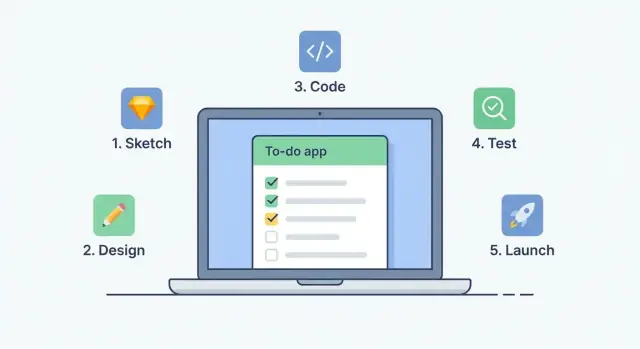
ما سنبنيه (وماذا ستتعلم)
عندما أقول "تطبيق" في هذا الدليل أعني تطبيق ويب صغير: صفحة واحدة تفتحها في المتصفح وتستجيب لما تنقره وتكتبه. لا تثبيتات، لا حسابات، ولا إعدادات معقدة—مجرد مشروع بسيط يمكنك تشغيله محليًا.
الهدف (ماذا سيفعل التطبيق عند الانتهاء)
بنهاية الدليل ستحصل على تطبيق قائمة مهام يمكنه:
- إضافة مهام من مربع إدخال
- وسم المهام كمكتملة (حتى ترى ما تم إنجازه)
- حذف المهام التي لم تعد تحتاجها
- الاحتفاظ بالمهام بعد تحديث الصفحة باستخدام
localStorage(حتى لا تختفي عند إغلاق التبويب)
لن يكون مثاليًا أو "مناسبًا للمؤسسات" — وهذا مقصود. هذا مشروع للمبتدئين مصمم ليعلّم الأساسيات دون إغراقك بأدوات كثيرة.
ما ستتعلمه (بلغة بسيطة)
ستبني التطبيق خطوة بخطوة وتلتقط قطعًا أساسية من كيفية عمل تطبيقات الواجهة الأمامية:
- HTML لإنشاء هيكل الصفحة (حقل إدخال، زر، قائمة)
- CSS لجعلها قابلة للقراءة ومريحة للاستخدام
- JavaScript للتعامل مع النقرات، إنشاء عناصر القائمة، وتحديث الصفحة
- localStorage لحفظ وتحميل المهام بحيث تبقى موجودة
- اختبار وتصحيح بسيطان (اكتشاف الأخطاء الصغيرة وإصلاحها)
ما تحتاجه قبل أن نبدأ
اجعل الأمور بسيطة. كل ما تحتاجه:
- حاسوب (Windows أو Mac أو Linux)
- متصفح حديث (Chrome أو Firefox أو Safari أو Edge)
- محرر نصوص/كود (مثل VS Code، لكن أي محرر يكفي)
إذا يمكنك إنشاء مجلد وتحرير بعض الملفات فأنت جاهز.
الخطوة 1: حدد هدف التطبيق وميزاته
قبل أن تكتب أي كود، قرر كيف يبدو "النجاح". هذا الدليل يبني تطبيقًا صغيرًا بمهمة واحدة واضحة: مساعدتك على تتبع المهام التي تريد تنفيذها.
اختر مهمة التطبيق في جملة واحدة
اكتب هدفًا في جملة واحدة تحافظ على تركيزك أثناء البناء:
"هذا التطبيق يتيح لي إضافة مهام إلى قائمة حتى لا أنساها."
هذا كل ما في الأمر. إذا شعرت برغبة في إضافة تقاويم أو تذكيرات أو وسوم أو حسابات، ضعها جانبًا لوقت لاحق.
الضروري مقابل المرغوب
كوّن قائمتين سريعًا:
الضروري (لهذا المشروع):
- إضافة مهمة (كتابة نص، والضغط على زر)
- رؤية المهام في قائمة
- وسم المهمة كمكتملة
- حذف المهمة
- الاحتفاظ بالمهام بعد التحديث (سنعتمد
localStorageلاحقًا)
المرغوب (ليس مطلوبًا اليوم): تواريخ استحقاق، أولويات، فئات، بحث، سحب وإفلات، مزامنة سحابية.
تقليص قائمة "الضروري" يساعدك على إتمام المشروع فعليًا.
وصف الشاشة بكلمات بسيطة
يمكن أن تكون الشاشة صفحة واحدة تحتوي على:
- حقل نص واحد ("أضف مهمة…") وزر "أضف"
- قائمة مهام تحت الحقل
- كل مهمة بها مفتاح "تم" وزر "حذف"
حدّد ماذا يعني "مكتمل"
كن محددًا حتى لا تعلق:
- "مكتمل" = تظهر المهمة بخط مشطوب (أو باهتة)، وتبقى في القائمة حتى تحذفها.
مع هذا القرار، أنت جاهز لإعداد ملفات المشروع.
الخطوة 2: أعد ملفات المشروع
قبل كتابة أي كود، دعنا نُنشئ "منزل" صغير ونظيف للتطبيق. التنظيم من البداية يجعل الخطوات التالية أسهل.
1) أنشئ مجلد مشروع
افتح مجلدًا جديدًا على جهازك وسَمِّه مثل todo-app. هذا المجلد سيحمل كل شيء للمشروع.
داخل المجلد أنشئ ثلاثة ملفات:
index.html(هيكل الصفحة)styles.css(المظهر والترتيب)app.js(السلوك والتفاعل)
تأكد من أنك لا تنتهي بلاحقة إضافية مثل index.html.txt—وهو خطأ شائع للمبتدئين.
2) افتح المجلد في المحرر والمتصفح
افتح مجلد todo-app في محرر الكود (VS Code، Sublime Text، إلخ). ثم افتح index.html في المتصفح.
قد تكون الصفحة فارغة في هذه المرحلة—وهذا طبيعي. سنضيف المحتوى في الخطوة التالية.
3) كيف سترى التغييرات
عند تعديل ملفاتك، المتصفح لن يحدث تلقائيًا (إلا إذا استخدمت أداة تفعل ذلك).
الحلقة الأساسية هي:
- احفظ الملف في المحرر
- اذهب إلى تبويب المتصفح
- حدّث الصفحة لرؤية التغييرات
إذا لم يحدث شيء، فالتحديث هو أول شيء تجربه.
اختياري: استخدم خادمًا محليًا بسيطًا (مفيد ولكنه غير مطلوب)
يمكنك بناء هذا التطبيق بفتح index.html مباشرة، لكن خادم محلي بسيط يمنع مشاكل غريبة لاحقًا (خاصة عند حفظ البيانات أو تحميل ملفات).
خيارات بسيطة للمبتدئين:
- في VS Code، ثبّت Live Server وانقر "Go Live"
- إذا كان لديك Python مثبتًا، شغّل هذا داخل المجلد:
python -m http.server
ثم افتح العنوان الذي يظهر (غالبًا http://localhost:8000) في المتصفح.
الخطوة 3: أنشئ هيكل الصفحة (HTML)
الآن سننشئ هيكلًا نظيفًا للتطبيق. هذا الـ HTML لن يجعل التطبيق تفاعليًا بعد (هذا لاحقًا)، لكنه يمنح JavaScript أماكن واضحة للقراءة والكتابة.
التخطيط الأدنى الذي نحتاجه
سنشمل:
- عنوان لتوضيح الصفحة بسرعة
- مربع إدخال لنص المهمة
- زر أضف لإرسال المهمة
- منطقة قائمة تظهر فيها المهام الجديدة
الأسماء الواضحة (IDs/classes) تسهل على JavaScript الوصول للعناصر بدون لبس.
انسخ هذا إلى index.html
\u003c!doctype html\u003e
\u003chtml lang="en"\u003e
  \u003chead\u003e
    \u003cmeta charset="utf-8" /\u003e
    \u003cmeta name="viewport" content="width=device-width, initial-scale=1" /\u003e
    \u003ctitle\u003eTo‑Do App\u003c/title\u003e
    \u003clink rel="stylesheet" href="styles.css" /\u003e
  \u003c/head\u003e
  \u003cbody\u003e
    \u003cmain class="app" id="app"\u003e
      \u003ch1 class="app__title" id="appTitle"\u003eMy To‑Do List\u003c/h1\u003e

      \u003cform class="task-form" id="taskForm"\u003e
        \u003clabel class="task-form__label" for="taskInput"\u003eNew task\u003c/label\u003e
        \u003cdiv class="task-form__row"\u003e
          \u003cinput
            id="taskInput"
            class="task-form__input"
            type="text"
            placeholder="e.g., Buy milk"
            autocomplete="off"
          /\u003e
          \u003cbutton id="addButton" class="task-form__button" type="submit"\u003e
            Add
          \u003c/button\u003e
        \u003c/div\u003e
      \u003c/form\u003e

      \u003cul class="task-list" id="taskList" aria-label="Task list"\u003e\u003c/ul\u003e
    \u003c/main\u003e

    \u003cscript src="app.js"\u003e\u003c/script\u003e
  \u003c/body\u003e
\u003c/html\u003e
هذا كل شيء للهيكل. لاحظ أننا استخدمنا id="taskInput" و id="taskList"—هما العنصران اللذان ستتعامل معهما كثيرًا في JavaScript.
الخطوة 4: اجعل المظهر نظيفًا (CSS)
الآن الصفحة موجودة، لكنها ربما تبدو مستندًا عاديًا. قليل من CSS يجعلها أسهل للاستخدام: تباعد أوضح، نص مقروء، وأزرار تبدو قابلة للنقر.
ابدأ بوعاء مركزي بسيط
صندوق مركزي يبقي التطبيق مركزًا ويمنع المحتوى من الامتداد عبر الشاشة.
/* Basic page setup */
body {
  font-family: Arial, sans-serif;
  background: #f6f7fb;
  margin: 0;
  padding: 24px;
}

/* Centered app container */
.container {
  max-width: 520px;
  margin: 0 auto;
  background: #ffffff;
  padding: 16px;
  border-radius: 10px;
  box-shadow: 0 6px 18px rgba(0, 0, 0, 0.08);
}
اجعل المهام سهلة المسح
كل مهمة يجب أن تبدو كصف منفصل بمسافة مريحة.
ul { list-style: none; padding: 0; margin: 16px 0 0; }

li {
  display: flex;
  align-items: center;
  justify-content: space-between;
  gap: 12px;
  padding: 10px 12px;
  border: 1px solid #e7e7ee;
  border-radius: 8px;
  margin-bottom: 10px;
}

.task-text { flex: 1; }
أضف مظهرًا واضحًا لحالة "مكتمل"
عندما تكتمل المهمة يجب أن يتغير مظهرها بحيث يمكنك تمييزها بسرعة.
.done .task-text {
  text-decoration: line-through;
  color: #777;
  opacity: 0.85;
}
اجعل الأزرار متسقة
حافظ على أزرار بنفس الحجم والنمط لتبدو جزءًا من نفس التطبيق.
button {
  border: none;
  border-radius: 8px;
  padding: 8px 10px;
  cursor: pointer;
}

button:hover { filter: brightness(0.95); }
هذا يكفي لواجهة نظيفة وودية—لا حاجة لخدع متقدمة. التالي سنربط السلوك باستخدام JavaScript.
الخطوة 5: إضافة المهام (أساسيات JavaScript)
جرّب نسخة للهاتف
حوّل فكرة تطبيق المهام إلى تطبيق جوال بـ Flutter من نفس سير الدردشة.
الآن بعد أن لديك الإدخال والزر والقائمة على الصفحة، ستجعلها تعمل. الهدف: عند كتابة مهمة والضغط على أضف (أو الضغط على Enter) تظهر مهمة جديدة في القائمة.
ربط الزر ومفتاح Enter
في ملف JavaScript، امسك أولًا بالعناصر التي تحتاجها، ثم استمع لحدثي: نقرة الزر وضغط Enter داخل الحقل.
const taskInput = document.querySelector('#taskInput');
const addBtn = document.querySelector('#addBtn');
const taskList = document.querySelector('#taskList');

function addTask() {
  const text = taskInput.value.trim();

  // Block empty tasks (including ones that are just spaces)
  if (text === '') return;

  const li = document.createElement('li');
  li.textContent = text;
  taskList.appendChild(li);

  // Clear the input and put the cursor back
  taskInput.value = '';
  taskInput.focus();
}

addBtn.addEventListener('click', addTask);

taskInput.addEventListener('keydown', (event) => {
  if (event.key === 'Enter') {
    addTask();
  }
});
ماذا يفعل هذا (بكلام بسيط)
- يقرأ النص من الحقل ويستخدم
trim()لحذف الفراغات الزائدة من البداية والنهاية. - يوقف الإضافة إذا كانت المهمة فارغة، حتى لا تضيف عناصر فارغة.
- ينشئ عنصر
\u003cli\u003eجديدًا، يضع نصه، ويضيفه إلى القائمة. - يعيد تهيئة الحقل ويضع المؤشر فيه كي تكون المهمة التالية سريعة الكتابة.
إذا لم يحدث شيء، تحقق أن معرفات العناصر في HTML تطابق منتقيات JavaScript تمامًا (هذا سبب شائع لمشاكل المبتدئين).
الخطوة 6: وسم كمكتمل وحذف المهام
الآن بعد أن يمكنك إضافة مهام، اجعلها قابلة للتنفيذ: يجب أن تتمكن من وسم المهمة كمكتملة وإزالتها.
خزن المهام كبيانات بسيطة
بدلًا من تخزين المهام كنصوص فقط، خزنها ككائنات. هذا يعطي كل مهمة هوية ثابتة ومكانًا لتتبع حالة "مكتمل":
text: نص المهمةdone:trueأوfalseid: رقم فريد لنتمكّن من العثور على المهمة أو حذفها
مثال:
let tasks = [
  { id: 1, text: "Buy milk", done: false },
  { id: 2, text: "Email Sam", done: true }
];
أضف زر "تم" وزر "حذف"
عند عرض كل مهمة في الصفحة، أضف إما خانة اختيار أو زر "تم"، بالإضافة إلى زر "حذف".
الاستماع للأحداث هو "الطريقة التي نستجيب بها للنقرات"—تربط مستمع حدث على الزر (أو على الحاوية كلها)، وعند النقر يقوم الكود بالتشغيل.
نمط مناسب للمبتدئين هو تفويض الأحداث: ضع مستمع نقرة واحد على حاوية القائمة، ثم تحقّق مما نقر عليه.
function toggleDone(id) {
  tasks = tasks.map(t => t.id === id ? { ...t, done: !t.done } : t);
  renderTasks();
}

function deleteTask(id) {
  tasks = tasks.filter(t => t.id !== id);
  renderTasks();
}

document.querySelector("#taskList").addEventListener("click", (e) => {
  const id = Number(e.target.dataset.id);
  if (e.target.matches(".toggle")) toggleDone(id);
  if (e.target.matches(".delete")) deleteTask(id);
});
في دالة renderTasks():
- أضف
data-id="${task.id}"لكل زر. - أظهر بصريًا المهام المكتملة (مثلاً بإضافة فئة
.done).
الخطوة 7: احفظ المهام لتبقى (localStorage)
حاليًا عند تحديث الصفحة تختفي كل المهام. هذا لأن المهام موجودة في ذاكرة JavaScript فقط. عند إعادة تحميل الصفحة تُعاد هذه الذاكرة إلى الحالة الافتراضية.
localStorage = صندوق صغير لحفظ النص داخل المتصفح
localStorage مدمج في المتصفح. فكر فيه كصندوق صغير يمكنك تخزين نص تحت اسم (مفتاح). مناسب للمشاريع المبتدئة لأنه لا يحتاج خادمًا أو حسابات.
سنخزن قائمة المهام كاملة كنص JSON، ثم نعيد تحميلها عند فتح الصفحة.
1) احفظ بعد كل تغيير
عند إضافة مهمة، وسم مهمة، أو حذفها، استدعِ saveTasks().
const STORAGE_KEY = "todo.tasks";

function saveTasks(tasks) {
  localStorage.setItem(STORAGE_KEY, JSON.stringify(tasks));
}
في كل مكان يحدث فيه تحديث للمصفوفة tasks، قم باستدعاء هذا بعده:
saveTasks(tasks);
renderTasks(tasks);
2) حمّل عند بدء الصفحة (واعرض)
عند تحميل الصفحة، اقرأ القيمة المحفوظة. إذا لم توجد، عد إلى قائمة فارغة.
function loadTasks() {
  const saved = localStorage.getItem(STORAGE_KEY);
  return saved ? JSON.parse(saved) : [];
}

let tasks = loadTasks();
renderTasks(tasks);
هذا كل شيء: الآن التطبيق يتذكّر المهام بعد إعادة التحميل.
تلميح: localStorage يخزن سلاسل نصية فقط، لذا JSON.stringify() يحول المصفوفة إلى نص، وJSON.parse() يعيدها لمصفوفة عند التحميل.
الخطوة 8: اختبر واصلح الأخطاء الشائعة
اجعله يبدو حقيقيًا
امنح تطبيقك نطاقًا مخصصًا عندما تكون جاهزًا لعرضه.
الاختبار قد يبدو مملًا، لكنه أسرع طريقة لتحويل تطبيقك من "يعمل عندي" إلى "يعمل دومًا". قم بمرور سريع بعد كل تغيير صغير.
مرور اختبار سريع (60 ثانية)
مرّ خلال التدفق الرئيسي بالترتيب التالي:
- أضف مهمة
- وسمها كمكتملة
- احذفها
- حدّث الصفحة (للتحقق من استمرار سلوك الواجهة)
إذا فشل أي خطوة، أصلحها قبل إضافة ميزات جديدة. تكديس المشكلات يجعل الأمور فوضوية.
جرب الحالات الحديّة التي تكسر تطبيقات المبتدئين
الحالات الحديّة هي مدخلات لم تصمم لها لكن المستخدمين سيجربونها:
- نص طويل جدًا (هل يخرج عن الشاشة؟)
- مهام مكررة (هل تحذف العنصر الصحيح؟)
- إدخال فارغ (هل يضيف مهمة فارغة؟)
إصلاح شائع هو حظر المهام الفارغة:
const text = input.value.trim();
addButton.disabled = text === "";
(يمكن تشغيل ذلك عند كل حدث input، ومرة أخرى قبل الإضافة.)
قائمة فحص سريعة عندما "لا يحدث شيء"
عندما لا تستجيب النقرات، عادةً ما يكون السبب:
- محدد (selector) لا يطابق العنصر (id أو class مختلف بين HTML وJS).
- السكربت غير محمل (اسم أو مسار خاطئ، أو
app.jsغير موجود). - خطأ JavaScript يوقف تنفيذ باقي الملف.
استخدم الكونسول لمعرفة ما يحدث فعلاً
عندما يبدو أن الأمور عشوائية، سجّل قيمًا:
console.log("Adding:", text);
console.log("Current tasks:", tasks);
افتح Console في المتصفح وابحث عن أخطاء (نص أحمر). بعد إصلاح المشكلة، احذف السجلات حتى لا تملأ المشروع.
الخطوة 9: اجعلها مريحة للاستخدام (قابلية الوصول + الجوال)
التطبيق "مكتمل" حين يكون مريحًا للاستخدام حقيقيًا—على الهواتف، بالكيبورد، ومع أدوات قراءة الشاشة.
اجعل الضغط أسهل على الجوال
على الشاشات الصغيرة، الأزرار الصغيرة مزعجة. امنح العناصر القابلة للنقر مساحة كافية:
- زِد حشوة الأزرار (استهدف ارتفاعًا حوالي 44px)
- أضف مساحة بين زري تم وحذف حتى لا تضغط بالخطأ
- حافظ على حقل الإدخال بعرض كامل على الجوال ليكون الكتابة مريحة
زيادة padding، font-size، و gap في CSS تحدث فرقًا كبيرًا.
أضف تسميات وARIA (لماذا وماذا)
قارئات الشاشة تحتاج أسماء واضحة للتحكمات.
- حقل الإدخال يجب أن يملك
\u003clabel\u003eحقيقيًا (الأفضل). إذا أردت إخفاءه بصريًا يمكنك ذلك عبر CSS لكن ابقِ العنصر في HTML. - الأزرار التي تَحمل أيقونات فقط (مثل سلة القمامة) يجب أن تحتوي
aria-label="Delete task"حتى تعلنها قارئات الشاشة بشكل مفهوم.
هذا يساعد المستخدمين على فهم كل تحكم دون تخمين.
دعم لوحة المفاتيح: Tab + Enter
تأكد من أن بإمكانك استخدام التطبيق كله بدون ماوس:
- انتقل بالـ Tab إلى الحقل والأزرار
- الضغط على Enter في الحقل يجب أن يضيف المهمة (استخدم
<form>لجعل Enter يعمل طبيعيًا) - بعد إضافة مهمة، فكر في إعادة التركيز إلى الحقل لتسريع إضافة مهام متتالية
قابلية القراءة: التباين وحجم الخط
استخدم حجم خط مقروء (16px نقطة انطلاق جيدة) وتباين لوني قوي (نص غامق على خلفية فاتحة مثلاً). لا تعتمد على اللون وحده لتمييز الحالة—أضف شطبًا أو نمطًا واضحًا لحالة "تم".
الخطوة 10: نظّم كودك
ابدأ مشروعك التالي
صمّم نموذجًا أوليًا لتطبيق مبتدئ خلال دقائق، ثم تعلّم بقراءة الكود.
الآن بعد أن كل شيء يعمل، خذ 10–15 دقيقة لتنظيف المشروع. هذا يسهل الإصلاحات المستقبلية ويساعدك عندما تعود للمشروع لاحقًا.
هيكل مجلد بسيط
حافظ على كل شيء صغيرًا ومتوقعًا:
/index.html— هيكل الصفحة/styles.css— المظهر/app.js— السلوك (إضافة، وسم مكتمل، حذف، حفظ/تحميل)/README.md— ملاحظات قصيرة لـ "أنت في المستقبل"
إذا فضلت مجلدات فرعية:
/css/styles.css/js/app.js
فقط تأكد أن \u003clink\u003e و \u003cscript\u003e تستخدم المسارات الصحيحة.
اجعل JavaScript أسهل للقراءة
بعض التحسينات السريعة:
- اسماء واضحة:
taskInput,taskList,saveTasks() - اجعل الدوال قصيرة: كل دالة تقوم بمهمة واحدة
- استخدم تعليقات قصيرة حيث لا يكون الكود واضحًا (لا تعلق كل سطر)
مثال للدوال السهلة المسح:
renderTasks(tasks)addTask(text)toggleTask(id)deleteTask(id)
أضف README صغير
يمكن أن يكون README.md بسيطًا:
- ماذا يفعل (قائمة مهام تحفظ المهام)
- كيف تشغله (افتح
index.htmlفي المتصفح) - حدود معروفة إن وُجدت
احتفظ بنسخة احتياطية
عند انتهاء كل مرحلة مهمة (مثل "الآن localStorage يعمل") اصنع أرشيف مضغوط للمجلد. إن أردت تاريخًا للتعديلات فاستخدام Git مفيد لكنه اختياري. نسخة واحدة تكفي لتجنّب الحذف العرضي.
الخطوة 11: انشر التطبيق وشاركه
النشر يعني وضع ملفات التطبيق (HTML، CSS، JavaScript) في مكان عام على الإنترنت كي يفتح الآخرون الرابط ويستخدموه. بما أن التطبيق موقع ثابت (static site) فيمكن استضافته مجانًا بسهولة.
الخيار 1: GitHub Pages (ممتاز للمواقع الثابتة)
خطوات عامة:
- أنشئ حساب GitHub إذا لم يكن لديك
- أنشئ مستودعًا وارفع ملفاتك (أو ادفعها باستخدام Git)
- في المستودع اذهب إلى Settings → Pages
- اختر الفرع الذي تنشر منه (غالبًا main) والمجلد (غالبًا الجذر
/) - احفظ—ستحصل على رابط عام
إذا كانت ملفاتك منفصلة تأكد من تطابق أسماء الملفات في الروابط (مثل styles.css مقابل style.css).
الخيار 2: Netlify أو Vercel (سهل السحب والإفلات)
إذا أردت أبسط طريقة:
- أنشئ حسابًا على Netlify أو Vercel
- اختر Deploy / Add New Project
- اسحب مجلد المشروع أو اربطه بمستودع GitHub
- انتظر انتهاء الرفع/البناء
- افتح الرابط الناتج واختبره
قائمة فحص سريعة قبل مشاركة الرابط
- حدّث الصفحة: يجب أن تبقى المهام (localStorage يعمل)
- جرّب الإضافة، الإكمال، والحذف: لا أزرار مكسورة
- افتح على الجوال أو ضيّق نافذة المتصفح: لا شيء يخرج عن الصفحة
إن نجح كل شيء، أرسل الرابط لصديق واطلب منه التجربة—العين الخارجية تكتشف الأخطاء بسرعة.
الخطوات التالية: تحسينات سهلة لتجربتها
بنيت تطبيقًا يعمل. إذا أردت مواصلة التعلم دون القفز لمشروع ضخم، هذه الترقيات تضيف قيمة حقيقية وتعلّمك أنماط مفيدة.
1) تحرير نص المهمة
أضف زر "تعديل" لكل مهمة. عند النقر استبدل تسمية المهمة بحقل إدخال صغير (معبأ مسبقًا)، ومعه زري "حفظ" و"إلغاء".
تلميح: احتفظ بهيكل البيانات كمصفوفة كائنات (id و text). التعديل يصبح: اعثر على المهمة بالـ id، حدّث text، عدِّر العرض، واحفظ.
2) مرشحات: الكل / النشط / المكتمل
أضف ثلاثة أزرار في الأعلى: الكل، النشط، المكتمل.
خزن الفلتر الحالي في متغير مثل currentFilter = 'all'. عند العرض، أظهر:
- All: كل المهام
- Active: المهام غير المكتملة
- Done: المهام المكتملة
3) تواريخ استحقاق أو فئات بسيطة
اجعلها خفيفة:
- أضف تاريخًا اختياريًا (
YYYY-MM-DD) اعرضه بجانب المهمة - أو أضف فئة صغيرة مثل "عمل / منزل / دراسة" باستخدام قائمة منسدلة
حتى حقل إضافي واحد يعلمك كيف تحدث نموذج البيانات والواجهة معًا.
4) لاحقًا: الانتقال من localStorage إلى خادم بسيط
الفكرة الكبرى: بدل حفظ المهام في localStorage، أرسلها إلى واجهة برمجة تطبيقات (API) باستخدام fetch(). الخادم يخزنها في قاعدة بيانات، فيُصبح بالإمكان المزامنة عبر أجهزة.
إذا رغبت بالتدرج دون إعادة بناء كل شيء، منصات توليد المشاريع أو التجربة يمكن أن تساعدك في إنشاء نسخة لاحقة تحتوي على واجهة API وقاعدة بيانات.
5) مشروع مبتدئ جيد تاليًا
جرّب بناء تطبيق ملاحظات (مع بحث) أو تتبّع عادات (علامات يومية). كلاهما يعيد استخدام نفس المهارات: عرض القوائم، التحرير، الحفظ، وتصميم واجهة بسيطة.