

03 يوليو 2025·8 دقيقة
إعداد النطاق وبريد الأعمال: دليل بسيط غير تقني
دليل خطوة بخطوة لشراء نطاق، توصيل DNS، وإعداد بريد أعمال (MX، SPF، DKIM، DMARC). فحوص واضحة، إصلاحات شائعة، ونصائح أمنية.
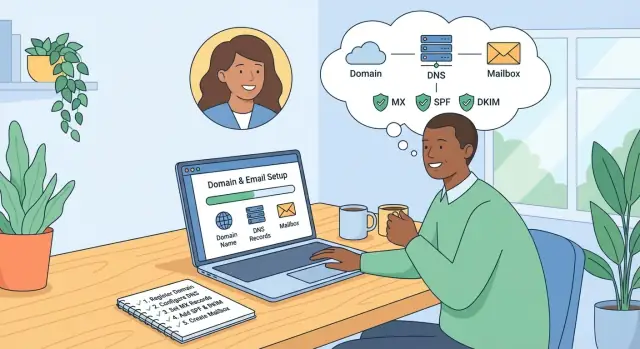
دليل خطوة بخطوة لشراء نطاق، توصيل DNS، وإعداد بريد أعمال (MX، SPF، DKIM، DMARC). فحوص واضحة، إصلاحات شائعة، ونصائح أمنية.
yourcompany.com) وعناوين بريد أعمال تستخدم ذلك النطاق (مثل [email protected]). بعد أن تتصلان بشكل صحيح، يمكنك الإرسال والاستلام بثقة—ويظهر علامتك التجارية كلما ضغطت "إرسال".\n\n### ما الذي ستعده\n\n- نطاقك: تُشتريه من مسجّل (المكان الذي "تشتري" وتدير فيه النطاق).\n- خدمة البريد: حيث توجد صناديق البريد (خيارات شائعة: Google Workspace أو Microsoft 365).\n- عناوين بريد احترافية: صناديق فردية (مثل [email protected]) وعناوين فرق (مثل [email protected]).\n\nالاتصال بين النطاق ومزوّد البريد يتم عبر إعدادات DNS (بضع سجلات تضيفها في مدير النطاق). تخبر هذه الإعدادات الإنترنت إلى أين يسلم البريد وكيف يتحقق من صحته.\n\n### لمن هذا الدليل\n\nهذا الدليل مخصّص للأشخاص غير التقنيين—المؤسسون المنفردون، العاملون المستقلون، والفرق الصغيرة—الذين يريدون بريد أعمال يعمل دون الحاجة لفهم الشبكات أو الخوادم.\n\n### ما ستحتاجه قبل البدء\n\n- بيانات تسجيل دخول إلى حساب مسجّل النطاق (حيث يمكنك تعديل DNS).\n- بيانات تسجيل دخول إلى حساب إدارة مزود البريد (حيث ستنشئ الصناديق وتحصل على تعليمات DNS).\n- قائمة قصيرة بالعناوين التي تريد إنشاؤها (مثل: صندوق لكل شخص، بالإضافة إلى info@، billing@، support@).\n\n### تقدير الوقت (وما قد يبطئ العملية)\n\nتستغرق معظم الإعدادات 30–90 دقيقة من العمل اليدوي.\n\nالمتغير الرئيسي هو نشر DNS: بعد تحديث سجلات DNS، قد يستغرق الأمر من بضع دقائق إلى 24–48 ساعة حتى تُعرف التغييرات في كل مكان. خلال تلك الفترة، قد يعمل البريد لبعض الأشخاص وليس للآخرين—أو يبدأ بالعمل تدريجياً.\n\nبعد أن يتصل كل شيء، ستحصل على حضور بريد إلكتروني أنظف وأكثر موثوقية—وقاعدة يمكنك التوسع عليها (زملاء جدد، عناوين جديدة، وتحسين قابلية التسليم مع الوقت).\n\n## مصطلحات رئيسية بلغة بسيطة\n\nقبل أن تفتح إعدادات، من المفيد معرفة أي شركة تقوم بماذا. معظم لبس إعداد البريد يحدث لأن ثلاث "أماكن" مختلفة متورطة.\n\n### الأدوار الثلاثة (من المسؤول عن ماذا)\n\nمسجّل النطاق: الشركة التي تشتري منها اسم النطاق (مثل yourcompany.com). هم يديرون الملكية، التجديدات، والضوابط الأساسية للنطاق.\n\nمزوّد DNS: المكان الذي يعيش فيه "دليل العناوين" لنطاقك. DNS هو مجموعة سجلات تخبر الإنترنت أين توجد الخدمات المختلفة لنطاقك (الموقع، البريد، إلخ). أحياناً يكون المسجّل هو مزوّد DNS أيضاً، لكن ليس دائماً.\n\nمزود البريد: الخدمة التي تُشغّل صناديق البريد وتستقبل وتُرسل الرسائل (مثل Google Workspace أو Microsoft 365). هم يوفّرون لك صناديق مثل [email protected].\n\n### كيف تتصل (النطاق → DNS → البريد)\n\nفكر في الأمر هكذا:\n\n- نطاقك هو اسمك العلني.\n- DNS هو التعليمات المرتبطة بذلك الاسم.\n- مزود البريد هو مبنى صناديق البريد.\n\nتشتري النطاق عند المسجّل، ثم تُحرّر سجلات DNS (حيثما كان DNS مستضافًا) لتخبر العالم: "البريد لـ @yourcompany.com يجب أن يُسلَّم إلى هذا المزود."\n\nإذا أردت مخططًا بسيطًا للمقالة، استخدم:\n\nDomain (registrar) → DNS (records) → Email provider (inboxes)\n\n### ماذا يعني "النشر"\n\nعندما تغيّر DNS (مثل MX، SPF، DKIM)، لا تظهر التغييرات في كل مكان فوراً. النشر هو الوقت الذي تستغرقه تغييرات DNS للانتشار عبر الإنترنت بينما الشبكات المختلفة تحدث ذاكراتها المخبأة.\n\nعملياً، قد تحفظ تغييراً في DNS وتظل ترى السلوك القديم لبعض الوقت—خاصةً في الساعة أو الساعتين الأوليين.\n\n## اختيار وشراء نطاقك\n\nنطاقك هو الأساس لموقعك ولعنوان بريدك (مثل [email protected]). هو أيضاً شيء ستحافظ عليه لسنوات، لذا قليل من العناية الآن توفر عليك متاعب لاحقاً.\n\n### اختيار اسم نطاق لا يربك الناس\n\nاختر شيئًا قصيراً وواضحًا وسهل الكتابة بعد سماعه مرة واحدة.\n\nقواعد عملية قليلة:\n\n- فضّل كلمة أو كلمتين يمكنك نطقهما بدون شرح.\n- تجنب الشرطات، تكرار الحروف (مثل "ss" في الوسط)، والتهجيات الذكية.\n- إذا كان اسم عملك طويلاً، فكّر في نسخة قصيرة مسجلة كعلامة تجارية.\n- قلها، اكتبها، وشاركها مع صديق—إذا أخطأوا في تهجئتها، بسطها.\n\n### اختيار الامتداد: .com أم البدائل\n\n- .com لا يزال الأسهل للتذكّر والموثوقية. إن كان متاحًا بسعر معقول، فعادةً هو الخيار الأفضل.\n- .co يصلح عندما يكون .com محجوزًا، لكن بعض الناس سيكتبون ".com" عن طريق الخطأ.\n- النطاقات الوطنية (مثل .uk، .ca، .de) جيدة إذا كنت تخدم منطقة محددة، لكنها قد تبدو مقيدة لاحقًا إذا توسعت.\n- الخيارات الجديدة (مثل .studio، .agency) قد تكون مميزة ولكن قد تحتاج لمزيد من "التعليم" عند مشاركة عنوان بريدك.\n\nإن أمكن، اشترِ أهم النسخ (مثل .com بالإضافة إلى نطاقك المحلي) لحماية علامتك، ثم اختر نطاقًا "أساسيًا" للبريد.\n\n### أين تشتري (وما الذي تقارنه)\n\nعند اختيار مسجّل، قارِن بين:\n\n- سعر البداية مقابل سعر التجديد (التجديد قد يكون أعلى بكثير)\n- خصوصية WHOIS (غالباً مجانية، أحياناً مدفوعة)\n- سهولة الوصول إلى DNS (ستحتاج لتعديل DNS للبريد)\n- جودة الدعم (الدردشة الحية مفيدة عند التعثر)\n- عروض إضافية أثناء الدفع (بعض عمليات الشراء تضيف خدمات لا تحتاجها)\n\n### أساسيات الملكية والخصوصية\n\nتأكد أن النطاق مسجل باسم عملك (أو مالك موثوق) وأنك تتحكم في تسجيل الدخول، بريد الاسترداد، وأي تحقق بخطوتين. احتفظ بوصول المسجّل في مكان واحد—مشترك بأمان—حتى لا يرحل النطاق مع موظف أو متعاقد مغادر.\n\nشغّل خصوصية WHOIS ما لم يكن لديك سبب محدد لعدم استخدامها. تقلل هذه الخاصية من البريد المزعج وتحمي بيانات الاتصال الشخصية من الظهور علناً.\n\n## اختيار مزود بريد أعمال\n\nاختيار مزود البريد يتعلق غالبًا بمكان استضافة الخدمة. يمكن أن يبقى نطاقك مع شركة واحدة، ويُشغّل البريد عند شركة أخرى.\n\n### إعدادان شائعان\n\n1) البريد مع المسجّل\n\nالكثير من المسجّلين يبيعون حزم بريد إلى جانب النطاقات. هذا مريح لأن الفوترة والدعم في مكان واحد. المقابل أن الميزات قد تكون أساسية (أدوات تعاون أقل، تحكمات إدارية أبسط)، والانتقال لاحقاً قد يتطلب خطوات إضافية.\n\n2) البريد مع مزوّد منفصل\n\nالخيار الشائع للفرق النامية. مزودون مثل Google Workspace أو Microsoft 365 يركزون على قابلية التسليم، الأمان، وتطبيقات الإنتاجية. يمكن أن يبقى نطاقك عند المسجّل—فقط توصل البريد عبر سجلات DNS.\n\n### ما الذي تبحث عنه (حتى لا تفرط في الدفع)\n\nركّز على ما ستستخدمه فعلاً:\n\n- عدد صناديق البريد: هل تحتاج صندوقًا لكل شخص، أم عدد قليل مع أسماء مستعارة؟\n- التخزين لكل مستخدم: مهم إذا تحتفظ بمرفقات كبيرة أو تاريخ طويل من الرسائل.\n- الأسماء المستعارة وعناوين الفرق: مثل hello@، support@، billing@. بعض الخطط تشملها؛ وبعضها يفرض رسومًا على الصندوق نفسه.\n- خيارات الصندوق المشترك: مفيدة لـ support@ أو info@ ليتمكن عدة أشخاص من الرد باستمرارية.\n\n### ميزات الإدارة المهمة\n\nالمدراء غير التقنيين يشعرون بالفرق هنا:\n\n- إدارة مستخدمين بسيطة (إضافة/إزالة سريعة)\n- التحقق بخطوتين (2FA) لحماية الحسابات\n- خيارات استرداد الحساب (بريد استرداد/هاتف، إعادة الضبط عبر المسؤول)\n- أساسيات التدقيق/السجلات (من غيّر ماذا ومتى)\n\n### توقعات الميزانية\n\nتوقّع تسعيراً شهرياً لكل مستخدم لمزودين متكاملين؛ بريد المسجّل غالباً أرخص لكنه أقل ميزات. قبل الالتزام، تحقق مما يشمله كل مستوى (صناديق مقابل أسماء مستعارة، التخزين، الصناديق المشتركة) وقارن الخطط على صفحات مثل /pricing.\n\nإن لم تكن متأكداً، اختر مزوداً يدعم تصديرًا سهلاً وأدوات ترحيل—ستقدّر نفسك في المستقبل.\n\n## إنشاء صناديق البريد، الأسماء المستعارة، وعناوين الفرق\n\nهنا يبدأ بريد نطاقك المخصص بالشعور بالواقعية: ستنشئ صناديق يستخدمها الناس يومياً، بالإضافة إلى العناوين المساعدة التي تجعل عملك منظمًا.\n\n### ابدأ بالصندوق الرئيسي\n\nأنشئ العنوان الأساسي أولاً—عادةً أحد هذه:\n- [email protected] (الأفضل للمساءلة الشخصية وتسجيلات الدخول)
تحتاج إلى الوصول إلى حسابين:
جهز أيضاً قائمة قصيرة بالعناوين التي تريدها (مثلاً: you@، hello@، support@) حتى تتمكن من إنشائها دفعة واحدة.
عادةً 30–90 دقيقة من العمل الفعلي، بالإضافة إلى وقت نشر DNS.
وقت النشر قد يستغرق من دقائق إلى 24–48 ساعة، لذا من الطبيعي أن يبدأ البريد بالعمل تدريجياً (يعمل لبعض المرسلين قبل الآخرين).
هم أدوار مختلفة:
إذا كان نطاقك يستخدم أسماء خوادم مخصصة (مثلاً Cloudflare)، يجب تعديل DNS هناك، وليس عند المسجّل.
سجلات MX تخبر الإنترنت إلى أين تُسلَّم الرسائل الواردة لـ @yourdomain.com.
لإعدادها بأمان:
ابدأ بأداة التحقق في مزودك، ثم اختبر عملياً:
هي إشارات ثقة تعتمد على DNS تُحسّن القابلية للتسليم وتقلل انتحال الهوية:
p=none) ثم شدّده لاحقاًاستخدم الاسم المستعار (alias) عندما يريد شخص واحد استقبال رسائل عدة عناوين (مثلاً hello@ تصل إلى صندوقك الرئيسي).
استخدم صندوق منفصل/صندوق مشترك عندما:
support@ أو )يقبل catch-all الرسائل المرسلة إلى أي شيء@نطاقك، بما في ذلك الأخطاء الإملائية.
الإيجابيات:
السلبيات:
إذا فعلته، وَجهه إلى صندوق يُراقَب وفعّل فلترة سبام قوية.
الأفضل أن تستقر الإعدادات الجديدة أولاً ثم تهاجر:
ابدأ من الأعلى:
عند طلب الدعم، أرسل لقطات شاشة لسجلات DNS، ورسالة نموذجية مع رؤوسها الكاملة (تُظهر نتائج SPF/DKIM/DMARC).
[email protected].\n\nالخبر السار: عادةً تحتاج فقط لتعديل بضعة عناصر للبريد التجاري—أساساً سجلات MX وزوج من سجلات TXT (لـ SPF، DKIM، DMARC لاحقًا). الجزء الصعب غالباً هو العثور على الشاشة الصحيحة.\n\n### أين يعيش DNS (مكانان شائعان)\n\nمعظم الناس يديرون DNS في أحد هذين المكانين:\n\n- مسجّل النطاق (حيث اشتريت النطاق): GoDaddy، Namecheap، Google Domains/Squarespace Domains، إلخ.\n- مزوّد DNS خارجي (إذا نُقل DNS): Cloudflare، مزوّد الاستضافة الخاص بك، أو مزوّد DNS مُدار.\n\nدليل سريع: إذا كان نطاقك يستخدم أسماء خوادم مخصصة (غالبًا شيء مثل ns1.cloudflare.com)، فغالبًا DNS لا يُدار عند المسجّل—حتى لو اشتريت النطاق هناك.\n\n### كيف تجد شاشة DNS الصحيحة\n\nابحث عن عناصر قائمة مثل:\n\n- DNS\n- DNS Settings / Manage DNS\n- Zone Editor\n- Domain Settings → DNS Records\n\nبمجرد دخولك إلى المكان الصحيح، سترى عادةً جدولًا بأعمدة مثل Type، Name/Host، Value/Content، Priority، وTTL.\n\n### قبل أن تغيّر أي شيء\n\nخذ دقيقتين لتحمي نفسك من الأخطاء السهلة:\n\n- التقط صوراً للشاشة للسجلات الحالية (أو صدّرها إن وُجدت تلك الخاصية).\n- إذا كنت تدير عدة نطاقات، تأكد من أنك تعدّل النطاق الصحيح.\n- إذا لم تكن متأكداً فيما إذا كان DNS عند المسجّل أو في مكان آخر، تحقّق أولاً من أسماء الخوادم.\n\n### ما الذي ستعدله للبريد (وما تتجاهله عادة)\n\nلبريد الأعمال بنطاق مخصص، عادةً ستضيف أو تستبدل:\n\n- سجلات MX: تُخبر الإنترنت أين تُسلَّم الرسائل الواردة.\n- سجلات TXT: تُستخدم للتحقق وإعدادات أمان البريد.\n\nيمكنك عادةً ترك سجلات الموقع (مثل A، AAAA، وCNAME) دون لمس إلا إذا أخبرك المزود بخلاف ذلك.\n\n### أخطاء DNS الشائعة لتجنّبها\n\nهذه هي الأخطاء التي تسبب معظم حالات "البريد لا يعمل":\n\n- المستوى الخاطئ للنطاق: إضافة سجلات إلى نطاق فرعي عن طريق الخطأ (أو إلى الجذر)\n- مسافات زائدة في القيم (خاصة في سجلات TXT).\n- نقاط مفقودة أو إضافية: بعض الأنظمة تريد mail.example.com بينما أنظمة أخرى تضيف النطاق تلقائياً.\n- سجلات مكررة: سجلات MX قديمة تُركت إلى جانب الجديدة.\n\nإذا بقيت منظماً—اعثر على مزوّد DNS الصحيح، احفظ ما هو موجود، ثم قم بالتغييرات الواردة فقط في تعليمات مزود البريد—ستكون في وضع جيد للخطوة التالية: إعداد سجلات MX.\n\n## ربط وصول البريد عبر سجلات MX\n\nسجلات MX هي إشارات توجيه البريد لنطاقك. عندما يرسل شخص رسالة إلى [email protected]، يتفحّص مزود البريد الخاص به DNS نطاقك ويبحث عن سجلات MX ليتعرّف إلى أي مزود (Google Workspace، Microsoft 365، إلخ) ينبغي أن يستقبل تلك الرسالة.\n\n### ما الذي تفعله سجلات MX\n\nMX (Mail Exchange) تخبر العالم أين تُسلَّم رسائل البريد. إن أشارت إلى المكان الخاطئ—أو كان هناك مزيج متضارب—قد ترتد الرسائل أو تختفي أو تصل إلى صندوق قديم نسيتَه.\n\n### كيف تضيف أو تستبدل سجلات MX بأمان\n\nفي إعدادات DNS لنطاقك، سيعطيك مزود البريد قائمة محددة من مدخلات MX (الاسم/القيمة/الأولوية). أضفها تمامًا كما هي معروضة.\n\nإذا كنت تُبدّل المزودين، فعادةً ستحتاج لحذف سجلات MX القديمة التي تشير إلى الخدمة السابقة. الكثير من المزودين يطلبون صراحةً "احذف أي سجلات MX موجودة". اتبع هذه التعليمات بعناية—ترك سجلات قديمة قد يقسّم التوصيل بين الأنظمة.\n\nنصيحة: قبل تغيير أي شيء، انسخ سجلات MX الحالية إلى ملاحظة حتى تتمكن من استعادتها إذا لزم الأمر.\n\n### أرقام الأولوية (ماذا تعني)\n\nأولوية MX هي ترتيب: الأرقام الأصغر تُجرب أولاً. مثال: الأولوية 1 مفضّلة على الأولوية 5.\n\nتعمل معظم الإعدادات طالما أنك:\n\n- تحافظ على الأولويات تمامًا كما يسردها مزودك\n- لا تضيف سجلات MX إضافية من عندك\n- لا تغيّر الأرقام إلا إذا أخبرك المزود بذلك\n\n### كيف تتحقق أن MX تعمل\n\nأولاً، استخدم أداة التحقق في مشرف مزودك (معظمهم لديهم خطوة "تحقق من النطاق/DNS") للتأكد من اكتشاف سجلات MX.\n\nثم قم باختبار عملي: أرسل رسالة من بريد شخصي (مثل Gmail) إلى عنوان عملك الجديد وتأكد من وصولها. أجب من العنوان الجديد لتأكيد أن الإرسال الصادر يعمل أيضاً (MX يؤثر على الوارد؛ الإرسال يتعامل معه مزودك).\n\n## إضافة SPF وDKIM وDMARC (بشكل بسيط وآمن)\n\nSPF وDKIM وDMARC هي ثلاث سجلات DNS تساعد أنظمة البريد الأخرى على الوثوق بالرسائل المرسلة من نطاقك. وظيفتها بسيطة: تقليل الانتحال (شخص يتظاهر بأنه يرسِل من اسمك) وتحسين قابلية التسليم بتقليل احتمال تصنيف رسائلك الحقيقية كسبام.\n\n### SPF: أخبر العالم من يمكنه الإرسال باسم نطاقك\n\nSPF هو سجل TXT واحد يسرد الخدمات المصرح لها بإرسال البريد باسم نطاقك.\n\nقاعدتان عمليتان:\n\n- يجب أن يكون هناك سجل SPF واحد فقط لكل نطاق. إن رأيت أكثر من واحد، ادمجهم.\n- استخدم ما يقدمه مزودك (Google Workspace، Microsoft 365، مزود البريد، إلخ).\n\nمثال لقيمة TXT لـ SPF (مثال فقط):\n\n\nv=spf1 include:_spf.google.com include:servers.mcsv.net -all\n\n\nأسطر "include:" تفوّض مرسلين. النهاية -all تعني "أي شيء آخر غير مسموح." إذا لم تكن متأكداً أثناء الاختبار، يبدأ بعض الفرق بـ ~all (أخف)، ثم يتحوّلون إلى -all لاحقًا.\n\n### DKIM: أضف توقيعًا لإثبات أن الرسالة لم تُغيّر\n\nDKIM يتيح لمزود البريد توقيع الرسائل الصادرة. ستضيف سجل DNS، ثم تُفعّل التوقيع في مزودك.\n\nمعظم المزودين يعطونك:\n\n- محدّد (selector) (اسم قصير مثل google أو s1)\n- سجل DNS لإضافته (غالبًا سجل TXT؛ أحيانًا CNAME)\n\nسيبدو كـ selector._domainkey.yourdomain.com. بعد إضافته، عد إلى لوحة إدارة البريد وفعل DKIM/التوقيع.\n\n### DMARC: ابدأ بوضع المراقبة (آمن)\n\nDMARC يخبر المستلمين ماذا يفعلون إذا فشلت فحوص SPF/DKIM. ابدأ بسياسة مراقبة حتى لا تمنع رسائل صحيحة عن طريق الخطأ.\n\nسجل DMARC شائع للبدء:\n\n\nv=DMARC1; p=none; rua=mailto:[email protected]; adkim=s; aspf=s\n\n\nمع p=none، أنت تجمع تقارير فقط. لاحقًا، بعد التأكد أن كل الرسائل الشرعية تجتاز الفحوص، يمكنك تشديد السياسة إلى quarantine أو reject.\n\n## إعداد البريد على الحواسيب والهواتف\n\nبعد إنشاء بريد النطاق وربط DNS، الخطوة الأخيرة هي جعله يعمل في كل مكان تقرأ وتُرسل منه البريد: الحاسوب المحمول، الهاتف، وأحيانًا الجهاز اللوحي.\n\n### الويبميل مقابل تطبيقات البريد (أيهما تستخدم؟)\n\nالويبميل هو صندوق البريد الذي تفتحه في المتصفح (مثل Gmail في Chrome، Outlook على الويب، أو بوابة مزودك). هو أسهل مكان لتأكيد أن الحساب يعمل لأن لا شيء تحتاج لتكوينه. إذا استطعت الإرسال/الاستلام في الويبميل، صندوقك على ما يرام.\n\nتطبيقات البريد هي برامج مثل تطبيقات Gmail أو Outlook على الهاتف، Apple Mail، أو Outlook على سطح المكتب. هي مريحة (إشعارات، وصول دون اتصال)، لكنها تعتمد على تسجيل دخول صحيح وإعدادات الخادم.\n\nنصيحة: إذا فشل الإعداد في تطبيق، سجّل الدخول أولاً إلى الويبميل. هذا يفرّق بين "مشكلة الحساب" و"مشكلة الجهاز".\n\n### IMAP مقابل Exchange/ActiveSync (اختر الاتصال المناسب)\n\nبعض المزودين يقدمون طرقاً متعددة للاتصال:\n\n- Exchange / ActiveSync (غالبًا مع Microsoft 365، وأحيانًا مزودون آخرون): أفضل تجربة توصيل، خاصة على الهواتف. يزامن البريد بالإضافة إلى جهات الاتصال والتقويمات، ويكون أكثر موثوقية للميزات المشتركة.\n- IMAP (شائع في كل مكان): جيد لمزامنة البريد الأساسية عبر الأجهزة. قد تحتاج إلى إعداد جهات الاتصال/التقويمات بشكل منفصل.\n\nإن وُجد الخيار وخطة حسابك تدعمه، اختر Exchange/ActiveSync لسهولة الإعداد. استخدم IMAP عندما لا يتوفر Exchange أو تريد إعدادًا أكثر عمومية.\n\n### 2FA وكلمات تطبيق: لماذا تفشل عمليات تسجيل الدخول\n\nإذا كان حسابك مفعلًا به التحقق بخطوتين (2FA)، بعض التطبيقات القديمة (أو عملاء سطح المكتب معينين) قد لا تتعامل مع الخطوة الثانية.\n\nحلول شائعة:\n\n- استخدم تدفق "تسجيل الدخول بواسطة Google/Microsoft" إذا كان متاحًا.\n- أنشئ كلمة تطبيق (كلمة مرور خاصة تُستخدم فقط لذلك الجهاز/التطبيق).\n- تأكد من إدخال البريد الكامل ([email protected]) وليس اسم المستخدم فقط.\n\n### قائمة فحص سريعة للإعداد (استخدمها لأي جهاز)\n\nعندما يطلب التطبيق "إعدادات يدوية"، عادةً ستحاجة إلى:\n\n- عنوان البريد (اسم المستخدم): [email protected]\n- كلمة المرور: كلمة صندوق البريد (أو كلمة تطبيق إذا تطلبها 2FA)\n- خادم الوارد: اسم خادم IMAP أو Exchange (من مزودك)\n- منفذ الوارد: شائعًا 993 (IMAP)\n- التشفير/SSL: مفعل (ابحث عن “SSL/TLS”)\n- خادم الصادر (SMTP): اسم الخادم (من مزودك)\n- منفذ الصادر: شائعًا 465 (SSL) أو 587 (TLS/STARTTLS)\n- مصادقة SMTP: مفعّلة (استخدم نفس اسم المستخدم/كلمة المرور)\n\nإذا لم تعرف أسماء الخوادم، احصل عليها من صفحة المساعدة لدى مزود البريد—ابحث عن "IMAP settings" أو "Exchange settings" وانسخها حرفياً.\n\nبعد الإعداد، أرسل رسالة اختبار إلى بريد شخصي وردّ عليها لتأكيد أن الإرسال والوارد يعملان.\n\n## إعادة التوجيه، catch-all، والصناديق المشتركة\n\nبعد أن يصبح لدى فريقك صناديق فعلية، ربما تريد بعض إعدادات الراحة: إعادة توجيه، أسماء مستعارة، catch-all، أو صندوق مشترك لإدارة المجموعة. تبدو متشابهة لكنها تختلف في السلوك.\n\n### إعادة التوجيه مقابل الأسماء المستعارة مقابل الصناديق المشتركة (مقارنة سريعة)\n\n- إعادة التوجيه: البريد المرسل إلى العنوان A يُعاد توجيهه تلقائياً إلى العنوان B. (مثال: info@ → sarah@)\n- الاسم المستعار: عنوان إضافي يُسلم إلى نفس صندوق البريد. (مثال: sarah@ يستقبل أيضًا invoices@)\n- الصندوق المشترك: صندوق يمكن لعدة أشخاص الوصول إليه (عادةً مع أذونات)، يناسب العناوين التي تديرها فرق مثل support@.\n\nقاعدة بسيطة: استخدم الأسماء المستعارة للعناوين التي تخص شخصًا واحدًا، واستخدم الصناديق المشتركة للعناوين التي يديرها عدة أشخاص.\n\n### متى تكون إعادة التوجيه مقبولة (مؤقتًا)—ومتى تُسبّب مشاكل\n\nإعادة التوجيه مناسبة لـ:\n\n- الانتقالات القصيرة (مثلاً: تغيّر المزود ولا تريد فقدان الرسائل).\n- توجيه لمرة واحدة (مثلاً: إخطار نموذج ويب يذهب إلى شخص محدد).\n\nيمكن أن تسبب مشاكل عند استخدامها طويلًا:\n\n- الردود قد تبدو فوضوية (الناس يردون من عنوان خاطئ)\n- قابلية التسليم قد تتأثر (بعض أنظمة إعادة التوجيه تفشل فحوص SPF، حسب طريقة إعادة التوجيه)\n- لا توجد مساءلة (أصعب تتبع من رد ردّ؟ ومن ردّ؟).\n\nإذا كان عنوان الفريق مهمًا (sales@، support@)، صندوق مشترك أو نظام helpdesk أنظف عادةً.\n\n### عناوين catch-all: الإيجابيات والمخاطر\n\ncatch-all يعني أن [email protected] سيُقبل ويُسلم (حتى الأخطاء مثل suupport@).\n\nالإيجابيات:\n\n- لن تفقد رسائل مرسلة إلى عناوين خاطئة/قديمة.\n\nالسلبيات:\n\n- مغناطيس للسبام: المرسلون العشوائيون يخمنون عناوين عند نطاقك.\n- يصعب اكتشاف الأخطاء الإملائية لأن الأخطاء لا ترتد.\n\nإن فعلت ذلك، وجّهه إلى صندوق يُراقَب وفعل فلترة سبام صارمة.\n\n### قواعد وفلاتر بسيطة للحفاظ على تنظيم بريد الفريق\n\nمعظم المزودين يتيحون إنشاء قواعد مثل:\n\n- وضع تسمية أو مجلد تلقائيًا للرسائل المرسلة إلى billing@ مقابل support@.\n- إعادة توجيه تلقائي لموضوعات محددة فقط (مثلاً "عميل جديد") بدلًا من كل شيء.\n- ردود تلقائية لقوالب في الصناديق المشتركة ("استلمنا طلبك...") مع توضيح التوقعات.\n\nهذه اللمسات الصغيرة تمنع تحول البريد إلى دردشة جماعية لا أحد يملكها.\n\n## الترحيل من بريد قديم\n\nالانتقال إلى عنوان بريد عمل جديد لا يعني بالضرورة فقدان الرسائل القديمة أو الفوضى. المفتاح هو تحديد ما تنقله واستخدام نهج "تشغيل كلاهما لفترة" بسيط.\n\n### قرر ما الذي سترحله\n\nابدأ بتحديد النطاق:\n\n- البريد فقط: الأسرع وغالبًا كافٍ للفرق الصغيرة.\n- البريد + جهات الاتصال + التقويم: يستحق الجهد إذا اعتمدت على تقاويم مشتركة أو دعوات اجتماعات أو جهات اتصال محفوظة.\n\nإذا لم تكن متأكدًا، ارحل البريد أولاً، ثم جهات الاتصال/التقويم بعد استقرار البريد.\n\n### اختر طريقة الترحيل\n\nمعظم المزودين يقدمون ثلاث خيارات عملية:\n\n1) مستورد مدمج (أسهل)\n\nGoogle Workspace وMicrosoft 365 يوفران أدوات ترحيل تنسخ البريد (وأحيانًا جهات الاتصال/التقويم). هذا عادةً الأقل عرضة للأخطاء لمن setups غير التقنية.\n\n2) نقل IMAP (يعمل مع العديد من المزودين)\n\nإذا كان البريد القديم يدعم IMAP (كثير منها يفعل)، أداة ترحيل يمكنها نسخ المجلدات والرسائل. عادةً ينقل البريد بشكل موثوق، لكنه قد لا ينقل التقاويم/جهات الاتصال ما لم تصدرها بشكل منفصل.\n\n3) تصدير/استيراد يدوي (الأكثر مجهوداً)\n\nاستخدم هذا عندما لا تتوفر أداة تلقائية. صدر من الخدمة القديمة (غالبًا PST/mbox/CSV)، ثم استورد في الجديد. ممكن، لكنه يتطلب وقتًا إضافيًا للتنظيف.\n\n### تجنّب فقدان البريد أثناء الانتقال\n\nلا تُغلق الحساب القديم فورًا. احتفظ به نشطًا حتى تتأكد من:\n\n- صناديق البريد الجديدة تُرسل وتستقبل بشكل صحيح\n- تم نسخ البريد القديم (افحص مجلدات ومُرسلين مهمين)\n- الردود الجديدة تُرسل من العنوان الجديد\n\nفكّر أيضاً في وضع رد تلقائي على الصندوق القديم: "نقلنا إلى [email protected]" مع ذكر فترة زمنية قصيرة.\n\n### خطة قطع بسيطة\n\nاختر وقتًا هادئًا (الصباح الباكر أو نهاية الأسبوع)، ثم:\n\n1. أخبر فريقك بما سيتغير ومتى.\n2. اختبر بعدة رسائل حقيقية (حسابات خارجية مثل Gmail/Outlook مفيدة للاختبار).\n3. انقل صندوقًا واحدًا أولاً (غالبًا المشرف/المالك)، أكد أنه يعمل، ثم ارحل الباقي.\n\nبمجرد التحقق، حدّث النماذج، الفواتير، وتسجيلات الدخول التي كانت تستخدم العنوان القديم—ثم احتفظ بالصندوق القديم لفترة أمان قصيرة قبل إلغائه.\n\n## قائمة تدقيق لحل المشاكل (مشكلات شائعة وحلول)\n\nمعظم مشاكل بريد الأعمال تختزل إلى ثلاث مناطق: سجلات DNS (إعدادات النطاق)، المصادقة (SPF/DKIM/DMARC)، أو تسجيل الدخول/الإعداد (كلمات المرور، 2FA، إعدادات التطبيقات). استخدم هذه القائمة لتضييق السبب بسرعة.\n\n### الرسائل لا تصل\n\nابدأ بسجلات MX.
\n- تأكد أن سجلات MX تطابق تعليمات مزودك بدقة (الاسم/الأولوية/القيمة).\n- راقب الأخطاء الإملائية وخطأ شائع: إضافة سجلات على المستوى الخاطئ (مثلاً “@” مقابل اسم النطاق).\n- احذف السجلات المكررة أو سجلات MX القديمة من مزود سابق—وجود الاثنين غالبًا يكسر التوصيل.\n- امنح التغييرات وقتًا: DNS يمكن أن يستغرق دقائق إلى ساعات للتحديث. إن عدّلت السجلات حديثًا، الانتظار خطوة صحيحة.\n\n### الرسائل تذهب للسبام\n\nهذا غالبًا مشكلة مصادقة أو تناقض في الهوية.
\n- تأكد أن SPF، DKIM، وDMARC منشورة وتُظهر "pass" في أدوات إدارة مزودك.\n- تأكد أن العنوان في حقل From: يطابق نطاقك (تجنّب الإرسال من نطاق بينما تستخدم خدمة أخرى دون إعداد مناسب).\n- إذا كنت تستخدم مرسل طرف ثالث (أداة نشرة إخبارية، CRM، إرسال معاملات)، أضفه إلى SPF و/أو جهّز DKIM لذلك الأداة.\n\n### لا أستطيع تسجيل الدخول أو ربط جهاز\n\n- تحقق من صيغة اسم المستخدم الصحيحة (بعض المزودين يتطلب البريد الكامل مثل [email protected]).\n- إذا كان مفعلًا 2FA، قد تحتاج كلمة تطبيق للتطبيقات القديمة.\n- راجع إعدادات IMAP/SMTP إذا لم تستخدم الإعداد التلقائي.\n\n### جمع معلومات جاهزة للدعم (توفّر الوقت)\n\nعند الاتصال بالدعم، أرفق:\n\n- لقطات شاشة لسجلات DNS (MX/SPF/DKIM/DMARC)\n- رسائل الخطأ الدقيقة (انسخ/ألصق)\n- رؤوس رسالة نموذجية كاملة (تُظهر نتائج SPF/DKIM/DMARC)\n- العنوان المتأثر، وقت الإرسال، ونطاق المستلم (مثال: Gmail، Outlook)\n\nإذا كنت تُعد البريد جنبًا إلى جنب مع منتج جديد أو أداة داخلية، يساعد أن توحد عناوين "from" مبكراً (مثلاً support@ للردود، billing@ للفواتير، ومرسل مخصص للإشعارات التطبيقية). فرق تبني تطبيقات على Koder.ai كثيرًا ما تفعل هذا مبكرًا حتى تبقى رسائل المعاملات والدعم متسقة مع تطور التطبيق، دون الحاجة لإعادة إعداد DNS وقابلية التسليم لاحقًا.sales@