

08 يوليو 2025·8 دقيقة
مواقع متوافقة مع الجوال: أخطاء شائعة وكيفية إصلاحها
تعرف على أشهر أخطاء توافق مواقع الجوال — صفحات بطيئة، مناطق لمس صغيرة، تخططات متكسّرة، وتنقل صعب — وكيف تصلحها بسرعة.
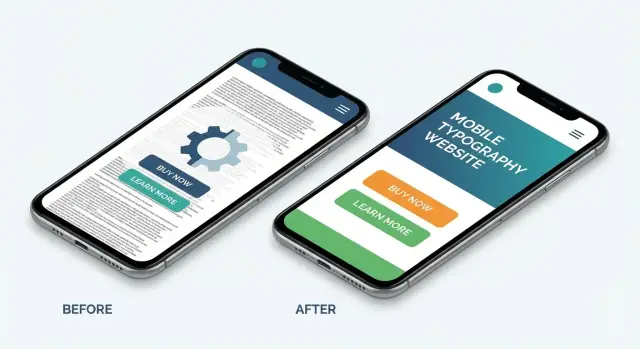
تعرف على أشهر أخطاء توافق مواقع الجوال — صفحات بطيئة، مناطق لمس صغيرة، تخططات متكسّرة، وتنقل صعب — وكيف تصلحها بسرعة.
معظم الناس يلتقون بعملك أولًا على هاتف—غالبًا أثناء تشتت الانتباه، على اتصال أبطأ، وباستخدام إبهام واحد. إذا شعر موقعك على الجوال بأنه ضيق، بطيء، أو مربك، الزوار لا "يجربون أكثر"؛ سيغادرون، يتخلون عن النماذج، أو يتصلون بالدعم بدلاً من إكمال المهمة.
أخطاء صغيرة في قابلية الاستخدام على الجوال تخلق تأثيرات أعمال كبيرة:
محركات البحث ومنصات الإعلانات تولي اهتمامًا كبيرًا لتجربة الجوال. إذا كانت الصفحات بطيئة أو غير مستقرة، قد ترى أداء أضعف حتى لو كان محتواك جيدًا. المقاييس المرتبطة بـ Core Web Vitals للجوال (مثل سرعة التحميل واستقرار التخطيط) تؤثر على مدى تنافسيتك—خصوصًا في عمليات البحث عالية النية.
على جانب الإعلان المدفوع، يمكن أن تقلل سرعة صفحات الجوال البطيئة أو صفحة هبوط محبطة من معدلات التحويل وتزيد تكلفة الاكتساب.
موقع متوافق حقًا مع الجوال هو أكثر من "يتناسب على هاتفي." عادةً يعني:
سوف تحصل لاحقًا على قائمة تدقيق سريعة للتدقيق، ثم 11 خطأ شائعًا في قابلية الاستخدام على الجوال—مع إصلاحات عملية يمكنك تطبيقها فورًا على التصميم، المحتوى، وأداء الموقع.
قبل أن تصلح أي شيء، احصل على خط أساس واضح. تدقيق الجوال الجيد مزيج من اختبار الأجهزة الحقيقية وبعض الأدوات السريعة التي تكشف عما يختبره المستخدمون فعليًا.
استخدم على الأقل جهاز iPhone وجهاز Android إن أمكن، وجرب شاشة أصغر وأخرى أكبر.
تحقق من:
في أدوات المطور في Chrome أو Safari، انتقل إلى وضع الاستجابة ومرّر عبر الأحجام الشائعة. ثم قم بمحاكاة اتصال أبطأ وجهاز متوسط المواصفات.
ابحث عن علامات حمراء واضحة: تمرير أفقي، تداخل عناصر، تفاعلات متأخرة، وقفزات تخطيط مفاجئة عند تحميل الصور.
شغّل Lighthouse محليًا وPageSpeed Insights لرأي ثانٍ. سجل:
أنشئ قائمة تدقيق قصيرة (ومع أدلة شاشة) قبل التغييرات. سجّل الصفحات المختبرة، المشاكل الرئيسية المكتشفة، والمقاييس الحالية حتى يمكنك تأكيد التحسينات بدلًا من التخمين.
إذا بدا موقعك "بالتأكيد" على سطح المكتب ولكنّه ضيق على الهاتف، فالمشكلة الجذرية غالبًا تكون قواعد العرض والتخطيط. عندما لا تكون هذه معدّة للجوال، يحاول المتصفح ضغط صفحة سطح المكتب إلى شاشة صغيرة—مما يؤدي إلى نص صغير، تكبير قسري، وتمرير أفقي.
بعض العلامات المميزة:
غياب أو خطأ في علامة meta للـ viewport هو المسبب الكلاسيكي. بدونه تفترض متصفحات الجوال عرضًا "افتراضيًا" أوسع.
مشكلة متكررة أخرى هي التخطيط بعرض ثابت (مثل الحاويات المضبوطة على width: 1200px)، مما يجبر الصفحة على التجاوز على الهواتف.
أخيرًا، تعتمد كثير من المواقع على الوحدات البكسلية في كل مكان. يمكن أن تعمل وحدات px باعتدال، لكن استخدام px لمعظم القياسات يصعّب تكيف التخطيطات ومراعاة المستخدمين الذين يغيّرون حجم النص.
ابدأ بعلامة العرض الصحيحة:
<meta name="viewport" content="width=device-width, initial-scale=1" />
ثم حوّل من العروض الثابتة إلى شبكات سائلة (نسب مئوية، أعمدة مرنة) واستخدم وحدات مناسبة للتجاوب مثل %، rem، و vw حيث يكون ذلك منطقيًا. أضف نقاط انقطاع فقط عندما يحتاج التصميم فعلًا إليها—الكثير منها قد يخلق قواعد متضاربة.
خطوة تحقق سريعة: صغّر نافذة المتصفح وتأكد أن المحتوى يعاد تدفقه طبيعيًا بدون تمرير أفقي. ثم اختبر على هاتف حقيقي للتأكد من ألا يعتمد شيء على التحويم أو تباعد خاص بالسطح المكتبي.
عندما ينساب النص خارج الشاشة أو تتداخل عناصر واجهة المستخدم، يفقد مستخدمو الجوال الثقة بسرعة. يظهر هذا عادة على الهواتف الأصغر، في الوضع الأفقي، أو عند زيادة المستخدمين لحجم الخط في النظام.
بعض المسببات المتكررة لأخطاء الانبثاق:
صمّم المكونات لتتكيّف مع المحتوى بدلًا من إجبار المحتوى على التلاءم:
flex-wrap: wrap;min-width: 0; على العنصر الفرعي الذي يجب أن ينكمشoverflow-wrap: anywhere; (أو word-break: break-word; كبديل)يجب أن تكبر البطاقات عموديًا مع النص؛ ويجب أن تتعامل النماذج مع ملصقات ومساعدة أطول دون طرد الأزرار خارج الشاشة. كن حذرًا مع صفوف الإدخال ذات الارتفاع الثابت، وتخطيطات العمودين، ورسائل الخطأ المضمنة.
قم بتشغيل "اختبار ضغط" سريع على الجوال:
القبض على هذه الحالات مبكرًا يحافظ على قابلية القراءة والقابلية للنقر وهدوء موقعك على الجوال.
الأزرار الصغيرة لا تكون مزعجة فحسب—إنها تسبب نقرات خاطئة. على الجوال، نقرة خاطئة واحدة قد تنقل المستخدم إلى صفحة خاطئة، تضيف عنصرًا خطأً، أو تغلق شاشة مهمة. بعد نقرتين أو ثلاث فاشلتين، سيرحل كثير من الناس.
كقاعدة، استهدف مناطق لمس حوالي 44×44 px (إرشادات iOS الشائعة) أو 48×48 px (إرشادات Android). اترك مساحة نفسية—حوالي 8 px من التباعد بين العناصر القابلة للنقر يقلل من النقرات العرضية.
سترى هذا الخطأ غالبًا في:
وَسّع منطقة النقر حتى لو بقي العنصر المرئي كما هو:
مستخدمي الجوال لا يستطيعون "التحويم" لاكتشاف عناصر قابلة للتفاعل. اجعل العناصر التفاعلية تبدو تفاعلية، ووفّر تغذية راجعة واضحة عند الضغط. أيضًا تأكد من وجود حالات تركيز مرئية لمستخدمي لوحة المفاتيح وأدوات الوصول، حتى يكون النقر والاختيار دائمًا واضحًا.
أخطاء التنقل على الجوال لا تكون عادة بسبب "الافتقار"، بل بسبب الإحراج. إذا كانت الإجراءات الرئيسية في الأعلى جدًا، أو القوائم مدفونة، أو التسميات غامضة، يتردد المستخدمون—خصوصًا عند استخدام الإبهام أثناء المشي أو التعدد في المهام.
بعض الأنماط الشائعة:
ابدأ بتحديد 3–5 إجراءات يحتاجها زوار الجوال (التسعير، الحجز، الاتصال، المتجر، تسجيل الدخول). ضعها في تنقل أساسي بسيط وموسوم بوضوح.
إذا استخدمت رأسًا ثابتًا، اجعله نحيفًا ومستقرًا—تجنّب تغيير الحجم أو تحريك العناصر عند التمرير. عندما ينهار/يتوسع شريط عنوان المتصفح، يمكن أن يسبب رأس متنقل نقرات خاطئة لأن الأزرار تتحرك تحت إبهام المستخدم.
إذا كان موقعك به صفحات كثيرة (مدونة، وثائق، مخزون)، أضف أيقونة بحث مرئية أو حقل في الرأس. لا تخفه خلف نقرات متعددة.
قانون جيد: يجب أن يشعر التنقل بيد واحدة بأنه متوقع، لا كصيد كنز.
سرعة صفحات الجوال غالبًا ما يهيمن عليها الصور والفيديو. صورة "البطل" التي تبدو جيدة على سطح المكتب قد تتحول إلى تحميل بملايين البايت على الهاتف، خصوصًا على الشبكات الخلوية. النتيجة: تحميل أولي بطيء، معدلات ارتداد أعلى، ومقاييس Core Web Vitals للجوال أضعف.
استخدم الصور المتجاوبة حتى ينزل كل جهاز ما يحتاجه فقط. اقترن srcset/sizes مع WebP أو AVIF لخفض حجم الملف بدون فقدان ملحوظ للجودة.
<img
  src="/images/product-800.jpg"
  srcset="/images/product-400.avif 400w, /images/product-800.avif 800w, /images/product-1200.avif 1200w"
  sizes="(max-width: 600px) 92vw, 600px"
  alt="Product photo"
  loading="lazy"
>
هذا أحد أسرع إصلاحات التصميم المتجاوب الذي يعطي عائدًا فوريًا لموقع متوافق مع الجوال.
التحميل الكسول رائع للمعارض والصفحات الطويلة، لكن لا تؤجل تحميل أول صورة يراها المستخدم. بالنسبة للفيديو المضمّن، استخدم صورة مصغرة خفيفة مع زر تشغيل، ثم حمّل المشغّل عند النقر.
حزم الأيقونات مصدر وزن مخفي. استبدل أيقونات PNG الزخرفية بـ SVG حيثما أمكن، وقلّص الأيقونات غير المستخدمة من المكتبات. الأصول الأصغر تعني عرضًا أسرع وتمريرًا أقل تلعثمًا على الجوال.
يمكن أن يكون موقع متوافق مع الجوال ويبدو "معطلاً" إذا كان تحميله بطيئًا. على الهواتف، كل سكريبت إضافي، ملف خط، ووسمة طرف ثالث يتنافسون على النطاق الترددي وCPU—لذلك حتى التصميم المتجاوب الجيد يمكن أن يصبح محبطًا.
الأسباب المعتادة هي CSS/JS المانعة للعرض، حزَم JavaScript كبيرة الحجم، ووسومات الطرف الثالث (التحليلات، اختبار A/B، ودجات الدردشة، النوافذ المنبثقة). يمكن أن تؤخر الخطوط عرض النص أو تؤدي إلى طلبات شبكة إضافية—خصوصًا إذا حمّلت عائلات كثيرة، أوزان متعددة، وخطوط الأيقونات.
ابدأ بإعطاء الأولوية لما يلزم للشاشة الأولى:
defer (أو async حيث آمن) للسكريبتات حتى لا تمنع التقديمfont-display: swapاستخدم بيانات الجوال الحقيقية (ليس فقط اختبارات سطح المكتب) لمراقبة Core Web Vitals للجوال:
اجعل الأداء فحصًا شهريًا، لا مشروعًا لمرة واحدة. إذا احتجت نقطة انطلاق سريعة، أضف هذا إلى قائمة تدقيق التدقيق: /blog/mobile-audit-checklist.
لا شيء يشعر بأنه "معطّل" أسرع على الجوال من صفحة تتحرك أثناء القراءة—خاصة عندما يقفز زر أثناء النقر عليه. تقاس هذه المشكلة بواسطة Cumulative Layout Shift (CLS)، أحد Core Web Vitals.
معظم التحولات تأتي من محتوى يُحمّل بعد التخطيط الأولي:
ابدأ بجعل المتصفح "يتوقع" التخطيط النهائي:
width/height أو aspect-ratio في CSSعلى هاتف حقيقي (أو محاكاة جهاز)، أعد تحميل الصفحات الأساسية وراقب:
إذا كانت النقرات تستمر في الفشل لأن المحتوى يتحرك، اعتبرها خطأ تحويل—وليست مجرد "تفصيل أداء". للمزيد من المقاييس المتعمقة، انظر /blog/core-web-vitals.
شاشات الجوال صغيرة، تُستخدم على بعد ذراع، وغالبًا في إضاءة غير مثالية. إذا بدا نصك "لا بأس" على سطح المكتب لكنه يُجهد العين على الهاتف، سترى معدلات ارتداد أعلى وقلّة تحويلات—حتى عندما يبدو التصميم المتجاوب صحيحًا.
أخطاء شائعة في قابلية الاستخدام على الجوال تشمل أحجام خط أساسية صغيرة، نص بتباين منخفض (رمادي فاتح على أبيض)، وأسطر تمتد طويلًا على الهواتف الأكبر. أضف أنماط عناوين غير متناسقة، ولا يستطيع القارئ المسح الضوئي بسرعة.
ابدأ بمقياس خط بسيط وقابل للتكرار:
خطوط الويب قد تضر سرعة الجوال وقابلية القراءة إذا حملت متأخرًا أو استبدلت بشكل مرئي. فضّل الخطوط النظامية إن أمكن، أو حسّن خطوط الويب للجوال: اقتطع مجموعات الحروف، قدّم WOFF2، حدّ من الأوزان، واضبط font-display: swap لتقليل النص الفارغ.
تحقق من التباين في ضوء الشمس الساطع وفي الوضع الداكن. اجعل النص التفاعلي (الروابط، الأزرار) مميزًا بوضوح، وتجنّب الاعتماد على اللون وحده—وهو أمر مهم جدًا لإمكانية الوصول على الجوال.
تكون النماذج غالبًا المكان الذي يتخلى فيه مستخدمو الجوال—خاصة في نماذج الاتصال، تسجيل الدخول، والدفع. المشكلات الشائعة هي الكثير من الحقول، مدخلات صغيرة، ملصقات غير واضحة، ولوحات مفاتيح لا تتطابق مع ما يتوقعه الحقل.
إذا جعل نموذج المستخدمين يكبّرون بالإصبع، يبحثون عن زر "التالي"، أو يكتبون البيانات مرتين، فإنه يهدر التحويلات. راقب:
استخدم إعدادات الحقول الصحيحة لكي يساعد الهاتف المستخدم بدلًا من أن يقاومه:
type وinputmode المناسبين لظهور لوحة المفاتيح الصحيحةautocomplete لتمكين الملء التلقائي السريعللمصادقة والدفع:
وأخيرًا، اختبر مع لوحة المفاتيح المثبتة: الأزرار الأساسية (إرسال، التالي) يجب أن تظل في متناول اليد، ويجب ألا يخفي الملء التلقائي حقولًا مهمة.
النوافذ المنبثقة قد تعمل على سطح المكتب، لكن على الجوال غالبًا ما تحجب ما جاء الناس من أجله: المحتوى. الإعلانات المقتحمة، أشرطة الترويج المتكدسة، والنوافذ التي يصعب إغلاقها يمكن أن تحوّل زيارة سريعة إلى مغادرة فورية—خاصة عندما يسرق التراكب التمرير، يخفي التنقل، أو يغلق مسار "العودة".
تظهر نافذة النشرة الإخبارية فور تحميل الصفحة، تليها لافتة الكوكيز، ثم شريط "حمّل تطبيقنا". الآن لا يبقى سوى شريط صغير من الصفحة مرئيًا، وزر الإغلاق صغير جدًا أو قريب جدًا من عناصر قابلة للنقر.
استخدم توقيتًا محترمًا. أطلق المطالبات بعد أن يتفاعل شخص ما—مثل بعد التمرير، أو بعد إنهاء مقال، أو زيارة صفحة ثانية—بدلًا من الظهور على الطلاء الأول.
اجعل الإغلاق واضحًا وسهلًا. يجب أن يكون زر الإغلاق كبيرًا بما يكفي للنقر، بتباين واضح، وموجودًا في مكان متسق (عادة أعلى اليمين). اسمح أيضًا بالإغلاق بالنقر خارج النافذة عندما يكون ذلك منطقيًا، وتأكّد أن عنصر الإغلاق في متناول اليد.
تجنّب حجب المحتوى. إذا لم تكن الرسالة حرجة، لا تستخدم استيلاء شاشة كاملة. فكّر في:
تعد الموافقة مهمة، لكنها لا تحتاج أن تهيمن على الشاشة. استخدم لافتة صغيرة ومنظمة مع أزرار واضحة ("قبول"، "رفض"، "إدارة"), تعامل مع التركيز بشكل صحيح لمستخدمي لوحة المفاتيح، ولا تخلق فخًا للتمرير. إن احتجت لوحة إعدادات مفصّلة، افتحها عند الطلب بدلًا من إجبارها فورًا.
عند الشك، اسأل: هل هذه الستارة تساعد المستخدم الآن؟ إذا لا، اجعلها أصغر، لاحقًا، أو ضمنية.
يمكن أن يكون الموقع متجاوبًا تمامًا ومع ذلك يبدو "معطّلًا" على الجوال إذا لم يكن متاحًا. يعتمد مستخدمو الجوال أكثر على اللمس، التحكم الصوتي، إعدادات نص أكبر، وقارئات الشاشة—وفجوات صغيرة (مثل تسميات مفقودة أو تباين ضعيف) يمكن أن تمنع إتمام إجراءات رئيسية كالدفع أو الحجز.
ابدأ بالعناصر التي ينقر عليها الناس أكثر: التنقل، البحث، مرشحات المنتجات، إضافة إلى السلة والنماذج.
كثير من المستخدمين يكبرون النص أو يطلبون تقليل الحركة لتجنب الشعور بعدم الارتياح.
لا تحتاج شهادة كاملة لالتقاط المشكلات الكبيرة. اختبر المسارات الأساسية باستخدام:
عامل الوصول كميزة: التحسينات عادة تجعل الموقع أوضح وأسهل للجميع.
تعمل إصلاحات الجوال أفضل عندما تعاملها كعملية إصدار، لا كتنظيف لمرة واحدة. ابدأ صغيرًا: اختر 3–5 "صفحات ذات قيمة" واجعلها خط الأساس.
اصنع "قائمة إطلاق الجوال" لكل صفحة/قالب حتى لا تعود المشاكل مع التحديثات القادمة. اجعلها قصيرة وقابلة للتكرار:
الحدود تمنع "سكريبت واحد إضافي" من إبطاء الجوال بصمت.
تتبّع التحسينات عبر التحليلات، المسارات، وCore Web Vitals. راقب مقاييس خاصة بالجوال مثل معدل التحويل، الارتداد/التفاعل، ونقرات الغضب. إذا حسّن إصلاح السرعة لكنه أضر بالاشتراكات، فعليك التعديل.
إذا كنت تعيد بناء القوالب أو تطلق صفحات هبوط جديدة، فالأفضل إنشاء نموذج والتحقق من تجربة الجوال مبكرًا—قبل أن تستثمر أسابيع في تخطيط مهيمن على سطح المكتب. تستخدم الفرق أحيانًا سير عمل "vibe-coding" مثل Koder.ai لنسخ أولية سريعة لصفحات React المتجاوبة من محادثة، ثم تصدير الكود وتحسين تفاصيل الأداء (الصور، الخطوط، السكريبتات) باستخدام نفس قائمة التدقيق.
الخطوات التالية: راجع صفحاتك الأساسية وكرر شهريًا. أعد التدقيق بعد الحملات الكبيرة، تغييرات الـ CMS، أو إضافة أدوات تتبع—هذه نقاط ارتداد شائعة.
موقع متوافق مع الجوال هو موقع سهل القراءة والنقر والتنقل على الهواتف الحقيقية—حتى عند الاتصالات الأبطأ واستخدام الإبهام فقط. عمليًا يشمل ذلك:
زوار الجوال نادرًا ما "يجربون أكثر" عندما يكون شيء ما بطيئًا أو محرجًا—إنهم يغادرون. الأخطاء الصغيرة في قابلية الاستخدام على الجوال غالبًا ما تسبب:
حتى تحسينات بسيطة في أحجام مناطق اللمس، والنماذج، والسرعة يمكن أن تظهر مباشرة في التحويلات وتقليل الشكاوى.
محركات البحث ومنصات الإعلانات تقيم إشارات تجربة الجوال مثل السرعة والاستجابة والاستقرار البصري. الأداء الضعيف على الجوال يمكن أن يؤدي إلى:
استخدم تقارير الجوال في Lighthouse/PageSpeed Insights وراقب مؤشرات Core Web Vitals (LCP, INP, CLS).
ابدأ بخط أساس سريع يعكس المستخدمين الحقيقيين:
ركّز أولًا على صفحات "المال" (الصفحة الرئيسية، صفحات الهبوط العليا، التسجيل/الدفع، الاتصال).
أضف (أو صحّح) علامة الـ viewport حتى يستخدم المتصفح عرض الجهاز:
<meta name="viewport" content="width=device-width, initial-scale=1" />
ثم أزل الحاويات بعرض ثابت (مثل width: 1200px) وتحوّل إلى تخطيطات سائلة باستخدام , , وشبكات مرنة. تأكد أنه لا يوجد تمرير أفقي عبر الأحجام الشائعة وعلى هاتف حقيقي.
عادةً ما ينتج الفائض/التداخل عن مكونات لا تتكيف مع المحتوى. إصلاحات عملية:
flex-wrap: wrap)min-width: 0)استهدف مناطق لمس مريحة ومسافات مناسبة:
افصل الإجراءات التدميرية (مثل حذف) عن الإجراءات الأساسية ووفّر تغذية راجعة مرئية عند الضغط وحالات تركيز واضحة لأن المستخدمين لا يستطيعون التحويم على الهاتف.
يجب أن يكون التنقل بيد واحدة متوقعًا ومركّزًا على المهام:
اختبر باستخدام إبهامك: الطريق الأساسي يجب ألا يشعر كصيد كنز.
الصور والفيديو غالبًا ما تهيمن على وزن صفحة الجوال. خطوات سريعة وفعّالة:
srcset/sizes لتقديم صور بحجم مناسب لكل جهازهذا يحسّن سرعة صفحات الجوال ومؤشرات Core Web Vitals أسرع من كثير من تغييرات الكود الأخرى.
CLS يحدث عندما تتحرك المحتويات بعد ظهور الصفحة، مما يعرقل القراءة ويسبب نقرات خاطئة. خفّفه عن طريق حجز المساحات وتجنّب الإدخالات المتأخرة:
width/height) أو استخدم aspect-ratio في CSSغالبًا ما تتخلى النماذج على الجوال عن المستخدمين—خاصة في نماذج الاتصال وتسجيل الدخول والدفع. نقاط الألم الشائعة:
إصلاحات سريعة تشعر بها فورًا:
على الجوال، النوافذ المنبثقة غالبًا ما تحجب ما جاء المستخدمون من أجله. نصائح للحدّ من الإزعاج دون قتل التحويلات:
ابدأ بالعناصر التي ينقر عليها الناس أكثر: التنقل، البحث، مرشحات المنتجات، إضافة إلى السلة، والنماذج.
احترم تفضيلات المستخدمين:
علاجات الموبايل تعمل أفضل إذا عُرضت كعملية نشر، لا كتنظيف لمرة واحدة. ابدأ صغيرًا: اختر 3–5 "صفحات ذات قيمة" (الصفحة الرئيسية، صفحة هبوط رئيسية، التسعير، الدفع/التسجيل، الاتصال) واجعلها خط الأساس.
إذا كنت تبني نماذج أو تطرح صفحات هبوط جديدة، صمّم وحقق تجربة الجوال مبكرًا قبل أن تستثمر وقتًا كبيرًا في النسخة المكتبية. أدوات مثل تساعد على مسودات سريعة لصفحات React المتجاوبة ثم تحسين الصور والخطوط والسكريبتات وفقًا لقائمة التحقق.
%removerflow-wrap: anywhereword-break: break-wordاختبر الضغط بعناوين أطول، وأخطاء التحقق، وأحجام نصوص الوصول الأكبر لالتقاط الحالات الحدية مبكرًا.
font-display: swap مع بدائل متشابهة)أعد تحميل الصفحات الأساسية على هاتف حقيقي وراقب الشاشة الأولى والأزرار الأساسية أثناء التحميل.
type وinputmode المناسبين (email, tel, number) لعرض لوحة المفاتيح الصحيحةautocomplete (name, email, address, cc-number) لتمكين الملء التلقائيللمصادقة والدفع: أضف "إظهار كلمة المرور"، اسمح باللصق من مدراء كلمات المرور، وفكّ عملية الدفع إلى خطوات قصيرة واطلب فقط ما تحتاجه فعلاً.
اجعل واجهة الموافقة والكوكيز صغيرة ومنظمة مع أزرار واضحة ("قبول"، "رفض"، "إدارة") ومعالجة تركيز مناسبة وعدم حبس التمرير.
قم بتدقيق وصول سريع على المحمول: اختبر المسارات الأساسية باستخدام قارئ الشاشة المدمج (VoiceOver على iOS، TalkBack على Android) والتنقل بلوحة المفاتيح ثم تحقق يدويًا من نتيجة الفحص الآلي.
عامل الوصول كميزة مستخدم: التحسينات عادة تجعل الموقع أوضح وأسهل للجميع.