

03 أكتوبر 2025·6 دقيقة
سير عمل "اللقطة أولاً" لتغييرات كبيرة أكثر أمانًا
تعرّف على سير عمل "اللقطة أولاً" لإنشاء نقاط حفظ آمنة قبل تغييرات المخطط والمصادقة وواجهة المستخدم، والعودة دون فقدان التقدم.
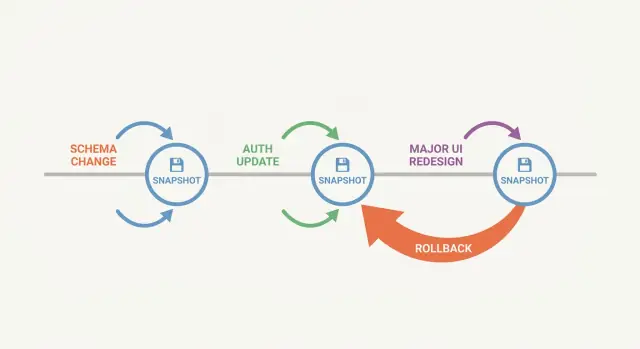
ماذا يعني "اللقطة أولاً" ولماذا يفيد
سير عمل "اللقطة أولاً" يعني أنك تنشئ نقطة حفظ قبل أن تقوم بتغيير قد يكسر تطبيقك. اللقطة هي نسخة مجمدة من مشروعك في لحظة زمنية. إذا انحرفت الخطوة التالية، يمكنك العودة إلى تلك الحالة بالضبط بدلاً من محاولة التراجع يدويًا وإصلاح الفوضى.
التغييرات الكبيرة نادرًا ما تفشل بطريقة واحدة واضحة. تحديث مخطط قد يكسر تقريرًا على بعد ثلاث شاشات. تعديل في المصادقة قد يحجبك أنت أو المستخدمين. إعادة كتابة واجهة المستخدم قد تبدو جيدة مع بيانات عينة، ثم تنهار مع الحسابات الحقيقية وحالات الحافة. بدون نقطة حفظ واضحة، ستنتهي بتخمين أي تغيير سبب المشكلة، أو تستمر في ترقيع نسخة مكسورة حتى تنسى كيف كان شكل "العمل".
اللقطات مفيدة لأنها تمنحك خط أساس معروفًا جيدًا، وتخفض تكلفة تجربة أفكار جريئة، وتبسط الاختبار. عندما يحدث خلل، يمكنك أن تجيب: "هل كان الوضع جيدًا مباشرة بعد اللقطة X؟"
من المفيد أيضًا أن تكون واضحًا بشأن ما تحميه اللقطة وما لا تفعله. اللقطة تحفظ الشيفرة والإعدادات كما كانت (وعلى منصات مثل Koder.ai، يمكن أن تحفظ الحالة الكاملة للتطبيق الذي تعمل عليه). لكنها لن تصلح الافتراضات الخاطئة. إذا كانت الميزة الجديدة تتوقع عمودًا في قاعدة البيانات غير موجود في الإنتاج، فالتراجع عن الشيفرة لن يلغي حقيقة أن ترحيلًا قد تم تشغيله. لا تزال بحاجة إلى خطة لتغييرات البيانات، التوافق، وترتيب النشر.
تحول العقلية هو اعتبار أخذ اللقطات عادة، وليس زر إنقاذ. التقط لقطات قبل التحركات الخطرة، لا بعد حدوث الكسر. ستتحرك أسرع وتشعر بالطمأنينة لأن لديك دائمًا "آخر حالة جيدة معروفة" للعودة إليها.
التغييرات التي تستحق نقطة حفظ
اللقطة تكون ذات جدوى أكبر عندما يمكن للتغيير أن يكسر أشياء كثيرة مرة واحدة.
العمل على المخطط هو البديهي: إعادة تسمية عمود قد تكسر بهدوء واجهات برمجة التطبيقات، وظائف الخلفية، ملفات التصدير، والتقارير التي لا تزال تتوقع الاسم القديم. المصادقة أيضًا: تغيير بسيط في قاعدة قد يمنع المسؤولين من الدخول أو يمنح وصولًا لم تقصده. إعادة كتابة واجهة المستخدم ماكرة لأن التغييرات البصرية غالبًا ما تمزج مع تغييرات في السلوك، والانحرافات تختبئ في حالات الحافة.
قاعدة بسيطة: التقط لقطة قبل أي شيء يغير شكل البيانات، الهوية والوصول، أو عدة شاشات دفعة واحدة.
التحريرات منخفضة المخاطر عادة لا تحتاج إلى وقفة والتقاط لقطة. تغييرات النص، تعديلات المسافات الصغيرة، قاعدة تحقق بسيطة، أو تنظيف دالة مساعدة صغيرة لها غالبًا أثر مقتصر. يمكنك أن تلتقط لقطة إذا ساعدك ذلك على التركيز، لكن لا تحتاج لمقاطعة كل تعديل صغير.
التغييرات عالية المخاطر مختلفة. تعمل غالبًا في اختبارات "المسار السعيد" لكنها تفشل مع قيم null في صفوف قديمة، مستخدمين بتوليفات أدوار غير معتادة، أو حالات واجهة لا تصل إليها يدويًا.
كيفية تسمية اللقطات بحيث تبقى مفيدة
اللقطة تساعد فقط إذا كنت تستطيع التعرف عليها بسرعة تحت الضغط. الاسم والملاحظات هما ما يحول التراجع إلى قرار هادئ وسريع.
تجيب تسمية جيدة على ثلاثة أسئلة:
- ماذا تغيّر؟
- لماذا تغيّر؟
- ما هي الخطوة التالية؟
اجعلها قصيرة لكن محددة. تجنب الأسماء الغامضة مثل "قبل التحديث" أو "جرب مرة أخرى".
نمط تسمية يبقى قابلاً للقراءة
اختر نمطًا واحدًا والتزم به. على سبيل المثال:
[WIP] Auth: add magic link (prep for OAuth)[GOLD] DB: users table v2 (passes smoke tests)[WIP] UI: dashboard layout refactor (next: charts)[GOLD] Release: billing fixes (deployed)Hotfix: login redirect loop (root cause noted)
الحالة أولًا، ثم المجال، ثم الإجراء، ثم "التالي" القصير. ذلك الجزء الأخير مفيد بشكل مفاجئ بعد أسبوع.
الاسم وحده لا يكفي. استخدم الملاحظات لالتقاط ما سينساه ذاتك المستقبلية: الافتراضات التي اعتمدت عليها، ما اختبرته، ما لا يزال مكسورًا، وما تجاهلته عن قصد.
الملاحظات الجيدة عادة تشمل الافتراضات، 2-3 خطوات اختبار سريعة، المشاكل المعروفة، وأي تفاصيل مخاطرة (تعديلات مخطط، تغييرات صلاحيات، تغييرات التوجيه).
"ذهبي" مقابل "قيد العمل"
علّم اللقطة كـ GOLD فقط عندما يكون من الآمن العودة إليها بدون مفاجآت: المسارات الأساسية تعمل، الأخطاء مفهومة، ويمكنك الاستمرار من هناك. كل شيء آخر هو WIP. هذه العادة الصغيرة تمنع العودة إلى نقطة بدت مستقرة لأنك نسيت خطأ كبير تركته وراءك.
خطوة بخطوة: حلقة بسيطة من اللقطة أولاً
حلقة متينة بسيطة: تحرك فقط للأمام من نقاط معروفة جيدة.
1) ابدأ من "يعمل"
قبل أن تلتقط لقطة، تأكد أن التطبيق يعمل فعليًا وأن المسارات الرئيسية تتصرف كما ينبغي. اجعلها صغيرة: هل يمكنك فتح الشاشة الرئيسية، تسجيل الدخول (إن وُجد)، وإكمال إجراء أساسي واحد بدون أخطاء؟ إذا كان شيء ما معطوبًا بالفعل، أصلحه أولًا، وإلا فستحفظ لقطة لمشكلة.
2) أنشئ اللقطة واكتب الهدف
انشئ لقطة، ثم أضف ملاحظة من سطر واحد عن سبب وجودها. وصف الخطر القادم، لا الحالة الحالية.
مثال: "قبل تغيير جدول المستخدمين + إضافة organization_id" أو "قبل إعادة هيكلة وسيط المصادقة لدعم SSO".
3) قم بتغيير مركز واحد
تجنب تكديس تغييرات كبيرة متعددة في تكرار واحد (مخطط زائد مصادقة زائد واجهة). اختر شريحة واحدة، أكملها، وتوقف.
"تغيير واحد" جيد هو "إضافة عمود جديد والحفاظ على تشغيل الشيفرة القديمة" بدلًا من "استبدال نموذج البيانات بالكامل وتحديث كل شاشة".
4) شغّل فحصًا صغيرًا وقابلًا للتكرار بعد كل تغيير
بعد كل خطوة، نفّذ نفس الفحوص السريعة حتى تكون النتائج قابلة للمقارنة. اجعلها قصيرة حتى تفعلها فعلاً.
- التطبيق يبدأ بدون أخطاء
- مسار رئيسي واحد يعمل من البداية للنهاية
- لا أخطاء جديدة في الكونسول/الخادم أثناء ذلك المسار
- أي حالة طرفية جديدة أدخلتها مغطاة (مثال: حالة فارغة)
5) التقط لقطة ثانية عند النقطة المستقرة الجديدة
عندما يعمل التغيير وتملك قاعدة نظيفة مرة أخرى، التقط لقطة أخرى. تلك تصبح نقطة الأمان الجديدة للخطوة التالية.
قبل تغييرات المخطط: أين تضع نقاط الحفظ
ابنِ بأمان في وضع التخطيط
خطط تغييرات المخطط، المصادقة، وواجهة المستخدم قبل إنشاء أو تحرير الكود.
تغييرات قواعد البيانات تبدو "صغيرة" حتى تكسر التسجيل أو التقارير أو وظيفة خلفية نسيت وجودها. عامل عمل المخطط كسلسلة من نقاط تفتيش آمنة، لا قفزة واحدة كبيرة.
ابدأ بلقطة قبل أن تلمس أي شيء. ثم اكتب خط أساس بلغة بسيطة: أي جداول متورطة، أي شاشات أو مكالمات API تقرأها، وما يبدو "صحيحًا" (الحقول المطلوبة، قواعد التفرد، أعداد الصفوف المتوقعة). هذا يستغرق دقائق ويوفر ساعات عند مقارنة السلوك.
مجموعة عملية من نقاط الحفظ لمعظم أعمال المخطط تبدو هكذا:
- لقطة 1 (الخط الأساسي): قبل أول ترحيل. اذكر الجداول الرئيسية، الاستعلامات المهمة، ومسارات المستخدم التي ستتحقق منها.
- لقطة 2 (تغييرات إضافية): بعد إضافة جداول/أعمدة جديدة (لا حذف بعد). السلوك القديم يجب أن يظل يعمل.
- لقطة 3 (تعبئة): بعد نسخ/حساب بيانات في الأعمدة الجديدة، مع بعض الفحوص.
- لقطة 4 (تبديل الشيفرة): بعد أن يقرأ التطبيق من البنية الجديدة.
- لقطة 5 (تنظيف): فقط بعد فحوص استخدام حقيقية، احذف الأعمدة القديمة أو شدد القيود.
تجنّب ترحيلًا واحدًا ضخمًا يعيد التسمية للجميع دفعة واحدة. قسّمها إلى خطوات أصغر يمكنك اختبارها والتراجع عنها.
بعد كل نقطة تحقق، تحقق من أكثر من المسار السعيد. تدفقات CRUD التي تعتمد على الجداول المتغيرة مهمة، لكن التصديرات (تنزيل CSV، فواتير، تقارير المسؤول) مهمة أيضًا لأنها غالبًا ما تستخدم استعلامات قديمة.
خطط مسار التراجع قبل أن تبدأ. إذا أضفت عمودًا وبدأت الكتابة إليه، قرر ماذا يحدث إذا تراجعت: هل سيتجاهل الكود القديم العمود بأمان، أم تحتاج ترحيلًا عكسيًا؟ إذا قد ينتهي بك الأمر ببيانات مهاجرة جزئيًا، قرر كيف ستكشفها وتكملها، أو كيف ستتخلى عنها نظيفًا.
قبل تغييرات المصادقة: كيف تتجنب الحظر
تغييرات المصادقة من أسرع الطرق التي قد تحجبك (أو تحجب المستخدمين). نقطة حفظ تساعدك لأنك تستطيع تجربة تغيير خطِر، اختباره، والتراجع بسرعة إذا لزم.
التقط لقطة مباشرة قبل التعديل. ثم دوّن ما لديك اليوم، حتى لو بدا واضحًا. هذا يمنع مفاجآت "ظننت أن المسؤولين ما زالوا قادرين على تسجيل الدخول".
التقط الأساسيات:
- طرق الدخول الحالية
- الأدوار والصلاحيات
- القواعد الخاصة
- حسابات الاختبار (مستخدم عادي، مسؤول)
- الأسرار وإعدادات البيئة المرتبطة بالمصادقة
عند البدء بالتغيير، حرّك قاعدة واحدة في المرة. إذا غيرت فحوص الأدوار، منطق الرموز، وشاشات الدخول معًا، فلن تعرف ما سبب الفشل.
إيقاع جيد: غيّر جزءًا واحدًا، نفّذ نفس الفحوص الصغيرة، ثم التقط لقطة أخرى إذا كان الوضع نظيفًا. بعد التغيير، تحقق من التحكم بالوصول من ثلاث زوايا: المستخدمون العاديون لا يرون إجراءات المسؤول فقط، المسؤولون يجب أن يصلوا للإعدادات وإدارة المستخدمين، ثم اختبر حالات الحافة: جلسات منتهية، إعادة تعيين كلمة المرور، حسابات معطلة، ومستخدمين يدخلون بطريقة لم تختبرها.
تفصيل يمسيه الناس: الأسرار غالبًا ما تعيش خارج الشيفرة. إذا تراجعت عن الشيفرة ولكن أبقيت المفاتيح الجديدة وإعدادات callback، قد تتعطل المصادقة بطرق مربكة. اترك ملاحظات واضحة عن أي تغييرات بيئية أجريتها أو تحتاج إلى التراجع عنها.
قبل إعادة كتابة واجهة المستخدم: احفظ التقدم دون فوضى
جرب نهج اللقطة أولاً في Koder.ai
أنشئ لقطة قبل التعديلات الخطرة وارجع بسرعة إذا حدث خلل.
إعادة كتابة الواجهة خطرة لأنها تدمج العمل البصري مع تغييرات سلوكية. أنشئ نقطة حفظ عندما تكون الواجهة مستقرة ومتوقعة، حتى لو لم تكن جميلة. تصبح تلك اللقطة خط الأساس الخاص بك: آخر نسخة كنت ستصدرها لو اضطررت.
قسم إعادة الكتابة إلى شرائح
تفشل إعادة الكتابة عندما تُعامل كتحويل واحد كبير. قسّم العمل إلى شرائح يمكن أن تقف بمفردها: شاشة واحدة، مسار واحد، أو مكوّن واحد.
إذا كنت تعيد كتابة صفحة الدفع، قسّمها إلى Cart، Address، Payment، وConfirmation. بعد كل شريحة، طابق السلوك القديم أولًا، ثم حسّن التخطيط، النص، والتفاعلات الصغيرة. عندما تكون الشريحة "مكتملة بما يكفي" للحفاظ عليها، التقط لقطة.
أعد اختبار الأجزاء التي تنهار عادةً
بعد كل شريحة، أجرِ اختبارًا سريعًا مركزًا على ما ينهار عادةً أثناء إعادة الكتابة:
- التنقل: هل لا تزال تصل للشاشة من المسارات الرئيسية؟
- النماذج: التحقق، الحقول المطلوبة، إجراءات الإرسال
- حالات التحميل والفراغ
- حالات الخطأ (طلبات فاشلة، أخطاء صلاحية، المحاولات)
- سلوك الجوال (الشاشات الصغيرة، التمرير، أهداف النقر)
فشل شائع: شاشة الملف الشخصي الجديدة أجمل، لكن حقلًا واحدًا لم يعد يحفظ لأن مكوّنًا غيّر شكل الحمولة. بنقطة تفتيش جيدة، يمكنك التراجع، المقارنة، وإعادة تطبيق التحسينات البصرية دون فقدان أيام من العمل.
كيف تتراجع بأمان دون فقدان العمل الجيد
يجب أن يكون التراجع مسيطرًا عليه، لا حركة ذعر. قرر أولًا إن كنت بحاجة لتراجع كامل إلى نقطة معروفة جيدة، أم تراجع جزئي لعنصر واحد.
تراجع كامل منطق عندما يكون التطبيق مكسورًا في عدة أماكن (الاختبارات تفشل، الخادم لا يبدأ، تسجيل الدخول معطّل). التراجع الجزئي مناسب عندما أخطأ جزء واحد فقط، مثل ترحيل منفرد، حارس مسار، أو مكوّن يسبب انهيارات.
تسلسل تراجع آمن
عامل آخر لقطة مستقرة كنقطة انطلاق:
- ارجع إلى آخر لقطة مستقرة.
- أكد أن المسارات الرئيسية تعمل مجددًا (ابدأ التطبيق، سجّل الدخول، وصول للشاشة الرئيسية، نفّذ إجراء حاسم).
- أنشئ لقطة جديدة فورًا، باسم مثل "stable-after-rollback".
- أعد تطبيق التكرار الجيد بخطوات أصغر (ترحيل واحد، قاعدة مصادقة واحدة، شريحة واجهة واحدة).
- التقط لقطة بعد كل خطوة نظيفة حتى تتمكن من التوقف قبل الجزء الخطِر التالي.
ثم اقضِ خمس دقائق على الأساسيات. سهل أن تتراجع وتفوت كسرًا هادئًا، مثل وظيفة خلفية لم تعد تعمل.
فحوصات سريعة تكتشف معظم المشاكل:
- هل يمكن لمستخدم جديد التسجيل وتسجيل الدخول؟
- هل الصفحة الرئيسية تحمل بدون أخطاء؟
- هل إجراءات الإنشاء والحفظ تعمل (مسار المال)؟
- هل البيانات ما زالت موجودة ويمكن قراءتها؟
مثال: جربت إعادة هيكلة مصادقة كبيرة وحجبت حساب المسؤول. ارجع إلى اللقطة من قبل التغيير، تحقق من إمكانية تسجيل الدخول، ثم أعد تطبيق التعديلات بخطوات أصغر: الأدوار أولًا، ثم الوسيط، ثم تأمين الواجهة. إذا تعطل مرة أخرى، ستعرف أي خطوة تسببت.
في النهاية، اترك ملاحظة قصيرة: ماذا انكسر، كيف اكتشفت، ما الذي أصلحته، وماذا ستفعل مختلفًا في المرة القادمة. هذا يحول التراجعات إلى تعلم بدلًا من وقت ضائع.
الأخطاء الشائعة التي تجعل التراجعات مؤلمة
حافظ على التحكم بتصدير المصدر
صدّر شيفرتك عندما تصل إلى قاعدة عمل نظيفة وثابتة.
ألم التراجع عادةً يأتي من نقاط حفظ غير واضحة، تغييرات مختلطة، وتخطي الفحوص.
الحفظ نادرًا جدًا خطأ كلاسيكي. يدفع الناس تغييرات "سريعة" في المخطط، تغيير قاعدة مصادقة صغيرة، وتعديل واجهة، ثم يكتشفون التطبيق مكسورًا بدون نقطة نظيفة للعودة.
المشكلة العكسية هي الحفظ المستمر بدون ملاحظات. عشر لقطات باسم "test" أو "wip" في الأساس لقطة واحدة لأنك لا تستطيع تمييز أيها آمن.
خلط تغييرات خطرة متعددة في دورة واحدة فخ آخر. إذا هبطت المخطط، الصلاحيات، والواجهة معًا، يصبح التراجع لعبة تخمين. وتفقد أيضًا خيار الإبقاء على الجزء الجيد (مثل تحسين الواجهة) أثناء التراجع عن الجزء المخاطِر (مثل ترحيل).
مشكلة أخرى: التراجع بدون التحقق من افتراضات البيانات والصلاحيات. بعد التراجع، قد تظل قاعدة البيانات تحتوي على أعمدة جديدة، قيم null غير متوقعة، أو صفوف مهاجرة جزئيًا. أو قد تستعيد منطق مصادقة قديم بينما أُنشئت أدوار المستخدمين بموجب القواعد الجديدة. هذا الاختلال قد يبدو كأن "التراجع لم ينجح" بينما في الواقع نجح.
إذا أردت طريقة بسيطة لتجنب معظم هذا:
- التقط لقطة عند نقاط القرار (قبل وبعد تغيير خطِر)، لا فقط في نهاية اليوم.
- اكتب جملة واحدة: ما تغيّر، ماذا اختبرت، كيف يبدو "الجيد".
- قسّم العمل الكبير إلى قطع منفصلة: مخطط، ثم مصادقة، ثم واجهة.
- بعد التراجع، تحقق من حالة قاعدة البيانات ومسار الصلاحية الحقيقي.
- أعد إنتاج الفشل الذي دفعك للتراجع، ثم أكد زواله.
قائمة تحقق، مثال واقعي، والخطوات التالية
اللقطات تعمل أفضل عند اقترانها بفحوص سريعة. هذه الفحوص ليست خطة اختبار كاملة. هي مجموعة صغيرة من الإجراءات تخبرك سريعًا إن كنت تستطيع الاستمرار أو يجب التراجع.
فحوص سريعة قبل تغيير خطِر
نفّذ هذه قبل أخذ اللقطة. أنت تثبت أن النسخة الحالية تستحق الحفظ.
- التطبيق يبدأ ويحمّل بدون أخطاء.
- تسجيل الدخول يعمل مع مستخدم حقيقي واحد (أو مستخدم اختبار).
- مسار أساسي واحد يعمل من البداية للنهاية (إنشاء شيء، حفظه، رؤيته مرة أخرى).
- قاعدة البيانات قابلة للوصول والقراءات الأساسية تعمل.
- تستطيع أن توضح ما ستغيره في جملة واحدة.
إذا كان شيء ما مكسورًا بالفعل، أصلحه أولًا. لا تلتقط لقطة لمشكلة إلا إذا كنت تحتفظ بها عمدًا للتصحيح.
فحوص سريعة بعد تغيير خطِر
اهدِف لمسار سعيد واحد، ومسار خطأ واحد، وفحص صلاحيات بسيط.
- المسار السعيد: أكمل الإجراء الرئيسي الذي لمسته.
- مسار الخطأ: حفّز خطأ معروف وتأكد أن الرسالة منطقية.
- الصلاحيات: تحقق أن مستخدمًا يجب أن يكون لديه وصول يفعل، وآخر لا يفعل.
- حدث تحديث وأعد التحقق: أعد التحميل وتأكد أن الحالة لم تُفقد.
- إذا كان هناك ترحيل: افحص سجل قديم واحد وسجل جديد واحد.
مثال: دور مستخدم جديد مع إعادة تصميم إعدادات
تخيل أنك تضيف دورًا جديدًا اسمه "Manager" وتعيد تصميم شاشة الإعدادات.
-
ابدأ من نسخة مستقرة. نفّذ فحوص ما قبل التغيير، ثم التقط لقطة باسم واضح، مثل:
pre-manager-role + pre-settings-redesign. -
قم بعمل الجانب الخلفي أولًا (الجداول، الصلاحيات، API). عندما تعمل الأدوار وقواعد الوصول، التقط لقطة أخرى:
roles-working. -
ثم ابدأ إعادة تصميم واجهة الإعدادات. قبل إعادة ترتيب تخطيط رئيسية، التقط لقطة:
pre-settings-ui-rewrite. إذا أصبحت الواجهة فوضوية، ارجع لتلك النقطة وجرب نهجًا أنظف دون فقدان عمل الأدوار الجيد. -
عندما تصبح واجهة الإعدادات الجديدة قابلة للاستخدام، التقط لقطة:
settings-ui-clean. بعدها فقط انتقل للتلميع.
الخطوات التالية
جرب هذا على ميزة صغيرة هذا الأسبوع. اختر تغييرًا مخاطِرًا واحدًا، ضع لقطتين حوله (قبل وبعد)، وتدرّب على التراجع عمدًا.
إذا كنت تبني على Koder.ai (koder.ai)، تسهّل اللقطات والتراجع المدمجة في المنصة هذا الأسلوب أثناء التكرار. الهدف بسيط: اجعل التغييرات الكبيرة قابلة للعكس، حتى تتحرك بسرعة دون المخاطرة بأفضل نسخة عاملة لديك.
الأسئلة الشائعة
ماذا يعني "اللقطة أولاً" بالفعل؟
اللقطة هي نقطة حفظ مجمدة لمشروعك في لحظة محددة. العادة الافتراضية: التقط لقطة مباشرة قبل تغيير خطِر حتى تتمكن من العودة إلى حالة معروفة جيدة إذا حدث خلل.
تكون مفيدة بشكل خاص عندما تكون الأخطاء غير مباشرة (مثل تغيير مخطط يكسر تقريرًا، تعديل في المصادقة يحجب الدخول، أو إعادة كتابة واجهة الستخدم التي تفشل مع بيانات حقيقية).
متى يجب أن أنشئ لقطة (ومتى تكون مبالغة)؟
التقط لقطة قبل التغييرات التي لها نطاق تأثير كبير:
- تغييرات قاعدة البيانات/المخطط (أعمدة جديدة، إعادة تسمية، قيود، ترحيلات)
- المصادقة والصلاحيات (الأدوار، الوسيط، قواعد الجلسات/الرموز، إعدادات SSO)
- إعادة كتابة واجهات متعددة الشاشات (التوجيه، النماذج، المكوّنات المشتركة)
للتعديلات الصغيرة (تغييرات نصية، مسافات بسيطة، تحسينات صغيرة)، عادة لا تحتاج للتوقف والتقاط لقطة في كل مرة.
كيف أسمي اللقطات بحيث يسهل استخدامها لاحقًا؟
استخدم نمطًا ثابتًا يجيب عن:
- ماذا تغيّر
- لماذا
- ما التالي
صيغة عملية: STATUS + Area + Action (+ next step).
أمثلة:
ما الفرق بين لقطة GOLD ولقطة WIP؟
علّم اللقطة GOLD فقط عندما تكون راضيًا عن العودة إليها والمتابعة دون مفاجآت.
لقطة GOLD الجيدة عادةً ما تعني:
- التطبيق يعمل بشكل نظيف
- مسار أساسي واحد يعمل من البداية للنهاية
- أي مشاكل معروفة مفهومة وموثقة
كل شيء آخر يعتبر WIP. هذه العادة الصغيرة تمنع العودة إلى نقطة بدت مستقرة لكنها تحتوي على خطأ كبير غير محلول.
ما الذي يجب أن أختبره قبل وبعد تغيير خطِر؟
اجعل الفحوصات قصيرة وقابلة للتكرار حتى تقوم بها فعلاً:
- التطبيق يبدأ بدون أخطاء
- تسجيل الدخول يعمل (إن وُجد)
- مسار أساسي واحد يعمل من البداية للنهاية (إنشاء/حفظ/عرض)
- لا أخطاء جديدة في الكونسول/الخادم أثناء ذلك المسار
- حالة طرفية ذات صلة تعمل (حالة فارغة، خطأ تحقق، بوابة صلاحيات)
الهدف ليس اختبار كامل — بل إثبات أن لديك نقطة آمنة للعودة إليها.
ما خطة لقطة آمنة لتغييرات مخطط قاعدة البيانات؟
تسلسل عملي لنقاط الحفظ للمخطط:
- لقطة البداية: قبل أول ترحيل
- لقطة إضافية: بعد إضافة أعمدة/جداول جديدة (السلوك القديم لا يزال يعمل)
- لقطة التعبئة: بعد نسخ/حساب البيانات في الأعمدة الجديدة، مع فحوصات مكانية
- بعد أن يقرأ/يكتب التطبيق من/إلى البنية الجديدة
كيف أتجنب حجب الدخول عند تغيير المصادقة أو الصلاحيات؟
التقط لقطة قبل لمس المصادقة، ثم دوّن وضعك الحالي حتى لو بدا واضحًا. هذا يمنع مفاجآت "ظننت أن admins ما زالوا يستطيعون الدخول".
سجّل الأساسيات:
- طرق الدخول الحالية (البريد/كلمة المرور، رابط سحري، SSO/OAuth، إلخ)
- الأدوار والصلاحيات (ماذا يمكن لـ "المستخدم" مقابل "المسؤول")
- قواعد خاصة (دعوة فقط، 2FA مطلوب، قائمة السماح بعناوين IP)
- حسابات اختبار (مستخدم عادي، مسؤول)
- الأسرار وإعدادات البيئة المتعلقة بالمصادقة (مفاتيح، عناوين إعادة التوجيه، صلاحية الرموز)
كيف أنفذ إعادة كتابة لواجهة المستخدم دون أن تتحول إلى فوضى؟
قسّم إعادة الكتابة الواجهة على شرائح يمكن الاحتفاظ بها بمفردها:
- شاشة/مسار/مكوّن واحد في كل مرة
- طابق السلوك القديم أولاً (النماذج، الحمولة، التنقل)
- ثم حسّن التخطيط والتفاعلات
بعد كل شريحة، اختبر ما ينهار عادةً: التنقل، إرسال النماذج/التحقق، حالات التحميل/الخطأ/الفراغ، وسلوك الجوال. التقط لقطة عندما تكون الشريحة "مكتملة بما فيه الكفاية" للحفاظ عليها.
ما أسلم طريقة للتراجع دون فقدان العمل الجيد؟
اجعل عملية التراجع مسيطرًا عليها:
- ارجع إلى آخر لقطة مستقرة.
- أكد أن المسارات الأساسية تعمل مجددًا (ابدأ التطبيق، سجّل الدخول، نفّذ فعلًا حاسمًا).
- أنشئ لقطة جديدة فورًا باسم مثل
stable-after-rollback. - أعد تطبيق التعديلات بخطوات أصغر، والتقط لقطة بعد كل خطوة نظيفة.
هذا يحوّل التراجع إلى إعادة ضبط إلى "القاعدة" بدلاً من تراجع في ذعر.
ما أكثر الأخطاء شيوعًا التي تجعل التراجعات مؤلمة؟
أخطاء شائعة:
- الحفظ نادرًا جدًا: لا تجد نقطة نظيفة للعودة إليها.
- الحفظ بكثرة دون ملاحظات: عشر لقطات باسم "test" غير مفيدة.
- خلط تغييرات كبيرة: مخطط + صلاحيات + واجهة في دفعة واحدة يجعل عزل الأخطاء صعبًا.
- تجاهل مطابقة البيانات/البيئة: التراجع عن الشيفرة لا يلغي ترحيلًا بالفعل أو تغييرات أسرار.
قاعدة بسيطة: التقط لقطة عند نقاط اتخاذ القرار (قبل/بعد تغيير خطِر)، اكتب جملة توضح ما تغيّر وما اختبرته، وقسّم العمل الخطِر حسب النوع.