

12 أكتوبر 2025·6 دقيقة
كيفية بناء تطبيق موبايل لتذكيرات معتمدة على الموقع
تعلّم كيفية بناء تطبيق موبايل لتذكيرات مبنية على الموقع: أساسيات السياجات الجغرافية، الأذونات، أنماط UX، الإشعارات، الاختبار، والخصوصية.
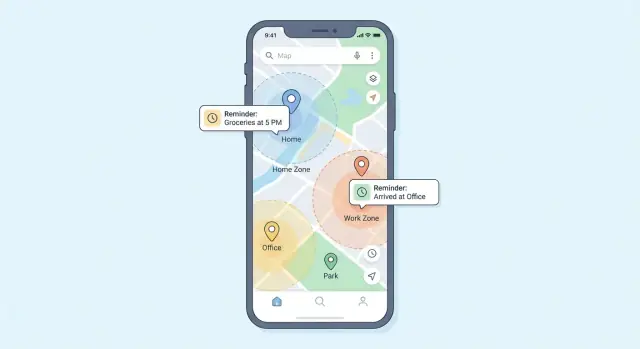
ما هي التذكيرات المعتمدة على الموقع (ولماذا يحبها المستخدمون)؟
التذكيرات المعتمدة على الموقع هي تنبيهات يرسلها تطبيقك عندما يقوم شخص بالوصول إلى أو مغادرة مكان حقيقي. بدلاً من إطلاقها في الساعة 3:00 مساءً، يُشغّل التذكير عندما يكتشف هاتف المستخدم أنه عبر حدًا حول موقع—وهو ما يُسمى غالبًا سياجًا جغرافيًا.
هذا التحول (من الوقت → إلى المكان) هو سبب إعجاب الناس بها: يظهر التذكير في اللحظة التي يكون فيها مفيدًا فعليًا، لا عندما يكون المستخدم مشغولًا.
أمثلة يفهمها المستخدمون فورًا
نموذج ذهني جيد هو: “ذكّرني عندما أكون هناك.” السيناريوهات الشائعة تشمل:
- بالقرب من متجر: “اشترِ حليبًا عندما أكون بالقرب من متجر البقالة.”
- في المكتب: “اسأل عن استمارة الدوام عندما أصل إلى العمل.”
- مغادرة المنزل: “أطفئ المدفأة عندما أغادر.”
تعمل هذه لأنها مرتبطة بالروتينات. أفضل التطبيقات تجعل ربط تذكير بالأماكن التي يزورونها المستخدمون أمرًا بلا احتكاك.
اللبنات الأساسية (بدون مصطلحات غامضة)
لبناء هذه الميزة، ستجمع بين بعض الأجزاء البسيطة:
- إشارات الموقع: GPS، شبكات Wi‑Fi، وبيانات الخلايا تساعد في تقدير موقع المستخدم.
- السياجات الجغرافية: قاعدة مثل "إذا دخل المستخدم/غادر دائرة حول هذه النقطة، فاشعر".
- الإشعارات: إشعار محلي (أو دفع حسب التصميم) لعرض التذكير.
- التخزين: طريقة لحفظ التذكيرات، مواقعها، وما إذا كانت قد تم تشغيلها.
ما الذي سيغطيه هذا الدليل
تركز هذه المقالة على خطوات عملية لبناء تذكيرات معتمدة على الموقع مع اعتبارات واقعية لـ iOS وAndroid: اختيار النهج، تصميم تدفق إعداد بسيط، التعامل مع الأذونات والخصوصية، جعل السياجات الجغرافية موثوقة، وتقليل استهلاك البطارية.
ابدأ بالمتطلبات وحالات الاستخدام
قبل اختيار SDKs أو رسم شاشات، كن محددًا بشأن ما يحاول الناس إنجازه. التذكيرات المعتمدة على الموقع تبدو "سحرية" عندما تطابق الروتينات الحقيقية—ومزعجة عندما تعمل في الوقت الخطأ.
وضح أهداف المستخدم (حالات استخدام تحدث فعليًا)
ابدأ بسرد السيناريوهات الرئيسية ومن تخدمهم:
- المنزل: “أخرج النفايات عندما أصل إلى المنزل”، “شغّل الغسيل”، “اسقِّ النباتات في عطلات نهاية الأسبوع.”
- العمل: “اسأل عن العقد عندما أصل”، “تسجيل الدخول بالبطاقة”، “لا تنسَ الحاسوب المحمول عند الخروج.”
- المهمات: “اشترِ الحليب عندما أكون بالقرب من البقالة”، “إرجاع الطرد عندما أكون بجوار مكتب البريد.”
- السفر: “شغّل التجوال في المطار”، “استلم المفاتيح عندما أصل الفندق.”
- الروتينات: “تسجيل الوصول إلى الصالة الرياضية”، “التقاط الدواء عندما أكون بالقرب من الصيدلية.”
لكل سيناريو، لاحظ:
- الدقة المطلوبة: واجهة المحل أم الحي
- الإلحاح: لا يفوتها المستخدم أم جيد لو جاء متأخرًا
- سلوك التكرار: مرة واحدة، دائمًا، أم “مرة واحدة فقط في اليوم”
قرر أنواع المشغلات
حدد المشغلات التي ستدعمها من اليوم الأول:
- دخول: إشعار عند وصول المستخدم.
- خروج: إشعار عند مغادرة المستخدم (ممتاز لـ “لا تنسَ…”).
- بقاء (إذا دُعم): إشعار بعد البقاء X دقائق.
- نوافذ زمنية: تفعل التذكير فقط خلال أوقات مسموحة (مثلاً، أيام العمل 8–18) لتقليل الإزعاج.
حدد محتوى التذكير
المحتوى الأدنى هو العنوان + الموقع + المشغّل. إضافات شائعة:
- قوائم تحقق (نقرات سريعة “تم”)
- مرفقات/روابط (صورة مكان الوقوف، رقم الطلب)
- قواعد التكرار (كل يوم عمل، “مرة واحدة في اليوم”، تخطي التالي)
عيّن مقاييس النجاح مبكرًا
اختر أهدافًا قابلة للقياس حتى تتمكن من الموازنة لاحقًا:
- معدل التسليم: نسبة التذكيرات التي تُشغّل ضمن النافذة المتوقعة
- معدل التأجيل/الإغلاق: إشارة للفائدة مقابل الإزعاج
- تأثير البطارية: الاستخدام في الخلفية لكل يوم/جلسة
- معدل الموافقة: قبول إذن الموقع + إذن الإشعارات
اختر نهجك التقني
خياراتك التقنية تحدد مدى موثوقية التذكيرات، ومقدار استهلاك البطارية، ومقدار العمل المطلوب لإطلاق التطبيق على iOS وAndroid.
واجهات geofencing مقابل التتبع المستمر
لأغلب تطبيقات التذكير، ابدأ بـ مراقبة المناطق لنظام التشغيل بدلًا من تتبع المستخدم دائمًا.
- واجهات Geofencing تسمح لنظام التشغيل بإيقاظ تطبيقك عندما يدخل الجهاز أو يخرج من منطقة معينة. هذا عادة الخيار الأفضل: استهلاك بطارية أقل، قصة خصوصية أبسط، ومشاكل أقل في الخلفية.
- التتبع المستمر (تحديثات موقع متكررة) قد يعطي إحساسًا بـ "دقة أكبر" لكنه مكلف: استنزاف بطارية أعلى، احتكاك مع الأذونات، واحتمال أن يقيّد النظام عملك في الخلفية.
نمط عملي هو geofencing أولًا، مع دفعات قصيرة من التتبع الدقيق فقط عندما يكون المستخدم مشاركًا بنشاط (مثل أثناء الملاحة).
مقايضات الدقة (GPS مقابل Wi‑Fi مقابل الخلايا)
الموقع ليس إشارة واحدة—إنه مزيج.
- GPS: الأفضل في الخارج؛ أبطأ في القفل وضعيف داخل المباني.
- تحديد الموقع عبر Wi‑Fi: قوي في المدن وداخليًا؛ يعتمد على الشبكات القريبة.
- أبراج الخلايا: أقل دقة، لكنه يعمل في غالبية الأماكن.
صمّم لتحمل هذا التفاوت: اختر قيم نصف قطر معقولة، وتجنّب الوعد بدقة على مستوى الشارع.
التصرف عند عدم الاتصال أو الإشارة الضعيفة
قرّر ماذا يحدث إذا كان لدى المستخدم اتصال محدود:
- يمكن أن يظل Geofencing يعمل بدون بيانات، لكن قد تتأخر تحديثات الموقع أو تكون أقل دقة.
- عندما تكون الإشارة ضعيفة، قد تتأخر المشغلات لبضع دقائق. كن صريحًا في نص واجهة المستخدم (مثلاً: “قد يتم التشغيل خلال بضع دقائق”).
- قم بصف قوائم الأحداث محليًا وزامنها لاحقًا حتى لا تتعطل التذكيرات والتحليلات عند عودة الشبكة.
نطاق المنصة: نيتف أم متعدد المنصات أم هجين
اختر بناءً على مهارات الفريق وأهمية الاعتمادية في الخلفية:
- نيتف (Swift/Kotlin): أفضل وصول لميزات الموقع/الخلفية وأسهل تصحيح.
- متعدد المنصات (Flutter/React Native): واجهة مشتركة أسرع، لكن حالات الحافة للخلفية والسياجات قد تتطلب وحدات نيتف.
- هجين/ويب: عادة الخيار الأضعف للسياجات والإشعارات في الخلفية.
إذا كانت التذكيرات يجب أن تكون تعتمد عليها في الخلفية، أعطِ الأولوية للنهج الذي يمنحك أكبر قدر من السيطرة على سلوكيات نظام التشغيل.
البرمجة السريعة دون الالتزام الكبير
إذا أردت التحقق من UX وتدفقات العمل قبل الاستثمار الكبير في الحواف النيتف، يمكنك تصميم نموذج أولي لتدفق إعداد التذكير، نموذج التخزين، ولوحات الإدارة بسرعة باستخدام منصات تصمم عبر المحادثة. استخدمها لاختبار إعدادات الاشتراك ونسخ الأذونات بسرعة قبل التنفيذ النهائي.
صمم تجربة المستخدم: إعداد بسيط، عناصر تحكم واضحة
تذكير موقع يعتمد على كيفية إعداد المستخدم له. إن لم يتمكّن المستخدم من إنشائه في أقل من دقيقة—أو لم يثق أن النظام "مفعّل"—سوف يهمله. اِهدف لعدد محدود من الشاشات المتوقعة مع لغة بسيطة.
الشاشات الأساسية التي يجب تضمينها
1) إنشاء تذكير
اجعل النموذج خفيفًا: عنوان، ملاحظات اختيارية، وزر واضح “أضف موقع”. دع المستخدم يحفظ دون مغادرة الشاشة، وعرض المكان المختار داخل السطر (الاسم + معاينة خريطة صغيرة).
2) اختيار موقع
ادعم طرق مألوفة لاختيار المكان:
- بحث عن مكان (إكمال تلقائي وأسماء معروفة)
- إسقاط دبوس (لمس مطوّل ثم ضبط بدقة بسحب الدبوس)
- أماكن حديثة (أماكن مستخدمة مؤخرًا)
- أماكن محفوظة (المنزل، العمل، المفضلة)
3) إدارة القائمة
يجب أن تجيب القائمة عن سؤال واحد بنظرة: “ما النشط؟” أظهر شارات حالة مثل مفعّل، موقوف مؤقتًا، أو يحتاج إذن. أضف إجراءات سريعة (إيقاف مؤقت، تعديل، حذف) بدون إخفائها.
4) الإعدادات
اجعل الإعدادات بسيطة: مساعدة بالأذونات، تفضيلات الإشعارات، الوحدات (ميل/كم)، وشرح صغير لوضع "صديق للبطارية".
عناصر تحكم يفهمها المستخدمون
لكل تذكير، قدم خيارين بسيطين:
- المشغّل: “عند الوصول” / “عند المغادرة”
- نصف القطر: شريط سهل مع توجيه بسيط مثل “أصغر = أدق، قد يكون أقل موثوقية” و “أكبر = أكثر تسامحًا.”
أضف إعدادات سابقة منطقية (100م، 300م، 1كم) حتى لا يضطر المستخدم للتخمين.
UX الموثوقية: كسب الثقة
ميزات الموقع قد تبدو غير متوقعة، لذا أظهر تطمينات:
- حالة مفعّل في شاشة تفاصيل التذكير
- آخر فحص مع طابع زمني (مثلاً: “آخر فحص قبل 3 دقائق”)
- وضع اختبار خفيف (يحاكي التشغيل ويرسل إشعارًا تجريبيًا)
عندما يمنع شيء العمل (الأذونات مغلقة، الإشعارات معطلة)، اعرض إجراء واضح واحد مثل “إصلاح الإعدادات”، لا جدارًا من النص.
التعامل مع الأذونات والخصوصية من البداية
ابنِ التطبيق الكامل من الدردشة
ابنِ أجزاء الويب والخادم والهاتف معًا في مساحة عمل واحدة على Koder.ai.
لا تعمل تذكيرات الموقع إلا عندما يثق المستخدم بك ببيانات حساسة. عامل الأذونات والخصوصية كميزات منتج، لا كخانات تُملأ في النهاية.
اختر مستوى الإذن الصحيح وفسّره بوضوح
توفر معظم المنصات وضعين شائعين:
- "أثناء الاستخدام": وصول للموقع فقط عندما يكون التطبيق على الشاشة (أو قيد الاستخدام).
- "دائمًا" (موقع في الخلفية): وصول للموقع حتى عندما يكون التطبيق مغلقًا—غالبًا مطلوب لتذكيرات السياج الجغرافي التي يجب أن تعمل بدون فتح التطبيق.
اطلب الحد الأدنى الذي تحتاجه. إذا كانت نسختك الأولى تعمل بـ “أثناء الاستخدام”، ابدأ بذلك وارفع إلى “دائمًا” فقط عندما يقوم المستخدم بتمكين ميزات تتطلب ذلك.
اعرض شاشة مبرر داخل التطبيق قبل مربع النظام
لا ترسل المستخدم مباشرة إلى مربع نظام الأذونات. أضف شاشة قصيرة تشرح:
- ما الذي تطلبه (“السماح بالموقع في الخلفية”)
- الفائدة (“حتى يتمكن تذكيري من التشغيل عندما تصل المتجر—حتى لو كان التطبيق مغلقًا”)
- ما لا تفعلَه (“لا نتتبع موقعك باستمرار أو نبيعه” — فقط إن كان هذا صحيحًا)
هذا يحسّن عادة معدلات الاشتراك ويقلل الالتباس.
أعطِ تحكمًا في الإعدادات
تضمن تبديلات بسيطة لـ:
- تفعيل/تعطيل التذكيرات المعتمدة على الموقع
- إدارة فئات الإشعارات (مثل: “الوصولات”، “المغادرات”، “ملخصات يومية”)
عندما يكون شيء معطلاً، اعرض ما الناقص وقدّم مسارًا بنقرة لإعادة التفعيل.
افتراضات خصوصية ودروب حذف سهلة
افترض جمع أقل كمية من البيانات: خزّن الأماكن المحفوظة وقواعد التذكير، لا محفوظات مواقع خام.
أضف خيارًا واضحًا لحذف البيانات (تذكير واحد، كل الأماكن، أو حذف الحساب بالكامل) وبيّن ما سيتم إزالته. إن كنت تمتلك سياسة خصوصية، اربطها من صفحة الإعدادات مثل /privacy.
نموذج بياناتك والتخزين
التطبيق قد يبدو "بسيطًا" على السطح، لكنه يحتاج لنموذج بيانات واضح حتى تعمل التذكيرات بشكل موثوق، وتظل قابلة للتعديل، ويمكن تتبعه عند استفسار المستخدم "لماذا لم يصلني إشعار؟"
الكيانات الأساسية (اجعلها صريحة)
كحد أدنى، نمذج هذه المفاهيم بشكل منفصل:
- التذكير: عنوان، ملاحظات، أولوية، طوابع إنشاء/تحديث، ورابط إلى أين ومتى يجب أن يُشغّل.
- المكان / السياج: موقع محفوظ (lat/lng، نصف القطر، ووسم مثل “المنزل”)، وبيانات وصفية مثل “مأخوذ من البحث” مقابل "دبوس". قد تشير عدة تذكيرات إلى نفس المكان.
- الجدول (اختياري لكن مفيد): قواعد مثل "أيام العمل فقط"، "فقط بين 9–5"، أو "بعد تاريخ محدد".
- الحالة: مفعل/معطل، مكتمل، مؤجّل حتى، آخر-تشغيل-في
- سجل الإشعارات: تاريخ خفيف للإشعارات المرسلة (طابع زمني، معرف التذكير). اجعله قابلًا للتقليم؛ هو أساسًا للدعم والتشخيص.
خيارات التخزين: محلي أولًا
لغالب التطبيقات، قاعدة بيانات محلية هي الأساس:
- iOS: Core Data (أو SQLite تحتها)، مع إمكانية CloudKit لاحقًا.
- Android: Room (SQLite).
- متعدد المنصات: SQLite، Realm، أو نهج محلي لكل نظام.
المحلي أولًا يبقي التذكيرات تعمل دون اتصال ويقلل مخاطر الخصوصية لأن البيانات لا تغادر الجهاز.
المزامنة فقط إذا كانت ضرورية حقًا
المزامنة تضيف تعقيدًا: حسابات، تشفير، ترحيل، دعم عملاء، وتسوية تعارضات. إن لم تكن بحاجة لدعم متعدد الأجهزة عند الإطلاق، فكر في تصدير/نسخ احتياطي (JSON/CSV) أو النسخ الاحتياطي على مستوى النظام أولًا.
إذا كانت المزامنة ضمن النطاق، خطط للتعارضات مقدمًا: استخدم معرفات ثابتة، تتبّع updated_at، وحدد قواعد مثل "آخر تعديل يفوز" أو "الإكمال يفوز دائمًا". للمستخدمين المتقدمين، عرض "إظهار التعارض وترك المستخدم يختار" قد يكون أفضل من التخمين بصمت.
تنفيذ السياجات الجغرافية بشكل موثوق
خطط لنظام التذكير
استخدم وضع التخطيط لتحديد التذكيرات والأماكن والجداول والسجلات قبل الترميز.
السياج الجغرافي هو الآلية الأساسية وراء تذكيرات الموقع: يعرّف تطبيقك "حدًا افتراضيًا"، ويُخبرك النظام عندما يدخل المستخدم أو يخرج منه.
ما هو السياج الجغرافي حقًا
عادةً ما يكون السياج:
- نقطة مركزية (خط العرض/خط الطول)
- نصف قطر (مثلاً 100–500 متر)
- حدث أو أكثر: دخول، خروج (وأحيانًا بقاء)
بما أن النظام هو من يراقب، فلن تحصل على تحديثات GPS مستمرة. هذا مفيد للبطارية، لكنه يعني أيضًا أن للسياجات حدود نظامية (عدد مناطق مراقبة) وقد تُؤخَّر أو تُفقد في ظروف الحافة.
سلوك المنصات: iOS مقابل Android
على iOS، تدير النظام مراقبة المناطق ويمكن أن تعمل حتى لو لم يكن تطبيقك قيد التشغيل، لكنها مقيدة بحدود OS وقد تستغرق وقتًا للتشغيل حسب الحركة وحالة الجهاز.
على Android، يتم تنفيذ السياجات عادة عبر خدمات Google Play. يختلف السلوك حسب صانع الجهاز وإعدادات توفير الطاقة؛ القيود الخلفية يمكن أن تؤثر على الموثوقية إذا لم تستخدم واجهات برمجة التطبيقات والخدمات الأمامية الموصى بها.
عندما لا يمكنك تسجيل الجميع: السياجات الديناميكية
إذا سمح للمستخدمين بإنشاء الكثير من التذكيرات، لا تحاول مراقبتها جميعًا دفعة واحدة. بديل عملي هو التسجيل الديناميكي:
- احتفظ بكل التذكيرات في قاعدة البيانات.
- راقب فقط أقرب N سياجات (ضمن مسافة معقولة من آخر موقع معروف).
- جدّد مجموعة المراقبة عندما يتحرك المستخدم بشكل ملحوظ أو بعد فترة زمنية.
هذا يبقى ضمن حدود النظام ويشعر المستخدم بأنّ التطبيق يغطي كل شيء.
تقليل المشغلات الخاطئة
قد تطلق السياجات عدة مرات أو في لحظات غريبة. أضف حواجز:
- نزع التكرار (debounce) على الإشعارات (تجاهل التكرارات لفترة قصيرة).
- فرض زمن أدنى بين الإشعارات لكل تذكير.
- استخدم فحوص سرعة اختيارية (مثلاً: تجاهل "الوصول" أثناء الحركة السريعة على طريق سريع).
عامل أحداث السياج كإشارة، ثم أكد ما إذا كان يجب الإشعار قبل عرض تنبيه للمستخدم.
إرسال إشعارات يريدها المستخدمون فعلاً
شارك نسخة اختبار اليوم
أنشئ معاينة مستضافة وشاركها مع المختبرين أثناء تحسين الجيوفينس.
المشغل المكاني هو نصف المهمة—النصف الآخر هو عرض تذكير يبدو في الوقت المناسب ومفيد وسهل التفاعل. إن كانت الإشعارات مزعجة أو مربكة، سيعطلها المستخدم أو يحذف التطبيق.
محلي مقابل دفع: اختر الأداة المناسبة
لأغلب التذكيرات المعتمدة على الموقع، الإشعارات المحلية هي الافتراضي الأفضل: الجهاز يكتشف حدث السياج ويعرض التذكير دون الحاجة إلى الخادم. هذا يبقي المشغلات سريعة وموثوقة حتى مع اتصال متقطع.
استخدم دفع عندما تحتاج فعلًا لتدخل الخادم—أمثلة: قوائم مشتركة، مهام فريق، أو تزامن عبر الأجهزة. نمط شائع: السياج يُشغَّل محليًا، وتزامن حالة الإكمال/التأجيل بالخلفية.
اجعل الإشعار قابلاً للتفاعل
لا تُجبر المستخدمين على فتح التطبيق لاتخاذ إجراءات أساسية. قدّم عناصر تحكم سريعة تناسب سلوك الواقع:
- اعتبرها منجزة
- تأجيل (مثلاً: 10 دقائق / 1 ساعة)
- افتح التفاصيل (يعرض الملاحظة أو قائمة التحقق)
اجعل العنوان قصيرًا (“اشترِ حليب”) واستخدم النص لتقديم السياق (“أنت بالقرب من البقالة”).
احترم ساعات الهدوء والنوافذ الزمنية
أضف ساعات هدوء ونوافذ زمنية اختيارية لكل تذكير (“الإشعار فقط بين 8ص–8م”). إذا وصل المستخدم خارج النافذة، يمكنك تأجيل التنبيه حتى فتح النافذة أو عرض تحديث صامت—كلاهما يقلل الإزعاج.
البقاء بعد إعادة التشغيل والتحديثات (قدر الإمكان)
يتوقع المستخدمون أن تستمر التذكيرات بعد إعادة تشغيل الهاتف وتحديث التطبيق. احفظ السياجات/التذكيرات في التخزين وأعد تسجيلها عند تشغيل التطبيق.
على Android، فكّر في الاستعادة عند الإقلاع (حيث تسمح السياسات). على iOS، خطط لأن النظام يدير حدود مراقبة المناطق وأعد التسجيل عندما يعمل التطبيق مرة أخرى.
اجعلها صديقة للبطارية ومستقرة في الخلفية
تذكيرات الموقع تعمل بهدوء لتكون "سحرية". التحدي أن العمل في الخلفية مقيد بشدة: البطارية محدودة، وكلتا المنصتين تفرض سياسات صارمة لإيقاف التطبيقات من التشغيل المستمر أو استدعاء GPS بشكل متكرر.
لماذا الموقع في الخلفية مقيد
تعامل أنظمة الهواتف الحديثة GPS المستمر والاستدعاءات الخلفية المتكررة على أنها ذات تكلفة عالية. إن أسرفت في استخدامها، سيرى المستخدم استنزاف البطارية، وقد يقيّد النظام تنفيذك في الخلفية، وتقل الموثوقية.
استخدم واجهات النظام الموصى بها (لا GPS مستمر)
فضّل geofencing ومراقبة المناطق الموفرة من النظام. صُممت هذه الاستخدامات لاستخدام مزيج من الإشارات (GPS، Wi‑Fi، خلية) وإيقاظ التطبيق عند الحاجة فقط.
تجنّب تتبّع GPS المستمر إلا إذا كانت حالتك الأساسية تتطلب دقة خطوة بخطوة. للتذكيرات، نادرًا ما يكون ذلك مطلوبًا.
طرق عملية لتقليل استنزاف البطارية
خيارات صغيرة تحدث فرقًا كبيرًا:
- استخدم نصف قطر أكبر حيث أمكن (مثلاً 150–300م بدل 50م).
- حدد السياجات النشطة لكل مستخدم (ابقَ بأمان تحت قيود النظام).
- جدّد السياجات فقط عند الضرورة: تعديلات، تغييرات جدول، أو حركة ملحوظة.
- تكيف مع السياق: إذا كان المستخدم ثابتًا، تجنّب إعادة التسجيل؛ إذا كان يتحرك بسرعة، فضّل حدود أبسط.
كن شفافًا: أضف ملاحظة "تأثير البطارية"
أدرج قسمًا قصيرًا في الإعدادات أو المساعدة يشرح:
- مستوى الإذن المستخدم (مثلاً: “أثناء الاستخدام” مقابل “دائمًا”)
- كيف تعمل السياجات في الخلفية
- نصائح عملية للمستخدم (أماكن أقل، نصف قطر أكبر، تعطيل التذكيرات غير المستخدمة)
هذا يبني ثقة ويقلل تذاكر الدعم. للنسخ الخاص بالأذونات، اربط /privacy.
الأسئلة الشائعة
ما هو التذكير المعتمد على الموقع؟
تُشغّل التذكيرات المعتمدة على الموقع عندما يدخل الجهاز أو يخرج من منطقة معرفة (سياج جغرافي) حول مكان—مثل متجر، المنزل، أو المكتب.
هي شائعة لأن التذكير يظهر في اللحظة التي يكون فيها مفيدًا فعلًا، وليس في وقت عشوائي.
ما المتطلبات التي يجب أن أحددها قبل بناء تذكيرات معتمدة على الموقع؟
ابدأ بكتابة الروتينات الواقعية التي تخدمها (المنزل، العمل، المهمات، السفر) وكم دقة يحتاجها كل حال.
لكل حالة استخدم القرار التالي:
- دقة: واجهة المتجر أم الحي؟
- أهمية: هل يمكن أن يتأخر لبضع دقائق؟
- تكرار: مرة واحدة أم متكرر؟
- مُشغّل: عند الدخول، عند الخروج، (اختياري) البقاء لوقت معين، ونوافذ زمنية إن لزم.
هل أستخدم واجهات geofencing أم تتبّع الموقع المستمر؟
لأغلب تطبيقات التذكير، فضّل مراقبة المناطق عبر واجهات النظام (geofencing/region monitoring).
- الإيجابيات: استهلاك بطارية أقل، قصة خصوصية أبسط، سلوك خلفي أفضل
- السلبيات: قيود من النظام (عدد المناطق)، تأخيرات ممكنة، توقيت أقل حتمية
استخدم تتبّع مستمر قصير المدة فقط للحالات الخاصة (مثلاً أثناء الملاحة)، لا كإعداد افتراضي.
ما أنواع المشغلات التي يجب أن تدعمها النسخة الأولى؟
نسخة v1 عملية تدعم عادة:
- دخول: “ذكّرني عندما أصل”
- خروج: “ذكّرني عندما أغادر” (ممتاز لـ “لا تنسَ…”)
- اختياري: نوافذ زمنية (أيام الأسبوع، 8–18) لتقليل الإزعاج
أضف البقاء (dwell) لاحقًا إن كان النظام والدَلِيل قيمة UX واضحة.
ما نموذج البيانات الذي أحتاجه لتذكيرات الموقع الموثوقة؟
نموذج بيانات بسيط وقوي يفصل بين:
- التذكير: عنوان/ملاحظات + رابط إلى المكان + نوع المشغّل
- المكان/السياج الجغرافي: خط/عرض، نصف القطر، تسمية (المنزل/العمل)، بيانات وصفية (بحث مقابل دبوس)
- الحالة: مفعّل، مكتمل، مؤجّل حتى، آخر وقت تم التشغيل عنده
- سجل الإشعارات (صغير): طوابع زمنية + معرف التذكير للتشخيص
هذا يجعل التذكيرات قابلة للتعديل ويسهّل معرفة “لماذا لم يعمل التذكير؟”.
ما أذونات الموقع التي يجب أن أطلبها، ومتى؟
اطلب الحد الأدنى من الأذونات التي تتوافق مع الميزة:
- أثناء الاستخدام (While Using): جيد إذا كانت التذكيرات تعمل فقط عندما يكون التطبيق ظاهرًا
- دائمًا / السماح طوال الوقت (Always): عادة مطلوب للسياجات التي يجب أن تعمل عندما يكون التطبيق مغلقًا
استخدم شاشة مبررة داخل التطبيق قبل مربع النظام تشرح ما تحتاجه ولماذا، وماذا لا تفعل (فقط إن كان ذلك صحيحًا).
ما عناصر واجهة المستخدم التي تجعل المستخدم يثق في تذكيرات الموقع؟
اجعل الإعداد سريعًا وثقة المستخدم عالية:
- شاشة الإنشاء: عنوان + “أضف موقع”
- اختيار الموقع: بحث، إسقاط دبوس، أماكن حديثة/محفوظة
- عناصر تحكم واضحة: عندما أصل/أغادر ونصف القطر مع presets (مثلاً 100م/300م/1كم)
- إشارات ثقة: مفعّل/موقوف/يحتاج إذن، طابع “آخر فحص”، وخيار اختبار الإشعار
عند الحظر (الأذونات/الإشعارات مغلقة) اعرض إجراء واضح واحد: “إصلاح الإعدادات”.
هل يجب أن تستخدم التذكيرات المعتمدة على الموقع إشعارات محلية أم دفع؟
افتراضيًا استخدم الإشعارات المحلية لأن أحداث السياج الجغرافي تُكتشف على الجهاز وتعرض التذكير دون الحاجة لسيرفر—مفيد مع اتصال متقطع.
استخدم إشعارات دفع فقط عند الحاجة لتدخل الخادم (قوائم مشتركة، مهام فريق، أو تزامُن عبر أجهزة). نمط شائع: حدث السياج يُشغَّل محليًا، ثم تُزامَن حالة الإكمال/التأجيل بالخلفية.
كيف أحافظ على تذكيرات الموقع صديقة للبطارية؟
إرشادات عامة لتقليل استهلاك البطارية:
- فضّل geofencing على الاستدعاءات المستمرة لموقع GPS
- استخدم نصف قطر أكبر حيثما أمكن (أكثر تسامحًا، فحوصات أقل)
- قَيِّد السياجات النشطة وابقَ دون حدود النظام
- حدّث السياجات فقط عند حركة ملحوظة أو تغييرات
كيف أختبر وأُحلل أخطاء سياجات الموقع في ظروف شبيهة بالإنتاج؟
اختبر عبر حالات العالم الحقيقي، لا المحاكي فقط:
- الأذونات: دائمًا / أثناء الاستخدام / مرفوض
- حالات التطبيق: في المقدمة، في الخلفية، مُغلق/مُنهِي بالقوة
- ظروف: وضع طاقة منخفضة، موفّر البطارية، وضع الطيران، إعادة تشغيل
أضف تشخيصات محلية (سجلات التسجيل/الإزالة، الحدث المستلم، الإشعار المجدول/المرسل) وزر داخل التطبيق تصدير سجل التصحيح لدعم بدون جمع تاريخ موقع دقيق.