

21 يوليو 2025·8 دقيقة
كيفية إنشاء تطبيق جوال لتسجيل حضور الصفوف
تعلم كيفية تخطيط وتصميم وبناء تطبيق جوال لتسجيل الحضور مع فحص QR/NFC، أدوات إدارية، أساسيات الخصوصية، اختبارات، ونصائح الإطلاق.
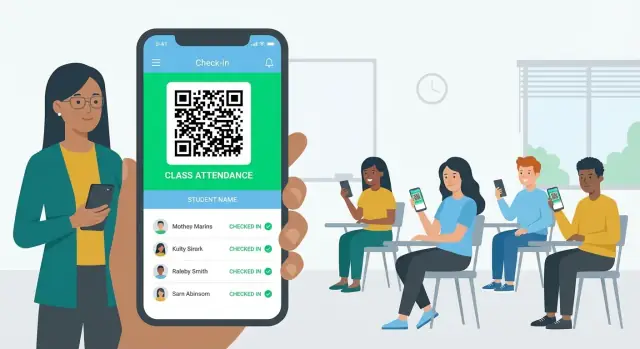
تعلم كيفية تخطيط وتصميم وبناء تطبيق جوال لتسجيل الحضور مع فحص QR/NFC، أدوات إدارية، أساسيات الخصوصية، اختبارات، ونصائح الإطلاق.
قبل التخطيط أو رسم الواجهات أو تحديد الميزات، وضّح ما الذي تبنيه ولمن. قد يعني تطبيق حضور الصف أي شيء من أداة سريعة لـ"حاضر/غائب" إلى نظام متكامل لتتبع الحضور مع تدقيقات، تقارير، واطلاع أولياء الأمور. إن لم تحدد الحدود مبكرًا، ستحصل على تطبيق تسجيل حضور يشتت المعلمين ويصعب صيانته.
ابدأ بالمستخدمين الأساسيين وواقعهم اليومي:
عرّف الوعد الأساسي في جملة واحدة، مثل: “تقليل وقت النداء وتحسين الدقة دون خلق عبء إضافي.” هذا يحافظ على تركيز القرارات—سواء اخترت حضور برمز QR، تسجيل NFC، تجاوزات يدوية، أو تقارير.
الحضور يحدث في بيئات فوضوية: فصول، مختبرات، صالات رياضية، رحلات ميدانية، تجمعات، وأحيانًا جلسات عن بُعد. لاحظ القيود مثل الضوضاء، ضيق الوقت، توافر الأجهزة، والاتصال المتقطع—هذه تشكّل كيف يجب أن يشعر "تطبيق الحضور على الجوال" في الممارسة.
اختر نتائج قابلة للقياس:
تصبح هذه الأهداف فلترًا لقراراتك عند إضافة ميزات لاحقة.
يمكن لتطبيق حضور الصف أن ينمو إلى مجموعة إدارة صفوف كاملة—لكن محاولة إطلاق كل شيء دفعة واحدة أسرع طريق للتعثّر. ابدأ بتعريف أقل مجموعة من حالات الاستخدام التي توفّر تسجيلًا موثوقًا وسجلًا واضحًا للمعلمين.
هذه هي الأمور غير القابلة للتنازل التي تجعل المنتج قابلاً للاستخدام من البداية للنهاية:
بعد استقرار الحلقة الأساسية، أضف ميزات تحسّن الدقة والتقارير:
الفصول الواقعية فوضوية. خطط لبدائل خفيفة حتى لا يتخلى المعلمون عن التطبيق:
MVP الجيد يجيب على: “هل يمكن للمعلم أخذ الحضور في أقل من 30 ثانية، وهل يستطيع الطلاب التسجيل بدون ارتباك؟” إذا لم تدعم الميزة ذلك مباشرة، جدولها للإصدارات اللاحقة.
الأدوار والصلاحيات تقرر من يفعل ماذا في تطبيق الحضور. إن ضبط هذا مبكرًا يوفر عليك الالتباس (“لماذا يمكن للطلاب تعديل التسجيلات؟”) ويقلل مخاطر الخصوصية.
معظم المدارس يمكنها إطلاق MVP بـ:
إذا احتجت لاحقًا المزيد من الدقة (مثلاً: بدلاء، مساعدي تدريس، رؤساء أقسام)، أضفها كأدوار جديدة—لا كحالات خاصة متفرقة.
اكتب الصلاحيات كجمل بسيطة مرتبطة بكائنات التطبيق. على سبيل المثال:
| كائن | معلم | طالب | إداري |
|---|---|---|---|
| الصف | عرض المعين له | عرض المسجل فيه | إنشاء/تعديل/أرشفة |
| الجلسة | إنشاء/عرض/تعديل للمعين | عرض/تسجيل للمسجلين | عرض شامل، تدقيق |
| سجل الحضور | تعليم/تعديل ضمن النافذة المسموح بها | عرض الخاص فقط | تعديل، حل النزاعات |
| التقارير/التصديرات | تصدير صفوفه | لا تصدير | تصدير الكل |
هذا الشكل يجعل الثغرات واضحة ويساعد فريقك على تنفيذ تحكم مبني على الأدوار (RBAC) بلا تخمين.
يجب أن تُقيَّد الصلاحيات بـنطاق، ليس فقط بالدور:
كما قرر أين مسموح التعديل. مثلاً، يمكن للمعلمين تصحيح التسجيلات فقط خلال 24 ساعة، بينما يستطيع الإداريون التجاوز لاحقًا مع سبب مسجّل.
خطّط للتحويلات، الحذف من الصفوف، وتغييرات الفترات. اجعل السجلات التاريخية قابلة للقراءة حتى لو غيّر الطالب صفه، وتحقق أن الأشخاص المناسبين يمكنهم إنتاج تقارير للفترات الماضية.
طريقة التسجيل تحدد كل شيء آخر: سرعة تنفيذ الحضور، الأجهزة المدعومة، ومدى سهولة التزوير. يدعم كثير من التطبيقات طرقًا متعددة حتى تبدأ المدارس ببساطة وتضيف خيارات لاحقًا.
الحضور اليدوي هو الخيار الأكثر أمانًا "يعمل في كل مكان". يفتح المعلم قائمة الحضور، يعلّم حاضراً/متأخراً/غائباً، ويمكنه إضافة ملاحظات سريعة (مثلاً: "وصل متأخرًا 10 دقائق").
استخدمه كبديل حتى لو أضفت المسح أو الموقع—فقد يفشل الواي‑فاي، تتعطل الكاميرات، وما زال البدلاء بحاجة لتدفق موثوق.
الـQR شائع لأنه سريع ولا يحتاج إلى أجهزة خاصة. يعرض المعلم رمز QR على شاشة (أو مطبوع)، يمسحه الطلاب بالتطبيق، ويسجّل الحضور.
لتقليل "مشاركة لقطات الشاشة"، اجعل رمز الـQR:
يمكن أن تكون NFC التجربة الأسرع حضورًا: يلمس الطلاب هاتفًا بعلامة عند باب الفصل، أو يلمسون جهاز المعلم.
المقايضات: ليست كل الهواتف تدعم NFC، وقد تحتاج لشراء وإدارة علامات فعلية. تعمل NFC أفضل عندما تتحكّم المدرسة في المساحة المادية وتريد سرعة "لمس واذهب".
يمكن للسياج الجغرافي أن يؤكد أن الطالب في مكان محدد (صالة رياضية، مختبر، مبنى الحرم). مفيد للجلسات الميدانية أو القاعات الكبيرة حيث تتكوّن طوابير المسح.
كن حذرًا: GPS غير دقيق دائمًا داخل المباني، وبيانات الموقع حساسة. احصل على موافقة واضحة، واجمع الحد الأدنى المطلوب (في كثير من الأحيان يكفي "داخل/خارج"), وقدّم بديلًا غير معتمد على الموقع.
للجلسات الافتراضية، نهج عملي هو رمز لمرّة واحدة زائد نافذة زمنية (مثلاً: 3 دقائق). لردع مشاركة الرموز، اجمعه مع فحوصات خفيفة مثل اشتراط تسجيل دخول الطالب، تحديد محاولات محدودة، ووضع علامات على أنماط غير عادية (تسجيلات كثيرة من نفس الجهاز/IP).
إن كنت غير متأكد، ابدأ بـيدوي + QR كـMVP، ثم أضف NFC أو السياج الجغرافي حيث تستفيد المدرسة أكثر.
تطبيقات الحضور الجيدة تبدو "فورية". يجب أن يتمكن الطلاب من التسجيل ببضع نقرات، ويجب أن يفهم المعلمون حالة القاعة بنظرة.
ابدأ بمجموعة شاشات قليلة تدعم الاستخدام اليومي:
نصيحة تصميم: افترض استخدامًا مستعجلاً. الأزرار الكبيرة، التسميات القصيرة، ومسار "حاول مرة أخرى" لفشل المسح يقلل من طلبات الدعم.
يحتاج المعلمون إلى تغطية ثلاث لحظات:
تجنّب إخفاء الأفعال الحرجة في قوائم—يجب أن تكون أزرار بدء/إنهاء الجلسة مرئية دائمًا.
يفضل كثير من المدارس لوحة إدارة ويب لإدارة الفصول، المستخدمين، والتقارير. أسهل في التعديلات بالجملة، التصدير، والتعامل مع تغيُّر الموظفين.
استخدم نصًا بتباين عالٍ، دعم أحجام خطوط كبيرة، اكتب رسائل خطأ واضحة ("رمز QR غير معترف به—اقترب وزد سطوع الشاشة"), وأضف واجهة مسح منخفضة الإضاءة (محدد رؤية ساطع، مفتاح مصباح).
نموذج بيانات نظيف يحافظ على موثوقية التطبيق مع إضافة فصول، فترات، وطرق تسجيل أخرى. ابدأ بكتابة الحد الأدنى من البيانات التي تحتاجها بالفعل، ثم توسّع فقط عندما تطالب حالة استخدام بذلك.
على أساس، ستحتاج إلى:
معظم تطبيقات حضور الصف يمكن نمذجتها بمجموعة كيانات صغيرة:
نصيحة: خزّن الجلسة منفصلة عن حدث الحضور حتى تتمكن من تتبع "الغياب" دون إنشاء أحداث مزيفة.
يجب أن يكون كل تعديل قابلًا للتتبّع. لكل تغيير خزّن: من عدله (معرف المعلم/الإداري)، متى، ما الحقول، وسبب موجز (مثلاً: "قدّم ملاحظة طبية"). هذا يقلّل النزاعات ويدعم الامتثال.
عرّف مدة الاحتفاظ:
وثّق إجراءات الحذف لطلبات البيانات: ما الذي يُزال، ما الذي يُجهَّز، وما الذي يجب الاحتفاظ به لأسباب قانونية أو سياسات. سياسة واضحة تمنع فوضى اللحظة الأخيرة لاحقًا.
يجب أن تطابق تقنية الستاك نطاق MVP، مهارات فريقك، واحتياجات التقارير التي تهم المدارس (بحسب الصف، نطاق التاريخ، الطالب، المعلم). أبسط ستاك عادةً يكون الأقل أجزاءً متحركة.
لأغلب الإصدارات الأولى، خلفية مُدارة توفر أشهر من العمل.
قاعدة جيدة: ابدأ بمُدار، وانتقل إلى API مخصص فقط بعد أن تصل لحد واضح يقيّدك.
إذا أردت التقدم أسرع بدون التزامات دورة بناء تقليدية طويلة، يمكنك أيضًا تجربة منصة توليد شفرة مثل Koder.ai. تتيح لك التكرار على تدفقات المعلم/الطالب عبر الدردشة، توليد لوحة إدارة React ويب، وإقامة خلفية Go + PostgreSQL—مع إمكانية تصدير الشيفرة حين تكون جاهزًا للسيطرة الكاملة على المشروع.
الحضور يتطلب تقارير كثيرة. إن توقعت استعلامات مثل "كل حالات الغياب للصف التاسع في سبتمبر" أو "التأخيرات لكل طالب عبر الفترات"، فـSQL (Postgres) عادة الخيار الآمن.
NoSQL ممكن للعملية النموذجية والنماذج السريعة، لكن التقارير تصبح أصعب مع نمو المتطلبات.
خيارات شائعة:
مهما اخترت، خطط لدورة حياة الحساب (فترة دراسية جديدة، تحويلات، التخرج) مبكرًا—وإلا ستنمو تكاليف الدعم بعد الإطلاق.
الصف بيئة صاخبة ومقيدة بالوقت. يصل الطلاب في أوقات مختلفة، يمكن أن يكون الواي‑فاي متقطعًا، و"فقط امسح الرمز" سريعًا يتحول لحالات حافة. إن فشل تدفق الحضور في هذه الظروف، سيتخلى المعلمون عنه.
خطّط ليعمل التسجيل حتى بلا شبكة:
عند المزامنة، أرسل الأحداث كسجل قابل للإلحاق بدل محاولة "كتابة فوق" قيمة واحدة. هذا يسهل التصحيح.
عدم الاتصال والأجهزة المتعددة يخلقان تعارضات. حدِّد قواعد حاسمة ليحلّها الخادم أوتوماتيكيًا:
لا تحتاج لمراقبة مكثفة—مجموعة تحكم عملية كافية:
قد تكون ساعات الهواتف خاطئة. اعتمد وقت الخادم عندما تستطيع: اجعل التطبيق يطلب نافذة الجلسة من الخادم ويُحقق أثناء الرفع. إن كنت في وضع عدم الاتصال، خزّن طابع الجهاز لكن تحقّق منه مقابل قواعد الخادم أثناء المزامنة وطبّق قواعد تعارض ثابتة.
قد تبدو بيانات الحضور "بسيطة" لكنها غالبًا تتضمن معلومات تعريف شخصية وإشارات زمن/مكان. اعتبر الخصوصية والأمان متطلبات للمنتج، لا مجرد مهام هندسية.
يجب تشفير كل حركة الشبكة أثناء النقل باستخدام HTTPS (TLS). هذا يحمي التسجيلات، تحديثات القوائم، وإجراءات الإداريين من الاعتراض على شبكة المدرسة.
لبيانات المخزنة على الخوادم، فعّل التشفير عند الراحة حيث يدعمه مزوّد قاعدة البيانات/السحابة، واحمِ مفاتيح التشفير باستخدام خدمة مفاتيح مُدارة. على الجهاز، تجنب تخزين بيانات حساسة إلا عند الضرورة؛ إذا خزّنت بيانات للعمل بلا اتصال، فضّل التخزين الآمن المقدم من نظام التشغيل.
قِلِّل البيانات المجمعة لما يلزم للتحقق من الحضور ودعم النزاعات. للعديد من المدارس يكفي: مُعرف الطالب، مُعرّف الصف/الجلسة، الطابع الزمني، وعلم "طريقة التسجيل".
إن سجّلت إشارات إضافية (مثل إحداثيات GPS، بيانات مسح QR، أو مُعرّفات الأجهزة)، وثّق الهدف بلغَة بسيطة. "نستخدم الموقع فقط لتأكيد وجودك في الفصل" أوضح من بيانات غامضة.
يجب أن يفهم المستخدمون ما الذي يُعد تسجيلًا صالحًا وما الذي يُسجَّل. اجعل شاشة التسجيل والإعدادات صريحة:
هذا يقلل النزاعات ويبني الثقة—خصوصًا عند إدخال QR، NFC، أو التسجيل بسياج جغرافي.
تختلف المتطلبات بحسب المنطقة والمؤسسة. في الولايات المتحدة قد تقع سجلات الطلاب تحت FERPA؛ في الاتحاد الأوروبي/المملكة المتحدة قد ينطبق GDPR. لا تعد بالامتثال في المواد التسويقية إلا بعد التحقق القانوني. بدلًا من ذلك، صمّم وفق توقعات شائعة: تحكم بالوصول بحسب الدور، سجلات تدقيق للتعديلات، ضوابط مدة الاحتفاظ، وطريقة لتصدير أو حذف السجلات عند الطلب.
إذا تكامل تطبيقك مع أنظمة أخرى، راجع ما يتشارك من بيانات وتأكد أن تلك التكاملات تستخدم وصلات مؤمّنة ومصادقة.
الإشعارات هي المكان الذي يبدأ فيه التطبيق بالعمل "ككيان حي". إذا صُمّمت جيدًا، تقلّل الغياب وتخفف متابعات المعلمين. إذا صُمّمت ردئًا، تصبح ضوضاء—فاحفظها ذات صلة، وفي الوقت الملائم، وسهلة التحكم.
مجموعة بسيطة من إشعارات الدفع تغطي معظم المدارس:
أعطِ المستخدمين تحكمًا. يجب أن يستطيع الطلاب كتم تذكيرات مادة، ويستطيع المعلم تعطيل تذكيرات الطلاب لحالات خاصة (امتحانات، رحلات ميدانية، أيام بديل). فكّر أيضًا في إمكانية الوصول: صياغة واضحة، وليس مجرد "أنت متأخر"، ودعم قنوات إشعار مختلفة.
البريد الإلكتروني لا يزال مفيدًا لسجلات العمل وسير العمل الإداري. اجعله اختياريًا وقابلًا للتكوين:
تجنّب إرسال تفاصيل حساسة إلى البريد الخطأ—استخدم مستلمين بحسب الدور وضمّن فقط ما يلزم.
التكاملات توفر وقتًا، لكنها قد تبطئ MVP أيضًا. نهج عملي:
تختلف المدارس كثيرًا. ضع التكاملات خلف إعدادات حتى تختار كل مدرسة ما توصيله، من يمكنه تمكينه، وما البيانات المتحركة. اجعل الافتراضي "إيقاف"، ووثّق السلوك بوضوح (مثلاً على /privacy أو /settings) حتى يعرف المديرون ما الذي يفعلونه.
إطلاق تطبيق الحضور بلا اختبار حقيقي يؤدي إلى معلمين غضب، طلاب محتارون، وسجلات غير موثوقة. الهدف هنا ليس "الكمال"—بل إثبات أن تدفق التسجيل سريع، واضح، وينتج بيانات يمكنك الدفاع عنها.
الحضور غالبًا ما يكون منطقًا: من يمكنه التسجيل، متى يمكنه ذلك، وماذا يحدث إن حاول مرتين. اكتب اختبارات وحدية لقواعد التسجيل، خاصة:
هذه الاختبارات تمنع فشلًا صامتًا يصعب اكتشافه في اختبار يدوي.
قد ينجح تطبيق المسح في المحاكي ويفشل في الصف. اختبر على مجموعة صغيرة من الأجهزة وإصدارات الأنظمة، بما في ذلك الهواتف القديمة. ركّز على ميزات الأجهزة عالية المخاطر:
واختبر أيضًا الاتصال المتقطّع: وضع الطائرة، التحول من واي‑فاي إلى خليوي، وبوابات captive.
جرّب تطبيقك مع معلم واحد وفصل واحد لمدة أسبوع على الأقل. راقب الجلسات الأولى مباشرة إن أمكن.
اجمع ملاحظات عن:
سهّل الإبلاغ عن المشاكل في اللحظة (مثلاً، رابط "الإبلاغ عن مشكلة" يتضمن معلومات الجهاز والطابع الزمني).
أعد إعداد تحليلات يمكنك الوثوق بها عبر فصل الإخفاقات التقنية عن الغيابات الحقيقية.
سجّل أحداثًا مثل "فشل المسح"، "خطأ قراءة NFC"، "الموقع غير متاح"، و"معلق في وضع عدم الاتصال"، مفصولة عن نتائج الحضور. هذا يساعدك على الإجابة عن أسئلة مثل: "هل غاب 12 طالبًا—أم أن رمز QR لم يعرض على البروجيكتور؟"
إذا نشرت أي مقاييس للمعلمين، اجعلها قابلة للتنفيذ: أبرز أين يتباطأ التدفق، وما الذي يصلح في MVP بعد ذلك.
إطلاق تطبيق حضور الصف ليس خط النهاية—بل نقطة يبدأ عندها الاستخدام الحقيقي في تعليمك ما يجب إصلاحه وتبسيطه وتوسيعه.
خطط لحزمة إطلاق نظيفة قبل الإرسال:
إن احتجت مرجعًا سريعًا، ضع صفحة صغيرة "ما الذي نجمعه ولماذا" داخل التطبيق واربطها (مثلاً، /privacy) وعاكس هذه الصياغة في الإفصاحات داخل المتاجر.
تبدأ معظم مشاكل الاعتماد بعُقَد الإعداد. يجب أن يغطي إعداد الإداري الخطوات الدنيا:
أضف حواجز حماية: اكتشاف الطلاب المكررون، السماح بتعديلات سهلة على القوائم، وتوفير "صف عينة" ليجرب المديرون التطبيق بأمان.
انطلق بخطة دعم خفيفة:
استخدم الملاحظات + المقاييس للأولوية:
أصدر تحسينات صغيرة بانتظام وابلِغ المستخدمين بالتغييرات بلغة بسيطة داخل التطبيق.
ابدأ بجملة وعد واضحة (مثل: “تسجيل الحضور في أقل من 30 ثانية مع تقليل النزاعات”) وسمّ المستخدمين الأساسيين.
أطلق أصغر حلّ يكمل الحلقة من البداية للنهاية:
إذا لم يدعم العنصر مباشرة تسجيلات سريعة وموثوقة، أجِّله للمرحلة الثانية.
عرّف الأدوار كـ إجراءات على كائنات وطبّق مبدأ أقل صلاحية:
وقِف أيضًا فترات التعديل (مثلاً: يمكن للمعلمين التغيير خلال 24 ساعة؛ يمكن للمدراء التعديل لاحقًا مع تسجيل السبب).
اختر الطريقة التي تتناسب مع بيئتك وخطر الغش:
تبدأ فرق كثيرة بـ وتضيف الباقي عند الحاجة.
صمّم للاستخدام العجول:
أضف أساسيات إمكانية الوصول مبكرًا: تباين عالي، دعم تكبير النص، رسائل خطأ واضحة، ومفتاح تشغيل مصباح للماسح.
حافظ على مخطط صغير وملائم للتقارير:
خزن الجلسة منفصلة عن حدث الحضور حتى تكون حالات "الغياب" ذات معنى. أضف أثر تدقيق للتعديلات: من عدّل ماذا، ومتى، ولماذا.
اعتبره مطلبًا أساسيًا:
عرّف قواعد حسم حاسمة (مضاعفات، أجهزة متعددة، مزامنة متأخرة) حتى يستطيع الخادم حلها تلقائيًا.
استخدم ضوابط خفيفة لا تُثقل المعلمين:
وضع في الحسبان ساعات الأجهزة الخاطئة: تحقّق من وقت الخادم عندما يكون ذلك ممكنًا وطبّق قواعد ثابتة أثناء المزامنة عندما تُرفع طوابع زمنية من الأجهزة.
اجمع الحد الأدنى المطلوب وكن شفافًا:
إن استخدمت الموقع أو مُعرِّفات الجهاز، فسجّل السبب واجعلها اختيارية مع بديل. ضع رابط سياسة بلغة بسيطة بمسار نسبي مثل /privacy.
ابدأ بتجربة فصل واحد للأسبوع على الأقل وراقب التدفق:
خلال الطيار، راقب الجلسات مباشرة إن أمكن وأضف تقرير مشكلة داخل التطبيق يتضمن معلومات الجهاز/إصدار التطبيق والطوابع الزمنية.