

11 أغسطس 2025·6 دقيقة
كيفية إنشاء تطبيق موبايل لالتقاط لقطات مخزون بسيطة
تعلّم كيفية بناء تطبيق موبايل خفيف لالتقاط لقطات المخزون: التقاط صور، كميات، ملاحظات، العمل دون اتصال، المزامنة الآمنة، وتصدير تقارير بسيطة.
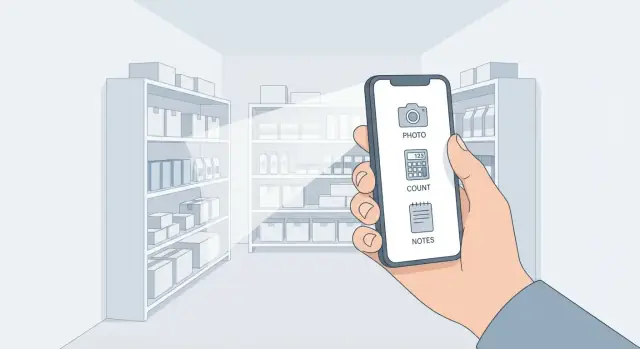
تعلّم كيفية بناء تطبيق موبايل خفيف لالتقاط لقطات المخزون: التقاط صور، كميات، ملاحظات، العمل دون اتصال، المزامنة الآمنة، وتصدير تقارير بسيطة.
تُعد لقطة المخزون سجلًا سريعًا وخفيف الوزن لما هو متوفر في لحظة معينة—عادةً عدّ سريع مع صور دليليّة. فكّر فيها كـ"إثبات وتذكّر ما رأيت"، لا كـ"نظام مخزون دائم ومثالي". كل لقطة تلتقط عادةً: الصنف (أو الفئة)، الكمية، الموقع، الزمن، وصورة أو أكثر كدليل.
تتفوّق تطبيقات اللقطات عندما تحتاج إلى إجابة سريعة ومسار يمكنك الوثوق به:
بما أن اللقطات سريعة، فهي تعمل جيدًا مع فرق صغيرة، وموقع واحد، ومساحات تخزين مؤقتة، أو العاملين الميدانيين الذين يزورون مواقع متعددة ويحتاجون طريقة ثابتة للتقرير.
تطبيق لقطات المخزون البسيط لا يحاول استبدال نظام ERP أو WMS كامل. عادةً لن يدير الشراء، منطق الصناديق المعقد، تحويلات متعددة المستودعات، أو إعادة الطلب الآلية. بدلًا من ذلك، يركّز على إنشاء "لحظات" مؤرّخة وموثوقة يمكنك مراجعتها أو مشاركتها أو تصديرها.
يمكنك تحديد مقاييس نجاح واضحة من اليوم الأول:
إذا جعل التطبيق الفحوصات أسرع، أوضح، وأسهل للتكرار، فهو يؤدي مهمته.
ينجح تطبيق لقطة المخزون البسيط عندما يتناسب مع الأشخاص الحقيقيين الذين يقومون بالعمل—وليس عندما يحاول أن يكون نظام مخزون كامل. ابدأ بتسمية المستخدمين الأساسيين والمهمة التي يريدون إكمالها بسرعة.
ضروري: إنشاء لقطة (صورة + صنف + كمية + موقع + طابع زمني)، بحث سريع عن الصنف (باركود أو بحث)، التقاط دون اتصال مع مزامنة آمنة، أدوار مستخدمين أساسية، تصدير/مشاركة.
جميل أن يتوفر لاحقًا: اقتراحات إعادة طلب تلقائية، إدارة كتالوج كاملة، تكاملات مع POS/ERP، تحليلات متقدمة، موافقات متعددة المراحل.
خطط من أجل ممرات المستودع، أرضيات البيع بالتجزئة، المكاتب الخلفية، والعدّ أثناء التجوال.
افترض قيودًا: اتصال ضعيف، استخدام بيد واحدة، قفازات، إضاءة منخفضة، ووقت محدود بين مهام العملاء.
ينجح تطبيق لقطة المخزون البسيط عندما يكون السجل سهل الالتقاط وموثوقًا عند التفسير لاحقًا. ابدأ بكيان أساسي واحد—اللقطة—ودع كل شيء آخر يدعمها.
فكّر في اللقطة كملاحظة موثقة بزمن:
احتفظ باللقطة كسجل أبوي حتى تتمكن من التصدير والمراجعة والتدقيق باستمرار.
لا تحتاج إلى كتالوج كامل في مرحلة MVP، لكن تحتاج طريقة لتحديد الأصناف. ادعم على الأقل واحدًا من هذه الطرق واسمح بالخيار الاحتياطي:
خزن كلًا من الإدخال الخام (ما كتبه/مسحه المستخدم) وقيمة مُطبّعة (إذا قمت بالتحقق مقابل قائمة).
على الأقل، يجب أن تتضمّن كل لقطة: الكمية، الوحدة، الحالة، الملاحظات، العلامات، والموقع. اجعل الحالة مجموعة قصيرة (مثلاً جديد/جيد/تالف/مفقود) حتى تبقى التقارير نظيفة.
اسمح بـصور متعددة لكل لقطة (صورة واسعة + صورة قريبة للملصق). طبّق ضغطًا متوقعًا (مثل بعدّ أعلى بُعد + إعداد جودة) وخزّن البيانات الوصفية (وقت الالتقاط) حتى يبقى الدليل مفيدًا دون تضخيم المزامنة.
استخدم دورة حياة صغيرة للحفاظ على السجلات نصف المكتملة منفصلة عن المؤكدة:
draft → submitted → reviewed
هذا يضيف وضوحًا بدون إدخال اعتمادات ثقيلة في الـMVP.
يعيش أو يموت تطبيق لقطة المخزون البسيط بالسرعة. عادةً المستخدم واقف في ممر، ممسك بصندوق، مع وقت وانتباه محدودين. هدف UX هو الحصول على عدّ موثوق وصورة مرئية دون جعل المستخدم "يدير بيانات".
صمّم طريقًا أساسيًا دائمًا متاحًا يمكن إكماله في حوالي 30 ثانية:
حدد الصنف → أدخل العدد → التقط الصورة → احفظ.
حافظ على الشاشة مركزة على الفعل التالي فقط. بعد الحفظ، أظهر تأكيدًا خفيفًا (مثل "تم الحفظ في الموقع أ") وافتح مباشرة العنصر التالي.
افترِض مدخل العد الأسرع لجمهورك:
قليل من التسهيلات يزيل العمل المتكرر:
سيرتكب الناس أخطاء في النقر أو العد أو تصوير الصنف الخطأ. قدّم:
استخدم أهداف نقر كبيرة، تباين قابل للقراءة، وتخطيطات متوقعة. يجب أن يكون التطبيق السريع مريحًا أيضًا: عملية بيد واحدة، تسميات واضحة، وزر كاميرا سهل الضرب حتى مع القفازات.
تعتمد لقطات المخزون السريعة على مدى سرعة تحديد الصنف. تعمل معظم التطبيقات بشكل أفضل بدعم ثلاثة مسارات—المسح، البحث، والإدخال اليدوي—حتى لا ينهار التدفق عند فشل إحدى الطرق.
المسح مثالي للسلع الاستهلاكية والعناصر المعبأة. ضع توقعات واقعية: مسح الكاميرا يحتاج إلى إضاءة جيدة، يد ثابتة، وملصق واضح غير مجعّد. قد تكافح الهواتف القديمة في التركيز، وبعض الباركودات (صغيرة، لامعة، على عبوات منحنية) ستفشل أكثر.
ادعم الصيغ الشائعة أولًا (عادةً EAN/UPC). إذا كنت تخطط لدعم Code 128/39 (شائع في المستودعات)، تحقق مبكرًا—دعم الصيغ يختلف باختلاف مكتبة المسح.
البحث موثوق عندما يستخدم مخزونك SKU داخلية لا تكون دائمًا على ملصقات باركود. اجعله متساهلًا: مطابقة جزئية، عناصر حديثة، وقائمة "مقترحة" قصيرة بناءً على الموقع الأخير أو المهمة.
يجب أن يكون الإدخال اليدوي شاشة واحدة، لا نموذجًا طويلاً: اسم الصنف (أو SKU)، الكمية، وصورة اختيارية. هذا يدعم أيضًا الأصول غير الموسومة.
بعد المسح الفاشل، قدّم بدائل فورية: اكتب SKU، ابحث بالاسم، أو اختر من قائمة قصيرة (الأصناف الأخيرة، الأصناف في هذا الموقع).
فكّر في رموز QR لبطاقات الممر/الصندوق. مسح الموقع أولًا يمكن أن يسرّع اللقطات ويقلّل الأخطاء، خاصة في غرف التخزين والشاحنات.
في MVP، ابدأ عفوياً: أنشئ الأصناف أثناء الاستخدام، ثم أضف الاستيراد لاحقًا عبر CSV (انظر /blog/reports-exports). إذا كانت لدى الأعمال قائمة منتجات موجودة، أضف الاستيراد مبكرًا—لكن احفظ كتالوج الجهاز خفيفًا لتجنّب البحث البطيء والمزامنة الثقيلة.
وضع عدم الاتصال ليس "ميزة إضافية" لتطبيق لقطة المخزون—المستودعات والقبو وغرف الخلف غالبًا ما تكون بدون استقبال. الهدف بسيط: يمكن للمستخدمين التقاط لقطة كاملة دون إشارة، ولا يضيع شيء أو يتكرر عند اتصال الهاتف.
كن صريحًا بشأن سلوك عدم الاتصال:
لا يحتاج المستخدمون أكثر من شريط أو أيقونة بسيطة—هم فقط بحاجة للثقة بأن عملهم آمن.
استخدم قاعدة بيانات على الجهاز (للأصناف، الكميات، الطوابع الزمنية، والحالات) بالإضافة إلى ذاكرة ملفات للصور. يجب تخزين الصور محليًا عند الالتقاط ثم رفعها لاحقًا. حافظ على أحجام الصور معقولة (ضغط) حتى لا يملأ تدقيق واحد التخزين.
تظهر النزاعات عندما يحدّث شخصان نفس الصنف قبل المزامنة. احتفظ بالقاعدة سهلة الفهم:
تجنّب الكتابات الصامتة.
قدّم:
بعد رفع ناجح، احتفظ بنسخ محلية لفترة محددة (مثلاً 7–30 يومًا) لدعم المراجعة السريعة وإعادة التصدير، ثم نفّذ تنظيفًا تلقائيًا لتحرير المساحة. احتفظ دائمًا بتاريخ خفيف (طوابع زمنية وإجماليات) حتى إن تم حذف الصور.
لقطات المخزون بسيطة بالتصميم، لكن لا تزال تحتاج ضوابط واضحة. الهدف حماية البيانات دون إبطاء الالتقاط.
ابدأ بثلاثة أدوار أساسية:
هذا يمنع "الجميع يمكنه التعديل"، مع تجنّب مصفوفات صلاحيات معقدة.
اختر نهجًا يتناسب مع بيئتك:
إذا كانت الأجهزة مشتركة، أضف تدفق "تبديل مستخدم" سريعًا حتى يبقى سجل التدقيق دقيقًا.
حتى التطبيقات الخفيفة يجب أن تدعم:
خطط أيضًا للأجهزة المفقودة: "تسجيل الخروج من كل الأجهزة" أو إبطال الرموز يساعد.
الصور دليل قيّم، لكنها قد تتضمن عن طريق الخطأ:
أضف تذكيرًا قصيرًا داخل التطبيق ("تجنّب تصوير الأشخاص والمستندات") ووفّر طريقة لحذف/استبدال الصورة إذا التقطت بالخطأ.
على الأقل، سجّل:
عرض "تاريخ" بسيط لكل لقطة يبني الثقة ويسرّع المراجعات.
يكسب التطبيق الثقة عندما يستطيع الناس استخدام البيانات الملتقطة خارج التطبيق—بسرعة ودون تنظيف. لا تحتاج التقارير إلى فخامة في MVP، لكنها يجب أن تكون متسقة ومتوقعة.
ابدأ بالصيغ التي تطلبها فرق العمليات عادةً:
حافظ على ثبات الأعمدة عبر الإصدارات. تغيير أسماء الأعمدة لاحقًا يكسر جداول البيانات والعمليات المتصلة.
بدلًا من لوحات معلومات معقّدة، قدّم بعض العروض المركزة التي يمكن تصفيتها:
اجعل عوامل التصفية بسيطة: نطاق التاريخ، الموقع، و"فقط الفروقات" تغطي معظم الاحتياجات.
الصور غالبًا ما تكون الدليل. في التصديرات، أدرج:
إذا كانت الصور كبيرة، صدّر مراجعًا بدلًا من تضمين كل شيء. هذا يحافظ على قابلية مشاركة الملفات.
في MVP، ادعم إجراء مشاركة أساسي (إرسال الملف عبر البريد أو المراسلة من الجهاز). خطط لتكاملات أغنى لاحقًا—مجلدات سحابيّة، webhooks، أو API—حتى لا تعرقل الإطلاق.
أضف سير عمل خفيف: يستطيع المدير الموافقة، التعليق، أو طلب إعادة التقاط. يجب أن تشير الطلبات إلى الصنف/الموقع/التاريخ بدقة حتى يتمكن الشخص في الميدان من إعادة التقاط دون تخمين.
يجب أن يتطابق نهج البناء مع ما يحتاجه التطبيق في اليوم الأول: التقاط لقطة سريعة (غالبًا مع صور)، العمل دون اتصال، والمزامنة الموثوقة.
أدوات بدون كود قد تعمل إذا كان لقطةك مجرد إدخال نموذج (موقع، اسم صنف، كمية، ملاحظات) ويمكنك قبول دعم محدود لعدم الاتصال.
اختر هذا عندما:
المقايضة: المسح، المزامنة في الخلفية، والضوابط الملائمة للتدقيق قد تكون صعبة أو مستحيلة.
غالبًا ما يكون متعدد المنصات النقطة الحلوة لتطبيقات لقطات المخزون. يمكنك بناء تدفق كاميرا قوي، مسح باركود، وطابور دون اتصال موثوق مع قاعدة كود واحدة.
اختر هذا عندما:
إذا أردت التقدم أسرع بدون التعرّض لقيود أدوات بدون كود عامة، منصة شبيهة بـ Koder.ai قد تساعدك على بناء النموذج الأولي وشحن MVP عبر دردشة بينما تنتج كومة قابلة للصيانة حقيقية (ويب بـ React؛ خلفية بـ Go و PostgreSQL؛ موبايل بـ Flutter). مفيد خصوصًا للحصول على التدفق الشامل مبكرًا—التقاط، طابور دون اتصال، تصدير—ثم التكرار أثناء الاختبار الميداني.
تُعد لقطة المخزون ملاحظة مؤرّخة للحالة في لحظة معيّنة — عادةً تتضمن معرّف الصنف + الكمية + الموقع + صور + ملاحظات. الهدف منها السرعة وإثبات الحالة، وليست إدارة دائمة ودقيقة للمخزون كنظام سجلات.
ابدأ بتدفق يمكن للمستخدم إتمامه في حوالي 30 ثانية:
ثم أضف الأساسيات: التقاط دون اتصال + مزامنة آمنة، أدوار أساسية، وتصدير CSV. أجل الميزات المعقدة مثل إعادة الطلب والنقل والتكاملات العميقة حتى تثبت الصيغة في الميدان.
استخدم سجل أصل واحد (اللقطة) مع حقول داعمة:
عامِل الصور كدليل وحافظ على توقعات واضحة:
وفر خيار حذف/استبدال لتصحيح لقطات حسّاسة بطريق الخطأ.
ادعم ثلاث مسارات حتى لا يتعطل المستخدم:
عند فشل المسح، اعرض فورًا البحث/الإدخال اليدوي وأظهر العناصر الأخيرة في هذا الموقع. فكر في رموز QR للمواقع لتقليل أخطاء اختيار الممر/الصندوق.
حدّد سلوك عدم الاتصال بوضوح:
للنزاعات، تجنّب الكتابة الصامتة: اعرض النسختين مكتوبتين بمن قام ومتى؛ واجعل الافتراضي "آخر تحديث يفوز" مع خيار للمشرف للاختيار.
احتفظ بالأدوار بسيطة وواضحة:
سجّل أثرًا للتدقيق لعمليات الإنشاء/التحرير/الحذف (من الأفضل الحذف الناعم). على الأجهزة المشتركة، أضف تبديل مستخدم سريع وفكّر في قفل داخل التطبيق عبر PIN/بصمة لحماية البيانات المخبأة.
ابدأ بالصيغة التي يستخدمها الفرق بالفعل:
أدرج روابط للصور في التصدير (بدلاً من تضمين صور كبيرة). اجعل أسماء الأعمدة ثابتة عبر الإصدارات حتى لا تكسر جداول البيانات. في البداية، شارك الملف عبر البريد/الرسائل من الجهاز وادعم التكاملات لاحقًا.
اختبر حيث يحدث العمل فعلاً، وليس فقط في المكتب:
تحقق من: زمن الالتقاط، وضوح الصور، سلوك قائمة الانتظار دون اتصال، منطق إعادة المحاولة، وعدم ظهور نسخ مكررة مفاجئة بعد الاستعادة.
ابدأ بدفعة صغيرة (موقع أو فريق واحد لمدة 1–2 أسبوع)، أصلح المشكلات بسرعة ثم وسّع. تابع مقاييس صحة التدفق:
وفّر مسار مساعدة واضح يمكن العثور عليه خلال 10 ثوانٍ (مثلاً صفحة /support ونموذج تقارير الأخطاء داخل التطبيق). اجعل التهيئة تركز على الوصول إلى أول لقطة ناجحة.
snapshot_id, created_by, created_at, location_iditem_identifier_raw (المسح/الكتابة) + اختياريًا item_id (مُطبّع)quantity, unit, condition, notes, tagsstatus (مثل draft → submitted → reviewed)اجعل النموذج صغيرًا بحيث يبقى الالتقاط سريعًا والتقارير قابلة للتصدير بسهولة.