

Cara Membuat Aplikasi Mobile untuk Snapshot Inventaris Sederhana
Pelajari cara membangun aplikasi mobile ringan untuk snapshot inventaris: ambil foto, hitungan, dan catatan, bekerja offline, sinkron aman, dan ekspor laporan sederhana.
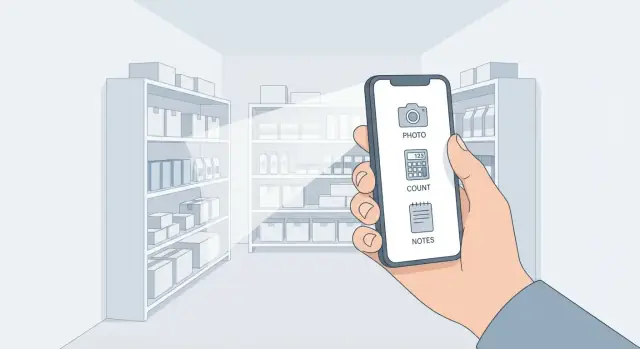
Apa yang Dilakukan Aplikasi Snapshot Inventaris Sederhana
Sebuah inventory snapshot adalah catatan cepat dan ringan tentang apa yang tersedia pada satu titik waktu—biasanya hitung cepat plus foto bukti. Pikirkan "membuktikan dan mengingat apa yang saya lihat," bukan "inventaris sempurna dan selalu up-to-date." Setiap snapshot biasanya menangkap: item (atau kategori), kuantitas, lokasi, waktu, dan satu atau lebih foto sebagai bukti.
Di mana snapshot berguna
Aplikasi snapshot unggul ketika Anda butuh jawaban cepat dan jejak yang dapat dipercaya:
- Pemeriksaan stok: “Apakah kita punya cukup X sekarang?”
- Verifikasi pengiriman: konfirmasi jumlah yang diterima dengan foto (dan catat pengecualian).
- Audit rak: dokumentasikan kepatuhan planogram, kekurangan stok, atau barang rusak.
Karena snapshot cepat, mereka cocok untuk tim kecil, satu lokasi, penyimpanan pop-up, atau staf lapangan yang mengunjungi beberapa lokasi dan butuh cara konsisten untuk melapor.
Apa itu (dan bukan)
Aplikasi snapshot inventaris sederhana tidak mencoba menggantikan ERP atau WMS penuh. Biasanya tidak mengelola pembelian, logika bin kompleks, transfer multi-gudang, atau pemesanan otomatis. Sebaliknya, fokus pada membuat "momen" bertimestamp yang dapat ditinjau, dibagikan, atau diekspor.
Tampilan "sukses"
Anda bisa mendefinisikan metrik sukses dari hari pertama:
- Waktu per pemeriksaan: apakah pengguna bisa menyelesaikan snapshot dalam waktu kurang dari satu menit?
- Tingkat kesalahan: lebih sedikit salah hitung dan lebih sedikit pertanyaan “ini item apa?” berkat foto.
- Adopsi: berapa banyak pemeriksaan yang dilakukan secara konsisten (harian/mingguan) tanpa pengingat?
Jika aplikasi membuat pemeriksaan lebih cepat, lebih jelas, dan mudah diulang, berarti berhasil.
Pengguna, Tugas yang Harus Diselesaikan, dan Cakupan MVP
Aplikasi snapshot inventaris sederhana sukses bila sesuai dengan orang nyata yang melakukan pekerjaan—bukan ketika mencoba menjadi sistem inventaris penuh. Mulai dengan menamai pengguna utama dan tugas yang ingin mereka selesaikan dengan cepat.
Pengguna utama dan tujuan mereka
- Pramuniaga toko: mencatat apa yang ada di rak (cepat), menandai kekosongan, lalu lanjut.
- Manajer: memverifikasi hitungan, melihat masalah antar area, membagikan ringkasan cepat.
- Pemilik/operator: memastikan pemeriksaan dilakukan dan melihat tren tanpa harus menggali data.
5–8 user story untuk mengikat MVP
- Sebagai pramuniaga, saya dapat mengambil foto rak dan memasukkan jumlah dalam waktu kurang dari 30 detik.
- Sebagai pramuniaga, saya dapat memindai barcode untuk mengidentifikasi item dan menghindari salah ketik.
- Sebagai manajer, saya dapat meninjau snapshot hari ini berdasarkan lokasi (lorong/bin/ruangan) dan menyetujuinya.
- Sebagai pramuniaga, saya dapat bekerja offline dan melihat indikator jelas bahwa perubahan disimpan lokal.
- Sebagai manajer, saya dapat mengekspor snapshot ke CSV untuk dikirim ke bagian keuangan atau pemasok.
- Sebagai pemilik, saya dapat melihat siapa yang merekam apa dan kapan untuk akuntabilitas dasar.
- Sebagai pramuniaga, saya dapat menambahkan catatan ("rusak", "terpindah", "perlu reorder") untuk menjelaskan anomali.
Cakupan MVP: harus-ada vs bagus-untuk-ada
Harus-ada: buat snapshot (foto + item + jumlah + lokasi + timestamp), pencarian item cepat (barcode atau pencarian), penangkapan offline dengan sinkron aman, peran pengguna dasar, ekspor/bagikan.
Bagus-untuk-ada (nanti): saran reorder otomatis, manajemen katalog penuh, integrasi POS/ERP, analytics lanjut, persetujuan multi-tahap.
Lingkungan dan batasan untuk desain
Rencanakan untuk lorong gudang, lantai ritel, ruang belakang, dan penghitungan di perjalanan.
Asumsikan batasan: koneksi buruk, penggunaan satu tangan, sarung tangan, cahaya rendah, dan waktu terbatas di antara tugas pelanggan.
Model Data: Jaga Ringkas tapi Berguna
Aplikasi snapshot inventaris sederhana sukses bila record mudah ditangkap dan dapat dipercaya saat ditelaah nanti. Mulai dengan satu entitas inti—Snapshot—dan biarkan yang lain mendukungnya.
Record inti: Snapshot
Anggap Snapshot sebagai sebuah observasi bertimestamp:
- Siapa yang merekamnya (user)
- Kapan direkam (waktu dibuat; opsional waktu dikirim)
- Di mana terjadi (lokasi atau site/ruangan/bin)
- Apa yang diamati (identifier item + jumlah)
- Bukti (foto, catatan)
Pertahankan Snapshot sebagai record induk sehingga Anda dapat mengekspor, meninjau, dan mengaudit secara konsisten.
Identifier item: pilih yang dapat dipercaya
Anda tidak perlu katalog penuh di tahap MVP, tapi Anda butuh cara mengidentifikasi item. Dukungan minimal satu dari berikut dan sediakan fallback:
- SKU (baik untuk daftar item internal)
- Barcode (baik untuk capture cepat)
- Kode kustom (asset tag, label internal)
- Teks bebas (jaring pengaman bila tidak ada yang lain)
Simpan input mentah (apa yang diketik/didapatkan) dan nilai ternormalisasi (jika divalidasi terhadap daftar).
Field yang penting (dan tidak lebih)
Setidaknya, setiap Snapshot harus mencakup: quantity, unit, condition, notes, tags, dan location. Buat condition sebagai pilihan singkat (mis. New/Good/Damaged/Missing) agar laporan tetap rapi.
Foto: lampirkan dengan aturan jelas
Izinkan beberapa foto per snapshot (foto lebar + close-up label). Terapkan kompresi prediktabel (mis. dimensi maks + pengaturan kualitas) dan simpan metadata (waktu capture) sehingga bukti tetap berguna tanpa membuat sinkron membengkak.
Alur status sederhana
Gunakan siklus kecil untuk memisahkan record setengah jadi dari yang dikonfirmasi:
draft → submitted → reviewed
Ini menambah kejelasan tanpa memperkenalkan persetujuan berat pada MVP.
UX untuk Capture Cepat (Snapshot 30-Detik)
Aplikasi snapshot inventaris sederhana hidup atau mati pada kecepatan. Pengguna biasanya berdiri di lorong gudang, memegang kotak, dengan waktu dan perhatian terbatas. Tujuan UX adalah mendapatkan hitungan yang andal dan bukti visual tanpa membuat pengguna “mengelola data.”
Alur capture cepat
Rancang satu jalur utama yang selalu tersedia dan dapat diselesaikan dalam kira-kira 30 detik:
Pilih item → masukkan jumlah → ambil foto → simpan.
Jaga layar fokus pada tindakan berikutnya saja. Setelah menyimpan, tampilkan konfirmasi ringan (mis. “Tersimpan ke Lokasi A”) dan segera siapkan item berikutnya.
Metode input yang tidak memperlambat
Default ke metode input tercepat untuk audiens Anda:
- Keypad untuk input numerik cepat (dengan tombol “Selesai/Simpan” besar)
- Stepper (+/–) untuk kuantitas kecil atau penyesuaian cepat
- Catatan suara (opsional) untuk pengecualian ("box rusak", "dipindah ke rak 3")—tetapi jangan paksa transkripsi saat capture
Fitur kecepatan yang akan dirasakan pengguna
Beberapa kenyamanan kecil mengurangi pekerjaan berulang:
- Item terbaru (10–20 terakhir)
- Favorit untuk produk frekuensi tinggi
- Template per lokasi (daftar terisi otomatis) sehingga pengguna bisa mengetuk melalui set yang dikenal
Desain untuk kesalahan, bukan perilaku sempurna
Orang akan salah ketuk, salah hitung, atau memfoto item yang salah. Sediakan:
- Undo segera setelah simpan
- Riwayat edit (apa yang berubah, kapan)
- Validasi jelas (“Count harus 0 atau lebih”) tanpa menghalangi pengguna secara berlebihan
Dasar aksesibilitas
Gunakan target ketuk besar, kontras terbaca, dan tata letak yang konsisten. Aplikasi cepat juga harus nyaman: operasi satu tangan, label jelas, dan tombol kamera yang mudah dijangkau bahkan dengan sarung tangan.
Identifikasi Item: Barcode, Pencarian SKU, atau Entri Manual
Snapshot inventaris yang cepat bergantung pada seberapa cepat pengguna dapat mengidentifikasi item. Sebagian besar aplikasi terbaik mendukung tiga jalur—scan, cari, dan entri manual—agar alur tidak macet ketika satu metode gagal.
Opsi 1: Pemindaian barcode (tercepat saat berhasil)
Pemindaian ideal untuk barang konsumen dan paket. Tetapkan ekspektasi realistis: pemindaian kamera butuh pencahayaan bagus, tangan yang stabil, dan label yang jelas. Ponsel lama mungkin kesulitan fokus, dan beberapa barcode (kecil, mengkilap, pada botol melengkung) lebih sering gagal.
Dukung format umum dulu (biasanya EAN/UPC). Jika Anda ingin mendukung Code 128/39 (umum di gudang), validasi lebih awal—dukungan format bervariasi antar library scanning.
Opsi 2: Pencarian SKU (terbaik untuk katalog internal)
Pencarian andal bila inventaris Anda memakai SKU internal yang tidak selalu diberi barcode. Buat pencarian toleran: kecocokan parsial, item terbaru, dan daftar “disarankan” singkat berdasarkan lokasi atau tugas terakhir.
Opsi 3: Entri manual (fallback selalu tersedia)
Entri manual sebaiknya satu layar, bukan formulir panjang: nama item (atau SKU), jumlah, dan foto opsional. Ini juga mendukung aset tanpa label.
Saat pemindaian gagal: jangan menjerat pengguna
Setelah scan gagal, tawarkan fallback langsung: ketik SKU, cari berdasarkan nama, atau pilih dari daftar singkat (item terbaru, item di lokasi ini).
QR code untuk lokasi (opsional tapi kuat)
Pertimbangkan QR code untuk label lorong/bin. Memindai lokasi dulu dapat mempercepat snapshot dan mengurangi kesalahan, terutama di ruang penyimpanan dan truk.
Strategi katalog item minimal
Untuk MVP, mulai ad-hoc: buat item saat diperlukan, lalu izinkan impor nanti via CSV (lihat /blog/reports-exports). Jika bisnis sudah punya daftar produk, tambahkan impor lebih awal—tetapi jaga katalog on-device ringan agar pencarian dan sinkron tidak lambat.
Mode Offline dan Sinkron Tanpa Kejutan
Mode offline bukan "bagus untuk dimiliki" untuk aplikasi snapshot inventaris—gudang, basement, dan ruang belakang sering punya sinyal buruk. Tujuannya sederhana: pengguna bisa menangkap snapshot lengkap tanpa sinyal, dan tidak ada yang hilang atau terduplikasi saat ponsel terhubung kembali.
Definisikan apa yang bekerja offline
Jelasakan perilaku offline:
- Buat snapshot (item, jumlah, catatan, foto) sepenuhnya offline.
- Edit apa pun yang belum tersinkron.
- Antri pengiriman otomatis, dengan status jelas seperti Saved on device → Waiting to sync → Uploaded.
Banner kecil atau ikon sudah cukup—pengguna hanya perlu rasa yakin bahwa pekerjaan mereka aman.
Penyimpanan lokal yang tak mudah rusak
Gunakan database on-device (untuk item, jumlah, timestamp, dan status) plus file cache untuk foto. Foto harus disimpan lokal pada saat capture, lalu diupload nanti. Jaga ukuran foto wajar (kompresi) sehingga satu audit tidak menghabiskan penyimpanan.
Konflik, dijelaskan seperti ke manusia
Konflik terjadi saat dua orang memperbarui item sama sebelum sinkron. Buat aturannya mudah dimengerti:
- Jika dua update bertabrakan, tampilkan kedua versi dan beri label berdasarkan siapa dan kapan.
- Default ke update terbaru menang, tapi izinkan supervisor memilih versi yang benar.
Hindari overwrite diam-diam.
Pemicu sinkronisasi yang bisa dikendalikan pengguna
Tawarkan:
- Tombol sinkron manual (selalu tersedia).
- Sinkron latar saat aplikasi dibuka atau konektivitas kembali.
- Opsional sinkron hanya Wi‑Fi untuk upload foto berat.
Retensi data setelah upload
Setelah upload berhasil, simpan salinan lokal untuk periode yang ditentukan (mis. 7–30 hari) untuk mendukung tinjau cepat dan ekspor ulang, lalu bersihkan otomatis untuk membebaskan ruang. Selalu simpan riwayat ringan (timestamp dan total) meski foto dihapus.
Izin, Keamanan, dan Jejak Audit
Snapshot inventaris sederhana berdasarkan desain, tetapi tetap perlu kontrol jelas. Tujuannya melindungi data tanpa memperlambat capture.
Peran dan izin (jaga minimal)
Mulai dengan tiga peran dasar:
- Staff (capture): membuat snapshot, menambah item, melampirkan foto, dan meninggalkan catatan.
- Manager (review/export): melihat semua snapshot, menyetujui atau menandai masalah, dan mengekspor/berbagi laporan.
- Admin (settings): mengelola lokasi, akses pengguna, aturan retensi, dan pengaturan integrasi.
Ini mencegah "semua orang bisa edit semua hal", sambil menghindari matriks izin kompleks.
Opsi sign-in
Pilih pendekatan yang cocok dengan lingkungan Anda:
- Email + password: familiar dan bekerja di mana saja; tambahkan reset password.
- Magic link / kode sekali pakai: lebih sedikit masalah password; bagus untuk pengguna sesekali.
- SSO (opsional): berguna untuk organisasi besar (Okta/Microsoft), tapi biasanya tidak perlu untuk MVP.
Jika perangkat dibagi, tambahkan alur “ganti pengguna” cepat agar jejak audit tetap akurat.
Dasar keamanan perangkat
Bahkan aplikasi ringan harus mendukung:
- PIN/biometrik di dalam aplikasi (terutama pada perangkat bersama)
- Auto-lock setelah waktu idle singkat
- Penyimpanan aman untuk token dan cache (hindari menyimpan kredensial plain-text)
Juga rencanakan untuk perangkat hilang: fitur "sign out everywhere" atau pencabutan token membantu.
Privasi foto dan pengambilan sensitif
Foto adalah bukti berharga, namun bisa saja menampilkan:
- Orang (wajah), kartu identitas, atau layar
- Dokumen dengan data pelanggan, faktur, atau harga
Tambahkan pengingat singkat di aplikasi ("Hindari orang dan dokumen") dan sediakan cara untuk menghapus/ganti foto jika tertangkap secara keliru.
Jejak audit: tahu siapa mengubah apa dan kapan
Minimal, catat:
- Created by / created at (snapshot, item, foto)
- Edited by / edited at (perubahan jumlah, catatan, status)
- Deleted by / deleted at (soft-delete lebih aman daripada penghapusan permanen)
Tampilan “History” per snapshot membangun kepercayaan dan mempercepat peninjauan.
Laporan, Ekspor, dan Berbagi Snapshot
Aplikasi snapshot mendapat kepercayaan saat orang bisa menggunakan data yang ditangkap di luar aplikasi—dengan cepat, tanpa pembersihan. Laporan dan ekspor tak perlu mewah di MVP, tapi harus konsisten dan dapat diprediksi.
Ekspor minimum yang tim buka
Mulai dengan format yang biasa diminta tim operasional:
- CSV (opsi universal yang “bekerja di mana saja”)
- CSV ramah Excel (sama tipe file, tapi dengan header aman, UTF-8, dan format tanggal/waktu jelas)
- Ringkasan PDF (opsional) untuk serah terima satu halaman
Jaga kolom tetap stabil antar rilis. Mengganti nama kolom nanti merusak spreadsheet dan proses turunannya.
Tampilan laporan yang menjawab pertanyaan nyata
Daripada dashboard kompleks, sediakan beberapa tampilan fokus yang bisa difilter:
- Berdasarkan tanggal (hari ini vs minggu lalu)
- Berdasarkan lokasi (gudang, truk, lorong toko)
- Berdasarkan item (SKU/barcode, nama, kategori)
- Berdasarkan pengguna (siapa yang merekam apa)
- Perbedaan (yang diharapkan vs dihitung, item hilang, item tak terduga)
Jaga filter sederhana: rentang tanggal, lokasi, dan "hanya perbedaan" cukup untuk kebanyakan kebutuhan.
Foto dalam laporan: membantu, bukan berat
Foto sering kali bukti. Dalam ekspor, sertakan:
- Link foto (terbaik untuk CSV/Excel)
- Thumbnail kecil di PDF bila praktis
Jika foto besar, ekspor rujukan daripada menyematkan semuanya. Itu menjaga file tetap mudah dibagi.
Berbagi sekarang, integrasi nanti
Untuk MVP, dukung aksi Share dasar (kirim file via email atau pesan dari perangkat). Rencanakan integrasi lebih kaya nanti—folder drive cloud, webhook, atau API—agar tidak menghambat peluncuran.
Tinjauan manajer yang tidak memperlambat tim
Tambahkan alur ringan: manajer dapat menyetujui, mengomentari, atau meminta pengambilan ulang. Permintaan harus menunjuk ke item/lokasi/tanggal yang tepat agar orang lapangan bisa mengulang tanpa menebak.
Pertanyaan umum
What is an inventory snapshot (and how is it different from full inventory management)?
Suatu inventory snapshot adalah sebuah observasi bertimestamp terhadap inventaris pada saat tertentu—biasanya ID item + jumlah + lokasi + foto + catatan. Dirancang untuk kecepatan dan bukti, bukan untuk menjadi sistem pencatatan permanen yang selalu akurat.
What should a simple inventory snapshot MVP include on day one?
Mulai dengan alur yang bisa diselesaikan pengguna dalam ~30 detik:
- Identifikasi item (scan/cari/manual)
- Masukkan jumlah
- Ambil 1–2 foto
- Simpan ke lokasi tertentu
Lalu tambahkan fitur esensial: penangkapan offline + sinkron aman, peran dasar, dan ekspor CSV. Tunda fitur kompleks seperti pengisian ulang otomatis, transfer, dan integrasi mendalam sampai validasi lapangan selesai.
What’s a good minimal data model for a snapshot app?
Gunakan satu record parent (snapshot) dengan field pendukung:
snapshot_id,created_by,created_at,location_iditem_identifier_raw(scan/ketik) + opsionalitem_id(ternormalisasi)quantity,unit,condition,notes,tagsstatus(mis.draft → submitted → reviewed)
Sederhanakan agar proses capture tetap cepat dan ekspor konsisten.
How should the app handle photos without making sync slow or storage explode?
Perlakukan foto sebagai bukti dan buatnya dapat diprediksi:
- Izinkan beberapa foto (mis. foto lebar rak + close-up label)
- Kompres di perangkat (dimensi maksimal + pengaturan kualitas)
- Simpan metadata capture (waktu, pengguna, asosiasi snapshot)
- Upload kemudian jika offline; jangan blokir penyimpanan
Sediakan juga opsi hapus/ganti untuk menangani pengambilan sensitif secara tidak sengaja.
What’s the best way to identify items: barcode, SKU search, or manual entry?
Dukung tiga jalur agar pengguna tidak terhambat:
- Scan barcode (tercepat bila label dan pencahayaan mendukung)
- Pencarian SKU/nama (baik bila ada identifier internal)
- Entri manual (fallback selalu tersedia)
Saat scanning gagal, segera tawarkan pencarian/manual dan tampilkan item terbaru untuk lokasi tersebut. Pertimbangkan QR code untuk lokasi untuk mengurangi kesalahan "gang/slot".
How do you design offline mode and sync so users trust it?
Definisikan perilaku offline dengan jelas:
- Buat dan edit snapshot yang belum tersinkron penuh secara offline
- Antri upload dengan status terlihat (Saved on device → Waiting to sync → Uploaded)
- Simpan record di DB on-device dan foto di cache file lokal
Untuk konflik, hindari overwrite diam-diam: tampilkan kedua versi yang bertabrakan diberi label siapa/kapan, dan gunakan default sederhana seperti latest update wins dengan opsi manager untuk memilih.
What roles, permissions, and audit trail do you need for a snapshot app?
Pertahankan peran minimal dan audit yang jelas:
- Staff: menangkap snapshot, foto, catatan
- Manager: meninjau, menyetujui/menandai, mengekspor
- Admin: mengelola pengguna, lokasi, retensi/pengaturan
Catat audit trail untuk create/edit/delete (lebih baik pakai soft delete). Pada perangkat bersama, tambahkan switch user cepat dan pertimbangkan PIN/biometrik di dalam aplikasi untuk melindungi data cache.
What reports and exports are most useful for inventory snapshots?
Mulai dengan ekspor yang orang benar-benar gunakan:
- CSV (kolom stabil; format ramah Excel)
- Opsional PDF summary untuk serah terima
Sertakan referensi foto sebagai link (daripada menyematkan gambar besar). Jaga nama kolom stabil di seluruh rilis agar tidak merusak spreadsheet dan proses turunannya.
How should you test a snapshot app in real-world conditions?
Uji di tempat kerja nyata (bukan hanya di kantor):
- Cahaya rendah, pantulan, lorong sempit
- Koneksi buruk/nol (uji mode pesawat)
- Perangkat lama dengan kamera lemah dan penyimpanan rendah
Verifikasi: waktu capture, keterbacaan foto, perilaku antrian offline, logika retry, dan “tanpa duplikat mengejutkan” setelah koneksi kembali.
What’s a practical rollout plan and what analytics should you track?
Luncurkan dengan pilot (satu tim/lokasi selama 1–2 minggu), lalu perluas setelah perbaikan. Lacak metrik alur kerja:
- Waktu menyelesaikan snapshot
- Retry scan vs tingkat entri manual
- Gagal sinkronisasi dan waktu-ke-sync
- Upaya ekspor/berbagi dan error
Sediakan jalur bantuan yang mudah ditemukan (mis. satu halaman /support dan feedback dalam-aplikasi) dan fokus onboarding pada mendorong snapshot pertama yang sukses.