

Membangun Aplikasi To‑Do Sederhana Langkah demi Langkah (Bahasa Sederhana)
Panduan langkah demi langkah yang jelas untuk membangun aplikasi to-do kecil: rencanakan fitur, buat tampilan, tambahkan logika, simpan data, uji, dan publikasikan.
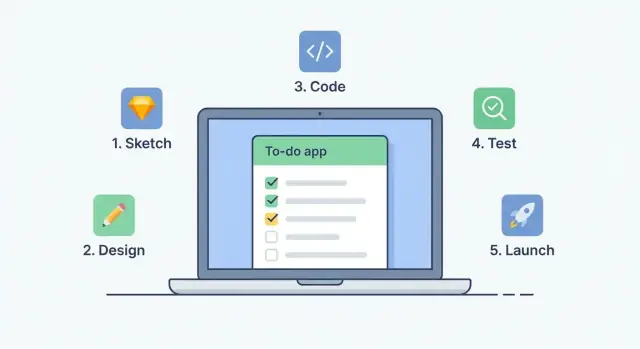
Apa yang Kita Bangun (dan Apa yang Akan Anda Pelajari)
Saat saya menyebut “app” di panduan ini, yang saya maksud adalah sebuah web app kecil: satu halaman yang Anda buka di browser yang merespons apa yang Anda klik dan ketik. Tidak perlu instalasi, akun, atau setup rumit—hanya proyek kecil yang bisa dijalankan secara lokal.
Tujuan (apa yang akan dilakukan aplikasi jadi)
Pada akhirnya, Anda akan memiliki aplikasi to‑do yang bisa:
- Menambahkan tugas dari kotak input
- Menandai tugas selesai (agar Anda bisa melihat yang sudah selesai)
- Menghapus tugas yang tidak Anda perlukan lagi
- Menyimpan tugas setelah refresh menggunakan
localStorage(jadi menutup tab tidak menghapus semuanya)
Aplikasinya tidak akan sempurna atau “enterprise-grade”, dan memang itu maksudnya. Ini proyek pemula yang dirancang untuk mengajarkan dasar tanpa memakai banyak alat.
Apa yang akan Anda pelajari (dengan bahasa sederhana)
Anda akan membangun aplikasi langkah demi langkah dan mempelajari bagian inti cara kerja front-end web app:
- HTML untuk membuat struktur halaman (input, tombol, daftar)
- CSS untuk membuatnya mudah dibaca dan nyaman digunakan
- JavaScript untuk menangani klik, membuat item daftar, dan memperbarui halaman
- localStorage untuk menyimpan dan memuat tugas sehingga tetap ada
- Pengujian dan debugging dasar (menemukan kesalahan kecil dan memperbaikinya)
Yang Anda perlukan sebelum mulai
Sederhana saja. Anda cuma butuh:
- Sebuah komputer (Windows, Mac, atau Linux)
- Sebuah browser modern (Chrome, Firefox, Safari, atau Edge)
- Sebuah editor kode (VS Code populer, tapi editor apa pun bisa)
Jika Anda bisa membuat folder dan mengedit beberapa file, Anda siap.
Langkah 1: Tentukan Tujuan dan Fitur Aplikasi
Sebelum menulis kode apa pun, tentukan seperti apa hasil yang Anda inginkan. Tutorial ini membuat satu aplikasi kecil dengan satu tugas jelas: membantu Anda melacak tugas yang ingin dilakukan.
Pilih satu tugas aplikasi
Tulis satu kalimat tujuan yang bisa Anda pegang selama membangun:
“Aplikasi ini memungkinkan saya menambahkan tugas ke daftar supaya saya tidak lupa.”
Itu saja. Jika Anda tergoda menambahkan kalender, pengingat, tag, atau akun, simpan ide-ide itu untuk nanti.
Wajib vs. opsional
Buat dua daftar singkat:
Wajib (untuk proyek ini):
- Menambahkan tugas (ketik teks, klik tombol)
- Melihat tugas dalam daftar
- Menandai tugas sebagai selesai
- Menghapus tugas
- Menyimpan tugas setelah refresh (kita akan pakai localStorage nanti)
Opsional (tidak diperlukan hari ini): tanggal jatuh tempo, prioritas, kategori, pencarian, drag-and-drop, sinkronisasi cloud.
Menjaga bagian “wajib” tetap kecil membantu Anda benar-benar menyelesaikannya.
Deskripsikan tampilan dengan kata sederhana
Aplikasi ini bisa berupa satu halaman dengan:
- Satu input teks (“Add a task…”) dan tombol “Add”
- Sebuah daftar tugas di bawahnya
- Setiap tugas punya tombol “done” dan tombol “delete”
Definisikan apa arti “selesai”
Jelas supaya Anda tidak bingung:
- “Selesai” = tugas tampak dicoret (atau pudar), dan tetap berada di daftar sampai Anda menghapusnya.
Dengan itu diputuskan, Anda siap menyiapkan file proyek.
Langkah 2: Siapkan File Proyek
Sebelum menulis kode, buat “rumah” kecil yang rapi untuk aplikasi. Mengatur file dari awal membuat langkah berikutnya lebih mulus.
1) Buat folder proyek
Buat folder baru di komputer dan beri nama seperti todo-app. Folder ini akan menampung semua untuk proyek ini.
Di dalam folder itu, buat tiga file:
index.html(struktur halaman)styles.css(tampilan dan tata letak)app.js(perilaku dan interaktivitas)
Jika komputer Anda menyembunyikan ekstensi file (mis. “.html”), pastikan Anda benar-benar membuat file dengan ekstensi yang benar. Kesalahan umum pemula: berakhir dengan index.html.txt.
2) Buka folder di editor dan browser
Buka folder todo-app di editor kode (VS Code, Sublime Text, dll.). Lalu buka index.html di browser.
Saat ini halaman Anda mungkin kosong—dan itu wajar. Kita akan menambah konten di langkah berikut.
3) Cara Anda melihat perubahan
Saat Anda mengedit file, browser tidak akan otomatis memperbarui (kecuali Anda menggunakan alat yang melakukan itu).
Jadi loop dasarnya:
- Simpan file di editor
- Buka tab browser
- Refresh halaman untuk melihat pembaruan
Jika sesuatu “tidak bekerja”, refresh adalah hal pertama yang harus dicoba.
Opsional: Pakai server lokal sederhana (bagus tapi tidak wajib)
Anda bisa membangun aplikasi ini dengan mengklik ganda index.html, tetapi server lokal bisa mencegah masalah aneh nanti (terutama saat mulai menyimpan data atau memuat file).
Pilihan ramah pemula:
- Di VS Code, pasang Live Server lalu klik “Go Live”
- Jika Anda punya Python, jalankan ini di dalam folder:
python -m http.server
Kemudian buka alamat yang dicetak (sering http://localhost:8000) di browser.
Langkah 3: Bangun Struktur Halaman (HTML)
Sekarang kita akan membuat kerangka bersih untuk aplikasi. HTML ini belum membuat sesuatu menjadi interaktif (itu langkah berikutnya), tapi memberi JavaScript tempat yang jelas untuk membaca dan menulis.
Tata letak minimal yang kita butuhkan
Kita akan menyertakan:
- Judul supaya halaman jelas dilihat sekilas
- Kotak input untuk teks tugas
- Tombol Add untuk submit tugas
- Area daftar tempat tugas baru akan muncul
Gunakan nama yang sederhana dan mudah dibaca. ID/class yang baik membuat langkah berikutnya lebih mudah karena JavaScript bisa mengambil elemen berdasarkan nama tanpa kebingungan.
Tempelkan ini ke index.html Anda
<!doctype html>
<html lang="en">
  <head>
    <meta charset="utf-8" />
    <meta name="viewport" content="width=device-width, initial-scale=1" />
    <title>To‑Do App</title>
    <link rel="stylesheet" href="styles.css" />
  </head>
  <body>
    <main class="app" id="app">
      <h1 class="app__title" id="appTitle">My To‑Do List</h1>

      <form class="task-form" id="taskForm">
        <label class="task-form__label" for="taskInput">New task</label>
        <div class="task-form__row">
          <input
            id="taskInput"
            class="task-form__input"
            type="text"
            placeholder="e.g., Buy milk"
            autocomplete="off"
          />
          <button id="addButton" class="task-form__button" type="submit">
            Add
          </button>
        </div>
      </form>

      <ul class="task-list" id="taskList" aria-label="Task list"></ul>
    </main>

    <script src="app.js"></script>
  </body>
</html>
Itu saja untuk struktur. Perhatikan kita menggunakan id="taskInput" dan id="taskList"—itu dua elemen yang akan sering Anda gunakan di JavaScript.
Langkah 4: Buat Tampilan Rapi (CSS)
Saat ini halaman Anda ada, tetapi mungkin terlihat polos. Sedikit CSS membuatnya lebih mudah dipakai: jarak, teks yang terbaca, dan tombol yang terasa bisa diklik.
Mulai dengan kontainer yang dipusatkan
Kotak yang dipusatkan menjaga fokus aplikasi dan mencegah konten melebar di layar lebar.
/* Basic page setup */
body {
  font-family: Arial, sans-serif;
  background: #f6f7fb;
  margin: 0;
  padding: 24px;
}

/* Centered app container */
.container {
  max-width: 520px;
  margin: 0 auto;
  background: #ffffff;
  padding: 16px;
  border-radius: 10px;
  box-shadow: 0 6px 18px rgba(0, 0, 0, 0.08);
}
Buat tugas mudah dipindai
Setiap tugas harus terlihat seperti “baris” terpisah, dengan jarak yang nyaman.
ul { list-style: none; padding: 0; margin: 16px 0 0; }

li {
  display: flex;
  align-items: center;
  justify-content: space-between;
  gap: 12px;
  padding: 10px 12px;
  border: 1px solid #e7e7ee;
  border-radius: 8px;
  margin-bottom: 10px;
}

.task-text { flex: 1; }
Tambahkan tampilan “selesai” yang jelas
Saat tugas selesai, tampilannya harus berubah supaya Anda tahu sekilas.
.done .task-text {
  text-decoration: line-through;
  color: #777;
  opacity: 0.85;
}
Buat tombol konsisten
Jaga semua tombol agar sama ukuran dan gaya sehingga terasa seperti bagian dari satu aplikasi.
button {
  border: none;
  border-radius: 8px;
  padding: 8px 10px;
  cursor: pointer;
}

button:hover { filter: brightness(0.95); }
Itu cukup styling untuk UI yang bersih dan ramah—tidak perlu trik lanjutan. Selanjutnya, kita akan menghubungkan perilaku dengan JavaScript.
Langkah 5: Menambahkan Tugas (Dasar JavaScript)
Sekarang Anda mempunyai input, tombol, dan daftar di halaman, saatnya membuatnya berguna. Tujuannya sederhana: ketika seseorang mengetik tugas dan menekan Add (atau menekan Enter), item baru muncul di daftar.
Hubungkan tombol dan tombol Enter
Di file JavaScript Anda, ambil dulu elemen yang dibutuhkan, lalu dengarkan dua aksi: klik tombol dan tombol Enter di dalam input.
const taskInput = document.querySelector('#taskInput');
const addBtn = document.querySelector('#addBtn');
const taskList = document.querySelector('#taskList');

function addTask() {
  const text = taskInput.value.trim();

  // Block empty tasks (including ones that are just spaces)
  if (text === '') return;

  const li = document.createElement('li');
  li.textContent = text;
  taskList.appendChild(li);

  // Clear the input and put the cursor back
  taskInput.value = '';
  taskInput.focus();
}

addBtn.addEventListener('click', addTask);

taskInput.addEventListener('keydown', (event) => {
  if (event.key === 'Enter') {
    addTask();
  }
});
Apa yang dilakukan ini (dengan kata sederhana)
- Membaca teks dari input dan menggunakan
trim()untuk menghapus spasi ekstra di awal/akhir. - Menghentikan jika tugas kosong, sehingga Anda tidak menambahkan item kosong.
- Membuat
\u003cli\u003ebaru, mengisi teksnya, dan menambahkannya ke daftar. - Mengosongkan input dan mengembalikan fokus ke sana agar tugas berikutnya cepat diketik.
Jika tidak terjadi apa-apa, periksa kembali bahwa ID elemen di HTML cocok persis dengan selector di JavaScript (ini salah satu masalah umum pemula).
Langkah 6: Tandai Selesai dan Hapus Tugas
Setelah Anda bisa menambahkan tugas, buat mereka bisa diambil tindakan: Anda harus bisa menandai tugas selesai dan menghapusnya.
Simpan tugas sebagai data sederhana
Alih-alih menyimpan tugas sebagai string, simpan sebagai objek. Itu memberi setiap tugas identitas yang stabil dan tempat untuk menyimpan status “done”:
text: isi tugasdone:trueataufalseid: angka unik supaya kita bisa menemukan/menghapus tugas yang benar
Contoh sederhana:
let tasks = [
  { id: 1, text: "Buy milk", done: false },
  { id: 2, text: "Email Sam", done: true }
];
Tambahkan kontrol Done dan tombol Delete
Saat Anda merender setiap tugas di halaman, sertakan checkbox atau tombol “Done”, plus tombol “Delete”.
Listener peristiwa adalah cara untuk merespons klik. Anda menempelkannya ke tombol (atau seluruh daftar), dan saat pengguna klik, kode Anda berjalan.
Polanya yang ramah pemula adalah event delegation: pasang satu listener klik pada kontainer daftar, lalu periksa elemen mana yang diklik.
function toggleDone(id) {
  tasks = tasks.map(t => t.id === id ? { ...t, done: !t.done } : t);
  renderTasks();
}

function deleteTask(id) {
  tasks = tasks.filter(t => t.id !== id);
  renderTasks();
}

document.querySelector("#taskList").addEventListener("click", (e) => {
  const id = Number(e.target.dataset.id);
  if (e.target.matches(".toggle")) toggleDone(id);
  if (e.target.matches(".delete")) deleteTask(id);
});
Di fungsi renderTasks() Anda:
- Tambahkan
data-id="${task.id}"ke setiap tombol. - Tampilkan secara visual tugas yang selesai (mis. dengan menambahkan kelas
.done).
Langkah 7: Simpan Tugas Supaya Tetap Ada (localStorage)
Sekarang daftar to‑do Anda punya masalah: jika Anda refresh halaman (atau menutup tab), semuanya hilang.
Itu terjadi karena tugas hanya ada di memori JavaScript. Ketika halaman dimuat ulang, memori itu di-reset.
localStorage = kotak “simpan” kecil di browser
localStorage sudah ada di browser. Anggap ini seperti kotak kecil tempat Anda bisa menyimpan teks dengan nama (sebuah “key”). Cocok untuk proyek pemula karena tidak perlu server atau akun.
Kita akan menyimpan seluruh daftar tugas sebagai teks JSON, lalu memuatnya lagi saat halaman dibuka.
1) Simpan setelah setiap perubahan
Setiap kali Anda menambah tugas, menandai selesai, atau menghapus, panggil saveTasks().
const STORAGE_KEY = "todo.tasks";

function saveTasks(tasks) {
  localStorage.setItem(STORAGE_KEY, JSON.stringify(tasks));
}
Di mana pun aplikasi Anda memperbarui array tasks, lakukan ini segera setelahnya:
saveTasks(tasks);
renderTasks(tasks);
2) Muat saat halaman mulai (dan render)
Saat halaman dimuat, baca nilai yang tersimpan. Jika belum ada apa-apa, gunakan daftar kosong sebagai cadangan.
function loadTasks() {
  const saved = localStorage.getItem(STORAGE_KEY);
  return saved ? JSON.parse(saved) : [];
}

let tasks = loadTasks();
renderTasks(tasks);
Selesai: aplikasi Anda sekarang mengingat tugas setelah refresh.
Tip: localStorage hanya menyimpan string, jadi JSON.stringify() mengubah array jadi teks, dan JSON.parse() mengubahnya kembali menjadi array saat dimuat.
Langkah 8: Uji dan Perbaiki Bug Umum
Pengujian terdengar membosankan, tapi ini cara tercepat mengubah aplikasi to‑do Anda dari “bekerja di mesin saya” menjadi “bekerja setiap saat.” Lakukan satu pemeriksaan cepat setiap kali Anda membuat perubahan kecil.
Pemeriksaan cepat (60 detik)
Jalankan alur utama dengan urutan ini:
- Tambah tugas
- Tandai selesai
- Hapus tugas
- Refresh halaman (untuk memastikan UI masih berperilaku seperti diharapkan)
Jika ada langkah yang gagal, perbaiki sebelum menambah fitur baru. Aplikasi kecil jadi berantakan saat Anda menumpuk masalah.
Coba kasus tepi yang sering mematahkan aplikasi pemula
Kasus tepi adalah input yang tidak Anda rancang, tetapi orang nyata akan lakukan:
- Teks sangat panjang (apakah meluap atau mendorong tombol keluar layar?)
- Tugas berulang (apakah Anda menghapus yang benar?)
- Input kosong (apakah menambah tugas kosong?)
Perbaikan umum adalah memblokir tugas kosong:
const text = input.value.trim();
addButton.disabled = text === "";
(Jalankan itu pada setiap event input, dan sekali lagi tepat sebelum menambah.)
Daftar periksa cepat saat “tidak ada yang terjadi”
Saat klik tidak bereaksi, biasanya salah satu ini:
- Selector tidak cocok (nama
idatau class berbeda antara HTML dan JS). - Script Anda tidak dimuat (nama/path file salah, atau
app.jstidak ditemukan). - Ada error JavaScript yang menghentikan sisa file.
Gunakan console untuk menemukan apa yang sebenarnya terjadi
Saat sesuatu terasa acak, log saja:
console.log("Adding:", text);
console.log("Current tasks:", tasks);
Periksa Console di browser untuk error (teks merah). Setelah Anda memperbaiki masalah, hapus log agar tidak mengacaukan proyek.
Langkah 9: Buat Nyaman untuk Pengguna (Aksesibilitas + Mobile)
Aplikasi to‑do baru dianggap “selesai” ketika nyaman dipakai orang nyata—di ponsel, dengan keyboard, dan dengan alat bantu seperti screen reader.
Mudah diketuk di ponsel
Di layar kecil, tombol kecil membuat frustasi. Beri elemen yang bisa diklik ruang yang cukup:
- Gunakan padding tombol lebih besar (target tinggi sekitar 44px).
- Tambahkan jarak antara tombol Done dan Delete supaya tidak salah ketuk.
- Buat input penuh lebar di mobile agar mengetik terasa alami.
Jika pakai CSS, menambah padding, font-size, dan gap sering memberikan perbedaan besar.
Tambahkan label dan ARIA (apa dan kenapa)
Screen reader butuh nama yang jelas untuk kontrol.
- Input teks Anda harus punya
\u003clabel\u003enyata (opsi terbaik). Jika tidak ingin ditampilkan, Anda bisa menyembunyikannya secara visual dengan CSS, tapi tetap pertahankan di HTML. - Tombol berikon saja (mis. tong sampah) harus menyertakan
aria-label="Delete task"sehingga screen reader tidak mengatakan “button” tanpa konteks.
Ini membantu orang memahami fungsi setiap kontrol tanpa menebak.
Dukungan keyboard: Tab + Enter
Pastikan Anda bisa menggunakan seluruh aplikasi tanpa mouse:
- Anda harus bisa Tab ke input dan tombol.
- Menekan Enter di input harus menambah tugas (gunakan
\u003cform\u003esupaya Enter bekerja alami). - Saat tugas ditambahkan, pertimbangkan memindahkan fokus kembali ke input agar penambahan beberapa tugas cepat.
Keterbacaan: kontras dan ukuran font
Gunakan ukuran font yang mudah dibaca (16px adalah baseline yang baik) dan kontras warna kuat (teks gelap di latar terang, atau sebaliknya). Hindari menggunakan warna saja untuk menandai “selesai”—tambahkan gaya jelas seperti coret plus status “Done”.
Langkah 10: Rapikan dan Atur Kode Anda
Setelah semuanya bekerja, luangkan 10–15 menit untuk merapikan. Ini memudahkan perbaikan di masa depan dan membantu Anda memahami proyek saat kembali nanti.
Struktur folder sederhana
Jaga tetap kecil dan dapat diprediksi:
/index.html— struktur halaman (input, tombol, daftar)/styles.css— tampilan (jarak, font, gaya “done”)/app.js— perilaku (tambah, toggle done, hapus, simpan/muat)/README.md— catatan singkat untuk “anda di masa depan"
Jika Anda suka subfolder, bisa juga:
/css/styles.css/js/app.js
Pastikan \u003clink\u003e dan \u003cscript\u003e path sesuai.
Buat JavaScript lebih mudah dibaca
Beberapa perbaikan cepat:
- Gunakan nama jelas:
taskInput,taskList,saveTasks() - Jaga fungsi kecil: satu fungsi melakukan satu tugas
- Gunakan komentar singkat hanya jika kode tidak jelas (hindari komentar setiap baris)
Contoh mudah dibaca:
renderTasks(tasks)addTask(text)toggleTask(id)deleteTask(id)
Tambahkan README kecil
README.md Anda bisa sederhana:
- Apa yang dilakukannya (daftar to-do yang menyimpan tugas)
- Cara menjalankannya (buka
index.htmldi browser) - Opsional: keterbatasan yang diketahui
Cadangkan proyek Anda
Minimal, zip folder setelah menyelesaikan milestone (mis. “localStorage bekerja”). Jika mau riwayat versi, Git sangat berguna—tetapi opsional. Bahkan satu salinan cadangan bisa menyelamatkan dari penghapusan tidak sengaja.
Langkah 11: Publikasikan Aplikasi dan Bagikan
Mempublikasikan artinya menaruh file aplikasi (HTML, CSS, JavaScript) di internet agar orang lain bisa membuka link dan menggunakannya. Karena aplikasi to‑do ini adalah “static site” (jalan di browser dan tidak butuh server), Anda bisa meng-host gratis di beberapa layanan.
Opsi 1: GitHub Pages (bagus untuk situs statis)
Langkah umum:
- Buat akun GitHub (jika belum punya).
- Buat repositori baru dan unggah file Anda (atau push dengan Git).
- Di repo, buka Settings → Pages.
- Pilih branch yang akan dipublikasikan (sering main) dan folder (sering / root).
- Simpan—GitHub akan memberi URL publik.
Jika aplikasi menggunakan file terpisah, periksa nama file agar cocok dengan tautan (mis. styles.css vs style.css).
Opsi 2: Netlify atau Vercel (drag-and-drop mudah)
Jika Anda mau cara paling sederhana “unggah dan jalan”:
- Buat akun di Netlify atau Vercel.
- Cari Deploy / Add New Project.
- Drag and drop folder proyek (atau hubungkan repo GitHub).
- Tunggu build/upload selesai.
- Buka URL yang dihasilkan dan uji.
Daftar periksa cepat sebelum membagikan link
- Refresh halaman: tugas masih ada (
localStoragebekerja). - Coba menambah, menyelesaikan, dan menghapus tugas: tidak ada tombol yang rusak.
- Buka di mobile (atau kecilkan jendela browser): tidak ada yang keluar layar.
Jika semua lolos, kirim link ke teman dan minta mereka mencoba—mata baru cepat menemukan masalah.
Langkah Berikutnya: Peningkatan Mudah yang Bisa Anda Coba
Anda telah membuat aplikasi to‑do yang bekerja. Kalau ingin terus belajar tanpa lompat ke proyek besar, peningkatan ini menambah nilai nyata dan mengajarkan pola berguna.
1) Edit teks tugas
Tambahkan tombol “Edit” di samping setiap tugas. Saat diklik, tukar label tugas menjadi input kecil (terisi awalnya), plus tombol “Save” dan “Cancel.”
Tips: pertahankan data tugas sebagai array objek (dengan id dan text). Edit jadi: temukan tugas dengan id, perbarui text, re-render, dan simpan.
2) Filter: All / Active / Done
Tambahkan tiga tombol di atas: All, Active, Done.
Simpan filter saat ini di variabel seperti currentFilter = 'all'. Saat merender, tampilkan:
- All: semua tugas
- Active: tugas yang belum selesai
- Done: tugas yang selesai
3) Tanggal jatuh tempo atau kategori sederhana
Jaga tetap ringan:
- Tambah tanggal opsional (
YYYY-MM-DD) dan tampilkan di samping tugas - Atau tambahkan kategori seperti “Work / Home / School” dengan dropdown kecil
Satu field ekstra mengajarkan bagaimana memperbarui model data dan UI bersama.
4) Nanti: pindah dari localStorage ke backend sederhana
Saat siap, ide besarnya: alih-alih menyimpan ke localStorage, Anda kirim tugas ke API (server) menggunakan fetch(). Server menyimpannya di database, sehingga tugas tersinkronisasi antar perangkat.
Jika ingin mencoba lompatan itu tanpa membangun ulang semuanya, platform prototyping bisa membantu Anda membuat versi “berikutnya” cepat: jelaskan fitur di chat (endpoint API, tabel database, perubahan UI), iterasi di mode perencanaan, dan ekspor kode sumber saat siap mempelajari (atau menyesuaikan) proyek React/Go/PostgreSQL yang dihasilkan.
5) Proyek pemula berikutnya yang baik
Coba buat notes app (dengan pencarian) atau habit tracker (cek harian). Keduanya memakai kembali keterampilan: rendering daftar, edit, simpan, dan desain UI sederhana.
Pertanyaan umum
Apa yang saya perlukan untuk membuat aplikasi daftar tugas ini?
Anda hanya memerlukan komputer, browser modern, dan editor kode. Buat folder berisi index.html, styles.css, dan app.js, lalu buka file HTML tersebut di browser.
Fitur apa yang sebaiknya ada dalam aplikasi daftar tugas untuk pemula?
Mulailah dengan empat tindakan: menambahkan tugas, melihatnya dalam daftar, menandainya selesai, dan menghapusnya. Simpan fitur tambahan seperti tanggal jatuh tempo, kategori, dan akun untuk nanti.
Apa fungsi setiap file dalam proyek ini?
HTML membuat kolom input, tombol, dan daftar tugas. CSS mengatur jarak dan tampilan. JavaScript membaca tindakan pengguna, memperbarui daftar, dan menyimpan data tugas.
Bagaimana cara mencegah tugas kosong ditambahkan?
Gunakan formulir dengan input teks dan tombol kirim. JavaScript harus menghapus spasi di awal dan akhir nilai input, menolak hasil yang kosong, membuat item daftar, lalu mengosongkan dan memfokuskan input.
Mengapa tugas sebaiknya menggunakan objek, bukan teks biasa?
Gunakan objek tugas dengan nilai id, text, dan done. ID memungkinkan kode Anda memperbarui atau menghapus tugas yang tepat, bahkan ketika dua tugas memiliki teks yang sama.
Bagaimana cara menandai tugas sebagai selesai?
Tambahkan kotak centang atau tombol Selesai untuk setiap tugas. Saat seseorang mengekliknya, ubah nilai done tugas tersebut dan tambahkan kelas CSS yang menerapkan coretan atau gaya pudar.
Bagaimana aplikasi dapat mengingat tugas setelah halaman dimuat ulang?
Simpan array tugas dengan JSON.stringify() menggunakan nama localStorage, lalu baca dengan JSON.parse() saat halaman dimulai. Simpan lagi setelah menambahkan, menyelesaikan, mengedit, atau menghapus tugas.
Mengapa tombol Tambah saya tidak melakukan apa pun?
Pertama, muat ulang halaman dan buka Konsol browser untuk melihat pesan kesalahan berwarna merah. Lalu periksa bahwa ID HTML Anda sesuai dengan selector JavaScript dan nama file skrip sesuai dengan jalur di index.html.
Bagaimana cara membuat aplikasi lebih mudah digunakan di ponsel dan dengan keyboard?
Gunakan label asli untuk input tugas, buat kontrol cukup besar untuk disentuh, dan uji aplikasi dengan Tab dan Enter. Tugas yang selesai harus menggunakan lebih dari sekadar warna, misalnya coretan dan teks yang jelas.
Apa yang harus saya uji sebelum menerbitkan aplikasi daftar tugas saya?
Uji penambahan tugas, penandaan tugas sebagai selesai, penghapusan tugas, dan pemuatan ulang halaman. Coba juga input kosong, nama tugas yang panjang, dan teks tugas duplikat sebelum Anda membagikan aplikasi.