

Desain Website Modern untuk Non‑Desainer: Bagian, Spasi & Font
Pelajari dasar desain website praktis 2025—cara menyusun bagian, menggunakan spasi, dan memilih font yang terbaca—tanpa perlu latihan desain.
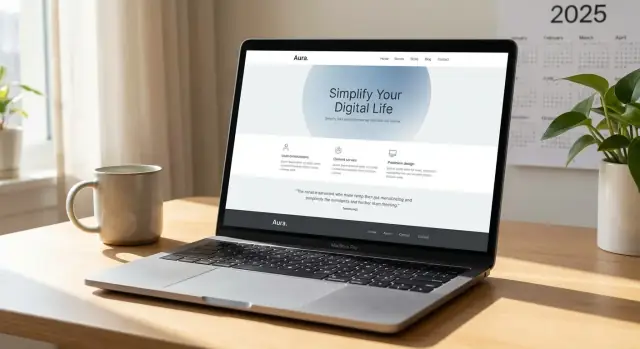
Apa Arti “Desain Website Modern” pada 2025
“Modern” bukan berarti animasi trendi atau tampilan yang benar-benar unik. Pada 2025, desain situs modern sebagian besar soal kejelasan, kecepatan, keterbacaan, dan konsistensi—agar pengunjung cepat memahami apa yang Anda tawarkan dan apa yang harus dilakukan selanjutnya.
Modern = jelas, bukan rumit
Situs modern membuat hal penting menjadi jelas:
- Apa ini (dalam satu kalimat)
- Untuk siapa ini ditujukan
- Apa yang harus dilakukan selanjutnya (satu tindakan utama)
Jika seseorang mendarat di halaman utama Anda dan harus “mencari tahu,” desainnya bukan modern—itu hanya membingungkan.
Yang paling penting untuk non‑desainer
Anda tidak perlu insting artistik untuk membuat situs terlihat profesional. Yang Anda butuhkan adalah sistem sederhana yang bisa diulang:
- Sekelompok tipe bagian kecil yang Anda gunakan ulang (hero, fitur, testimoni, FAQ)
- Cara konsisten untuk menata heading, teks tubuh, dan tombol
- Spasi yang bisa ditebak sehingga semuanya terasa disengaja
Pendekatan ini lebih baik daripada “mendesain setiap halaman dari nol,” yang sering berujung pada font yang tidak cocok, padding tidak rata, dan halaman terasa acak.
Pola modern umum yang akan Anda kenali
Situs modern biasanya berbagi beberapa pola praktis:
- Hero yang jelas dengan judul, penjelasan singkat, dan satu tombol utama
- Bagian yang mudah dipindai dengan subjudul deskriptif (bukan label samar)
- Tipografi kuat (ukuran terbaca, jarak baris nyaman)
- Komponen sederhana dan konsisten seperti kartu dan formulir yang terlihat saling berkaitan
Kesimpulannya: Anda bisa terlihat rapi tanpa menjadi desainer. Desain modern lebih sedikit soal dekorasi—dan lebih soal membuat keputusan yang baik, berulang.
Mulai dari Tujuan dan Outline Konten Sederhana
Sebelum memikirkan tata letak, warna, atau font, putuskan untuk apa halaman itu. Banyak halaman “berantakan” bukan karena desain—melainkan karena mencoba melakukan lima pekerjaan sekaligus.
Pilih satu tujuan utama per halaman
Pilih satu tindakan utama yang Anda ingin pengunjung lakukan. Contoh umum:
- Membeli produk
- Memesan panggilan
- Berlangganan pembaruan
- Menghubungi Anda
Anda masih bisa mendukung tindakan sekunder (seperti “pelajari lebih lanjut”), tapi jangan sampai bersaing dengan tujuan utama. Tes cepat: jika seseorang hanya membaca judul dan tombol utama, apakah mereka akan mengerti apa yang harus dilakukan selanjutnya?
Tulis outline dulu (ya, sebelum font)
Buka dokumen kosong dan tulis struktur halaman dalam teks biasa. Jaga sederhana. Anda mengejar kejelasan, bukan kepintaran.
Outline dasar yang bekerja untuk banyak halaman bisnis kecil:
- Pernyataan nilai satu kalimat (apa yang Anda tawarkan + untuk siapa)
- Bukti (logo, angka, testimoni singkat)
- Manfaat (apa yang menjadi lebih baik bagi pelanggan)
- Cara kerja (3–5 langkah)
- Detail / FAQ (jawab keberatan)
- Ajakan bertindak utama (ulang dengan jelas)
Jika Anda membangun halaman produk, tukar “Cara kerja” dengan “Apa yang termasuk.” Jika halaman layanan, tambahkan “Apa yang Anda dapatkan” dan “Estimasi waktu.”
Susun informasi berdasarkan pentingnya
Kebanyakan orang memindai dari atas ke bawah dan (dalam bahasa Inggris) dari kiri ke kanan. Letakkan informasi bernilai tertinggi lebih dulu: apa itu, untuk siapa, dan mengapa itu penting. Simpan detail lebih dalam untuk bagian selanjutnya.
Aturan sederhana: satu pesan utama per bagian. Jika sebuah bagian memiliki dua poin yang berbeda, pisahkan. Ini membuat halaman lebih mudah dibaca—dan nanti, jauh lebih mudah untuk didesain.
Jalan pintas praktis: bangun dari template yang bisa diulang
Jika Anda bukan desainer (atau kekurangan waktu), lebih mudah memulai dengan set bagian dan komponen yang konsisten daripada mengimprovisasi.
Alat seperti Koder.ai bisa membantu: Anda bisa mendeskripsikan halaman Anda lewat chat (“hero + manfaat + testimoni + FAQ + CTA”), menghasilkan tata letak berbasis React yang bekerja, lalu mengiterasi spasi, tipografi, dan copy—tanpa kehilangan konsistensi. Jika Anda butuh kontrol lebih kemudian, Anda bisa mengekspor kode sumber dan melanjutkan di workflow tradisional.
Saat tujuan dan outline jelas, pilihan desain menjadi jelas: setiap bagian layak mendapat tempatnya, dan tombol utama Anda berhenti tersesat.
Hierarki Visual: Buat Bagian Penting Mudah Ditemukan
Hierarki visual adalah urutan halaman Anda “dibaca” dengan cepat—apa yang orang perhatikan pertama, kedua, dan ketiga. Jika semuanya terlihat sama penting, pengunjung harus bekerja lebih keras untuk mengetahui apa yang harus dilakukan selanjutnya (dan banyak yang tidak bersedia).
Apa yang dilihat orang pertama kali (dan bagaimana mengarahkannya)
Kebanyakan orang memindai sebelum benar‑benar membaca. Mereka mencari:
- Judul yang jelas yang mengonfirmasi mereka berada di tempat yang tepat
- Penjelasan singkat (satu atau dua baris) yang membuat nilai terasa spesifik
- Tindakan utama (tombol utama Anda)
- Bukti bahwa Anda kredibel (rating, logo, testimoni)
Anda bisa mengontrol ini dengan beberapa tuas sederhana: ukuran (lebih besar terasa lebih penting), penempatan (atas dan kiri mendapat perhatian lebih dulu dalam konteks bahasa Inggris), kontras (warna lebih kuat atau teks lebih gelap menonjol), dan spasi (lebih banyak ruang di sekitar sesuatu membuatnya terasa “utama”).
Gunakan heading, subheading, dan paragraf pendek untuk pemindaian
Halaman yang mudah dibaca biasanya juga mudah dipindai.
Gunakan satu judul kuat di atas setiap bagian, lalu pecah poin pendukung menjadi subjudul dan paragraf pendek. Jaga paragraf pada 2–4 baris bila memungkinkan, dan hindari memasukkan beberapa ide ke dalam satu blok.
Jika Anda punya kalimat kunci—seperti janji, garansi, atau pembeda—beri ruang napas. Satu baris dengan spasi ekstra sering mendapatkan perhatian lebih daripada paragraf dengan kata tebal disebar.
Letakkan bukti dekat keputusan
Jangan sembunyikan penjaminan di bagian bawah. Taruh bukti tepat saat seseorang mungkin ragu.
Misalnya:
- Testimoni atau cuplikan ulasan dekat harga (mengurangi keraguan “apakah ini sepadan?”)
- FAQ langsung di bawah formulir signup/booking (menangani keberatan sebelum mereka pergi)
- Catatan keamanan atau kebijakan pengembalian dekat checkout (mengurangi kecemasan risiko)
Ini adalah hierarki yang bekerja: Anda menjawab pertanyaan saat muncul.
Kesalahan hierarki umum yang harus dihindari
Semuanya memiliki bobot sama. Jika heading serupa ukuran, tombol tampak sama, dan setiap bagian sama padat, tidak ada yang menonjol.
Blok teks panjang. Tulisan bagus pun menjadi tak terlihat ketika terlihat seperti tembok. Pecah dengan subjudul, spasi, dan paragraf lebih pendek.
Terlalu banyak tindakan “utama”. Jika setiap tombol cerah dan keras, tidak ada yang menjadi perhatian utama. Pilih satu tindakan utama per bagian dan buat sisanya lebih tenang.
Bagian Situs 101: Blok Bangunan yang Selalu Berfungsi
Kebanyakan halaman modern dibangun dari kumpulan bagian yang bisa diulang. Anda tidak perlu menemukan yang baru—Anda perlu memilih beberapa yang membantu pengunjung memahami, mempercayai, dan bertindak.
Tipe bagian inti (dan fungsinya)
Hero: Layar pertama. Nyatakan apa yang Anda lakukan, untuk siapa, dan manfaat utama. Tambahkan satu tombol utama yang jelas.
Fitur / Manfaat: Jelaskan apa yang Anda tawarkan (fitur) dan mengapa itu penting (manfaat). Buat tiap item singkat dan mudah diintip.
Bukti sosial: Ulasan, testimoni, logo klien, sorotan studi kasus, atau angka (mis. “Dipercaya oleh 2.000 tim”). Ini mengurangi keraguan “Bisakah saya percaya Anda?”
FAQ: Jawab keberatan yang sudah ada di kepala orang: harga, jadwal, dukungan, pengembalian, kompatibilitas, area pengiriman.
Footer: Area “segala hal lainnya”: kontak, alamat, link penting, legal, profil sosial. Ini juga sinyal kepercayaan.
Alur halaman yang dapat diandalkan (halaman bisnis kecil + produk)
Hero → Manfaat singkat → Bukti sosial → Detail (cara kerja / apa yang termasuk) → FAQ → Ajakan bertindak akhir → Footer.
Untuk layanan, tukar “cara kerja” dengan “proses” (Langkah 1, Langkah 2, Langkah 3). Untuk produk, tambahkan “apa yang ada di kotak” atau “spesifikasi” setelah bukti.
Apakah Anda benar‑benar membutuhkan sebuah bagian?
Tambahkan bagian hanya jika itu menambah kejelasan (menjelaskan sesuatu yang penting) atau mengurangi keraguan (menjawab ketakutan atau keberatan). Jika tidak melakukan salah satu, biasanya itu hanya kebisingan.
Tes cepat: jika Anda menghapus bagian tersebut, apakah seseorang akan lebih bingung—atau kurang yakin? Jika tidak, potong.
Jaga setiap bagian tetap fokus
Targetkan satu janji, satu bukti, satu tindakan per bagian.
Contoh: Bagian “Setup cepat” membuat satu klaim (“Luncurkan dalam sehari”), mendukungnya (penjelasan singkat atau testimoni mini), lalu menawarkan satu langkah berikutnya (“Lihat panduan setup” atau “Mulai gratis”). Ini membuat halaman terasa tenang, bukan penuh sesak.
Dasar Tata Letak: Grid, Kolom, dan Perataan Tanpa Jargon Ribet
“Grid” bukan alat desain rumit—ia hanyalah garis panduan tak terlihat yang membantu meratakan elemen. Saat elemen berbagi tepi kiri dan kanan yang sama, halaman Anda terasa tenang dan disengaja. Saat tepi bergeser, terasa berantakan meski Anda tak bisa menjelaskannya.
Apa itu kolom sebenarnya (dan mengapa membantu)
Kolom hanyalah jalur vertikal tempat konten ditempatkan. Banyak situs menggunakan grid 12 kolom di balik layar karena mudah membagi (1/2, 1/3, 2/3, dll.). Anda tidak perlu hitung-hitungan—Anda hanya perlu konsistensi: pilih struktur dan terus gunakan.
Perataan adalah “upgrade gratis” terbesar yang bisa Anda berikan ke desain. Jika judul, blok teks, tombol, dan gambar berbagi titik awal yang sama, halaman langsung terlihat lebih rapi.
Pendekatan tata letak sederhana yang bisa Anda tiru
Untuk kebanyakan non‑desainer, dua pola ini mencakup hampir semua kebutuhan:
- Satu kolom untuk halaman berisi banyak teks (about, FAQ, posting blog, dokumentasi). Lebih mudah dibaca dan lebih sulit rusak.
- Dua kolom untuk blok pemasaran (fitur + gambar, highlight harga, testimoni di samping dinding logo). Batasi pada dua, bukan empat.
Jika ragu, default ke satu kolom. Anda masih bisa menambah variasi dengan spasi, heading, dan beberapa visual yang ditempatkan dengan baik.
Tetapkan lebar teks maksimum (pembaca Anda akan berterima kasih)
Paragraf sangat lebar melelahkan karena mata harus bergerak terlalu jauh. Batasi lebar area teks utama—kira‑kira 60–80 karakter per baris adalah target yang solid.
Dalam praktiknya, itu sering berarti menjaga kontainer konten sekitar 600–750px untuk teks tubuh di desktop, sambil membiarkan latar belakang penuh lebar (atau area konten lebih lebar) ketika Anda ingin sebuah bagian terasa lebih besar.
Kesalahan tata letak umum yang harus dihindari
Beberapa masalah membuat halaman terasa salah meski warna dan font baik:
- Tepi tidak rata: kartu, tombol, dan blok teks tidak berbagi garis kiri/kanan yang sama.
- Terlalu banyak kolom: empat kolom kecil biasanya menjadi tidak terbaca dan canggung di mobile.
- Lebar campur tanpa alasan: satu bagian sempit, berikutnya penuh lebar, lalu sempit lagi—tanpa alasan jelas.
Pilih beberapa aturan tata letak kecil, lalu ulangi. Pengulangan itulah yang membuat situs terasa dirancang, bukan dirakit.
Spasi dan White Space: Cara Paling Cepat Terlihat Profesional
Spasi adalah “alat desain diam” yang membuat situs sederhana terasa disengaja. White space yang baik bukan berarti kosong atau terbuang—itu memberi ruang bagi konten untuk bernapas sehingga orang bisa memindai, memahami, dan mengklik.
Padding vs. margin (dalam vs. luar)
Bayangkan elemen seperti bingkai foto:
- Padding adalah ruang di dalam bingkai, antara isi dan tepinya. Contoh: sebuah tombol terasa lebih nyaman ketika teks tidak menempel di tepi.
- Margin adalah ruang di luar bingkai, memisahkan elemen dari elemen lain. Contoh: jarak antara judul dan paragraf di bawahnya.
Singkatnya: padding = kenyamanan di dalam, margin = jarak di luar.
Gunakan skala spasi sederhana (dan patuhi)
Konsistensi lebih penting daripada angka “sempurna”. Pilih skala dan gunakan di seluruh situs, misalnya:
4 / 8 / 16 / 32 / 64 (piksel)
Gunakan 4–8 untuk celah kecil (ikon-ke-teks), 16 untuk spasi normal (paragraf), 32 untuk pemisahan blok, dan 64 untuk jeda antar bagian besar.
Di mana spasi memberi perbedaan terbesar
Tambahkan ruang:
- Antar bagian (agar setiap bagian terasa seperti bab tersendiri)
- Di sekitar tombol dan field formulir (agar mudah diketuk, terutama di mobile)
- Antara heading dan teks badan (agar judul terasa milik konten di bawahnya)
Kesalahan umum adalah menambahkan terlalu banyak ruang di dalam satu komponen, lalu tidak cukup antar komponen—semua jadi terasa tidak rata.
Tinjauan cepat: mengenali under‑ vs. over‑spacing
Lakukan scan 30 detik:
- Jika terasa padat dan susah dipindai, Anda kekurangan spasi (tingkatkan celah ke langkah berikutnya pada skala Anda).
- Jika terasa terputus—seperti potongan melayang—Anda berlebihan memberi spasi (kurangi celah, terutama antara item terkait seperti label dan input).
Jika ragu, ubah spasi dalam peningkatan satu langkah pada skala Anda. Itu saja sering membuat situs pemula tampak rapi.
Esensial Tipografi: Ukuran, Tinggi Baris, dan Keterbacaan
Tipografi yang baik sebagian besar soal kenyamanan. Jika orang dapat membaca konten Anda dengan mudah, situs langsung terasa lebih rapi—tanpa trik mewah.
1) Pilih font badan dulu (keterbacaan menang)
Mulailah dengan font untuk paragraf. Di sinilah pengunjung menghabiskan sebagian besar waktu, jadi harus jelas di ukuran kecil.
Targetkan ukuran teks badan sekitar 16–18px untuk kebanyakan situs. Jika font terlihat rapat atau “tipis” pada ukuran itu, pilih yang lain. Banyak sans‑serif bersih bekerja baik untuk pemula, tapi pilihan terbaik adalah yang tetap terbaca di ponsel.
2) Gunakan skala tipe sederhana
Anda tidak perlu sepuluh gaya heading. Tetapkan sistem kecil yang dapat diulang:
- H1: judul halaman (biasanya satu kali per halaman)
- H2: bagian utama
- H3: sub‑bagian
- Body: paragraf
- Small text: caption, teks pembantu (gunakan hemat)
Awal praktis: H1 36–48px, H2 28–32px, H3 20–24px, Body 16–18px, Small 12–14px. Sesuaikan dengan rasa, tapi jaga langkahnya konsisten.
3) Tinggi baris dan panjang baris
Dua aturan cepat membuat paragraf lebih mudah dibaca:
- Tinggi baris: atur teks badan sekitar 1.5–1.7.
- Panjang baris: targetkan 50–75 karakter per baris. Jika teks melebar ke seluruh layar, itu melelahkan—gunakan lebar konten yang lebih sempit.
4) Kesalahan umum yang harus dihindari
Perhatikan:
- Teks terlalu kecil (terutama di mobile)
- Kontras rendah (abu‑abu terang di putih sering bermasalah)
- Terlalu banyak gaya (banyak font, bobot, miring acak)
Jika Anda sederhanakan ke satu font badan yang baik, skala jelas, dan spasi nyaman, tipografi Anda akan terlihat “dirancang” meski Anda bukan desainer.
Memilih dan Memadukan Font (Tanpa Pusing)
Font bisa membuat situs terasa percaya diri dan jelas—atau berantakan dan sulit dibaca. Triknya: hentikan memperlakukan font seperti dekorasi dan mulai perlakukan seperti sistem sederhana.
Aturan padanan paling sederhana
Jika ingin default mudah: gunakan satu font untuk heading dan satu font untuk teks badan.
- Font heading: boleh punya sedikit kepribadian
- Font badan: prioritaskan keterbacaan untuk paragraf panjang
Jika tidak ingin memikirkan pairing sama sekali, gunakan satu font yang bagus di mana‑mana dan buat kontras dengan ukuran, spasi, dan bobot.
Pilihan aman untuk kebanyakan situs
Untuk non‑desainer, sans‑serif modern biasanya tidak pernah salah. Mereka bersih di layar, fleksibel antar perangkat, dan cocok untuk banyak industri (layanan, SaaS, portofolio, bisnis lokal).
Pendekatan handal:
- Sans‑serif untuk heading + sans‑serif untuk badan (dari keluarga yang sama atau yang terasa mirip)
- Hindari menggabungkan dua font “berisik” (mis. dua display font sangat bergaya)
Cara cepat menguji font sebelum berkomitmen
Jangan nilai font dari satu kata seperti “Halo.” Uji dengan hal yang situs Anda sebenarnya gunakan:
- Paragraf nyata (3–5 kalimat). Cari kelelahan: apakah Anda ingin berhenti membaca?
- Angka dan simbol: 0123456789, $99.00, 10–12, 5%.
- Tanda baca: “kutipan”, apostrof, koma, tanda kurung (seperti ini).
- Teks UI umum: Tombol seperti “Mulai,” “Kontak,” “Pelajari lebih lanjut.”
Jika font oke di judul tapi kesulitan di paragraf, gunakan untuk heading saja.
Batasi bobot dan gaya agar tetap konsisten
Tampilan profesional sering datang dari pengendalian, bukan variasi. Coba batas sederhana:
- Badan: Regular (400)
- Heading: Semibold atau Bold (600–700)
- Opsional: Miring hanya bila menambah makna (bukan sebagai dekorasi)
Terlalu banyak bobot (Light, Regular, Medium, Semibold, Bold, Black) membuat situs terasa tidak konsisten karena setiap bagian berakhir dengan penekanan yang sedikit berbeda.
Jika ingat satu aturan: pilih sekumpulan kecil pilihan font dan ulangi secara konsisten di seluruh halaman.
Warna dan Kontras yang Mendukung Konten Anda
Warna paling berguna saat membantu orang bergerak melalui halaman Anda. Jika semuanya berwarna, tidak ada yang menonjol—dan pengunjung ragu.
Gunakan warna untuk mengarahkan perhatian (bukan menghias semuanya)
Perlakukan warna seperti stabilo: gunakan pada bagian yang paling penting.
- Gunakan nada netral (putih, off‑white, abu‑abu terang, arang) untuk background dan teks kebanyakan.
- Gunakan satu warna kuat untuk menarik perhatian pada aksi kunci, heading, atau status UI penting.
- Biarkan spasi dan tipografi melakukan pekerjaan “kecantikan”; warna melakukan pekerjaan “arah”.
Pengecekan sederhana: jika Anda menghapus warna dan halaman menjadi membingungkan, tata letaknya perlu hierarki yang lebih jelas. Jika Anda menghapus warna dan halaman masih bekerja, Anda menggunakan warna dengan cara terbaik.
Pilih satu warna aksi utama dan gunakan konsisten
Pilih satu warna aksi utama untuk call‑to‑action utama (mis. “Dapatkan penawaran,” “Pesan sekarang,” “Mulai gratis”). Gunakan konsisten:
- Tombol primer memakai warna itu di mana pun
- Link memakai warna link konsisten (sering versi lebih gelap dari rona yang sama)
- Tombol sekunder terlihat sekunder (outline atau isian redup), bukan bersaing
Konsistensi mengurangi beban kognitif: orang belajar apa yang bisa diklik dalam hitungan detik. Saat tiap bagian menemukan gaya tombol baru, pengunjung harus belajar ulang antarmuka berkali‑kali.
Dasar kontras: keterbacaan dulu
Kontras yang baik bukan soal “terlihat berani” melainkan terbaca.
- Teks badan harus cukup gelap pada latar terang (atau cukup terang pada latar gelap) untuk dibaca nyaman.
- Tombol butuh kontras di dua tempat: tombol vs. latar dan teks tombol vs. tombol.
- Jangan hanya mengandalkan warna untuk menyampaikan arti (mis. field wajib tidak boleh hanya merah—tambahkan teks atau ikon juga).
Jika ragu, uji cepat: lihat halaman di ponsel di luar ruangan atau turunkan kecerahan layar Anda. Kontras lemah akan terlihat segera.
Kesalahan yang harus dihindari
Terlalu banyak warna aksen: Jika Anda punya tiga warna “utama”, sebenarnya tidak ada. Batasi warna aksen, dan beri setiap warna tugas (aksi utama, sukses, peringatan).
Teks abu‑abu rendah kontras: Teks abu‑abu muda mungkin terlihat “modern,” tapi sering tidak terbaca. Gunakan abu‑abu untuk metadata (caption, stempel waktu), bukan paragraf.
Saat warna teredam dan kontras kuat, konten terasa lebih jelas—dan desain langsung terlihat lebih profesional.
Konsistensi Melalui Komponen: Tombol, Kartu, dan Formulir
Jika Anda hanya melakukan satu hal “desainer”, buat antarmuka mengulang dengan sengaja. Sekumpulan komponen yang bisa dipakai ulang—tombol, kartu, field formulir, badge—membuat situs terasa tenang dan disengaja meski kontennya berubah.
Bangun set komponen kecil
Mulailah dengan 4–6 dasar yang dapat Anda pakai ulang di mana‑mana:
- Tombol: primer (aksi utama) dan sekunder (kurang penting)
- Kartu: kontainer sederhana untuk preview, fitur, harga, posting blog
- Formulir: input teks, dropdown, checkbox, pesan error, teks pembantu
- Badge: label kecil seperti “Baru”, “Populer”, “Stok”
Tujuannya bukan variasi—melainkan prediktabilitas.
Aturan konsistensi sederhana yang langsung membantu
Pilih beberapa default dan patuhi:
- Radius sudut: pilih satu (mis. 8px) dan gunakan di tombol, input, kartu
- Gaya bayangan: tidak ada bayangan, atau satu bayangan halus dipakai di mana‑mana
- Skala spasi: gunakan celah yang sama (mis. 8/16/24/32) bukan angka acak
- Status: hover, aktif, disabled harus terlihat berhubungan di seluruh komponen
Saat detail ini cocok, situs terasa koheren tanpa hiasan lebih.
Ikon: berguna, tapi tidak selalu lebih jelas
Gunakan ikon saat mereka mempercepat pemindaian (cari, menu, unduh) atau memperkuat makna (peringatan, sukses). Hindari ikon saat label perlu penjelasan. “Kontak” atau “Solusi” biasanya lebih jelas sebagai teks; jika menggunakan ikon, pertahankan kata di sampingnya.
Audit komponen singkat (10 menit)
Buka halaman kunci Anda dan cari ketidaksesuaian:
- Apakah semua tombol primer terlihat identik (warna, ukuran, radius)?
- Apakah field formulir sama tinggi dan padding di mana‑mana?
- Apakah kartu memakai border/shadow dan spasi yang sama?
- Apakah ada beberapa rona abu‑abu yang “hampir sama”?
Memperbaiki ketidakkonsistenan kecil ini sering membuat perbedaan lebih besar daripada menambah elemen desain baru.
Desain Responsif: Biar Bekerja di Mobile Tanpa Mendesain Ulang
Situs bisa terlihat “selesai” di laptop tapi tetap membuat frustrasi di ponsel. Desain responsif bukan soal membuat situs kedua—melainkan membiarkan tata letak menyesuaikan sehingga konten yang sama tetap jelas, terbaca, dan mudah digunakan.
Pikirkan mobile‑first (meski Anda mendesain di desktop)
Sebelum memikirkan tata letak mewah, tentukan apa yang harus terlihat sebelum menggulir di ponsel:
- Pesan utama Anda (apa yang Anda tawarkan)
- Satu tindakan utama (Pesan panggilan, Dapatkan penawaran, Beli sekarang)
- Cara navigasi yang jelas (tombol menu, link penting)
Jika ketiga hal ini sulit ditemukan, pengalaman mobile akan terasa rusak tidak peduli betapa rapi versi desktop.
Sesuaikan spasi dan tipografi untuk layar kecil
Di mobile, masalah umum adalah baris panjang dan bagian penuh sesak.
Gunakan teks badan sedikit lebih besar (sering 16–18px) dan tinggi baris nyaman. Kurangi tata letak “samping‑samping”: dua atau tiga kolom di desktop biasanya harus menumpuk menjadi satu kolom di mobile.
Untuk spasi, tuju ke celah yang lebih sedikit tapi jangan tekan semuanya. Padding konsisten di dalam kartu dan bagian membuat halaman terasa disengaja.
Buat aksi mudah dijangkau ibu jari
Sentuhan membutuhkan target lebih besar daripada mouse.
- Tombol dan link harus mudah diketuk (sekitar 44×44px adalah panduan umum).
- Field formulir sebaiknya full‑width bila memungkinkan, dengan label jelas.
- Sisakan ruang antar target tap agar orang tidak salah tekan.
Pengecekan responsif sederhana (tanpa alat khusus)
- Kecilkan jendela browser perlahan: apakah ada yang tumpang tindih, lompat aneh, atau menjadi sangat kecil?
- Buka situs di ponsel Anda sendiri: dapatkah Anda menyelesaikan tindakan utama dalam waktu kurang dari satu menit?
- Periksa menu, tombol, dan formulir: ada tap yang tidak sengaja atau teks susah dibaca?
- Putar ponsel (potret/landskap): apakah tata letak masih masuk akal?
Perbaikan kecil di sini sering meningkatkan konversi lebih banyak daripada redesain visual penuh.
Desain Ramah Aksesibilitas dan Daftar Periksa DIY Terakhir
Aksesibilitas bukan sekadar “bagus untuk dimiliki.” Biasanya membuat situs Anda lebih jelas, lebih tenang, dan lebih mudah digunakan untuk semua orang—terutama di layar kecil, di cahaya terang, atau ketika seseorang lelah dan sedang memindai.
Teks terbaca + struktur yang jelas
Mulailah dari dasar: teks badan berukuran nyaman, tinggi baris cukup, dan latar belakang memiliki kontras kuat. Jika orang harus menyipitkan mata, mereka akan pergi.
Struktur sama pentingnya. Gunakan heading berurutan supaya manusia dan pembaca layar bisa memahami halaman:
- Satu H1 untuk topik halaman
- Lalu H2 untuk bagian
- Lalu H3 untuk subbagian (hanya bila perlu)
Hindari “judul palsu” yang dibuat hanya dengan menebalkan dan membesarkan teks—tingkat heading nyata membantu navigasi dan pemindaian.
Teks alternatif dan label: buat aksi jelas
Jika gambar menjelaskan sesuatu (foto produk, diagram, ikon bermakna), tambahkan alt text yang mendeskripsikan tujuan, bukan setiap detail. Jika gambar murni dekoratif, berikan alt text kosong agar tidak membuat kebisingan.
Tombol dan link harus memberi tahu orang apa yang terjadi berikutnya. “Klik di sini” dan ikon tanpa label mudah terlewat atau disalahpahami.
Baik:
- “Unduh PDF harga”
- “Pesan konsultasi”
Kurang baik:
- “Kirim” (kirim apa?)
- “Pelajari lebih lanjut” (tentang apa?)
Daftar periksa DIY terakhir (10 menit)
Sebelum Anda publish, lakukan pemeriksaan cepat ini:
- Tujuan + alur: Setiap halaman punya satu tujuan jelas dan alur sederhana (intro → bukti → detail → CTA).
- Heading: H1 sekali, lalu H2/H3 berurutan; heading jelas menggambarkan bagian.
- Spasi: Padding dan margin konsisten; tidak ada paragraf yang sempit; item terkait dikelompokkan.
- Font: Teks badan terbaca; tidak ada teks terlalu kecil; tinggi baris nyaman.
- Kontras: Teks/tombol menonjol dari background; link terlihat seperti link.
- Formulir: Setiap input punya label terlihat; error menjelaskan cara memperbaiki.
- Gambar: Gambar bermakna punya alt text membantu.
- Tinjau mobile: Uji di ponsel Anda—target tap mudah, tidak ada yang meluap, info kunci muncul cepat.
Jika Anda ingin mempercepat pembangunan setelah outline dan daftar periksa beres, Anda bisa memprototaip halaman di Koder.ai dari prompt chat, mengiterasi cepat, lalu mengekspor kode saat siap diluncurkan—tanpa mengorbankan konsistensi yang membuat desain terasa “modern.”
Pertanyaan umum
Apa arti “desain website modern” sebenarnya pada 2025?
Pada 2025, “modern” sebagian besar berarti jelas, cepat, terbaca, dan konsisten.
Situs modern menjawab dengan cepat:
- Apa ini
- Untuk siapa
- Apa yang harus dilakukan selanjutnya (satu tindakan utama)
Bagaimana cara memilih tujuan yang tepat untuk sebuah halaman (dan mencegah halaman melakukan “terlalu banyak” hal)?
Mulailah dengan memilih satu tujuan utama per halaman (beli, booking, berlangganan, kontak).
Lalu lakukan tes cepat: jika seseorang hanya membaca judul + tombol utama, dapatkah mereka tahu apa yang terjadi selanjutnya? Jika tidak, sederhanakan sampai tindakan utama jelas.
Apa outline konten paling sederhana untuk halaman bisnis kecil atau produk?
Tulis outline teks biasa sebelum menyentuh font atau warna.
Struktur yang dapat diandalkan:
- Pernyataan nilai satu kalimat
- Bukti (logo, angka, testimoni singkat)
- Manfaat
- Cara kerja / apa yang termasuk
- FAQ
- Ajakan bertindak utama (ulangi)
Ini membuat keputusan desain lebih mudah karena setiap bagian punya fungsi.
Apa itu hierarki visual, dan bagaimana cara meningkatkannya tanpa keahlian desain?
Hierarki visual adalah urutan hal-hal yang diperhatikan orang dalam pandangan sekilas.
Anda mengendalikannya dengan:
- Ukuran (lebih besar terasa lebih penting)
- Penempatan (atas dan kiri mendapat perhatian pertama dalam bahasa Inggris)
- Kontras (lebih gelap/lebih cerah menonjol)
- Ruang (lebih banyak ruang di sekitar elemen membuatnya terasa primer)
Jika semuanya terlihat sama penting, pengunjung harus bekerja lebih keras—dan banyak yang pergi.
Di mana sebaiknya saya meletakkan testimoni, FAQ, dan bukti lain agar benar-benar membantu konversi?
Tempatkan bukti di dekat titik pengambilan keputusan, bukan dikubur di bawah.
Contoh:
- Testimoni dekat harga (mengurangi keraguan “apakah ini sepadan?”)
- FAQ tepat di bawah formulir (menangani keberatan sebelum orang pergi)
- Catatan keamanan/kebijakan pengembalian dekat checkout (mengurangi kecemasan risiko)
Bagian situs apa saja yang menjadi “blok bangunan” yang hampir selalu berhasil?
Gunakan tipe bagian yang bisa diulang:
- Hero
- Manfaat/fitur
- Bukti sosial
- Detail (cara kerja / apa yang termasuk)
- FAQ
- Ajakan bertindak akhir
- Footer
Tambahkan bagian hanya jika itu menambah kejelasan atau mengurangi keraguan. Jika menghapusnya tidak membuat orang bingung, kemungkinan itu hanya kebisingan.
Bagaimana grid, kolom, dan perataan membuat situs terlihat lebih profesional?
Perataan adalah peningkatan “gratis” paling cepat. Gunakan grid tak terlihat dengan menjaga tepi kiri/kanan konsisten.
Dua pola aman:
- Satu kolom untuk halaman berisi teks
- Dua kolom untuk blok pemasaran
Hindari 4+ kolom kecil—terutama karena mereka runtuh canggung di mobile.
Seberapa lebar sebaiknya teks saya di desktop agar mudah dibaca?
Tetapkan lebar teks maksimum supaya baris tidak melelahkan.
Targetkan kira-kira:
- 50–75 karakter per baris (bagus untuk keterbacaan)
- Sekitar 600–750px lebar kontainer untuk teks badan di desktop
Anda tetap bisa menggunakan latar penuh saat ingin bagian terasa lebih besar sambil menjaga paragraf tetap sempit dan nyaman.
Apa cara mudah untuk mendapatkan spasi dan white space yang “tepat” tanpa menebak-nebak?
Pilih skala spasi sederhana dan pakai di mana‑mana, misalnya 4 / 8 / 16 / 32 / 64 (px).
Panduan cepat:
- 4–8: celah kecil (ikon-ke-teks)
- 16: spasi normal (paragraf)
- 32: antar blok
- 64: antar bagian besar
Sesuaikan spasi dengan peningkatan satu langkah untuk menghindari celah acak yang mengacaukan tampilan.
Aturan tipografi apa yang membuat website terlihat rapi (walau saya bukan desainer)?
Jaga tipografi tetap sederhana:
- Teks badan: 16–18px dengan tinggi baris 1.5–1.7
- Gunakan skala tipe kecil (H1, H2, H3, body, small)
- Gunakan satu font di mana‑mana atau dua font (judul + badan)
- Batasi bobot (mis. 400 untuk badan, 600–700 untuk judul)
Hindari kontras rendah (seperti teks abu‑abu muda di atas putih), yang sering menjadi pembunuh keterbacaan.