

Domain + Penyiapan Email Bisnis: Panduan Sederhana untuk Non-Teknis
Panduan langkah-demi-langkah untuk membeli domain, menghubungkan DNS, dan menyiapkan email bisnis (MX, SPF, DKIM, DMARC). Pemeriksaan jelas, solusi umum, dan tips keamanan.
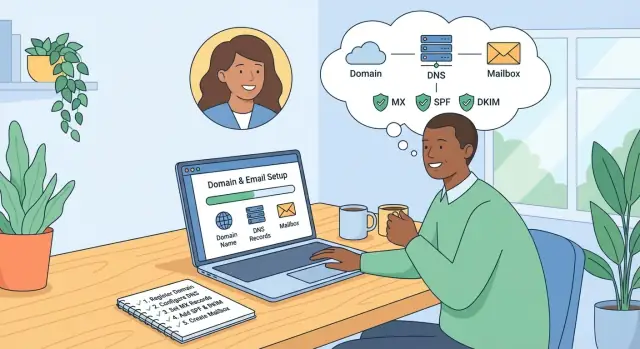
Apa yang Anda Siapkan (dan Mengapa Penting)
Anda sedang menyiapkan dua hal yang bekerja bersama: sebuah nama domain (mis. yourcompany.com) dan alamat email bisnis yang menggunakan domain itu (mis. [email protected]). Setelah terhubung dengan benar, Anda bisa mengirim dan menerima email secara andal—dan orang melihat merek Anda setiap kali Anda menekan “kirim.”
Yang akan Anda siapkan
- Domain Anda: dibeli melalui registrar (tempat Anda “membeli” dan mengelola domain).
- Layanan email Anda: tempat mailbox berada (opsi umum termasuk Google Workspace atau Microsoft 365).
- Alamat email profesional: inbox individual (mis.,
[email protected]) dan alamat tim (mis.,[email protected]).
Koneksi antara domain Anda dan penyedia email dibuat lewat pengaturan DNS (beberapa catatan yang Anda tambahkan di pengelola domain). Pengaturan itu memberi tahu internet ke mana mengirim email untuk domain Anda dan bagaimana memverifikasi bahwa email itu sah.
Untuk siapa panduan ini
Panduan ini untuk orang non-teknis—pendiri solo, pekerja lepas, dan tim kecil—yang ingin email bisnis berjalan tanpa perlu memahami jaringan atau server.
Yang perlu Anda siapkan sebelum mulai
- Akses login ke akun registrar domain Anda (tempat Anda bisa mengedit DNS).
- Akses login ke akun admin penyedia email Anda (tempat Anda akan membuat mailbox dan mendapatkan instruksi DNS).
- Daftar singkat alamat yang ingin dibuat (misalnya: satu per orang, plus
info@,billing@,support@).
Perkiraan waktu (dan apa yang bisa memperlambat)
Kebanyakan pengaturan memakan waktu 30–90 menit kerja langsung.
Wildcard utama adalah propagasi DNS: setelah Anda memperbarui catatan DNS, bisa memakan waktu dari beberapa menit hingga 24–48 jam agar perubahan dikenali di seluruh tempat. Selama jendela itu, email mungkin berfungsi untuk beberapa orang saja—atau mulai berfungsi secara bertahap.
Setelah semua terhubung, Anda akan memiliki kehadiran email yang lebih rapi dan dipercaya—serta fondasi yang bisa Anda kembangkan (tim baru, alamat baru, dan deliverability yang lebih baik seiring waktu).
Istilah Kunci dalam Bahasa Sederhana
Sebelum Anda klik pengaturan, berguna memahami perusahaan mana yang melakukan apa. Sebagian besar kebingungan penyiapan email terjadi karena tiga “tempat” berbeda terlibat.
Tiga peran (siapa bertanggung jawab apa)
Registrar domain: Perusahaan tempat Anda membeli nama domain (mis., yourcompany.com). Mereka mengelola kepemilikan, perpanjangan, dan kontrol dasar domain.
Host DNS (penyedia DNS): Tempat “buku alamat” domain Anda berada. DNS adalah serangkaian catatan yang memberitahu internet di mana layanan berbeda untuk domain Anda (website, email, dll.). Kadang registrar Anda juga host DNS, tapi tidak selalu.
Penyedia email: Layanan yang mengoperasikan inbox Anda dan mengirim/menerima email (misalnya Google Workspace atau Microsoft 365). Mereka memberi Anda mailbox seperti [email protected].
Bagaimana mereka terhubung (domain → DNS → email)
Bayangkan seperti ini:
- Domain adalah nama publik Anda.
- DNS adalah instruksi yang terkait dengan nama itu.
- Penyedia email adalah gedung mailbox.
Jadi Anda membeli domain di registrar, lalu Anda mengedit catatan DNS (di mana pun DNS dikelola) untuk memberi tahu dunia, “Email untuk @yourcompany.com harus dikirim ke penyedia ini.”
Jika Anda ingin diagram sederhana untuk artikel: gunakan:
Domain (registrar) → DNS (catatan) → Penyedia email (inbox)
Apa itu “propagasi”
Ketika Anda mengubah DNS (mis. MX, SPF, DKIM), pembaruan tidak muncul di seluruh tempat secara instan. Propagasi adalah waktu yang dibutuhkan agar perubahan DNS menyebar ke seluruh internet saat jaringan berbeda menyegarkan cache mereka.
Dalam praktiknya, itu berarti Anda mungkin menyimpan perubahan DNS dan masih melihat perilaku lama untuk sementara—terutama selama satu atau dua jam pertama.
Memilih dan Membeli Domain
Domain Anda adalah fondasi untuk situs web dan alamat email Anda (mis. [email protected]). Ini juga sesuatu yang akan Anda pertahankan bertahun-tahun, jadi sedikit perhatian di awal menghemat masalah kemudian.
Memilih nama domain yang tidak membuat orang bingung
Usahakan sesuatu yang pendek, jelas, dan mudah dieja setelah mendengarnya sekali.
Beberapa aturan praktis:
- Pilih satu atau dua kata yang bisa Anda ucapkan tanpa penjelasan.
- Hindari tanda hubung, huruf ganda yang membingungkan (mis. “ss”), dan ejaan kreatif yang sulit.
- Jika nama usaha Anda panjang, pertimbangkan versi merek yang lebih pendek yang masih bisa Anda miliki.
- Ucapkan, ketik, dan bagikan ke teman—jika mereka salah eja, sederhanakan.
Pilihan TLD: .com vs alternatif
- .com masih yang paling mudah diingat dan dipercaya. Jika tersedia dengan harga wajar, biasanya pilihan terbaik.
- .co bisa bekerja saat .com sudah terpakai, tapi beberapa orang akan mengetik “.com” secara keliru.
- Domain negara (mis. .uk, .ca, .de) bagus jika Anda melayani wilayah tertentu, tapi bisa terasa membatasi kalau Anda kemudian berkembang.
- Opsi baru (mis. .studio, .agency) bisa menarik, tapi mungkin perlu lebih banyak “pengajaran” saat Anda membagikan alamat email.
Jika memungkinkan, beli variasi penting (mis. .com plus domain lokal Anda) untuk melindungi merek, lalu pilih satu domain “utama” untuk email.
Tempat membeli (dan apa yang dibandingkan)
Saat memilih registrar, bandingkan:
- Harga awal vs harga perpanjangan (perpanjangan bisa jauh lebih mahal)
- WHOIS privacy (sering gratis, kadang berbayar)
- Akses DNS yang mudah (Anda perlu mengedit DNS untuk email)
- Kualitas dukungan (live chat membantu saat Anda bingung)
- Tekanan add-on (beberapa checkout mendorong ekstra yang tidak perlu)
Kepemilikan dan dasar privasi
Pastikan domain terdaftar atas nama bisnis Anda (atau pemilik tepercaya) dan bahwa Anda mengontrol login, email pemulihan, dan autentikasi dua faktor. Simpan akses registrar di satu tempat—dengan aman—agar domain tidak pergi bersama karyawan atau kontraktor yang keluar.
Aktifkan WHOIS privacy kecuali Anda punya alasan khusus tidak melakukannya. Ini membantu mengurangi spam dan melindungi detail kontak pribadi dari publikasi.
Memilih Penyedia Email Bisnis
Memilih penyedia email paling banyak tentang memutuskan di mana layanan mail berada. Domain Anda (nama) bisa tetap di satu perusahaan, sementara email berjalan di perusahaan lain.
Dua pengaturan umum
1) Email lewat registrar Anda
Banyak registrar menjual paket email bersama domain. Ini nyaman karena penagihan dan dukungan ada di satu tempat. Kekurangannya fitur bisa lebih sederhana (lebih sedikit alat kolaborasi, kontrol admin lebih sederhana), dan migrasi nanti mungkin memerlukan langkah ekstra.
2) Email dengan penyedia terpisah
Ini pilihan khas untuk tim yang berkembang. Penyedia seperti Google Workspace atau Microsoft 365 fokus pada deliverability, keamanan, dan aplikasi produktivitas. Domain Anda bisa tetap di registrar—Anda cukup menghubungkan email menggunakan catatan DNS.
Apa yang dicari (agar tidak bayar berlebihan)
Fokus pada yang akan benar-benar Anda gunakan:
- Jumlah mailbox: Perlu mailbox untuk setiap orang, atau beberapa mailbox plus alias?
- Penyimpanan per pengguna: Penting jika Anda menyimpan lampiran besar atau riwayat email panjang.
- Alias dan alamat grup/tim: Seperti hello@, support@, billing@. Beberapa paket menyertakan ini; yang lain mengenakan biaya per mailbox.
- Opsi inbox bersama: Berguna untuk support@ atau info@ agar banyak orang bisa menanggapi dengan berkesinambungan.
Fitur admin yang penting
Admin non-teknis biasanya merasakan perbedaan di sini:
- Manajemen pengguna sederhana (tambah/hapus staf cepat)
- 2-factor authentication (2FA) untuk melindungi akun
- Opsi pemulihan akun (email/telepon cadangan, reset admin)
- Dasar audit/log (siapa mengubah apa, dan kapan)
Perkiraan anggaran
Harapkan harga per pengguna per bulan untuk penyedia berfitur lengkap; email registrar sering lebih murah tapi fiturnya tipis. Sebelum berkomitmen, periksa apa yang termasuk di tiap tingkatan (mailbox vs alias, penyimpanan, inbox bersama) dan bandingkan paket di halaman seperti /pricing.
Jika ragu, pilih penyedia yang mendukung ekspor dan alat migrasi—itu akan membantu Anda di masa depan.
Membuat Mailbox, Alias, dan Alamat Tim
Di sinilah email domain kustom mulai terasa nyata: Anda akan membuat inbox yang dipakai orang sehari-hari, plus alamat tambahan yang membuat bisnis terlihat rapi.
Mulai dengan mailbox utama
Buat alamat utama dulu—biasanya salah satu dari ini:
- [email protected] (terbaik untuk akuntabilitas pribadi dan login)
- [email protected] (pintu depan yang ramah untuk tim kecil)
- [email protected] (umum, tapi bisa menarik lebih banyak spam)
Jika Anda usaha solo, Anda bisa menggunakan you@ sebagai mailbox utama dan menambahkan hello@ sebagai alias yang mengirim ke mailbox itu.
Tambahkan anggota tim dan alamat berbasis peran
Selanjutnya, buat mailbox untuk orang nyata (mis., sara@, mike@). Lalu tambahkan alamat “peran” yang sesuai bagaimana pelanggan menghubungi Anda:
Untuk alamat peran, tentukan siapa yang harus menerima pesan. Opsi biasanya meliputi: dikirim ke satu orang, dikirim ke beberapa orang, atau inbox bersama (lebih lanjut nanti).
Alias vs mailbox terpisah: cara memilih
Gunakan alias ketika:
- Itu hanya nama lain untuk orang yang sama (mis. firstname@ dan you@)
- Anda ingin beberapa titik masuk, tapi satu inbox
Buat mailbox terpisah ketika:
- Banyak orang perlu akses
- Anda perlu password, aturan, atau riwayat sendiri (mis. support@)
Tetapkan standar penamaan sekarang (hemat masalah nanti)
Pilih aturan sederhana dan patuhi:
- Orang: first@ atau first.last@
- Tim: support@, sales@, billing@
Hindari variasi acak (seperti support-team@ vs help@)—konsistensi mempermudah onboarding, keamanan, dan troubleshooting di masa depan.
Menemukan Pengaturan DNS Anda Tanpa Tersesat
DNS adalah halaman pengaturan untuk domain Anda. Di situlah Anda memberi tahu internet di mana situs web Anda berada dan, untuk email, layanan mana yang harus menerima pesan untuk alamat seperti [email protected].
Kabar baik: biasanya Anda hanya perlu mengedit beberapa item untuk email bisnis—terutama MX record, plus beberapa TXT record (untuk SPF, DKIM, dan DMARC nanti). Bagian tersulit seringkali hanya menemukan layar yang benar.
Di mana DNS berada (dua tempat umum)
Kebanyakan orang mengelola DNS di salah satu ini:
- Registrar domain Anda (tempat Anda membeli domain): GoDaddy, Namecheap, Google Domains/Squarespace Domains, dll.
- Host DNS eksternal (jika DNS dipindahkan): Cloudflare, web host Anda, atau penyedia DNS terkelola.
Petunjuk cepat: jika domain Anda menggunakan custom nameservers (sering seperti ns1.cloudflare.com), DNS kemungkinan tidak dikelola di registrar—meskipun Anda membelinya di sana.
Cara menemukan layar DNS yang tepat
Cari menu seperti:
- DNS
- DNS Settings / Manage DNS
- Zone Editor
- Domain Settings → DNS Records
Setelah berada di tempat yang benar, Anda akan melihat tabel dengan kolom seperti Type, Name/Host, Value/Content, Priority, dan TTL.
Sebelum Anda mengubah apa pun
Ambil 2 menit untuk melindungi diri dari kesalahan mudah:
- Ambil screenshot catatan DNS saat ini (atau ekspor jika ada opsi).
- Jika Anda mengelola banyak domain, pastikan Anda sedang mengedit domain yang benar.
- Jika tidak yakin DNS ada di registrar atau tempat lain, periksa nameservers domain terlebih dahulu.
Yang akan Anda edit untuk email (dan yang bisa diabaikan)
Untuk email bisnis dengan domain kustom, Anda biasanya akan menambah atau mengganti:
- MX records: memberi tahu internet ke mana mengirim email masuk.
- TXT records: digunakan untuk verifikasi dan pengaturan keamanan email.
Anda biasanya bisa membiarkan catatan terkait website (seperti A, AAAA, dan CNAME) apa adanya kecuali penyedia Anda memberi tahu sebaliknya.
Kesalahan DNS umum yang harus dihindari
Beberapa kesalahan yang paling sering menyebabkan masalah “email tidak bekerja”:
- Tingkat domain yang salah: menambahkan catatan ke subdomain (atau root) secara keliru.
- Spasi ekstra di nilai (khususnya pada TXT record).
- Titik yang hilang atau menambahkan tambahan: beberapa sistem ingin
mail.example.comsementara lainnya menambahkan domain secara otomatis. - Catatan duplikat: catatan MX lama yang tertinggal bersama yang baru.
Jika Anda tetap teratur—temukan host DNS yang benar, simpan apa yang ada, lalu buat hanya perubahan yang tertera oleh penyedia email—Anda akan siap untuk langkah berikutnya: menyiapkan MX record.
Menghubungkan Pengiriman Email dengan MX Records
MX record adalah penanda rute surat untuk domain Anda. Saat seseorang mengirim email ke [email protected], layanan email mereka memeriksa DNS domain Anda dan mencari MX record untuk tahu penyedia mana (Google Workspace, Microsoft 365, dll.) yang harus menerima pesan itu.
Apa yang dilakukan MX records
MX (Mail Exchange) record memberitahu dunia ke mana mengirim email Anda. Jika mereka menunjuk ke tempat yang salah—atau Anda memiliki campuran yang bertentangan—pesan bisa bounce, hilang, atau masuk ke inbox lama yang terlupakan.
Cara menambah atau mengganti MX record dengan aman
Di pengaturan DNS domain Anda, penyedia email akan memberi daftar entri MX spesifik (host/name, value/target, dan priority). Tambahkan persis seperti yang ditampilkan.
Jika Anda mengganti penyedia, biasanya perlu menghapus MX lama yang menunjuk ke layanan sebelumnya. Banyak penyedia secara eksplisit mengatakan “hapus semua MX record yang ada.” Ikuti instruksi itu dengan teliti—meninggalkan MX lama dapat membagi pengiriman antar sistem.
Tip: sebelum mengubah apa pun, salin MX saat ini ke catatan sehingga Anda bisa mengembalikannya jika perlu.
Nomor prioritas (apa artinya)
Prioritas MX adalah peringkat: angka lebih kecil dicoba lebih dulu. Contoh: prioritas 1 lebih dipilih daripada prioritas 5.
Sebagian besar pengaturan bekerja selama Anda:
- Menjaga prioritas persis seperti yang tercantum penyedia
- Tidak menambahkan MX ekstra
- Tidak menukar angka kecuali penyedia menginstruksikannya
Cara memverifikasi MX bekerja
Pertama, gunakan alat verifikasi/admin penyedia Anda (kebanyakan punya langkah “Verify domain/DNS”) untuk memastikan MX terdeteksi.
Lalu lakukan tes dunia nyata: kirim pesan dari alamat pribadi (mis. Gmail) ke alamat bisnis baru Anda dan pastikan tiba. Balas kembali untuk memastikan email keluar juga bekerja (MX memengaruhi masuk; keluar ditangani oleh penyedia Anda).
Menambahkan SPF, DKIM, dan DMARC (Sederhana dan Aman)
SPF, DKIM, dan DMARC adalah tiga catatan DNS yang membantu sistem mail lain mempercayai pesan yang dikirim dari domain Anda. Tugas mereka sederhana: mengurangi spoofing (orang pura-pura mengirim dari domain Anda) dan meningkatkan deliverability dengan mengurangi kemungkinan email nyata masuk ke folder spam.
SPF: beri tahu siapa yang bisa mengirim untuk domain Anda
SPF adalah satu TXT record yang mencantumkan layanan mana yang diizinkan mengirim email menggunakan domain Anda.
Dua aturan praktis:
- Anda sebaiknya hanya memiliki satu catatan SPF per domain. Jika ada beberapa, gabungkan.
- Gunakan apa yang diberikan penyedia Anda (Google Workspace, Microsoft 365, penyedia email Anda, dll.).
Contoh nilai TXT SPF (contoh saja):
v=spf1 include:_spf.google.com include:servers.mcsv.net -all
Baris "include:" memberi otorisasi pengirim. Akhiran -all berarti “yang lain tidak diizinkan.” Jika ragu saat pengujian, beberapa tim memulai dengan ~all (lebih lunak), lalu nanti beralih ke -all.
DKIM: tambahkan tanda tangan untuk membuktikan pesan tidak diubah
DKIM memungkinkan penyedia email menandatangani pesan keluar. Anda akan menambahkan catatan DNS, lalu mengaktifkan penandatanganan di penyedia Anda.
Kebanyakan penyedia memberi Anda:
- sebuah selector (nama singkat seperti
googleataus1) - sebuah catatan DNS untuk ditambahkan (sering TXT; kadang CNAME)
Biasanya terlihat seperti selector._domainkey.yourdomain.com. Setelah menambahkannya, kembali ke panel admin email dan aktifkan DKIM/signing.
DMARC: mulai dalam mode pemantauan (aman)
DMARC memberi tahu penerima apa yang harus dilakukan jika pengecekan SPF/DKIM gagal. Mulailah dengan kebijakan pemantauan agar Anda tidak secara tidak sengaja memblokir email baik.
Contoh catatan DMARC awal yang umum:
v=DMARC1; p=none; rua=mailto:[email protected]; adkim=s; aspf=s
Dengan p=none, Anda hanya mengumpulkan laporan. Nanti, setelah memastikan semua email sah lolos pemeriksaan, Anda bisa mengetatkan ke quarantine atau reject.
Menyiapkan Email di Komputer dan Ponsel
Setelah email domain dibuat dan DNS terhubung, tahap akhir adalah membuatnya berfungsi di mana pun Anda membaca dan mengirim mail: laptop, ponsel, dan kadang tablet.
Webmail vs aplikasi email (mana yang sebaiknya digunakan?)
Webmail adalah inbox yang Anda buka di browser (misalnya: Gmail di Chrome, Outlook on the web, atau portal web penyedia Anda). Ini tempat termudah untuk memastikan akun berfungsi karena tidak ada yang perlu dikonfigurasi.
Aplikasi email adalah program seperti Gmail atau Outlook mobile apps, Apple Mail, atau Outlook desktop. Mereka nyaman (notifikasi, akses offline), tapi bergantung pada sign-in dan pengaturan server yang benar.
Tip: Jika pengaturan di aplikasi gagal, pertama masuk ke webmail. Itu memisahkan "masalah akun" dari "masalah pengaturan perangkat."
IMAP vs Exchange/ActiveSync (pilih koneksi yang tepat)
Beberapa penyedia menawarkan beberapa cara menghubungkan:
- Exchange / ActiveSync (sering dengan Microsoft 365, kadang lainnya): pengalaman plug-and-play terbaik, terutama di ponsel. Menyinkronkan mail plus kontak dan kalender, dan cenderung lebih andal untuk fitur bersama.
- IMAP (umum di mana-mana): sinkron email dasar yang baik antar perangkat. Kontak/kalender mungkin memerlukan pengaturan terpisah.
Jika tersedia dan termasuk dalam paket Anda, pilih Exchange/ActiveSync untuk kemudahan. Gunakan IMAP ketika Exchange tidak tersedia atau Anda menginginkan pengaturan yang lebih universal.
2FA dan app passwords: mengapa login gagal
Jika akun Anda memiliki two-factor authentication (2FA) aktif, beberapa aplikasi lama (atau klien desktop tertentu) tidak dapat menangani langkah kedua.
Perbaikan umum:
- Gunakan alur “Sign in with Google/Microsoft” jika tersedia.
- Hasilkan app password (kata sandi khusus yang hanya digunakan oleh perangkat/aplikasi tersebut).
- Periksa kembali bahwa Anda memasukkan alamat email lengkap (
[email protected]), bukan hanya nama pengguna.
Daftar periksa cepat (gunakan untuk perangkat apa pun)
Saat aplikasi meminta “Manual settings,” biasanya Anda perlu:
- Email address (username):
[email protected] - Password: kata sandi mailbox Anda (atau app password jika 2FA mengharuskannya)
- Incoming server: nama server IMAP atau Exchange (dari penyedia)
- Incoming port: umum 993 (IMAP)
- Encryption/SSL: ON (cari “SSL/TLS")
- Outgoing server (SMTP): nama server (dari penyedia)
- Outgoing port: umum 465 (SSL) atau 587 (TLS/STARTTLS)
- SMTP authentication: ON (gunakan username/password yang sama)
Jika Anda tidak tahu nama servernya, ambil dari halaman bantuan penyedia email—cari dukungan mereka untuk “IMAP settings” atau “Exchange settings” dan salin persis.
Setelah pengaturan, kirim email tes ke alamat pribadi dan balas untuk memastikan pengiriman keluar dan masuk berfungsi.
Forwarding, Catch-All, dan Inbox Bersama
Setelah tim Anda punya mailbox nyata, Anda mungkin ingin beberapa pengaturan kenyamanan: forwarding, alias, catch-all, atau inbox bersama untuk kerja tim. Mereka terdengar mirip, tapi berperilaku berbeda.
Forwarding vs alias vs inbox bersama (perbandingan cepat)
- Forwarding: Email yang dikirim ke Alamat A otomatis diteruskan ke Alamat B. (Contoh:
info@→sarah@) - Alias: Alamat tambahan yang masuk ke inbox yang sama. (Contoh:
sarah@juga menerimainvoices@) - Inbox bersama: Mailbox yang bisa diakses banyak orang (sering dengan permission), biasanya untuk alamat tim seperti
support@.
Aturan sederhana: pakai alias untuk “lebih banyak alamat untuk satu orang,” dan inbox bersama untuk “banyak orang, satu alamat.”
Kapan forwarding oke (sementara) — dan kapan menimbulkan masalah
Forwarding cocok untuk:
- Transisi singkat (mis. Anda baru saja mengganti penyedia dan tidak ingin kehilangan pesan).
- Routing sekali saja (mis. notifikasi formulir web ke orang tertentu).
Forwarding bisa bermasalah jika digunakan jangka panjang:
- Balasan bisa berantakan (orang membalas dari alamat yang salah)
- Deliverability bisa terganggu (beberapa email yang diteruskan gagal SPF tergantung cara forwarding)
- Tidak ada akuntabilitas (sulit melacak siapa yang menanggapi)
Jika alamat tim penting (sales@, support@), inbox bersama atau sistem helpdesk biasanya lebih rapi.
Catch-all: pro, kontra, dan risiko spam
Catch-all berarti [email protected] akan diterima dan dikirimkan (bahkan salah ketik seperti suupport@).
Pro:
- Anda tidak akan melewatkan email yang dikirim ke alamat salah/lama.
Kontra:
- Magnet spam: spammer menebak alamat acak di domain Anda.
- Sulit melihat kesalahan ketik, karena kesalahan tidak memantul.
Jika mengaktifkan catch-all, arahkan ke inbox bersama yang dimonitor dan terapkan filter spam ketat.
Aturan sederhana dan filter untuk menjaga email tim rapi
Kebanyakan penyedia memungkinkan Anda membuat aturan inbox seperti:
- Auto-label atau folder untuk pesan yang dikirim ke billing@ vs support@.
- Auto-forward hanya subjek tertentu (mis. “New lead”) bukan semuanya.
- Template auto-reply untuk inbox bersama (“Kami menerima permintaan Anda…") dengan ekspektasi waktu tanggapan.
Sentuhan kecil ini mencegah email jadi seperti chat grup yang tidak punya pemilik.
Migrasi dari Alamat Email Lama
Beralih ke alamat email bisnis baru tidak harus berarti kehilangan pesan lama atau kebingungan mencari kontak. Kuncinya memutuskan apa yang akan dipindahkan dan menggunakan pendekatan "jalan berdua sementara".
Putuskan apa yang dipindahkan
Mulailah dengan memilih ruang lingkup:
- Email saja: tercepat dan sering cukup untuk tim kecil.
- Email + kontak + kalender: layak dilakukan jika Anda bergantung pada kalender bersama, undangan rapat, atau informasi pelanggan di kontak.
Jika ragu, pindahkan email dulu, lalu impor kontak/kalender setelah mail stabil.
Pilih metode migrasi
Kebanyakan penyedia memberi tiga opsi praktis:
1) Importer bawaan (paling mudah)
Google Workspace dan Microsoft 365 menawarkan alat migrasi yang menyalin email (dan kadang kontak/kalender) dari penyedia lain. Biasanya ini opsi paling minim risiko untuk pengaturan non-teknis.
2) Pindah IMAP (bekerja dengan banyak penyedia)
Jika email lama mendukung IMAP (banyak yang mendukung), alat migrasi dapat menyalin folder dan pesan. Ini biasanya memindahkan mail dengan andal, tapi mungkin tidak membawa kalender/kontak kecuali Anda mengekspor terpisah.
3) Ekspor/impor manual (paling membutuhkan tenaga)
Gunakan ini saat alat otomatis tidak tersedia. Ekspor dari layanan lama (sering berupa PST/mbox/CSV), lalu impor ke yang baru. Bisa dilakukan, tapi butuh waktu ekstra untuk pembersihan.
Hindari kehilangan email saat switchover
Jangan matikan akun lama segera. Biarkan aktif sampai Anda memverifikasi:
- Inbox baru bisa mengirim dan menerima dengan benar
- Email lama sudah disalin (cek beberapa folder penting dan beberapa pengirim utama)
- Balasan baru keluar dari alamat baru
Pertimbangkan juga memasang auto-reply di alamat lama: “Kami telah pindah ke [email protected]” (dengan jangka waktu singkat).
Rencana cutover sederhana
Pilih waktu tenang (pagi awal atau akhir minggu), lalu:
- Beri tahu tim apa yang berubah dan kapan.
- Uji dengan beberapa pesan nyata (akun eksternal seperti Gmail/Outlook bagus untuk tes).
- Pindahkan satu mailbox dulu (sering admin/pemilik), konfirmasi bekerja, lalu migrasikan sisanya.
Setelah semua terverifikasi, perbarui sign-up, faktur, dan login yang menggunakan alamat lama—lalu simpan inbox lama untuk jangka waktu singkat sebelum membatalkannya.
Daftar Periksa Troubleshooting (Masalah Umum dan Perbaikan)
Sebagian besar masalah email bisnis berkutat di tiga area: catatan DNS (pengaturan domain Anda), otentikasi (SPF/DKIM/DMARC), atau sign-in/pengaturan (password, 2FA, pengaturan aplikasi). Gunakan daftar ini untuk mempersempit penyebab dengan cepat.
Email tidak tiba
Mulai dari MX record Anda.
- Pastikan MX cocok persis dengan instruksi penyedia (host/name, priority, value).
- Waspadai typo dan kesalahan umum: menambahkan catatan di level yang salah (mis. “@” vs nama domain Anda).
- Hapus duplikat atau MX lama dari penyedia sebelumnya—memiliki keduanya sering memecah pengiriman.
- Beri waktu: DNS bisa butuh menit hingga beberapa jam untuk memperbarui (propagasi). Jika baru saja mengubah catatan, menunggu kadang adalah langkah yang valid.
Email masuk ke spam
Biasanya masalah otentikasi atau ketidaksesuaian identitas.
- Periksa SPF, DKIM, dan DMARC sudah dipublikasikan dan menunjukkan “pass” di alat admin penyedia.
- Pastikan alamat di kolom From: cocok dengan domain Anda (hindari mengirim “from” satu domain sambil menggunakan layanan lain tanpa pengaturan yang benar).
- Jika menggunakan pengirim pihak ketiga (alat newsletter, CRM, transactional email), tambahkan ke SPF dan/atau siapkan DKIM untuk alat itu.
Tidak bisa login atau menghubungkan perangkat
- Verifikasi format username yang benar (beberapa penyedia mengharuskan alamat lengkap seperti
[email protected]). - Jika 2FA aktif, Anda mungkin perlu app password untuk aplikasi lama.
- Periksa lagi pengaturan IMAP/SMTP jika Anda tidak menggunakan auto-setup.
Kumpulkan info siap dukungan (menghemat waktu)
Saat menghubungi dukungan, sertakan:
- Screenshot catatan DNS Anda (MX/SPF/DKIM/DMARC)
- Pesan error tepatnya (salin/tempel)
- Header lengkap contoh email (menunjukkan hasil SPF/DKIM/DMARC)
- Alamat yang terdampak, waktu pengiriman, dan domain penerima (mis. Gmail, Outlook)
Jika Anda menyiapkan email bersamaan dengan produk atau alat internal, sebaiknya samakan alamat “from” sejak awal (mis. support@ untuk balasan pelanggan, billing@ untuk faktur, dan pengirim khusus untuk notifikasi aplikasi). Tim yang membangun aplikasi di Koder.ai sering melakukan ini di awal agar email transaksional dan support tetap konsisten seiring evolusi aplikasi, tanpa harus mengunjungi kembali dasar-dasar DNS dan deliverability di kemudian hari.
Pertanyaan umum
Apa yang saya butuhkan sebelum mulai menyiapkan email domain?
Anda memerlukan akses ke dua akun:
- Akun registrar/DNS domain Anda (untuk mengedit catatan DNS)
- Akun admin penyedia email Anda (untuk membuat mailbox dan mendapatkan nilai DNS yang tepat)
Siapkan juga daftar singkat alamat yang ingin dibuat (mis. you@, hello@, support@) agar Anda bisa membuat semuanya sekaligus.
Berapa lama sampai email bisnis berfungsi setelah perubahan DNS?
Biasanya 30–90 menit untuk kerja langsung, ditambah waktu propagasi DNS.
Propagasi bisa memakan waktu beberapa menit hingga 24–48 jam, jadi normal jika email mulai berfungsi secara bertahap (berfungsi bagi beberapa pengirim lebih dulu).
Apa perbedaan antara registrar, host DNS, dan penyedia email saya?
Mereka adalah peran yang berbeda:
- Registrar: tempat Anda membeli/memperpanjang domain
- Host DNS: tempat catatan DNS domain Anda benar-benar berada (kadang sama dengan registrar, kadang tidak)
- Penyedia email: tempat mailbox dan proses kirim/terima berlangsung
Jika domain Anda menggunakan nameserver kustom (mis. Cloudflare), Anda harus mengedit DNS di sana, bukan di registrar.
Apa itu MX record, dan mengapa penting untuk menerima email?
MX adalah catatan yang memberi tahu internet ke mana harus mengirim email masuk untuk @yourdomain.com.
Cara aman menyiapkannya:
- Salin dulu catatan MX saat ini ke catatan pribadi
- Tambahkan catatan MX persis seperti yang diberikan penyedia email (host/value/prioritas)
- Jika pindah penyedia, hapus catatan MX lama/yang bertentangan agar pengiriman tidak terbelah
Bagaimana saya bisa cepat memverifikasi email domain berfungsi?
Mulai dengan alat verifikasi penyedia Anda, lalu lakukan tes nyata:
- Kirim email dari akun pribadi (Gmail/Outlook) ke alamat bisnis baru Anda
- Balas kembali untuk memastikan pengiriman keluar juga berfungsi
- Jika gagal segera setelah Anda memperbarui DNS, tunggu sebentar—propagasi mungkin belum selesai
Apakah saya benar-benar perlu SPF, DKIM, dan DMARC, dan apa fungsinya?
Mereka adalah sinyal kepercayaan berbasis DNS yang memperbaiki deliverability dan mengurangi spoofing:
- SPF: mencantumkan siapa yang boleh mengirim untuk domain Anda (jaga satu catatan SPF)\n- DKIM: menambahkan tanda tangan kriptografis pada email keluar (aktifkan di penyedia setelah menambahkan catatan DNS)\n- DMARC: memberi tahu penerima apa yang harus dilakukan jika pengecekan gagal — mulai dengan pemantauan (
p=none) lalu perketat nanti
Haruskah saya membuat alias atau mailbox terpisah untuk alamat tim seperti support@?
Gunakan alias saat satu orang harus menerima email dari banyak alamat (mis. hello@ → inbox utama mereka).
Gunakan mailbox terpisah/inbox bersama bila:
- Banyak orang perlu akses
- Anda perlu histori bersama, kepemilikan, dan balasan yang konsisten (umum untuk
support@atausales@)
Apakah alamat email catch-all ide yang baik?
Catch-all menerima email ke apa saja@domainAnda, termasuk salah ketik.
Kelebihan:
- Tidak mudah melewatkan email karena alamat salah ketik
Kekurangan:
- Menarik lebih banyak spam (spammer menebak alamat acak)
- Salah ketik tidak memantul, jadi kesalahan lebih sulit dikenali
Jika diaktifkan, alihkan ke inbox yang dimonitor dan terapkan filter spam yang kuat.
Bagaimana cara beralih dari alamat email lama tanpa kehilangan pesan?
Praktik terbaik adalah menstabilkan setup baru dulu, lalu migrasi:
- Biarkan inbox lama aktif selama transisi
- Gunakan alat migrasi penyedia Anda atau migrasi IMAP untuk menyalin email
- Pasang auto-reply sementara di alamat lama yang memberi tahu alamat baru
- Perbarui login/pelanggan/faktur penting sebelum membatalkan layanan lama
Apa alasan paling umum email domain 'tidak bekerja', dan bagaimana cara menanganinya?
Kerjakan dari atas ke bawah:
- Tidak ada email masuk: catatan MX salah/terduplikat, atau propagasi belum selesai
- Email masuk ke spam: SPF/DKIM/DMARC belum disetel atau gagal; pengirim pihak ketiga belum diotorisasi
- Tidak bisa ditambahkan ke aplikasi: format username salah, 2FA memerlukan app password, atau pengaturan IMAP/SMTP/Exchange salah
Saat menghubungi dukungan, sertakan screenshot DNS dan header lengkap contoh pesan (menunjukkan hasil SPF/DKIM/DMARC).