

Layar yang dapat digunakan ulang untuk aplikasi bisnis: cetak biru 12 layar
Layar yang dapat digunakan ulang untuk aplikasi bisnis dalam cetak biru praktis 12 layar yang mencakup auth, peran, pengaturan, penagihan, audit/dukungan, dan error.
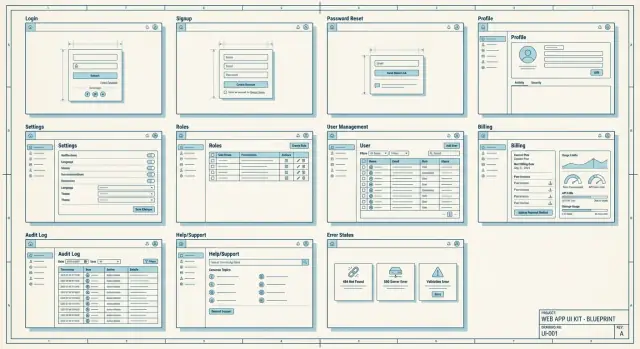
Mengapa kebanyakan aplikasi bisnis butuh waktu lebih lama dari seharusnya
Banyak aplikasi bisnis terdengar sederhana: “pengguna masuk, menambah data, dan mengekspor laporan.” Penjebak waktunya adalah semua hal di sekitar gagasan inti itu. Tim membangun ulang layar dasar yang sama berulang kali, tiap kali membuat pilihan sedikit berbeda.
Perlambatan biasanya datang dari pengulangan. Satu orang merancang layar login, yang lain membuat versi kedua untuk area admin, dan yang ketiga menambah alur “lupa kata sandi” yang berperilaku berbeda. Hal yang sama terjadi pada pengaturan, peran, penagihan, bantuan, dan status error. Setiap pengulangan menambah QA, lebih banyak kasus tepi, dan perbedaan UI kecil yang membingungkan pengguna.
Layar yang diulang itu juga menciptakan bug yang sulit terlihat lebih awal. Layar izin mungkin membiarkan Anda menetapkan peran, tetapi layar “undang pengguna” lupa menegakkan aturan yang sama. Layar penagihan mungkin menampilkan batas, tetapi formulir unggah tidak menjelaskan mengapa pengguna mencapai batas. Aplikasi berfungsi, tetapi terasa berantakan.
Cetak biru layar yang dapat digunakan ulang adalah sekumpulan layar standar bersama yang dibutuhkan kebanyakan aplikasi bisnis, dengan aturan perilaku dan konten yang jelas. Alih-alih mulai dari halaman kosong, Anda mulai dari blok bangunan yang sudah terbukti dan hanya menyesuaikan apa yang benar-benar unik.
Ini ditujukan untuk pendiri, tim kecil, dan pemilik produk yang ingin mengirim lebih cepat tanpa mengorbankan kualitas. Jika Anda membangun dengan alat berbasis chat seperti Koder.ai, cetak biru seperti ini juga mempermudah menulis prompt yang jelas dan mendapatkan hasil konsisten di seluruh produk.
Apa yang membuat sebuah layar benar-benar bisa digunakan ulang
Layar yang dapat digunakan ulang lebih besar dari sebuah komponen yang dapat digunakan ulang. Komponen adalah bagian (tombol, tabel, modal). Layar yang dapat digunakan ulang adalah halaman lengkap yang menyelesaikan pekerjaan yang sama di banyak aplikasi, seperti “Kelola pengguna” atau “Penagihan.” Ia punya tujuan jelas, tata letak yang familier, dan status yang dapat diprediksi.
Untuk membuat layar bisa digunakan ulang, standarisasi bagian-bagian yang orang tidak perlu pelajari ulang:
- Tata letak dan navigasi (judul halaman, aksi utama, kemana tombol “Kembali” pergi)
- Nada dan label teks (bahasa singkat dan sederhana yang konsisten)
- Status (loading, kosong, sukses, error, dan “tidak ada akses”)
Pada saat yang sama, biarkan bagian yang bervariasi tetap fleksibel. Layar Pengaturan bisa berbagi struktur yang sama sementara field berbeda tergantung produk. Layar Peran bisa mempertahankan pola yang sama (daftar peran plus matriks izin) sementara izin aktual berubah berdasarkan domain. Penagihan butuh ruang untuk paket berbeda, batas penggunaan, pajak, dan mata uang. Branding harus bisa ditukar tanpa menulis ulang layar.
Inilah mengapa cetak biru 12 layar bekerja baik: Anda menjelaskan setiap layar sekali, lalu menyesuaikannya ke aplikasi nyata (misalnya CRM kecil) dengan hanya beberapa perubahan pada field, peran, dan aturan paket.
12 layar yang dapat digunakan ulang sekilas
Jika Anda menyimpan satu set layar siap salin, produk baru tidak lagi terasa seperti memulai dari nol. Triknya adalah memperlakukan layar-layar ini sebagai satu jalur terhubung, bukan tugas terpisah.
Perjalanan sederhana terlihat seperti ini: pengguna baru mendaftar dan masuk, menyelesaikan langkah onboarding singkat, memperbarui profil, mengundang rekan, menetapkan peran, menyesuaikan pengaturan, lalu (jika berbayar) memilih paket dan memantau penggunaan. Ketika sesuatu terlihat tidak beres, mereka memeriksa log audit atau membuka bantuan.
| Screen | MVP? | Minimum data it needs to function |
|---|---|---|
| 1) Log in | Required | Email/username, password, session/token |
| 2) Sign up | Required | Email, password, acceptance of terms flag |
| 3) Password reset | Required | Email, reset token, new password |
| 4) Onboarding (first run) | Required | Org/workspace name, default preferences |
| 5) Profile | Required | Display name, email, optional avatar |
| 6) Team members | Optional | User list, invite email, status (pending/active) |
| 7) Roles and permissions | Optional | Role names, permission set, user-role mapping |
| 8) Settings (app/org) | Required | Current settings values, save/update endpoint |
| 9) Billing and plan | Optional (Required if paid) | Current plan, price, payment method status |
| 10) Usage and limits | Optional (Required if limited) | Usage counters, limit thresholds, reset date |
| 11) Audit log | Optional | Event list (who/what/when), basic filters |
| 12) Help and support | Optional | FAQ items, contact method, ticket/message fields |
Bahkan di MVP kecil, putuskan lebih awal mana yang akan Anda kirim. Jika multi-user, biasanya Anda memerlukan Team plus Roles. Jika Anda memungut biaya, Anda memerlukan Billing. Jika Anda memberlakukan batas, Anda memerlukan Usage. Semua lainnya bisa dimulai sederhana dan berkembang nanti.
Layar auth: login, sign up, password reset
Auth adalah momen kepercayaan pertama. Jika terasa membingungkan atau tidak aman, orang meninggalkan aplikasi sebelum melihat produknya.
Hal-hal penting di layar login
Jaga halaman sederhana: email (atau username), kata sandi, dan satu tombol jelas. Tambahkan peningkatan kecil yang mengurangi tiket dukungan tanpa menambah kekacauan.
Jika hanya menambahkan beberapa ekstra, buatlah ini: toggle “tampilkan kata sandi”, teks error yang jelas untuk kredensial salah, dan catatan keamanan singkat seperti “Kami tidak akan pernah meminta kata sandi Anda lewat email.” Gunakan “Remember me” hanya jika aplikasi sebagian besar dipakai di perangkat pribadi. Tambahkan SSO hanya jika Anda bisa mendukungnya dengan baik.
Sign up harus sesuai dengan cara Anda menjual. Produk publik dapat menggunakan pendaftaran terbuka dengan catatan verifikasi email. Alat tim seringkali lebih baik sebagai undangan saja, dengan pesan sederhana seperti “Minta admin Anda untuk mengundang” daripada jalan buntu.
Alur reset kata sandi harus aman dan dapat diprediksi. Gunakan pesan yang tidak mengonfirmasi apakah email ada, seperti: “Jika ada akun yang cocok dengan email itu, kami mengirim tautan reset.” Jaga langkah singkat: permintaan, email, kata sandi baru, sukses.
Untuk penguncian atau aktivitas mencurigakan, tetaplah membantu dan tenang. Setelah terlalu banyak percobaan, “Coba lagi dalam 15 menit atau reset kata sandi Anda” biasanya cukup. Jika Anda mendeteksi sign-in berisiko, minta langkah verifikasi cepat dan jelaskan apa yang terjadi dalam satu kalimat.
Onboarding dan dasar-dasar profil
Onboarding adalah tempat orang menentukan apakah aplikasi Anda terasa sederhana atau melelahkan. Jaga first run singkat: tampilkan sambutan, minta hanya yang dibutuhkan untuk mulai, dan buat “lewati untuk sekarang” jelas ketika langkah itu opsional. Jika sesuatu wajib (seperti menerima syarat atau memilih workspace), nyatakan dengan kata-kata sederhana.
Aturan berguna: pisahkan “memulai” dari “membuatnya sempurna.” Biarkan pengguna mulai bekerja cepat, kemudian dorong mereka kemudian untuk mengisi detail yang bagus untuk ditambahkan.
Onboarding pertama yang tidak menjengkelkan pengguna
Sasaran untuk langkah kecil yang muat satu layar masing-masing. Untuk sebagian besar aplikasi, itu berarti:
- Buat atau pilih workspace (jika aplikasi mendukung banyak tim)
- Atur zona waktu dan bahasa supaya tanggal dan email masuk akal
- Konfirmasi email jika itu memengaruhi keamanan atau undangan
- Tawarkan impor atau undangan rekan sebagai langkah opsional yang bisa dilewati
Dasar profil yang benar-benar dipakai orang
Layar profil harus mencakup info pribadi (nama, email), avatar, zona waktu, dan bahasa. Letakkan “ganti kata sandi” dan “sesi/perangkat” dekat item keamanan lain sehingga pengguna dapat menemukannya tanpa repot.
Jika produk Anda mendukung beberapa workspace, tambahkan switch tim yang jelas di bilah atas dan juga di dalam profil atau pengaturan. Orang harus selalu tahu di mana mereka berada dan bagaimana beralih.
Bersikaplah sengaja tentang logout dan timeout sesi. Tempatkan logout di tempat yang diharapkan pengguna (menu profil umum). Ketika sesi kedaluwarsa, jelaskan apa yang terjadi dan apa yang harus dilakukan selanjutnya. “Anda keluar karena tidak aktif. Silakan masuk lagi.” lebih baik daripada pengalihan diam-diam.
Peran, izin, dan manajemen pengguna
Banyak masalah “keamanan” sebenarnya masalah UI. Jika orang tidak bisa melihat siapa bisa melakukan apa, mereka menebak. Area peran-dan-pengguna yang dapat digunakan ulang menghapus tebakan itu dan cocok untuk hampir semua aplikasi tim.
Mulai dengan layar Roles yang menampilkan daftar peran sederhana (Owner, Admin, Member, Viewer) dan deskripsi singkat dengan bahasa yang mudah dimengerti. Pasangkan dengan matriks izin di mana baris adalah aksi (misalnya: “lihat catatan”, “ekspor”, “kelola penagihan”, “hapus workspace”) dan kolom adalah peran. Jaga keterbacaan: gunakan tanda centang, kelompokkan aksi ke beberapa kategori, dan tambahkan tooltip kecil hanya saat perlu.
Manajemen pengguna harus terasa seperti inbox, bukan tabel database. Butuh badge status jelas untuk tiap orang (Active, Invited, Pending approval, Suspended) dan aksi cepat: undang lewat email dengan peran, kirim ulang undangan, ubah peran (dengan konfirmasi), hapus pengguna (dengan teks “apa yang terjadi pada datanya?”), dan tanggal “last active” untuk audit cepat.
Jika Anda memerlukan permintaan akses, buat ringan: tombol “Request access”, bidang alasan singkat, dan antrean persetujuan untuk admin.
Guardrail itu penting. Hanya Owner yang boleh mengubah izin terkait penagihan, menghapus workspace, atau mentransfer kepemilikan. Ketika seseorang mencoba, tunjukkan alasan jelas dan peran (atau orang) yang bisa melakukannya.
Pengaturan yang tetap rapi seiring aplikasi tumbuh
Layar pengaturan cenderung menjadi laci barang. Solusinya adalah hub pengaturan dengan tata letak stabil: navigasi kiri dengan kategori konsisten, dan panel kanan yang berubah sesuai pilihan.
Aturan sederhana membantu: jika seseorang akan mengubahnya lebih dari sekali, itu masuk ke Settings. Jika itu bagian dari pengaturan pertama kali, tempatkan di onboarding.
Gunakan hub pengaturan yang dapat diprediksi
Jaga menu singkat dan diberi kata seperti aksi yang orang kenali. Untuk kebanyakan aplikasi bisnis, beberapa kategori menutupi hampir semuanya: Profile and preferences, Notifications, Security, Organization (atau Workspace), dan Integrations (hanya jika Anda memang memilikinya).
Jangan menyembunyikan item inti di bawah nama yang kreatif. “Organization” lebih baik daripada “Workspace DNA.”
Area pengaturan yang memberi manfaat cepat
Notifikasi bekerja paling baik jika dipisah berdasarkan kanal (email vs in-app) dan pentingnya. Biarkan pengguna memilih frekuensi untuk pembaruan yang tidak kritis, tetapi tandai peringatan penting sehingga sulit terlewat.
Pengaturan keamanan adalah tempat kepercayaan dibangun. Sertakan 2FA jika Anda bisa mendukungnya, plus daftar sesi aktif sehingga pengguna bisa keluar dari perangkat lain. Jika audiens Anda bekerja di komputer bersama, info “last active” dan perangkat membantu.
Pengaturan organisasi harus mencakup apa yang admin cari pertama: nama org, dasar branding (logo/warna), dan peran default untuk undangan baru.
Dalam CRM kecil, tenaga penjualan mengubah frekuensi notifikasi dan zona waktu, sementara admin memperbarui nama perusahaan dan peran default. Menjaga itu di tempat yang dapat diprediksi mencegah tiket dukungan nanti.
Penagihan, paket, dan batas penggunaan
Penagihan adalah tempat kepercayaan dimenangkan atau hilang. Orang tidak keberatan membayar, tetapi mereka membenci kejutan. Perlakukan penagihan sebagai beberapa layar kecil yang selalu menjawab pertanyaan yang sama.
Mulai dengan overview Billing yang membosankan dalam arti terbaik: nama paket saat ini, tanggal perpanjangan, metode pembayaran, riwayat faktur, dan email penagihan yang dipakai untuk kuitansi. Buat “ubah metode pembayaran” jelas.
Selanjutnya, tambahkan tampilan perbandingan Paket. Jelaskan batas dengan bahasa sederhana (kursi, proyek, penyimpanan, panggilan API, apa pun yang sesuai aplikasi Anda) dan langsung jelaskan apa yang terjadi ketika seseorang mencapai batas. Hindari label samar seperti “fair use.”
Layar Usage and limits terpisah mencegah tiket dukungan. Beberapa meter dan pesan jelas sebelum pengguna diblokir biasanya cukup. Jika Anda menyertakan aksi, jaga sederhana: satu tombol upgrade, dan catatan bahwa hanya admin yang bisa mengubah paket.
Perlakukan pembatalan dan penurunan paket sebagai alur, bukan tombol tunggal. Jelaskan apa yang berubah, tambahkan langkah konfirmasi, dan kirim pesan “billing changed” terakhir.
Contoh: CRM 3 orang mungkin membolehkan 1 pipeline di Free dan 5 di Pro. Ketika tim mencoba menambah pipeline #2, tunjukkan batas, apa yang bisa mereka lakukan sebagai gantinya, dan jalur upgrade daripada jalan buntu.
Audit, bantuan, dan layar dukungan
Perlakukan audit, bantuan, dan dukungan sebagai layar kelas satu, bukan tambahan. Mereka mengurangi masalah kepercayaan, mempersingkat thread dukungan, dan membuat kerja admin lebih tenang.
Layar log audit
Log audit menjawab tiga pertanyaan cepat: siapa melakukan apa, kapan, dan (jika Anda melacak) dari mana. Fokus pada event yang mengubah data atau akses. Set awal yang solid meliputi aktivitas sign-in, perubahan kata sandi, perubahan peran atau izin, buat/perbarui/hapus catatan penting, event penagihan (perubahan paket, kegagalan pembayaran), hit batas penggunaan, dan ekspor.
Jaga keterbacaan: nama event jelas, pelaku, target (catatan), cap waktu, dan drawer detail singkat. Tambahkan filter dasar (rentang tanggal, pengguna, tipe event). Ekspor bisa sederhana: ekspor CSV dengan filter saat ini sudah cukup untuk kebanyakan tim.
Pusat bantuan dan dukungan
Layar bantuan Anda harus bekerja bahkan ketika orang stres. Sertakan daftar FAQ kecil, opsi kontak, dan catatan status singkat (masalah diketahui atau pemeliharaan terencana). Gunakan bahasa sederhana dan berbasis aksi.
Untuk “Laporkan masalah,” mintalah apa yang dukungan selalu butuhkan: apa yang diharapkan vs apa yang terjadi, langkah untuk mereproduksi, screenshot atau rekaman, perangkat/peramban dan versi aplikasi, waktu kejadian, dan pesan error. Setelah dikirim, tampilkan konfirmasi yang merangkum apa yang ditangkap dan cara menindaklanjutinya.
Status error, kosong, dan loading yang tidak boleh Anda lewatkan
Kebanyakan tim memikirkan status error dan kosong di akhir, lalu menghabiskan hari memperbaiki lubang. Perlakukan status ini sebagai pola bersama dan Anda akan mengirim lebih cepat dengan lebih sedikit tiket dukungan.
Error yang benar-benar akan dilihat pengguna
Halaman error global harus sopan dan berguna: katakan apa yang terjadi dengan kata-kata sederhana, tawarkan langkah jelas berikutnya (Retry), dan berikan cara menghubungi dukungan. Simpan detail teknis seperti request ID di balik area kecil “More details.”
Error inline bahkan lebih penting. Tempatkan pesan di dekat field yang perlu diperbaiki, dan jaga nada tetap netral. “Email tampak tidak benar” bekerja lebih baik daripada “Input tidak valid.” Jika formulir gagal setelah submit, simpan apa yang diketik pengguna dan sorot masalah pertama.
Status kosong, loading, dan offline
Status kosong bukan layar kosong. Mereka harus menjawab: untuk apa halaman ini, dan apa yang bisa saya lakukan sekarang? Contoh: “Belum ada faktur. Buat faktur pertama untuk mulai melacak pembayaran.” Tambahkan satu call to action jelas.
Status loading harus sesuai dengan waktu tunggu. Gunakan spinner untuk aksi cepat, dan skeleton untuk pemuatan halaman yang lebih lama sehingga pengguna bisa melihat tata letak sedang datang.
Jika aplikasi offline, katakan dengan jelas, tunjukkan apa yang masih bekerja (mis. melihat data cache), dan konfirmasi saat jaringan kembali.
Cara menggunakan cetak biru ini untuk mempercepat pembangunan baru (langkah demi langkah)
Kecepatan datang dari memutuskan layar umum terlebih dulu, sebelum Anda terseret ke detail domain. Ketika tim sepakat pada dasar ini lebih awal, versi pertama yang dapat digunakan muncul berminggu-minggu lebih cepat.
Alur kerja 5 langkah sederhana
- Mulai dengan inventaris layar dan peran. Daftar siapa yang memakai aplikasi (admin, manager, member, read-only, pemilik penagihan) dan apa yang harus dilakukan setiap orang pada hari pertama.
- Salin kerangka 12 layar dan ganti namanya sesuai domain Anda. “Users” menjadi “Agents”, “Projects” menjadi “Deals”, “Workspace” menjadi “Clinic”, dan seterusnya. Pertahankan struktur supaya Anda tidak mendesain ulang dasar setiap kali.
- Definisikan kontrak data untuk tiap layar. Untuk setiap layar, daftarkan input (form, filter), output (tabel, kartu), dan aturan (field wajib, validasi, visibilitas berdasarkan peran).
- Tulis batas paket dan teks error kunci lebih awal. Putuskan apa yang terjadi ketika seseorang mencapai batas, tidak punya izin, atau butuh akses penagihan. Susun pesan tepat dan tindakan berikutnya (upgrade, request access, retry, hubungi dukungan).
- Uji perjalanan penuh dengan akun demo. Gunakan satu akun per peran dan klik end-to-end: sign up, onboarding, buat satu data nyata, undang pengguna, capai batas, cek audit/bantuan, dan pulihkan dari error.
Contoh: jika Anda membangun CRM kecil, buat pengguna demo “Sales Rep” yang bisa menambah kontak tetapi tidak bisa mengekspor data. Pastikan UI menjelaskan mengapa ekspor diblokir dan ke mana harus pergi selanjutnya.
Perangkap umum yang memperlambat tim
Sebagian besar keterlambatan bukan berasal dari pengkodean yang sulit. Mereka berasal dari keputusan yang dibiarkan kabur sampai UI sudah dibangun. Jika cetak biru ini akan menghemat waktu, Anda butuh beberapa kesepakatan awal.
Tim sering menemui lubang yang sama:
- Mendesain layar sebelum mengunci peran dan batas paket, lalu membangun ulang alur ketika aturan akses berubah atau fitur harus dipaywall.
- Menyebarkan pengaturan penting ke terlalu banyak halaman, sehingga tidak ada yang menemukan dasar seperti notifikasi, keamanan, atau ekspor data.
- Membuat terlalu banyak peran dengan nama kabur (Owner, Super Admin, Admin+, Power User), yang menjadikan setiap keputusan izin sebagai perdebatan.
- Menunda status kosong, loading, dan error untuk “nanti,” lalu mengirim produk yang terlihat rusak ketika tidak ada data atau permintaan gagal.
- Mencampur kontrol admin dan preferensi pengguna biasa, sehingga pengguna biasa melihat opsi menakutkan dan admin buang waktu mencari.
Aturan sederhana membantu: putuskan apa yang terjadi ketika pengguna tidak punya data, tidak punya akses, tidak ada internet, atau tidak punya kredit sebelum Anda memoles jalur yang menyenangkan.
Contoh: di CRM, setujui dari awal bahwa Sales hanya bisa mengedit deal mereka sendiri, Manager bisa melihat laporan tim, dan Owner mengontrol penagihan. Lalu pisahkan pengaturan menjadi “My profile” vs “Workspace admin,” dan layar penagihan Anda bisa menampilkan pesan batas yang jelas alih-alih error mengejutkan.
Jika Anda membangun dalam Koder.ai, menulis aturan ini di Planning Mode terlebih dulu dapat mencegah pengerjaan ulang saat menghasilkan layar.
Daftar periksa cepat sebelum menyatakan MVP siap
Sebelum mengirim, lakukan walk-through cepat seperti pelanggan baru. Klik hanya apa yang UI tawarkan. Jika Anda butuh URL tersembunyi, tweak database, atau “tanya admin” untuk melanjutkan, MVP Anda belum siap.
Gunakan daftar periksa ini untuk menangkap celah umum yang dimaksudkan untuk dicegah oleh cetak biru ini:
- Bisakah Anda mengakses setiap layar inti dari jalur yang jelas (menu, menu profil, atau tombol yang jelas), termasuk yang “membosankan” seperti penagihan, bantuan, dan audit?
- Apakah semua formulir berperilaku seperti produk nyata: error field yang jelas, konfirmasi sukses, dan pesan kegagalan yang membantu yang mengatakan apa yang harus dilakukan selanjutnya?
- Apakah batas paket dan penggunaan terlihat lebih awal (di halaman upgrade, di pengaturan, dan di dekat aksi), bukan hanya setelah pengguna menabrak tembok?
- Apakah aksi khusus admin diberi label dengan kata-kata sederhana dan juga dilindungi oleh izin (menyembunyikan di UI bukanlah keamanan)?
- Apakah Anda punya jalur tidak bahagia lengkap: status kosong, loading, dan layar error yang menjaga pengguna tetap bergerak?
Tes sederhana: buat akun baru, lalu coba tambahkan pengguna kedua, ubah peran, dan ekspor data. Jika Anda bisa melakukan semua itu tanpa kebingungan, navigasi dan izin Anda kemungkinan besar solid.
Contoh: menerapkan 12 layar ke aplikasi CRM sederhana
Bayangkan CRM kecil untuk usaha jasa lokal. Ia melacak leads, kontak, dan deals, dan memiliki tiga peran: Owner, Sales, dan Support.
Hari pertama biasanya membutuhkan layar bersama yang sama, bahkan jika model datanya sederhana:
- Auth: login, sign up, dan password reset supaya karyawan baru bisa masuk tanpa bantuan admin.
- Onboarding dan profil: langkah singkat “Nama perusahaan plus zona waktu”, lalu layar profil untuk mengatur nama dan preferensi notifikasi.
- Users dan roles: undang pengguna, daftar anggota, dan editor peran (Owner mengelola penagihan dan peran, Sales mengedit deals, Support melihat dan memberi komentar).
- Settings: pengaturan perusahaan (tahapan pipeline, template email), plus pengaturan pribadi (tema, notifikasi).
- Billing dan batas: halaman paket dan layar penggunaan yang menunjukkan kursi dan jumlah kontak.
Aturan paket realistis: paket Pro memperbolehkan 5 kursi dan 2.000 kontak. Ketika Owner mencoba mengundang pengguna ke-6, tampilkan status batas yang jelas, bukan error samar:
“Seat limit reached (5/5). Upgrade your plan or remove a member to invite Alex.”
Skenario error umum: Sales mencoba menghapus kontak, tetapi Support memiliki tiket terbuka yang terhubung ke kontak itu. Blokir aksi dan jelaskan langkah selanjutnya:
“Cannot delete contact. This contact is linked to 2 open support tickets. Close the tickets or reassign them, then try again.”
Jika Anda mengimplementasikan cetak biru ini dengan pembangun berbasis chat, konsistensi sama pentingnya dengan kecepatan. Koder.ai (koder.ai) dirancang untuk menghasilkan web, backend, dan aplikasi mobile dari chat, dan mendukung Planning Mode serta ekspor source code, yang cocok dengan mendefinisikan pola layar ini sebelum mulai menghasilkan halaman.
Pertanyaan umum
What is a reusable screen blueprint, and why does it speed things up?
Mulai dengan cetak biru layar yang dapat digunakan ulang karena sebagian besar keterlambatan muncul dari membangun ulang halaman “membosankan” yang sama (auth, pengaturan, penagihan, peran) dengan cara yang sedikit berbeda. Default bersama menjaga perilaku konsisten dan mengurangi waktu QA, kasus tepi, dan kebingungan pengguna.
How is a reusable screen different from a reusable component?
Komponen adalah potongan UI kecil seperti tombol atau tabel. Layar yang dapat digunakan ulang adalah halaman penuh dengan tugas yang jelas, tata letak yang dapat diprediksi, dan status standar seperti loading, kosong, dan error, sehingga pengguna tidak perlu belajar ulang dasar di seluruh aplikasi Anda.
Which of the 12 screens should I build first for an MVP?
Set praktis untuk MVP adalah Log in, Sign up, Password reset, Onboarding, Profile, dan Settings. Tambahkan Team members dan Roles jika aplikasi multi-user, Billing jika Anda mengenakan biaya, dan Usage jika Anda menerapkan batasan.
What should a good login screen include (without overcomplicating it)?
Jaga login tetap sederhana: email/username, kata sandi, dan satu aksi jelas. Tambahkan toggle tampilkan kata sandi dan pesan error yang jelas, dan hindari opsi tambahan kecuali Anda benar-benar mendukungnya dengan baik.
How do I make password reset secure without frustrating users?
Gunakan pesan netral yang tidak mengonfirmasi apakah sebuah email ada, misalnya “Jika ada akun yang cocok dengan email itu, kami mengirim tautan reset.” Jaga alur singkat: permintaan, tautan email, set kata sandi baru, konfirmasi sukses.
What’s the simplest onboarding that still feels professional?
Minta hanya yang diperlukan untuk mulai menggunakan aplikasi, dan buat langkah opsional mudah untuk dilewati. Pisahkan “mulai bekerja” dari “membuatnya sempurna” sehingga pengguna dapat bekerja nyata dengan cepat dan melengkapi detail nanti.
How do I design roles and permissions without creating a mess?
Mulai dengan set kecil yang familier (Owner, Admin, Member, Viewer) dan jelaskan tiap peran dengan bahasa sederhana. Gunakan matriks izin yang mudah dibaca dan jaga tindakan kritis seperti penagihan dan transfer kepemilikan dibatasi untuk Owner.
What should a “Team members” screen include to reduce admin confusion?
Perlakukan seperti inbox: badge status jelas (Invited, Active, Suspended), aksi cepat (resend invite, ubah peran, hapus pengguna), dan konteks berguna seperti “last active.” Saat memblokir tindakan, jelaskan alasannya dan siapa yang bisa melakukannya.
How do I keep Settings from turning into a junk drawer?
Gunakan hub pengaturan yang stabil dengan menu kategori di sisi kiri dan panel detail di sisi kanan. Buat kategori jelas (Profile, Notifications, Security, Organization) dan hindari menyebarkan item penting ke halaman acak.
What makes billing and usage screens feel trustworthy to users?
Tampilkan plan, tanggal perpanjangan, status metode pembayaran, faktur, dan email penagihan dalam overview sederhana. Jelaskan batas secara eksplisit dan terangkan apa yang terjadi ketika batas tercapai, lalu padukan dengan layar penggunaan yang memberi peringatan sebelum pengguna diblokir.