

Mark Russinovich & Windows Internals: Observabilitas & Keandalan
Pelajari bagaimana pola pikir Windows Internals Mark Russinovich membentuk Sysinternals, alur kerja WinDbg, dan observabilitas praktis untuk debugging dan keandalan di Windows.
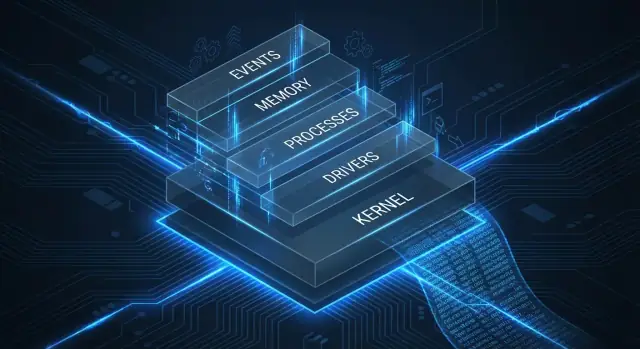
Mengapa Mark Russinovich Masih Penting untuk Operasi Windows
Jika Anda menjalankan Windows di produksi—di laptop, server, VDI, atau VM cloud—pekerjaan Mark Russinovich masih muncul dalam operasi sehari-hari. Bukan karena kepribadian atau nostalgia, melainkan karena dia membantu memopulerkan pendekatan pemecahan masalah yang bukti-pertama: lihat apa yang OS benar-benar lakukan, lalu jelaskan gejala dengan bukti.
Tiga gagasan sederhana
Observabilitas berarti Anda bisa menjawab “apa yang terjadi sekarang?” menggunakan sinyal yang dihasilkan sistem (event, trace, counter). Ketika sebuah layanan melambat atau logon macet, observabilitas membedakan antara menebak dan mengetahui.
Debugging adalah mengubah masalah samar (“nge-hang”) menjadi mekanisme spesifik (“thread ini diblokir pada I/O,” “proses ini menyebabkan thrashing page file,” “injeksi DLL mengubah perilaku”).
Keandalan (reliability) adalah kemampuan untuk terus berfungsi di bawah tekanan dan pulih secara dapat diprediksi—lebih sedikit insiden, restorasi lebih cepat, dan perubahan lebih aman.
Mengapa pengetahuan internals mempercepat penanganan insiden
Kebanyakan “outage misterius” sebenarnya bukan misteri—mereka adalah perilaku Windows yang belum Anda petakan: kebocoran handle, proses anak runaway, driver yang macet, timeout DNS, entri auto-start rusak, atau tooling keamanan yang menambah overhead. Pemahaman dasar internals Windows (proses, thread, handle, layanan, memori, I/O) membantu Anda mengenali pola dengan cepat dan mengumpulkan bukti yang benar sebelum masalah hilang.
Apa yang artikel ini akan membantu Anda lakukan
Kita akan fokus pada alur kerja yang praktis dan ramah-operasi menggunakan:
- Alat Sysinternals (terutama Process Explorer dan Process Monitor) untuk visibilitas cepat dan tanpa gesekan
- ETW tracing ketika log tidak cukup dan Anda butuh garis waktu “apa yang terjadi” beresolusi tinggi
- WinDbg dan dump crash/hang untuk mengubah kegagalan menjadi akar penyebab yang dapat ditindaklanjuti
Tujuannya bukan mengubah Anda menjadi insinyur kernel. Tujuannya agar insiden Windows menjadi lebih singkat, lebih tenang, dan lebih mudah dijelaskan—sehingga perbaikan lebih aman dan dapat diulang.
Windows Internals sebagai Kekuatan Super Pemecahan Masalah
“Internals” Windows pada dasarnya adalah sekumpulan mekanisme yang digunakan Windows untuk melakukan pekerjaan nyata: menjadwalkan thread, mengelola memori, menjalankan layanan, memuat driver, menangani aktivitas file dan registry, serta menegakkan batas keamanan. Janji praktisnya sederhana: ketika Anda mengerti apa yang OS lakukan, Anda berhenti menebak dan mulai menjelaskan.
Itu penting karena kebanyakan gejala operasional bersifat tidak langsung. “Mesin lambat” mungkin karena kontensi CPU, satu thread panas, badai interrupt driver, tekanan paging, atau filter antivirus yang menghalangi I/O file. “Nge-hang” bisa jadi deadlock, panggilan jaringan yang macet, timeout storage, atau layanan yang menunggu dependensi. Masalah boot bisa disebabkan entri autorun rusak, kegagalan pemuatan driver, atau skrip kebijakan yang tak pernah selesai. Pengetahuan internals mengubah keluhan samar menjadi hipotesis yang bisa diuji.
User mode vs. kernel mode (cukup untuk berguna)
Secara garis besar, user mode adalah tempat sebagian besar aplikasi dan layanan berjalan. Ketika mereka crash, biasanya hanya mereka sendiri yang terpengaruh. Kernel mode adalah tempat Windows sendiri dan driver berjalan; masalah di sana bisa membekukan seluruh sistem, memicu bugcheck (blue screen), atau menurunkan keandalan secara diam-diam.
Anda tak perlu teori mendalam untuk memakai perbedaan ini—cukup untuk memilih bukti. Aplikasi yang menghanguskan CPU seringkali user mode; reset storage berulang atau masalah driver jaringan sering mengarah ke kernel mode.
Pemecahan masalah bukti-pertama
Mindset Russinovich—tercermin dalam alat seperti Sysinternals dan buku Windows Internals—adalah “bukti dulu.” Sebelum mengubah pengaturan, me-reboot sembarangan, atau menginstal ulang, tangkap apa yang sistem lakukan: proses mana, thread mana, handle mana, kunci registry mana, koneksi jaringan mana, driver mana, event mana.
Setelah Anda bisa menjawab “apa yang Windows lakukan sekarang, dan kenapa,” perbaikan menjadi lebih kecil, lebih aman, dan lebih mudah dibenarkan—dan pekerjaan keandalan berhenti menjadi pemadaman api reaktif.
Pendekatan Sysinternals: Membuat yang Tak Terlihat Menjadi Terlihat
Sysinternals paling baik dipahami sebagai “toolkit visibilitas” untuk Windows: utilitas kecil dan portabel yang mengungkap apa yang sistem benar-benar lakukan—proses demi proses, handle demi handle, kunci registry demi kunci registry. Daripada memperlakukan Windows sebagai kotak hitam, Sysinternals memungkinkan Anda mengamati perilaku di balik gejala seperti “aplikasi lambat,” “CPU tinggi,” atau “server terus-menerus memutus koneksi.”
Percaya tapi verifikasi: jangan menebak, ukur
Banyak rasa sakit operasional muncul dari tebakan yang terdengar masuk akal: pasti DNS, mungkin antivirus, Windows Update macet lagi. Mindset Sysinternals sederhana: percayai intuisi cukup untuk membentuk hipotesis, lalu verifikasikan dengan bukti.
Ketika Anda dapat melihat proses mana yang mengonsumsi CPU, thread mana yang menunggu, jalur file mana yang dipukul, atau nilai registry mana yang terus ditulis ulang, Anda berhenti berdebat opini dan mulai mempersempit penyebab. Pergeseran itu—dari narasi ke pengukuran—adalah yang membuat pengetahuan internals praktis, bukan akademis.
Mengapa Sysinternals bersinar saat insiden langsung
Alat-alat ini dibuat untuk momen “semua terbakar”:
- Gesekan rendah: banyak alat berjalan tanpa instalasi dan cepat diluncurkan.
- Umpan balik cepat: Anda bisa memvalidasi atau menolak teori dalam hitungan menit.
- Visibilitas terfokus: setiap utilitas menjawab kelas pertanyaan tertentu (proses, item startup, endpoint jaringan, penggunaan memori).
Itu penting ketika Anda tak mampu menanggung siklus setup panjang, rollout agen berat, atau reboot hanya untuk mengumpulkan data yang lebih baik.
Prinsip penggunaan aman
Sysinternals kuat, dan kekuatan pantas mendapat panduan:
- Jalankan seperlunya: mulai dengan observasi hanya-baca; tingkatkan hak istimewa hanya bila diperlukan.
- Dokumentasikan apa yang Anda lakukan: catat timestamp, filter, dan tindakan yang diambil agar temuan dapat diulang.
- Minimalkan gangguan: utamakan menangkap bukti (screenshot, log, trace yang diekspor) daripada “mencoba perbaikan” saat insiden.
- Ubah dengan hati-hati: jika harus mengubah pengaturan atau mematikan proses, catat alasan dan hasil yang diharapkan, lalu verifikasi hasilnya.
Dengan cara ini, Sysinternals menjadi metode disiplin: amati yang tak terlihat, ukur kebenaran, dan lakukan perubahan yang dibenarkan—bukan harapan semata.
Process Explorer & Process Monitor: Pasangan Debug Harian
Jika Anda hanya menyimpan dua alat Sysinternals di toolkit admin, pilih Process Explorer dan Process Monitor. Bersama-sama mereka menjawab pertanyaan paling umum “apa yang Windows lakukan sekarang?” tanpa membutuhkan agen, reboot, atau setup berat.
Process Explorer: jawaban cepat dalam hitungan detik
Process Explorer adalah Task Manager dengan penglihatan sinar-X. Ketika mesin lambat atau tidak stabil, ini membantu menentukan proses mana yang bertanggung jawab dan apa kaitannya.
Ini sangat berguna untuk:
- CPU dan thread: proses mana yang membakar CPU, dan apakah itu satu thread panas atau banyak?
- Hubungan parent/child: apa yang meluncurkan proses (layanan, scheduled task, updater, atau tindakan pengguna)?
- DLL dan handle: modul apa yang dimuat, dan file/registry/pipe apa yang ditahan oleh proses?
Poin terakhir itu adalah kekuatan keandalan: “Kenapa saya tidak bisa menghapus file ini?” sering menjadi “Layanan ini memiliki handle terbuka ke file tersebut.”
Process Monitor: jejak aktivitas penuh
Process Monitor (Procmon) menangkap event rinci di seluruh file system, registry, dan aktivitas proses/thread. Ini alat untuk pertanyaan seperti: “Apa yang berubah saat aplikasi nge-hang?” atau “Apa yang memukul disk setiap 10 menit?”
Sebelum menekan Capture, rangkai pertanyaannya:
- Apa gejalanya (logon lambat, disk tinggi, crash, access denied)?
- Kapan itu terjadi (saat startup, jam 09:00, setelah sleep)?
- Mesin dan konteks pengguna mana (hanya satu server, hanya satu profil pengguna, hanya saat VPN)?
Tangkap hanya yang Anda butuhkan (kebisingan musuh terbesar)
Procmon bisa membanjiri Anda kecuali Anda memfilter secara agresif. Mulai dengan:
- Filter ke Process Name atau PID tertentu.
- Gunakan aturan Include untuk path yang Anda pedulikan (mis. folder konfigurasi) dan exclude sisanya.
- Tangkap untuk jendela singkat di sekitar gejala, lalu hentikan.
Hasil praktisnya
Hasil umum sangat praktis: mengidentifikasi layanan yang bermasalah yang terus-menerus menanyakan kunci registry yang hilang, menemukan pemindaian file real-time yang memukul ribuan file, atau menemukan upaya pemuatan DLL yang hilang (“NAME NOT FOUND”) yang menjelaskan mengapa aplikasi tidak akan berjalan di satu mesin tetapi berjalan di mesin lain.
Autoruns, TCPView, RAMMap: Petunjuk Cepat Tanpa Setup Berat
Saat mesin Windows “berasa aneh,” sering kali Anda tidak memerlukan stack monitoring penuh untuk mendapatkan titik pijak. Sekelompok kecil alat Sysinternals dapat dengan cepat menjawab tiga pertanyaan praktis: Apa yang berjalan otomatis? Siapa yang bicara di jaringan? Ke mana memori pergi?
Autoruns: keandalan dimulai saat boot
Autoruns adalah cara tercepat untuk memahami semua yang bisa berjalan tanpa pengguna menjalankannya secara eksplisit: layanan, scheduled task, ekstensi shell, driver, dan lainnya.
Mengapa ini penting untuk keandalan: item startup sering menjadi sumber boot lambat, hang intermiten, dan lonjakan CPU yang hanya muncul setelah login. Satu updater yang tidak stabil, helper driver warisan, atau ekstensi shell rusak dapat menurunkan seluruh sistem.
Tip praktis: fokus pada entri yang tidak ditandatangani, baru ditambahkan, atau gagal dimuat. Jika menonaktifkan item menstabilkan mesin, Anda telah mengubah gejala samar menjadi komponen spesifik yang bisa diperbarui, dihapus, atau diganti.
TCPView: konfirmasi siapa yang mendengarkan, siapa yang bicara
TCPView memberi peta instan koneksi aktif dan listener, terkait dengan nama proses dan PID. Ini ideal untuk pemeriksaan cepat:
- Port LISTENING yang tak terduga (terutama pada server yang harusnya tenang)
- Satu proses yang memiliki jumlah koneksi sangat banyak
- Churn koneksi cepat yang berkorelasi dengan keluhan CPU atau latensi
Bahkan untuk investigasi non-keamanan, ini bisa mengungkap agen runaway, proxy salah konfigurasi, atau “retry storm” di mana aplikasi tampak lambat tetapi akar masalahnya perilaku jaringan.
RAMMap: tekanan memori tanpa menebak
RAMMap membantu menafsirkan tekanan memori dengan menunjukkan ke mana RAM sebenarnya dialokasikan.
Perbedaan baseline yang berguna:
- Working set: memori fisik yang sedang digunakan oleh proses berjalan
- Cache / standby: Windows menyimpan data untuk mempercepat (tidak selalu “buruk”)
Jika pengguna melaporkan “memori rendah” sementara Task Manager terlihat membingungkan, RAMMap dapat mengonfirmasi apakah Anda punya pertumbuhan proses sejati, cache file yang berat, atau sesuatu seperti driver yang mengonsumsi memori nonpaged.
Opsional: Handle dan VMMap saat dicurigai kebocoran
Jika sebuah aplikasi melambat selama berhari-hari, Handle dapat memperlihatkan jumlah handle yang tumbuh tanpa batas (pola kebocoran klasik). VMMap membantu ketika penggunaan memori tampak aneh—fragmentasi, region reservasi besar, atau alokasi yang tidak muncul sebagai “private bytes” sederhana.
Checklist 15 menit pertama yang dapat diulang
- Autoruns: scan entri baru/tidak ditandatangani; nonaktifkan satu item mencurigakan pada satu waktu.
- TCPView: verifikasi listener yang diharapkan; identifikasi pemilik koneksi teratas.
- RAMMap: periksa apakah tekanan adalah pertumbuhan working set vs cache/standby.
- Jika gejala berbasis waktu: ambil snapshot cepat “sebelum/sesudah” (hitung, port, total memori).
- Jika pertumbuhan jelas: gunakan Handle/VMMap untuk mengonfirmasi pola kebocoran.
- Tulis komponen yang dicurigai dan buktinya sehingga perbaikan terarah, bukan tebakan.
Dari Log ke ETW: Membangun Observabilitas Nyata di Windows
Operasi Windows sering dimulai dengan apa yang paling mudah diambil: Event Viewer dan beberapa screenshot Task Manager. Itu baik untuk breadcrumb, tetapi respons insiden yang andal membutuhkan tiga tipe sinyal komplementer: log (apa yang terjadi), metrik (seberapa parah), dan trace (apa yang sistem lakukan detik demi detik).
Event log: petunjuk bagus, cakupan tidak merata
Event log Windows sangat bagus untuk identitas, lifecycle layanan, perubahan kebijakan, dan error level aplikasi. Mereka juga tidak konsisten: beberapa komponen log secara kaya, yang lain jarang, dan teks pesan bisa samar (“The application stopped responding”). Perlakukan mereka sebagai jangkar garis waktu, bukan keseluruhan cerita.
Kemenangan umum:
- Event start/stop dan crash layanan
- Event otentikasi dan otorisasi
- Exception aplikasi (jika aplikasi memang mencatatnya)
Metrik saat outage: beberapa yang biasanya penting
Performance counter (dan sumber serupa) menjawab, “Apakah mesin sehat?” Saat outage, mulai dengan:
- CPU: CPU tinggi berkelanjutan, ready time (VM), CPU per-proses
- Disk: queue length, read/write latency, IOPS, ruang kosong
- Memori: committed bytes, commit limit, hard faults/sec, pool usage
- Jaringan: retransmits, error, bytes/sec, jumlah koneksi
Metrik tidak mengatakan mengapa spike terjadi, tapi mereka mengatakan kapan mulai dan apakah membaik.
ETW dalam istilah sederhana: tracing terstruktur ber-volume tinggi
Event Tracing for Windows (ETW) adalah flight recorder bawaan Windows. Alih-alih pesan teks ad-hoc, ETW memancarkan event terstruktur dari kernel, driver, dan layanan dengan volume tinggi—aktivitas proses/thread, file I/O, registry access, TCP/IP, penjadwalan, dan banyak lagi. Di level ini banyak “stall misterius” menjadi dapat dijelaskan.
Memilih sinyal (tanpa mengumpulkan semuanya)
Aturan praktis:
- Gunakan log untuk peristiwa diskret (crash, restart, kegagalan otentikasi).
- Gunakan metrik untuk mendeteksi dan mengukur dampak (latensi, saturasi).
- Gunakan ETW ketika Anda butuh kausalitas (apa yang memblokir, I/O mana, jalur panggilan mana).
Hindari “mengaktifkan semuanya selamanya.” Pertahankan baseline kecil selalu-nyala (log kunci + metrik inti) dan gunakan capture ETW yang singkat dan terarah saat insiden.
Korelasi waktu adalah kekuatan super
Diagnosa tercepat datang dari menyelaraskan tiga jam: laporan pengguna (“10:42 nge-hang”), infleksi metrik (spike CPU/disk), dan event/ETW pada timestamp yang sama. Setelah data Anda berbagi basis waktu konsisten, outage berhenti menjadi tebakan dan mulai menjadi narasi yang dapat diverifikasi.
Telemetri Sysmon: Sinyal Keamanan yang Membantu Keandalan Juga
Event log default Windows berguna, tetapi seringkali mereka melewatkan detail “mengapa sekarang?” yang dibutuhkan operator saat ada perubahan tak terduga. Sysmon (System Monitor) mengisi celah itu dengan merekam aktivitas proses dan sistem yang lebih berkualitas—terutama seputar peluncuran, persistence, dan perilaku driver.
Apa yang ditambahkan Sysmon (di luar log default)
Kekuatan Sysmon adalah konteks. Alih-alih sekadar “layanan mulai,” Anda sering dapat melihat proses mana yang memulainya, dengan command line lengkap, parent process, hash, akun pengguna, dan timestamp yang bersih untuk korelasi.
Itu bernilai untuk keandalan karena banyak insiden dimulai sebagai perubahan “kecil”: scheduled task baru, updater senyap, skrip yang salah, atau driver yang berperilaku buruk.
Konfigurasi minimal: mulai sempit dengan sengaja
Konfigurasi Sysmon “log semuanya” jarang menjadi langkah awal yang baik. Mulailah dengan set minimal yang fokus keandalan dan perluas hanya ketika Anda punya pertanyaan jelas.
Kandidat awal yang baik:
- Pembuatan proses (peluncuran tak terduga, command line mencurigakan)
- Load driver (komponen kernel baru atau berubah)
- Image/DLL load (gunakan selektif untuk masalah dependensi)
- Aktivitas layanan dan scheduled-task (persistence dan perubahan latar)
- Koneksi jaringan / DNS (aktifkan hanya untuk investigasi spesifik agar volume terkendali)
Tune dengan aturan include yang terarah (jalur kritis, account layanan yang dikenal, server kunci) dan aturan exclude yang dipilih (updater yang berisik, agen manajemen tepercaya) sehingga sinyal tetap terbaca.
Kasus penggunaan keandalan yang sering Anda lihat
Sysmon sering membantu mengonfirmasi atau menolak skenario “perubahan misterius” umum:
- Proses pembantu baru yang dilahirkan di bawah account layanan tepat sebelum lonjakan CPU
- Binary layanan berubah path atau tipe start setelah siklus patch
- Pembaruan driver bertepatan dengan hang baru, bugcheck, atau reset storage/jaringan
Peringatan operasional
Uji dampak di mesin representatif terlebih dahulu. Sysmon dapat menambah I/O disk dan volume event, dan koleksi terpusat dapat menjadi mahal dengan cepat.
Perlakukan juga field seperti command line, username, dan path sebagai sensitif. Terapkan kontrol akses, batas retensi, dan filter sebelum rollout luas.
Komplemen, bukan pengganti, observabilitas lain
Sysmon paling baik sebagai breadcrumb bernilai tinggi. Gunakan bersama ETW untuk pertanyaan kinerja mendalam, metrik untuk deteksi tren, dan catatan insiden yang disiplin sehingga Anda bisa menghubungkan apa yang berubah dengan apa yang rusak—dan bagaimana Anda memperbaikinya.
WinDbg dan Dump: Mengubah Crash dan Hang Menjadi Jawaban
Ketika sesuatu “hanya crash,” artefak yang paling berharga sering adalah file dump: snapshot memori plus state eksekusi yang cukup untuk merekonstruksi apa yang proses (atau OS) lakukan saat kegagalan. Tidak seperti log, dump tidak meminta Anda memprediksi pesan yang tepat sebelumnya—mereka menangkap bukti setelah kejadian.
Apa itu crash dump (dan mengapa Anda memerlukannya)
- App crash dumps (user mode) merekam satu proses. Ideal ketika satu layanan mati tetapi mesin tetap hidup.
- Kernel dumps (sistem-wide) dipakai untuk bugcheck (BSOD) dan merekam state OS, driver, dan thread kernel.
Dump bisa menunjuk ke modul tertentu, jalur panggilan, dan jenis kegagalan (access violation, heap corruption, deadlock, kesalahan driver) yang sulit ditafsirkan dari gejala saja.
Dasar WinDbg: simbol, stack, dan “apa yang gagal”
WinDbg mengubah dump menjadi cerita. Inti:
- Simbol memetakan alamat mentah ke nama fungsi dan informasi baris. Tanpa simbol yang benar, analisis cepat menjadi tebakan.
- Stack trace menunjukkan urutan panggilan yang mengarah ke crash atau state thread saat ini.
- Tujuan adalah mengidentifikasi komponen yang gagal: kode Anda, DLL dependensi, driver, shim antivirus, stack grafis, dll.
Workflow tipikal: buka dump → muat simbol → jalankan analisis otomatis → validasi dengan memeriksa stack teratas dan modul yang terlibat.
Crash vs. BSOD vs. hang: jangan samakan kategori
- Bugcheck (BSOD): seluruh sistem berhenti. Harapkan kernel dumps dan pekerjaan penyebab-root pada driver.
- App crash: satu proses berakhir. Harapkan user-mode dumps dan kode exception.
- Hang: tidak ada yang “crash,” tetapi pekerjaan berhenti. Anda perlu bukti apa yang thread lakukan/menunggu.
Hang butuh bukti: stack, wait, dan lock
“Nge-hang” adalah gejala, bukan diagnosis. Untuk hang, tangkap dump saat aplikasi tidak responsif dan periksa:
- Stack thread untuk melihat apa yang dilakukan tiap thread.
- Alasan wait (I/O, RPC, mutex/critical section, jaringan).
- Pola lock/kontensi—sering UI thread yang “nge-hang” menunggu worker thread yang diblok di tempat lain.
Ekspektasi realistis: self-diagnose vs eskalasi
Anda sering bisa mendiagnosis sendiri masalah yang jelas (crash berulang di satu modul, deadlock nyata, korelasi kuat ke DLL/driver spesifik). Eskalasi ketika dump menunjuk ke driver pihak-ketiga/perangkat lunak keamanan, komponen kernel, atau ketika simbol/akses sumber hilang—maka vendor (atau Microsoft) mungkin diperlukan untuk menginterpretasikan rantai penuh.
Pola Kegagalan Umum dan Bagaimana Internals Menjelaskannya
Banyak isu Windows “misterius” mengulang pola yang sama. Perbedaan antara menebak dan memperbaiki adalah memahami apa yang OS lakukan—dan model mental Internals/Sysinternals membantu Anda melihatnya.
Kebocoran memori: working set vs commit
Ketika orang mengatakan “aplikasi bocor memori,” seringkali mereka bermaksud salah satu dari dua hal.
Working set adalah RAM fisik yang saat ini mendukung proses. Ini bisa naik turun saat Windows memangkas memori di bawah tekanan.
Commit adalah jumlah memori virtual yang sistem janjikan akan didukung oleh RAM atau page file. Jika commit terus naik, Anda punya risiko kebocoran nyata: akhirnya Anda mencapai commit limit dan alokasi mulai gagal atau host menjadi tidak stabil.
Gejala umum: Task Manager menunjukkan “available RAM,” tetapi mesin tetap melambat—karena commit, bukan RAM bebas, adalah kendalanya.
Kebocoran handle: kegagalan lambat yang terlihat acak
Handle adalah referensi ke objek OS (file, registry key, event, section, dll.). Jika layanan bocor handle, ia mungkin berjalan baik selama jam atau hari, lalu mulai gagal dengan error aneh (tidak bisa membuka file, tidak bisa membuat thread, tidak bisa menerima koneksi) saat jumlah handle per-proses tumbuh.
Di Process Explorer, pantau tren jumlah handle dari waktu ke waktu. Kemiringan naik yang stabil adalah petunjuk kuat bahwa layanan “lupa menutup” sesuatu.
Masalah disk dan file system: latensi, retry, filter driver
Masalah storage tidak selalu muncul sebagai throughput tinggi; sering muncul sebagai latensi tinggi dan retry. Di Process Monitor, perhatikan:
- Operasi CreateFile/ReadFile yang diulang
- Event I/O berdurasi panjang
- Banyak noise NAME NOT FOUND / PATH NOT FOUND (path salah konfigurasi)
Perhatikan juga filter driver (AV, backup, DLP). Mereka bisa menyisipkan diri ke path I/O file dan menambah delay atau kegagalan tanpa aplikasi “melakukan apa-apa yang salah.”
Lonjakan CPU: satu proses panas vs kontensi
Satu proses panas mudah diidentifikasi: satu executable membakar CPU.
Kontensi sistem luas lebih rumit: CPU tinggi karena banyak thread runnable yang berebut lock, disk, atau memori. Pemikiran internals mendorong Anda bertanya: “Apakah CPU melakukan kerja berguna, atau berputar sambil terblokir di tempat lain?”
Masalah jaringan: siapa pemilik koneksi?
Saat timeout terjadi, petakan proses → koneksi menggunakan TCPView atau Process Explorer. Jika proses yang salah memiliki socket, Anda telah menemukan pelaku konkret. Jika proses yang tepat yang memilikinya, cari pola: retry SYN, koneksi lama yang terjebak idle, atau ledakan percobaan outbound singkat yang menunjukkan masalah DNS/firewall/proxy daripada “aplikasi down.”
Alur Kerja Praktis: Amati → Tangkap → Jelaskan → Perbaiki
Pekerjaan keandalan menjadi lebih mudah ketika setiap insiden mengikuti jalur yang sama. Tujuannya bukan “menjalankan lebih banyak alat”—melainkan membuat keputusan yang lebih baik dengan bukti konsisten.
1) Reproduksi (atau definisikan pemicu)
Tuliskan apa itu “buruk” dalam satu kalimat: “Aplikasi nge-hang 30–60 detik saat menyimpan file besar” atau “CPU melonjak ke 100% setiap 10 menit.” Jika bisa direproduksi, lakukan; jika tidak, definisikan pemicunya (jendela waktu, beban kerja, tindakan pengguna).
2) Amati (ringan dulu)
Sebelum mengumpulkan data berat, konfirmasi gejala dan cakupan:
- Apakah satu mesin atau banyak?
- Satu proses atau seluruh host?
- Masalah performa, crash, atau hang?
Di sinilah pengecekan cepat (Task Manager, Process Explorer, counter dasar) membantu Anda memilih apa yang akan ditangkap selanjutnya.
3) Tangkap (bangun file kasus yang baik)
Tangkap bukti seperti Anda menyerahkannya ke rekan yang tidak ada di sana. File kasus yang baik biasanya mencakup:
- Timestamp (mulai/akhir, zona waktu, frekuensi)
- Versi (build Windows, versi aplikasi, versi driver)
- Konfigurasi (feature flag, kebijakan, variabel lingkungan, tooling keamanan)
- Trace (filter Procmon, nama sesi ETW, durasi)
- Dump (hang/crash: full vs mini, proses mana, bagaimana dipicu)
Jaga capture singkat dan terarah. Trace 60 detik yang mencakup jendela kegagalan lebih baik daripada capture 6 jam yang tak ada yang bisa buka.
4) Jelaskan (ubah data menjadi cerita)
Terjemahkan apa yang Anda kumpulkan menjadi narasi sederhana:
- Apa yang berubah? (build baru, kebijakan, driver, load)
- Apa yang sistem lakukan sebagai gantinya? (retry, kontensi, I/O terblok, timeout)
- Apa penyebab yang mungkin? (satu atau dua hipotesis, diperingkat)
Jika Anda tidak bisa menjelaskannya dengan sederhana, mungkin Anda perlu capture yang lebih bersih atau hipotesis yang lebih sempit.
5) Perbaiki, konfirmasi, dan kurangi MTTR lain kali
Terapkan perbaikan terkecil yang aman, lalu konfirmasi dengan langkah reproduksi yang sama dan capture “sebelum vs sesudah.”
Untuk mengurangi MTTR, standarkan playbook dan otomatisasi bagian membosankan:
- Satu skrip/perintah untuk memulai trace, satu untuk menghentikan dan meng-zip hasil
- Struktur folder dan konvensi penamaan yang konsisten
- Checklist untuk apa yang dikumpulkan per gejala (crash vs hang vs slowdown)
Pembelajaran pasca-insiden: tambahkan sinyal yang hilang
Setelah resolusi, tanyakan: “Sinyal apa yang akan membuat ini jelas lebih awal?” Tambahkan sinyal itu—event Sysmon, provider ETW, performance counter, atau health check ringan—agar insiden berikutnya lebih singkat dan lebih tenang.
Membuatnya Bertahan: Perbaikan Lebih Aman dan Keandalan Jangka Panjang
Tujuan kerja internals Windows bukan memenangkan sesi debugging—melainkan mengubah apa yang Anda lihat menjadi perubahan yang mencegah insiden kembali.
Ubah temuan menjadi tindakan konkret
Alat internals biasanya mempersempit masalah ke beberapa tuas kecil. Terjemahkan eksplisit:
- Perubahan konfigurasi: permission account layanan, nilai registry, ukuran pool, frekuensi scheduled task.
- Patch: cumulative OS update, pembaruan .NET, atau hotfix vendor yang sesuai dengan stack panggilan atau versi driver yang Anda lihat.
- Update (atau rollback) driver: jika Procmon/ETW menunjukkan stall sekitar file/jaringan/filter driver, perlakukan versi driver sebagai dependensi kelas-satu.
- Rollback: jika perbaikan berisiko, rencanakan revert cepat (paket known-good, GPO sebelumnya, bundle driver lama).
Tulis alasan “karena”: “Kami mengubah X karena mengamati Y di Process Monitor / ETW / dump.” Kalimat itu mencegah pengetahuan suku tergerus.
Guardrail: jendela perubahan, validasi, rollback
Buat proses perubahan sesuai blast radius:
- Gunakan change window dengan traffic berkurang jika memungkinkan.
- Definisikan langkah validasi (counter apa, event ID, atau user journey yang harus membaik).
- Siapkan rencana rollback dengan pemilik dan batas waktu (“Jika error tidak turun dalam 15 menit, revert”).
Pola keandalan yang bisa dipakai ulang
Meskipun akar penyebab spesifik, ketahanan sering datang dari pola yang bisa dipakai ulang:
- Timeout untuk mencegah starvation thread dan rantai dependensi yang macet.
- Rate limiting/backoff untuk menghentikan retry storm.
- Opsi recovery layanan (restart action, failure reset period) untuk transient fault yang diharapkan.
- Health check yang mendeteksi hang, bukan hanya crash.
Kebersihan data untuk capture dan telemetri
Simpan yang perlu, dan lindungi apa yang tidak seharusnya dikumpulkan.
Batasi filter Procmon ke proses yang dicurigai, scrub path/username saat dibagikan, atur retensi untuk data ETW/Sysmon, dan hindari capture jaringan payload berat kecuali benar-benar diperlukan.
Operasionalisasi playbook (di mana Koder.ai bisa membantu)
Setelah Anda punya alur yang dapat diulang, langkah berikutnya adalah mengemasnya agar orang lain bisa menjalankannya secara konsisten. Di sini platform vibe-koding seperti Koder.ai berguna: Anda bisa mengubah checklist insiden menjadi aplikasi internal kecil (UI React, backend Go dengan PostgreSQL) yang memandu responden melalui “amati → tangkap → jelaskan,” menyimpan timestamp dan artefak, serta menstandarkan penamaan dan struktur file kasus.
Karena Koder.ai membangun aplikasi lewat chat menggunakan arsitektur agen, tim bisa beriterasi cepat—menambahkan tombol “mulai sesi ETW”, pustaka template filter Procmon, snapshot/rollback perubahan, atau generator runbook yang dapat diekspor—tanpa membangun ulang seluruh pipeline dev tradisional. Jika Anda berbagi praktik keandalan internal, Koder.ai juga mendukung ekspor source-code dan beberapa tier (dari gratis hingga enterprise), sehingga Anda bisa mulai kecil dan mengatur tata kelola nanti.
Rencana latihan kecil mingguan
Seminggu sekali, pilih satu alat dan latihan 15 menit: trace startup aplikasi lambat dengan Procmon, inspeksi pohon layanan di Process Explorer, tinjau volume event Sysmon, atau ambil satu crash dump dan identifikasi modul yang gagal. Latihan kecil membangun memori otot yang membuat insiden nyata lebih cepat—dan lebih aman.
Pertanyaan umum
Mengapa Mark Russinovich masih penting untuk operasi Windows hari ini?
Mark Russinovich memopulerkan pendekatan bukti-pertama untuk pemecahan masalah Windows dan melahirkan (serta memengaruhi) alat-alat yang membuat OS dapat diamati secara praktis.
Bahkan jika Anda tidak pernah membaca Windows Internals, kemungkinan besar Anda mengandalkan alur kerja yang dibentuk oleh Sysinternals, ETW, dan analisis dump untuk memperpendek insiden dan membuat perbaikan dapat diulang.
Apa arti “observabilitas” dalam konteks operasi Windows?
Observabilitas adalah kemampuan Anda untuk menjawab “apa yang sedang terjadi sekarang?” dari sinyal sistem.
Di Windows, itu biasanya berarti menggabungkan:
- Event log untuk peristiwa diskret sistem/aplikasi
- Metrik (Performance counters) untuk dampak dan saturasi
- Trace (ETW) untuk kausalitas dan garis waktu beresolusi tinggi
Bagaimana pengetahuan internals Windows mengurangi waktu penanganan insiden (MTTR)?
Pengetahuan internals membantu Anda mengubah gejala samar menjadi hipotesis yang dapat diuji.
Contohnya, “server terasa lambat” menjadi sekumpulan mekanisme yang lebih kecil untuk divalidasi: kontensi CPU vs tekanan paging vs latensi I/O vs overhead driver/filter. Itu mempercepat triase dan membantu Anda mengumpulkan bukti yang tepat sebelum masalah menghilang.
Kapan saya harus menggunakan Process Explorer dibanding Task Manager?
Gunakan Process Explorer untuk mengidentifikasi siapa yang bertanggung jawab.
Ini paling berguna untuk jawaban cepat seperti:
- Proses mana yang mengonsumsi CPU/memori
- Hubungan parent/child (apa yang meluncurkannya)
- Hotspot dan wait pada tingkat thread
- DLL/handle apa yang dibuka oleh proses
Masalah apa yang paling baik diselesaikan dengan Process Monitor (Procmon)?
Gunakan Process Monitor ketika Anda membutuhkan jejak aktivitas di file, registry, dan operasi proses/thread.
Contoh praktis:
- Menemukan kegagalan dependensi “NAME NOT FOUND” yang memecah startup aplikasi
- Membuktikan bahwa access denied adalah masalah izin/path (bukan “aplikasi mati”)
- Mengidentifikasi hammering disk periodik dan jalur file yang tepat yang disentuh
Bagaimana cara menghindari kebisingan Procmon dan tetap mendapatkan bukti berguna?
Filter secara agresif dan tangkap hanya jendela kegagalan.
Workflow awal yang baik:
- Filter berdasarkan Process Name atau PID terlebih dahulu
- Tambahkan aturan Include untuk path/kunci spesifik yang Anda pedulikan
- Tangkap selama 30–120 detik di sekitar gejala, lalu hentikan
Trace yang lebih kecil dan bisa dianalisis lebih baik daripada capture besar yang tidak bisa dibuka orang lain.
Bagaimana Autoruns membantu masalah keandalan dan boot/logon?
Autoruns menjawab “apa yang berjalan otomatis?”—layanan, scheduled task, driver, ekstensi shell, dan lainnya.
Ini sangat berguna untuk:
- Boot/logon yang lambat
- Lonjakan CPU setelah login yang bersifat intermittent
- Proses latar misterius
Fokus pada entri yang tidak ditandatangani, baru ditambahkan, atau gagal dimuat, dan nonaktifkan item satu per satu sambil mencatat.
Kapan saya harus meningkatkan dari log/metrik ke tracing ETW?
ETW (Event Tracing for Windows) adalah “flight recorder” bawaan Windows yang berstruktur dan ber-volume tinggi.
Gunakan ETW ketika log dan metrik memberi tahu bahwa sesuatu salah, tetapi tidak menjelaskan mengapa—misalnya stall yang disebabkan oleh latensi I/O, penjadwalan, perilaku driver, atau timeout dependensi. Jaga agar capture singkat, terarah, dan dikorelasikan waktunya dengan gejala yang dilaporkan.
Bagaimana Sysmon meningkatkan investigasi keandalan (bukan hanya keamanan)?
Sysmon menambahkan telemetri konteks-tinggi (parent/child process, command line, hash, load driver) yang membantu menjawab “apa yang berubah?”
Untuk keandalan, ini berguna untuk memastikan:
- Proses pembantu baru atau scheduled task muncul sebelum lonjakan
- Load driver bertepatan dengan hang/bugcheck baru
- Perubahan binary/path yang tidak terduga setelah siklus patch
Mulailah dengan konfigurasi minimal dan sesuaikan include/exclude untuk mengendalikan volume event dan biaya.
Apa perbedaan praktis antara menyelidiki crash, BSOD, dan hang dengan WinDbg?
Dump sering kali artefak paling berharga karena menangkap status eksekusi setelah kejadian.
- Crash aplikasi: tangkap user-mode dumps; analisis exception code dan stack.
- BSOD: tangkap kernel dumps; fokus pada driver dan state kernel.
- Hang: tangkap dump saat aplikasi terhenti; periksa stack thread, wait, dan kontensi lock.
WinDbg mengubah dump menjadi jawaban, tetapi simbol yang benar sangat penting agar stack dan modul bermakna.