

Situs Ramah Seluler: Kesalahan Umum dan Cara Memperbaikinya
Pelajari kesalahan umum pada situs ramah seluler—halaman lambat, target tap kecil, tata letak rusak, navigasi sulit—dan cara memperbaikinya dengan cepat.
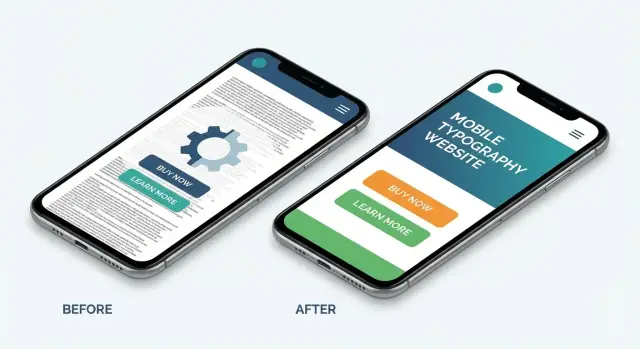
Mengapa Ramah Seluler Masih Penting
Kebanyakan orang pertama kali bertemu bisnis Anda lewat ponsel—seringkali sambil terganggu, di koneksi yang lebih lambat, dan hanya menggunakan satu ibu jari. Jika situs ramah seluler Anda terasa sempit, lambat, atau membingungkan, pengunjung tidak akan "mencoba lebih keras." Mereka pergi, meninggalkan formulir, atau menghubungi dukungan.
Kegunaan seluler memengaruhi pendapatan (dan kotak masuk dukungan Anda)
Kesalahan kegunaan seluler kecil bisa berdampak besar bagi bisnis:
- Pendaftaran dan penjualan lebih rendah: Gesekan seperti tombol kecil, navigasi membingungkan, atau checkout lambat menambah titik putus di setiap langkah.
- Beban dukungan lebih tinggi: Ketika orang tidak menemukan informasi atau tidak bisa menyelesaikan tugas di seluler, mereka mengirim pesan, menelepon, atau meninggalkan ulasan negatif.
- Kepercayaan melemah: Gangguan tata letak, teks yang tumpang tindih, atau halaman yang melompat membuat situs terasa usang atau tidak aman.
Pencarian dan iklan semakin menilai pengalaman seluler
Mesin pencari dan platform iklan memperhatikan pengalaman seluler. Jika halaman lambat atau tidak stabil, Anda mungkin melihat performa menurun meski konten Anda bagus. Metrik yang terkait dengan Core Web Vitals seluler (seperti kecepatan muat dan stabilitas tata letak) memengaruhi daya saing—terutama untuk pencarian dengan intent tinggi.
Di sisi berbayar, kecepatan halaman seluler yang lambat atau landing page yang membuat frustrasi dapat menurunkan rasio konversi dan menaikkan biaya per akuisisi.
Apa yang dimaksud dengan “ramah seluler” sebenarnya
Situs yang benar-benar ramah seluler lebih dari sekadar “muat di ponsel saya.” Biasanya berarti:
- Perbaikan desain responsif: Tata letak menyesuaikan ukuran layar (termasuk meta viewport).
- Konten yang dapat dibaca: Tipografi seluler, jarak, dan kontras yang baik.
- UI ramah sentuhan: Ukuran target sentuh yang memadai dan penggunaan satu tangan yang nyaman.
- Media cepat: Gambar responsif dan video yang dioptimalkan agar halaman cepat dimuat.
- Dasar aksesibilitas: Dukungan keyboard bila perlu, state fokus yang jelas, dan label yang masuk akal.
Apa saja yang dibahas panduan ini
Selanjutnya, Anda akan mendapatkan checklist audit cepat, lalu 11 kesalahan kegunaan seluler umum—dengan perbaikan praktis yang bisa Anda terapkan segera pada desain, konten, dan performa situs.
Cara Mengaudit Situs Anda di Seluler (Checklist Singkat)
Sebelum memperbaiki apa pun, dapatkan baseline yang jelas. Audit seluler yang baik adalah campuran pengujian perangkat nyata dan beberapa alat cepat yang mengungkapkan apa yang sebenarnya dialami pengguna.
1) Uji di ponsel nyata (jangan hanya browser yang di-resize)
Gunakan setidaknya satu iPhone dan satu perangkat Android jika memungkinkan, dan coba layar yang lebih kecil serta yang lebih besar.
Periksa:
- Membaca: apakah sesuatu terasa sempit, kecil, atau sulit dipindai?
- Mengetuk: dapatkah Anda menekan tombol dan tautan dengan andal menggunakan ibu jari?
- Menggulung: apakah halaman “mengunci”, melompat, atau terasa berat?
2) Gunakan dev tools browser untuk breakpoint + throttling cepat
Di Chrome atau Safari dev tools, beralihlah ke mode responsif dan sapu melalui lebar umum. Kemudian simulasi koneksi yang lebih lambat dan perangkat kelas menengah.
Perhatikan bendera merah: pengguliran horizontal, elemen saling tumpang tindih, interaksi tertunda, dan lompatan tata letak tiba-tiba saat gambar dimuat.
3) Jalankan Lighthouse / PageSpeed Insights (fokus pada seluler)
Jalankan Lighthouse lokal dan PageSpeed Insights sebagai pendapat kedua. Catat:
- Skor performa seluler
- Core Web Vitals (terutama LCP, INP, dan CLS)
- "Opportunities" spesifik seperti gambar terlalu besar, skrip render-blocking, dan masalah font
4) Ambil checklist baseline sederhana
Buat checklist singkat (dan bukti screenshot) sebelum melakukan perubahan. Catat halaman yang diuji, masalah utama yang ditemukan, dan metrik saat ini sehingga Anda bisa mengonfirmasi perbaikan alih-alih menebak.
Kesalahan 1: Viewport dan Tata Letak Tidak Benar-benar Responsif
Jika situs Anda terlihat "oke" di desktop tapi terasa sempit di ponsel, masalah utamanya seringkali adalah aturan viewport dan tata letak. Ketika ini tidak disiapkan untuk seluler, browser mencoba memampatkan halaman desktop ke layar kecil—mengakibatkan teks kecil, zoom paksa, dan pengguliran horizontal.
Gejala umum
Beberapa tanda yang mudah dikenali:
- Teks ditampilkan sangat kecil sampai pengguna melakukan pinch-zoom
- Tombol atau kartu jatuh dari layar dan membutuhkan pengguliran samping
- Header atau area hero terlihat terpotong atau skala aneh
- Kolom yang seharusnya menumpuk tetap kaku dan sempit
Penyebab yang biasa
Tag meta viewport yang hilang atau salah adalah penyebab klasik. Tanpanya, browser seluler berasumsi viewport "virtual" yang lebih lebar.
Masalah lain yang sering: tata letak lebar tetap (mis. kontainer disetel ke width: 1200px), yang memaksa halaman meluap di ponsel.
Akhirnya, banyak situs mengandalkan px di mana-mana. px bisa berfungsi, tetapi penggunaan yang berlebihan membuat tata letak lebih sulit beradaptasi dan menyulitkan pengguna yang mengubah ukuran teks.
Perbaikan: setel viewport, buat cair, dan tambahkan breakpoint dengan bijak
Mulailah dengan tag viewport yang benar:
<meta name="viewport" content="width=device-width, initial-scale=1" />
Kemudian beralih dari lebar tetap ke grid cair (persentase, kolom fleksibel) dan gunakan unit responsif seperti %, rem, dan vw bila sesuai. Tambahkan breakpoint hanya ketika desain benar-benar membutuhkannya—terlalu banyak breakpoint bisa menciptakan aturan yang saling bertentangan.
Langkah validasi cepat: kecilkan jendela browser dan pastikan konten mengalir ulang secara alami tanpa pengguliran horizontal. Lalu uji di ponsel nyata untuk memastikan tidak ada yang bergantung pada hover atau spasi khusus desktop.
Kesalahan 2: Teks dan Komponen Meluap atau Tumpang Tindih
Saat teks meluber dari layar atau UI saling tumpang tindih, pengguna seluler cepat kehilangan kepercayaan. Ini biasanya muncul di ponsel kecil, mode landscape, atau saat pengguna memperbesar ukuran font sistem.
Kenapa ini terjadi
Beberapa penyebab berulang:
- Tinggi yang dikodekan secara kaku pada kartu, banner, tombol, dan input
- Judul panjang, nama produk, atau pesan error tanpa ruang untuk membungkus
- String tanpa pemisah (URL, kode kupon, email panjang, ID pelacakan)
Cegah meluap dengan kebiasaan CSS sederhana
Rancang komponen agar fleksibel mengikuti konten daripada memaksa konten menyesuaikan:
- Izinkan pembungkusan dalam tata letak fleksibel:
flex-wrap: wrap; - Hindari "penyusutan misterius" pada item flex: set
min-width: 0;pada anak yang harus menyusut - Pecah string panjang:
overflow-wrap: anywhere;(atauword-break: break-word;sebagai fallback) - Jika pemotongan disengaja, lakukan secara eksplisit (dan konsisten) dengan line clamping—bukan pemotongan yang tidak disengaja
Buat kartu dan formulir menyesuaikan isi nyata
Kartu harus tumbuh secara vertikal dengan teks; formulir harus menampung label dan helper text yang lebih panjang tanpa mendorong tombol keluar layar. Hati-hati terutama dengan baris input ber-tinggi tetap, tata letak dua-kolom, dan pesan error inline.
Uji kasus tepi (sebelum pengguna menemukannya)
Lakukan "stress test" cepat di seluler:
- Ganti ke terjemahan yang lebih panjang (Jerman, Finlandia) atau tempel nama produk panjang
- Picu error validasi dan status sukses
- Coba ukuran teks aksesibilitas besar dan perangkat sempit
Menangkap kasus-kasus ini lebih awal menjaga situs ramah seluler tetap mudah dibaca, dapat diketuk, dan tenang saat tertekan.
Kesalahan 3: Target Tap Terlalu Kecil atau Terlalu Berdekatan
Tombol kecil bukan hanya mengganggu—mereka menyebabkan salah ketuk. Di seluler, satu ketukan yang salah bisa mengirim seseorang ke halaman yang salah, menambah item yang salah, atau menutup layar yang mereka butuhkan. Setelah dua atau tiga slip, banyak orang pergi.
Tampilan “terlalu kecil”
Sebagai aturan praktis, sasaran target sekitar 44×44 px (panduan iOS) atau 48×48 px (panduan Android). Juga beri ruang bernapas—sekitar 8 px jarak antara item yang dapat diketuk membantu mengurangi ketukan tidak sengaja.
Anda sering melihat kesalahan ini di:
- Tautan teks yang dipadatkan dalam paragraf
- Tombol hanya ikon (cari, bagikan, tutup) dengan area hit yang kecil
- Tombol “Edit” dan “Hapus” diletakkan bersebelahan
Perbaikan tanpa perlu redesign
Perbesar area tap meski elemen visual tetap sama:
- Perbesar tombol dan naikkan line-height untuk aksi berbasis tautan
- Tambahkan padding sehingga area klik meluas di luar teks/ikon
- Pisahkan aksi destruktif (seperti Hapus) dari aksi utama; pertimbangkan menaruhnya lebih jauh atau memerlukan konfirmasi
Jangan mengandalkan hover—tunjukkan state yang jelas
Pengguna seluler tidak bisa "hover" untuk mengetahui apa yang bisa diklik. Buat elemen interaktif terlihat interaktif, dan berikan umpan balik pressed yang jelas. Pastikan juga state focus terlihat untuk pengguna keyboard dan alat aksesibilitas, sehingga ketukan dan seleksi selalu tidak ambigu.
Kesalahan 4: Navigasi Sulit Digunakan dengan Satu Tangan
Navigasi seluler sering gagal bukan karena "hilang", tetapi karena canggung. Jika aksi kunci duduk di bagian paling atas, menu terkubur, atau label samar, pengguna ragu—terutama saat mereka menggunakan satu ibu jari sambil berjalan, bepergian, atau multitasking.
Bentuk nyata di situs nyata
Beberapa pola umum:
- Ikon hamburger terlalu samar sehingga orang tidak menyadarinya—atau membuka menu dengan terlalu banyak level.
- Label seperti “Solutions” atau “Products” menyembunyikan jalur ke apa yang benar-benar dicari pengguna.
- Header memakan banyak ruang, lalu berubah ukuran saat Anda menggulir, membuat ketukan tidak konsisten.
Perbaikan: prioritaskan tugas teratas dan sederhanakan
Mulailah dengan menentukan 3–5 aksi yang paling dibutuhkan pengunjung seluler (harga, pemesanan, kontak, toko, login, dll.). Tempatkan itu di navigasi utama yang sederhana dan diberi label jelas.
Jika Anda menggunakan header lengket, jaga agar ramping dan stabil—hindari mengubah ukuran atau memindahkan elemen saat menggulir. Ketika bilah alamat browser mengembang/menyusut, header yang melompat dapat menyebabkan ketukan salah karena tombol berpindah di bawah ibu jari pengguna.
Tambahkan pencarian yang terlihat bila konten banyak
Jika situs Anda memiliki banyak halaman (blog, dokumentasi, inventaris), tambahkan ikon atau field pencarian yang terlihat di header. Jangan sembunyikan di balik beberapa ketukan.
Aturan yang baik: navigasi dengan satu tangan harus terasa dapat diprediksi, bukan seperti perburuan harta karun.
Kesalahan 5: Gambar dan Media Berat di Seluler
Kecepatan halaman seluler sering didominasi oleh gambar dan video. Foto hero yang tampak baik di desktop bisa menjadi unduhan multi‑megabyte di ponsel, terutama di jaringan seluler. Hasilnya: muat pertama yang lambat, tingkat bounce lebih tinggi, dan skor Core Web Vitals seluler yang lebih lemah.
Perbaikan: sajikan gambar responsif (dan format modern)
Gunakan gambar responsif agar setiap perangkat hanya mengunduh yang dibutuhkannya. Padukan srcset/sizes dengan WebP atau AVIF untuk memangkas ukuran file tanpa kehilangan kualitas yang terlihat.
<img
  src="/images/product-800.jpg"
  srcset="/images/product-400.avif 400w, /images/product-800.avif 800w, /images/product-1200.avif 1200w"
  sizes="(max-width: 600px) 92vw, 600px"
  alt="Product photo"
  loading="lazy"
>
Ini adalah salah satu perbaikan desain responsif tercepat yang memberi hasil langsung untuk situs ramah seluler.
Lazy-load di bawah lipat (tanpa merusak UX)
Lazy-loading bagus untuk galeri dan halaman panjang, tetapi jangan lazy-load gambar pertama yang dilihat pengguna. Untuk video embedded, gunakan thumbnail ringan dengan tombol play, lalu muat pemutar saat diketuk.
Kompres ikon dan beralih ke SVG
Paket ikon sering menjadi sumber bobot tersembunyi. Ganti ikon PNG dekoratif dengan SVG bila memungkinkan, dan pangkas ikon yang tidak terpakai dari pustaka. Aset yang lebih kecil berarti rendering lebih cepat dan pengguliran seluler yang kurang tersendat.
Kesalahan 6: Performa Lambat dari Skrip dan Font
Situs ramah seluler masih bisa terasa "rusak" jika memuatnya lambat. Di ponsel, setiap skrip, file font, dan tag pihak ketiga bersaing untuk bandwidth dan CPU—jadi bahkan desain responsif yang baik bisa menjadi frustrasi.
Pelaku umum
Penyebab biasa adalah CSS/JS yang memblokir render, bundle JavaScript yang besar, dan tag pihak ketiga (analytics, A/B testing, widget chat, popup). Font web juga bisa menunda rendering teks atau memicu permintaan jaringan tambahan—terutama jika Anda memuat beberapa keluarga, bobot, dan font ikon.
Perbaikan responsif yang mempercepat
Mulailah dengan memprioritaskan apa yang diperlukan untuk layar pertama:
- Muat CSS kritikal terlebih dahulu; tunda style yang tidak kritikal.
- Tambahkan
defer(atauasyncjika aman) pada skrip sehingga tidak memblokir rendering. - Kurangi bundle: hapus kode yang tidak terpakai, pecah bundle besar, dan tinggalkan pustaka yang tak perlu.
- Batasi widget/chat/popup di tampilan awal; pertimbangkan memuatnya setelah interaksi.
- Optimalkan font: gunakan lebih sedikit bobot, pilih format modern (seperti WOFF2), dan aktifkan
font-display: swap.
Pantau Core Web Vitals di seluler
Gunakan data seluler nyata (bukan hanya tes desktop) untuk memantau Core Web Vitals seluler:
- LCP (seberapa cepat konten utama muncul)
- INP (seberapa responsif halaman terasa)
- CLS (apakah konten bergeser tak terduga)
Jadikan performa pemeriksaan bulanan, bukan proyek satu kali. Jika butuh titik awal cepat, tambahkan ini ke checklist audit Anda: /blog/mobile-audit-checklist.
Kesalahan 7: Pergeseran Tata Letak yang Mengganggu Membaca dan Mengetuk
Tidak ada yang terasa "rusak" lebih cepat di seluler daripada halaman yang bergerak saat Anda sedang membaca—terutama ketika tombol melompat tepat saat Anda mengetuknya. Masalah ini diukur oleh Cumulative Layout Shift (CLS), salah satu Core Web Vitals.
Penyebab pergeseran tata letak di seluler
Sebagian besar pergeseran berasal dari konten yang dimuat setelah tata letak awal tampil:
- Gambar dan video tanpa dimensi yang ditentukan (browser tidak tahu berapa banyak ruang yang harus dipesan)
- Iklan, banner cookie, dan bar promo yang disuntikkan di bagian atas halaman
- Font web yang menggantikan font fallback terlambat dan mengubah ukuran/line-break
- Widget dan embed yang membesar setelah muat
Perbaikan yang mencegah halaman melompat
Mulailah dengan membuat browser “memprediksi” tata letak final:
- Sisakan ruang untuk media menggunakan atribut
width/heightatau CSSaspect-ratio. - Untuk banner dan notifikasi, hindari mendorong konten ke bawah setelah render. Lebih suka overlay yang tidak merombak halaman, atau alokasikan slot tetap untuk mereka sejak awal.
- Gunakan strategi pemuatan font yang mengurangi reflow (dan gunakan fallback yang serupa secara visual).
Cara menguji stabilitas visual
Di ponsel nyata (atau emulasi perangkat), muat ulang halaman kunci dan perhatikan:
- layar pertama selama pemuatan
- setiap saat Anda menggulir dan elemen baru muncul
- area di sekitar tombol/tautan utama
Jika ketukan sering meleset karena konten bergerak, anggap itu sebagai bug konversi—bukan hanya detail performa yang "baik untuk diperbaiki". Untuk metrik lebih dalam, lihat /blog/core-web-vitals.
Kesalahan 8: Tipografi dan Kontras Seluler yang Buruk
Layar seluler kecil, digunakan pada jarak lengan, dan sering dilihat dalam pencahayaan kurang ideal. Jika salinan Anda terasa "baik" di desktop tetapi melelahkan di ponsel, Anda akan melihat bounce rate lebih tinggi dan lebih sedikit konversi—meskipun desain responsif tampak benar.
Tampilan masalah ini
Kesalahan kegunaan seluler umum termasuk ukuran font dasar terlalu kecil, teks kontras rendah (abu-abu muda di atas putih), dan baris yang terlalu panjang pada ponsel besar. Tambahkan gaya heading yang tidak konsisten, dan pembaca tidak bisa memindai hierarki informasi dengan cepat.
Perbaikan: sistem tipografi yang dapat dibaca
Mulailah dengan skala tipografi sederhana dan dapat diulang:
- Atur teks badan sekitar 16–18px dengan line-height nyaman (sekitar 1.4–1.6).
- Batasi lebar baris agar tetap mudah dibaca pada ponsel besar.
- Gunakan langkah heading (H1/H2/H3) yang jelas dan spasi konsisten sehingga bagian mudah dipindai.
Font: pilih kecepatan dan kejernihan
Font web bisa merugikan kecepatan dan keterbacaan seluler jika dimuat terlambat atau berganti secara mencolok. Lebih baik gunakan font sistem bila memungkinkan, atau optimalkan web font untuk seluler: subset karakter, sajikan WOFF2, batasi bobot, dan tetapkan font-display: swap untuk mengurangi teks kosong.
Kontras dalam kondisi nyata
Periksa kontras di bawah sinar matahari terik dan dalam mode gelap. Buat teks interaktif (tautan, tombol) mudah dibedakan, dan jangan mengandalkan warna saja—penting untuk aksesibilitas situs ramah seluler.
Kesalahan 9: Formulir yang Menyulitkan di Seluler
Form sering jadi titik kebocoran konversi—terutama kontakt, login, dan checkout. Masalah paling umum: terlalu banyak field, input kecil, label tidak jelas, dan keyboard yang tidak sesuai jenis field.
Titik sakit yang perlu diperhatikan
Jika formulir membuat pengguna harus pinch-zoom, mencari tombol "Next", atau mengetik ulang info, itu bocor konversi. Perhatikan:
- Form panjang dengan banyak field opsional (minta "perusahaan", "fax", "alamat baris 2", dll.)
- Input kecil yang sulit diketuk dan sulit dibaca saat keyboard terbuka
- Jenis keyboard yang salah (field email menampilkan keyboard normal, field telepon tidak menampilkan angka)
- Error yang muncul hanya setelah submit, tanpa menunjuk field yang tepat
Perbaikan yang terasa segera
Gunakan pengaturan field yang benar agar ponsel membantu pengguna:
- Set
typedaninputmodeyang sesuai (email, tel, number) agar keyboard yang cocok muncul - Tambahkan
autocomplete(name, email, address, cc-number) untuk autofill cepat - Pertahankan label terlihat (jangan hanya placeholder)
- Tampilkan pesan error spesifik di samping field, dan simpan nilai yang sudah diketik pengguna
Buat login dan checkout tanpa gesekan
Untuk autentikasi dan pembayaran:
- Tambahkan “Tampilkan kata sandi” dan izinkan tempel dari pengelola kata sandi
- Tawarkan social sign-in atau passkeys jika tersedia (opsional)
- Pecah proses checkout menjadi langkah pendek, dan hanya minta yang benar-benar diperlukan
Terakhir, uji dengan keyboard lengket terbuka: tombol kunci harus tetap dapat dijangkau, dan autofill tidak boleh menyembunyikan field penting.
Kesalahan 10: Popup dan Overlay yang Menghalangi
Popup bisa bekerja di desktop, tetapi di seluler seringkali menghalangi hal yang dicari orang—konten. Interstitial intrusif, banner promo bertumpuk, dan modal yang sulit ditutup bisa mengubah kunjungan cepat menjadi bounce instan—terutama saat overlay mencuri gulir, menyembunyikan navigasi, atau menutup jalur “Kembali.”
Bentuk nyata di lapangan
Popup newsletter muncul segera setelah halaman dimuat, diikuti banner cookie, lalu bar “Unduh aplikasi kami.” Sekarang hanya sisa sebagian kecil halaman yang terlihat, dan tombol tutup "X" kecil atau terlalu dekat dengan elemen yang dapat diketuk lain.
Cara memperbaiki (tanpa membunuh konversi)
Gunakan timing yang menghormati. Pancing setelah seseorang terlibat—mis. setelah menggulir, menyelesaikan artikel, atau mengunjungi halaman kedua—bukan pada first paint.
Buat penutupan jelas dan mudah. Tombol tutup harus besar cukup untuk diketuk, punya kontras jelas, dan ditempatkan konsisten (biasanya kanan atas). Izinkan juga dismissal dengan mengetuk di luar modal bila masuk akal, dan pastikan kontrol tutup dapat dijangkau satu tangan.
Hindari memblokir konten. Jika pesan tidak kritis, jangan gunakan takeover layar penuh. Pertimbangkan alternatif seperti bottom sheet, toast, atau callout inline.
Untuk UI consent/cookie, ringkas dan aksesibel: banner kecil dengan tombol jelas, penanganan fokus yang baik, dan tanpa perangkap gulir. Buka panel pengaturan hanya jika diminta.
Jika ragu, tanyakan: apakah overlay ini membantu pengguna sekarang? Jika tidak, kecilkan, tunda, atau masukkan inline.
Kesalahan 11: Mengabaikan Dasar Aksesibilitas Seluler
Situs bisa sepenuhnya responsif namun tetap terasa "rusak" di seluler jika tidak aksesibel. Pengguna seluler lebih mengandalkan sentuh, kontrol suara, pengaturan teks besar, dan pembaca layar—dan kelalaian kecil (seperti label hilang atau kontras lemah) dapat menghalangi aksi penting seperti checkout atau booking.
Apa yang diperbaiki dulu (dampak tinggi)
Mulailah dari kontrol yang sering diketuk: navigasi, pencarian, filter produk, tambah-ke-keranjang, dan formulir.
- Pastikan state fokus terlihat untuk elemen interaktif, sehingga pengguna keyboard dan switch-control melihat posisi mereka
- Tambahkan label jelas untuk input dan kontrol. Jika memakai ikon, sertakan alternatif teks (mis. ARIA labels) agar pembaca layar mengumumkan tujuan
- Jangan mengandalkan warna saja untuk menyampaikan makna—gunakan ikon, teks, atau pola juga
Hormati preferensi pengguna di seluler
Banyak pengguna memperbesar teks atau mengurangi animasi. Dukungan:
- Resize teks tanpa merusak tata letak (hindari mengunci ukuran font atau memotong konten)
- Hormati reduced motion preference (batasi parallax dan efek otomatis, terutama di flow penting)
Jalankan audit aksesibilitas seluler cepat
Anda tidak perlu sertifikasi penuh untuk menemukan isu besar. Uji alur kunci dengan:
- Pembaca layar bawaan ponsel (VoiceOver di iOS, TalkBack di Android)
- Navigasi keyboard di browser mobile (atau emulasi perangkat)
- Pemindaian otomatis dasar, lalu verifikasi manual pada temuan
Anggap aksesibilitas sebagai fitur kegunaan: perbaikan biasanya membuat situs lebih jelas dan lebih mudah bagi semua orang.
Rencana Perbaikan Praktis dan Pemeliharaan Berkelanjutan
Memperbaiki masalah seluler paling baik jika diperlakukan seperti proses rilis, bukan pembersihan sekali saja. Mulai kecil: pilih 3–5 halaman “uang” (homepage, landing page utama, pricing, checkout/signup, kontak) dan jadikan baseline.
Buat checklist rilis seluler sederhana
Buat checklist rilis seluler untuk setiap halaman/template sehingga masalah tidak kembali pada pembaruan berikutnya. Jaga singkat dan dapat diulang:
- Uji di setidaknya satu iPhone + satu Android (perangkat nyata bila memungkinkan)
- Verifikasi aksi utama bekerja satu tangan (menu, pencarian, CTA utama)
- Periksa target tap, input formulir, dan elemen lengket
- Jalankan Lighthouse/PageSpeed dan pastikan tidak ada pergeseran tata letak baru
Tetapkan anggaran (dan terapkan)
Anggaran mencegah "hanya satu skrip lagi" secara diam-diam memperlambat seluler.
- Tetapkan anggaran untuk bobot halaman dan skrip pihak ketiga (mis. maksimum MB per halaman, jumlah tag maksimum)
- Tentukan font yang diizinkan dan batasi varian
- Wajibkan kompresi gambar dan ukuran responsif secara default
Lacak perbaikan yang penting
Monitor perbaikan dengan analytics, funnel, dan Core Web Vitals. Perhatikan metrik khusus seluler seperti rasio konversi, bounce/engagement, dan rage clicks (jika menggunakan session replay). Jika perbaikan mempercepat tetapi mengurangi pendaftaran, lakukan penyesuaian.
Percepat iterasi (tanpa mengorbankan kualitas)
Jika Anda membangun ulang template atau meluncurkan landing page baru, membantu untuk mem-prototype dan memvalidasi pengalaman seluler lebih awal—sebelum berinvestasi berminggu-minggu ke layout desktop. Beberapa tim memakai workflow vibe-coding seperti Koder.ai untuk menyusun halaman React responsif dari prompt chat, lalu mengekspor kode dan menyempurnakan detail performa (gambar, font, skrip) dengan checklist audit yang sama.
Iterasi bulanan
Langkah selanjutnya: tinjau halaman kunci dan iterasi setiap bulan. Audit ulang setelah kampanye besar, perubahan CMS, atau alat pelacakan baru—itu titik regresi umum.
Pertanyaan umum
Apa arti “ramah seluler” selain “muat di ponsel saya"?
Situs web ramah seluler adalah situs yang mudah dibaca, diketuk, dan dinavigasi di ponsel nyata—meskipun koneksi lebih lambat dan pengguna memakai satu ibu jari. Secara praktis, itu mencakup:
- Tata letak responsif (termasuk tag meta viewport yang benar)
- Tipografi yang dapat dibaca dan kontras yang cukup
- Kontrol ramah sentuhan (ukuran dan jarak target tap yang memadai)
- Media yang cepat dimuat (gambar responsif, video yang dioptimalkan)
- Halaman yang stabil dan tidak meloncat-loncat (CLS yang baik)
- Dasar aksesibilitas (label, state fokus, dukungan reduced-motion)
Mengapa kegunaan seluler masih penting untuk pendapatan dan dukungan?
Pengunjung seluler jarang "mencoba lebih keras" ketika sesuatu lambat atau canggung—mereka pergi. Kesalahan kegunaan seluler kecil sering menyebabkan:
- Penurunan pendaftaran/penjualan karena gesekan di navigasi, formulir, dan proses checkout
- Volume dukungan yang lebih tinggi ketika pengguna tidak dapat menyelesaikan tugas
- Kepercayaan berkurang saat tata letak terlihat rusak atau tidak stabil
Perbaikan kecil pada ukuran target sentuh, formulir, dan kecepatan seringkali langsung berdampak pada konversi dan mengurangi keluhan.
Bagaimana pengalaman seluler dan Core Web Vitals memengaruhi SEO dan iklan?
Mesin pencari dan platform iklan menilai sinyal pengalaman seluler seperti kecepatan, responsivitas, dan stabilitas visual. Performa seluler yang buruk dapat menyebabkan:
- Visibilitas yang lebih rendah/kurang kompetitif untuk pencarian berintensi tinggi
- Rasio konversi landing page yang lebih rendah dari traffic berbayar
- Biaya per akuisisi (CPA) yang meningkat ketika pengguna seluler memantul
Gunakan laporan fokus seluler di Lighthouse/PageSpeed Insights dan pantau Core Web Vitals (LCP, INP, CLS).
Apa cara tercepat untuk mengaudit situs saya di seluler?
Mulai dengan baseline cepat yang mencerminkan pengguna nyata:
- Uji di setidaknya satu iPhone dan satu perangkat Android (layar kecil + besar jika memungkinkan)
- Gunakan dev tools browser untuk menyapu breakpoint dan meniru throttling jaringan/CPU
- Jalankan Lighthouse dan PageSpeed Insights dengan fokus mobil
- Ambil screenshot dan catat metrik sekarang agar Anda dapat memverifikasi perbaikan nanti
Prioritaskan halaman “bernilai” Anda terlebih dahulu (homepage, landing page utama, signup/checkout, kontak).
Bagaimana cara memperbaiki situs yang terasa sempit atau membutuhkan pinch-zoom di seluler?
Tambahkan (atau perbaiki) tag viewport sehingga browser menggunakan lebar perangkat:
<meta name="viewport" content="width=device-width, initial-scale=1" />
Kemudian hapus kontainer lebar tetap (mis. width: 1200px) dan beralih ke tata letak cair menggunakan %, rem, dan grid fleksibel. Pastikan tidak ada pengguliran horizontal pada lebar umum dan di ponsel nyata.
Bagaimana saya mencegah teks dan elemen UI meluap atau saling tumpang tindih di layar kecil?
Meluap/bertumpuk biasanya datang dari komponen yang tidak bisa menyesuaikan dengan konten. Perbaikan praktis:
- Hindari tinggi tetap pada kartu, banner, dan baris input
- Izinkan pembungkusan bila perlu (
flex-wrap: wrap) - Cegah anak flex yang menolak menyusut (
min-width: 0) - Pecah string panjang:
overflow-wrap: anywhere(atauword-break: break-word)
Uji dengan judul terjemahan panjang, pesan validasi, dan ukuran teks aksesibilitas yang lebih besar untuk menangkap kasus tepi lebih awal.
Ukuran target tap berapa yang harus saya gunakan, dan bagaimana mengurangi mis-tap?
Usahakan ukuran target tap dan jarak yang nyaman:
- Ukuran target sekitar 44×44 px (pedoman iOS) atau 48×48 px (pedoman Android)
- Tambahkan sekitar 8 px jarak antara item yang dapat diketuk berdekatan
- Tingkatkan padding untuk memperbesar area klik meskipun ikon/teksnya tetap kecil secara visual
Juga pisahkan tindakan destruktif (mis. Hapus) dari tindakan utama dan berikan umpan balik pressed/fokus yang jelas karena pengguna seluler tidak bisa hover.
Bagaimana membuat navigasi seluler lebih mudah digunakan dengan satu tangan?
Navigasi satu tangan harus terasa dapat diprediksi dan berfokus pada tugas:
- Identifikasi 3–5 aksi utama yang dibutuhkan pengunjung seluler (harga, pemesanan, kontak, toko, login)
- Gunakan label yang jelas (hindari kategori samar yang menyembunyikan tujuan)
- Jaga header lengket agar stabil—jangan ubah ukuran atau geser kontrol saat menggulir
- Jika konten dalam, tampilkan pencarian dengan minimal ketukan
Uji dengan ibu jari Anda: jalur utama tidak boleh terasa seperti pencarian harta karun.
Apa perbaikan tercepat untuk gambar dan media berat di seluler?
Gambar dan video seringkali mendominasi berat halaman seluler. Langkah cepat yang efektif:
- Gunakan
srcset/sizesuntuk menyajikan gambar ukuran sesuai perangkat - Pilih format modern (WebP/AVIF) dan kompres secara agresif
- Lazy-load media di bawah lipatan, tapi jangan lazy-load gambar hero pertama
- Ganti ikon PNG dekoratif dengan SVG dan hapus pustaka ikon yang tak terpakai
Ini biasanya memperbaiki kecepatan halaman seluler dan Core Web Vitals lebih cepat daripada banyak refaktor kode.
Bagaimana cara menghentikan halaman dari “meloncat” di seluler (CLS/pergeseran tata letak)?
CLS terjadi ketika konten bergeser setelah halaman muncul, merusak pembacaan dan menyebabkan mis-tap. Kurangi dengan memesan ruang dan menghindari injeksi terlambat:
- Tetapkan dimensi media (
width/height) atau gunakanaspect-ratiodi CSS - Sediakan slot tetap untuk banner/notifikasi alih-alih mendorong konten turun setelah render
- Gunakan strategi pemuatan font yang mengurangi reflow (batasi bobot, WOFF2,
font-display: swapdengan fallback serupa) - Hati-hati dengan embed/widget yang mengembang setelah muat
Muat ulang halaman kunci pada ponsel nyata dan perhatikan layar pertama serta tombol utama selama pemuatan.
Bagaimana memperbaiki formulir yang menyulitkan di seluler?
Form sering kali tempat pengguna seluler menyerah—terutama pada formulir kontak, login, dan checkout. Perbaikan terasa instan:
- Gunakan
typedaninputmodeyang tepat (email, tel, number) agar keyboard yang sesuai muncul - Tambahkan
autocomplete(name, email, address, cc-number) untuk mempercepat autofill - Biarkan label terlihat (jangan hanya mengandalkan placeholder)
- Tampilkan pesan error yang jelas di samping field dan pertahankan nilai yang sudah diketik pengguna
Untuk autentikasi dan pembayaran:
- Tambahkan “Tampilkan kata sandi” dan izinkan paste dari pengelola kata sandi
- Tawarkan social sign-in atau passkeys jika ada (sebagai opsi, bukan keharusan)
- Pecah checkout menjadi langkah singkat dan hanya minta yang benar-benar diperlukan
Terakhir, uji dengan keyboard lengket terbuka: tombol penting (Submit, Next) harus tetap dapat dijangkau, dan autofill tidak boleh menyembunyikan field penting.
Bagaimana memperbaiki popup dan overlay yang mengganggu di seluler?
Gunakan penjadwalan yang menghormati pengguna. Pancingan sebaiknya muncul setelah seseorang berinteraksi—mis. setelah menggulir, menyelesaikan artikel, atau mengunjungi halaman kedua—bukan segera saat first paint.
Buat penutupan jelas dan mudah. Tombol tutup harus cukup besar untuk diketuk, memiliki kontras jelas, dan ditempatkan konsisten (biasanya kanan atas). Izinkan juga menutup dengan mengetuk di luar modal jika masuk akal, dan pastikan kontrol tutup dapat dijangkau satu tangan.
Hindari memblokir konten. Jika pesan tidak kritis, jangan gunakan takeover layar penuh. Pertimbangkan:
- Bottom sheet untuk penawaran atau signup yang bisa disapu ke bawah
- Toast/snackbar untuk pesan konfirmasi atau prompt kecil
- Callout inline di dalam konten untuk newsletter dan lead magnet
Untuk UI persetujuan dan cookie, buat ringkas (biasanya banner kecil) dengan tombol jelas (“Terima”, “Tolak”, “Kelola”), penanganan fokus yang baik, dan tanpa perangkap pengguliran. Jika perlu panel pengaturan rinci, buka hanya atas permintaan.
Saya sering mengabaikan dasar-dasar aksesibilitas seluler—apa yang harus diperbaiki dulu?
Mulailah dari kontrol yang paling sering diketuk pengguna: navigasi, pencarian, filter produk, tambahkan-ke-keranjang, dan formulir.
- Pastikan state fokus terlihat untuk elemen interaktif (link, tombol, input) agar pengguna keyboard dan kontrol switch tahu posisi mereka
- Tambahkan label jelas untuk input dan kontrol. Jika menggunakan ikon, sertakan alternatif teks (mis. ARIA labels) agar pembaca layar bisa mengumumkan fungsi
- Jangan hanya mengandalkan warna untuk menyampaikan makna—kesalahan, status sukses, dan field wajib juga harus memakai ikon, teks, atau pola
Hormati preferensi pengguna di seluler:
- Dukungan perubahan ukuran teks tanpa merusak tata letak (hindari mengunci ukuran font atau memotong konten)
- Hormati reduced motion (batasi parallax dan efek otomatis, terutama di flow penting)
Jalankan audit aksesibilitas seluler cepat:
- Gunakan pembaca layar bawaan ponsel (VoiceOver di iOS, TalkBack di Android)
- Navigasi dengan keyboard di browser mobile (atau di emulasi perangkat)
- Gunakan pemindaian otomatis dasar lalu verifikasi manual pada yang ditandai
Anggap aksesibilitas sebagai fitur kegunaan: perbaikan biasanya membuat situs lebih jelas dan lebih mudah bagi semua orang.
Bagaimana rencana perbaikan praktis dan pemeliharaan berkelanjutan untuk masalah seluler?
Perbaikan masalah seluler paling baik diperlakukan sebagai proses rilis, bukan pembersihan sekali jadi. Mulai kecil: pilih 3–5 halaman “uang” (homepage, landing page utama, pricing, checkout/signup, kontak) dan jadikan baseline.
Buat checklist rilis seluler sederhana:
- Uji di setidaknya satu iPhone + satu Android (perangkat nyata bila mungkin)
- Verifikasi aksi utama bekerja satu tangan (menu, pencarian, CTA utama)
- Periksa target tap, input formulir, dan elemen lengket
- Jalankan Lighthouse/PageSpeed lagi dan pastikan tidak ada pergeseran tata letak baru
Tetapkan anggaran (dan terapkan):
- Anggaran untuk bobot halaman dan skrip pihak ketiga (mis. max MB per halaman, max jumlah tag)
- Putuskan font yang diperbolehkan dan batasi variannya
- Wajibkan kompresi gambar dan ukuran gambar responsif secara default
Lacak perbaikan dengan analytics, funnel, dan Core Web Vitals. Perhatikan metrik khusus seluler seperti rasio konversi, bounce/engagement, dan rage clicks (jika menggunakan session replay). Jika perbaikan mempercepat namun menurunkan pendaftaran, sesuaikan.
Percepat iterasi tanpa mengorbankan kualitas: prototipe dan validasi pengalaman seluler lebih awal sebelum banyak mengerjakan layout desktop. Beberapa tim menggunakan workflow vibe-coding seperti Koder.ai untuk membuat halaman responsif React dari prompt chat, lalu mengekspor kode dan menyempurnakan detail performa (gambar, font, skrip) dengan checklist audit.
Langkah selanjutnya: tinjau halaman kunci dan iterasi setiap bulan. Audit ulang setelah kampanye besar, perubahan CMS, atau pemasangan alat pelacakan baru—itu titik regresi umum.