

Template Aplikasi 3 Layar untuk Pemula untuk Membangun Lebih Cepat
Gunakan template aplikasi starter 3 layar untuk membangun aplikasi pertama Anda lebih cepat: mulai dengan daftar, formulir tambah, dan halaman pengaturan sederhana yang bisa dikembangkan nanti.
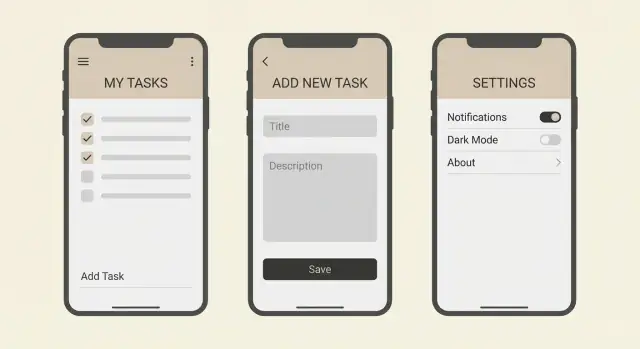
Mengapa memulai hanya dengan tiga layar?
Pemula seringkali berhenti karena membayangkan produk jadi terlebih dulu. Itu membawa tumpukan layar, fitur, dan keputusan sebelum ada yang benar‑benar bekerja. Ketika Anda tidak bisa menjalankan aplikasi end to end, motivasi turun dan sulit menentukan langkah selanjutnya.
Template starter tiga layar menjaga ruang lingkup kecil namun tetap terasa seperti aplikasi nyata. Layar List memberi sesuatu untuk dilihat, layar Add memungkinkan Anda mengubah data, dan layar Settings memberi tempat untuk preferensi sederhana. Bersama‑sama mereka menciptakan loop lengkap: lihat data, tambahkan data, ubah opsi dasar, dan lihat hasilnya.
Tiga layar juga memaksa Anda berlatih hal‑hal yang muncul di hampir setiap aplikasi, tanpa tenggelam dalam detail.
Apa yang Anda pelajari dari membangun tiga layar
Anda mendapat latihan cepat pada keterampilan yang bisa dipakai di proyek lebih besar:
- Aliran data (di mana item disimpan dan bagaimana daftar terupdate setelah Anda menambah satu)
- Navigasi (perpindahan antar layar yang dapat diprediksi)
- Validasi (mencegah input kosong atau rusak)
- Preferensi (menyimpan pengaturan kecil seperti urutan sortir)
- Penanganan error dasar (menampilkan pesan jelas saat sesuatu gagal)
Karena templatenya kecil, Anda bisa menyelesaikannya dalam satu akhir pekan dan masih punya waktu untuk memoles. Contoh sederhana: tracker buku bisa dimulai sebagai daftar buku, formulir untuk menambah judul dan penulis, dan halaman pengaturan untuk memilih cara penyortiran.
Templatenya: List, Add, dan Settings
Template ini tetap kecil tapi mencakup dasar: menampilkan data, membuat data, dan menyimpan preferensi.
Layar 1: List (layar utama)
Layar List menjawab satu pertanyaan: apa yang saya miliki sekarang? Ia menampilkan item Anda dengan cara yang bersih dan mudah dibaca.
Jangan lewatkan empty state. Saat belum ada item, tampilkan pesan singkat dan satu aksi jelas seperti "Tambahkan item pertama Anda." Itu mencegah momen layar kosong yang membingungkan.
Pertahankan pengurutan sederhana pada awalnya. Pilih satu aturan (terbaru dulu, atau alfabet) dan patuhi itu. Jika nanti menambah opsi, buat kontrol kecil, bukan layar baru penuh.
Layar 2: Form Add (membuat satu item)
Layar Add adalah tempat kebanyakan bug pemula muncul, jadi buatlah sengaja membosankan. Gunakan hanya field yang benar‑benar diperlukan. Untuk daftar tugas kecil, itu mungkin judul dan catatan opsional.
Validasi harus ramah dan spesifik. Jika field wajib kosong, tunjukkan pesan singkat dekat field tersebut. Setelah menyimpan, hasilnya harus jelas: item muncul di List dan formulir reset (atau layar ditutup).
Layar 3: Settings (preferensi, bukan fitur)
Settings harus kecil dan nyata. Tambahkan beberapa toggle dan satu preferensi teks sederhana sehingga Anda berlatih menyimpan dan memuat pilihan pengguna. Contoh: toggle Dark mode, toggle “Konfirmasi sebelum hapus”, dan field teks seperti "Nama tampilan."
Alur dasar:
- Buka aplikasi di layar List
- Ketuk Add untuk membuka formulir
- Simpan dan kembali ke List untuk melihat item baru
- Buka Settings dari ikon atau menu, ubah preferensi, dan kembali ke List
Pilih ide aplikasi kecil dan definisikan datanya
Pilih satu “benda” yang dikelola aplikasi Anda. Bukan lima benda. Satu saja. Tugas, kontak, kuitansi, catatan, latihan, tanaman, atau buku semua cocok karena masuk ke loop yang sama: Anda melihat item, menambahkan item, dan menyesuaikan beberapa preferensi.
Ide kecil yang baik muat dalam satu napas: “Aplikasi ini membantu saya melacak ___.” Jika Anda perlu beberapa kalimat untuk menjelaskan tag, rekomendasi, sinkronisasi, dan berbagi, itu bukan lagi kecil.
Tentukan data sebelum menyentuh UI. Tuliskan 3 sampai 6 field untuk “benda” Anda, dan tandai mana yang wajib. Item kuitansi misalnya bisa terlihat seperti: store (wajib), total (wajib), date (wajib), category (opsional), note (opsional). Menjaganya pendek memaksa kompromi, dan kompromi yang membuat v1 bisa diselesaikan.
Bersikap ketat tentang arti “selesai” untuk v1. Selesai berarti Anda bisa menambahkan item, melihatnya di daftar, dan pengaturan mengubah sesuatu yang kecil tapi nyata. Bukan pencarian, bukan akun, bukan berbagi.
Satu cara praktis untuk mengunci ruang lingkup adalah menulis satu kalimat per layar:
- List screen: Menampilkan semua item dan field terpentingnya (plus satu status kecil jika perlu).
- Add screen: Membuat satu item baru dengan hanya field wajib dan satu field opsional.
- Settings screen: Mengontrol 1–2 preferensi seperti urutan sortir, mata uang, atau opsi nyala/mati sederhana.
Contoh: “Aplikasi latihan.” List: menampilkan latihan dengan tanggal dan durasi. Add: menambah latihan dengan tanggal, durasi, dan catatan opsional. Settings: memilih menit vs jam dan tipe latihan default. Jika Anda tidak bisa menulis tiga kalimat ini tanpa menyelinapkan fitur ekstra, kecilkan idenya sampai bisa.
Pertahankan model data sederhana dengan sengaja
Aplikasi ramah pemula berjalan lebih cepat ketika model datanya membosankan. Tujuannya bukan database sempurna, melainkan perilaku yang dapat diprediksi sehingga fitur berikutnya terasa langkah kecil, bukan rewrite.
Mulai dengan satu sumber kebenaran untuk item Anda: satu tempat di mana daftar tinggal (satu array di state aplikasi, atau satu tabel di server). Hindari menyalin daftar ke banyak layar atau menyimpan “daftar sementara” yang perlahan menjadi yang asli. Salinan menciptakan bug aneh seperti “sudah tersimpan, tapi tidak terupdate.”
Pertahankan bentuk item konsisten di List, Add, dan Settings. Pilih nama, tipe, dan default, lalu patuhi. Item sederhana bisa berupa:
id(string)title(string)createdAt(date or timestamp)done(boolean, defaultfalse)notes(string, default empty)
Jika menambahkan field nanti, tambahkan di mana‑mana dengan default yang masuk akal. Kesalahan umum pemula adalah memakai name di satu layar dan title di layar lain, atau memperlakukan done sebagai boolean dan juga string seperti "yes".
Rencanakan beberapa status dasar agar aplikasi tidak terasa rapuh:
- Loading: apa yang ditampilkan saat data sedang diambil atau dipulihkan?
- Empty: apa yang ditampilkan saat belum ada item?
- Error: apa yang ditampilkan saat penyimpanan atau pemuatan gagal?
- Saved: bagaimana pengguna tahu bahwa itu berhasil?
Buat status ini konkret. Jika daftar kosong, tampilkan satu kalimat singkat dan tombol yang membuka Add. Jika penyimpanan gagal, biarkan formulir terisi dan tampilkan pesan sederhana seperti “Gagal menyimpan. Coba lagi.”
Terakhir, putuskan lokal vs server dengan aturan sederhana: simpan secara lokal jika aplikasi berguna di satu perangkat dan tidak perlu berbagi; gunakan server jika butuh sinkron, login, atau akses dari beberapa perangkat. Untuk banyak proyek starter, penyimpanan lokal sudah cukup. Jika nanti pindah ke backend (mis. setup Go + PostgreSQL), jaga bentuk item tetap sama sehingga UI nyaris tak berubah.
Langkah demi langkah: bangun tiga layar sesuai urutan
Bangun dengan urutan ketat. Setiap langkah harus meninggalkan aplikasi yang bisa digunakan, meski masih “palsu” di balik layar. Itulah tujuan template tiga layar: Anda selalu punya sesuatu yang bisa ditekan.
1) Mulai dengan layar List (data palsu dulu)
Buat layar List dan hardcode 5–10 item contoh. Beri setiap item field secukupnya agar tampil baik (mis. title, catatan singkat, dan status).
Tambahkan empty state lebih awal. Anda bisa memicunya dengan toggle sederhana atau dengan memulai dari array kosong. Tampilkan pesan ramah dan satu aksi jelas seperti "Tambah item."
Jika ingin satu kontrol kecil di daftar, buat sesederhana mungkin. Kotak pencarian yang memfilter berdasarkan title sudah cukup. Atau tambahkan satu filter seperti "Hanya aktif." Jangan jadikan itu sistem penuh.
2) Bangun layar Add sebelum menyimpan apapun
Buat UI formulir dengan field yang sama seperti yang dibutuhkan daftar. Jangan hubungkan penyimpanan dulu. Fokus pada tata letak input, label, dan satu tombol primer yang jelas.
Lalu tambahkan validasi dengan pesan yang memberi tahu pengguna tepatnya yang harus diperbaiki:
- “Title wajib diisi”
- “Title harus kurang dari 40 karakter”
- “Pilih status”
Sekarang hubungkan Save sehingga item baru muncul di daftar. Mulai dengan state in‑memory (akan reset saat restart), lalu pindah ke penyimpanan atau backend nanti. Kemenangan pertama adalah melihat item baru muncul segera.
3) Tambahkan Settings terakhir, dan hubungkan ke perilaku yang terlihat
Pertahankan settings kecil dan buat tiap opsi mengubah sesuatu yang bisa Anda lihat. Toggle “Tampilan kompak” dapat mengubah jarak list. Toggle “Tampilkan selesai” dapat mengubah item yang muncul. Jika setting tidak mengubah apa‑apa, jangan masukkan.
Beri kesan nyata dengan sentuhan UX kecil
Aplikasi pemula mulai terasa “nyata” ketika layar menjawab pertanyaan kecil tanpa ketukan tambahan. Sentuhan ini tak menambah banyak kerja, tapi mengurangi gesekan.
Layar List: sinyal kecil yang mengurangi kebingungan
Tambahkan satu atau dua konteks di bagian atas, seperti jumlah item dan baris “Diperbarui barusan” setelah perubahan. Jika item punya status, tampilkan sebagai tag singkat seperti “Open” atau “Done” agar mudah dipindai.
Aturan berguna: jika pengguna bisa bertanya “Berapa banyak?” atau “Apakah ini terbaru?”, jawab itu di layar list.
Form Add: default dan garis finish yang jelas
Layar Add harus lebih cepat daripada mengetik di aplikasi catatan. Gunakan default supaya pengguna bisa submit dengan usaha minimal. Cocokkan tipe input dengan data: keypad numerik untuk kuantitas, pemilih tanggal untuk tanggal, toggle untuk pilihan nyala/mati.
Jadikan tombol primer tak terlewatkan, dan beri label yang jelas. “Save” cukup, tapi “Tambahkan ke daftar” lebih jelas.
Sentuhan formulir kecil yang cepat terasa manfaatnya:
- Fokus otomatis di field pertama.
- Isi nilai umum sebelumnya (mis. quantity = 1).
- Tampilkan error singkat di samping field, bukan sebagai alert samar.
- Nonaktifkan tombol primer sampai field wajib valid.
- Setelah submit, kosongkan formulir atau kembali ke daftar dengan konfirmasi singkat.
Settings: hanya opsi yang mengubah perilaku
Settings tidak boleh menjadi laci sampah. Pertahankan 2–3 opsi yang benar‑benar memengaruhi cara aplikasi bekerja, seperti urutan sortir, satuan, atau toggle “Arsipkan item selesai”. Setiap pengaturan harus punya efek langsung di layar List, kalau tidak terasa sia‑sia.
Buat bisa digunakan: keyboard, fokus, dan aksesibilitas dasar
Banyak aplikasi pemula terasa canggung karena keyboard menutupi tombol, fokus melompat, atau target ketuk terlalu kecil. Memperbaiki ini lebih awal membuat setiap pengujian lebih lancar.
Pemeriksaan cepat:
- Bisa submit formulir dari keyboard (Next, Done)?
- Apakah fokus bergerak secara logis dari atas ke bawah?
- Apakah label terlihat (bukan hanya placeholder)?
- Apakah tombol cukup besar untuk diketuk dengan nyaman?
- Apakah tag status punya teks, bukan hanya warna?
Daftar belanja adalah contoh bagus: default quantity 1, tag “Dibeli” di daftar, dan satu setting seperti “Kelompokkan berdasarkan lorong” bisa membuatnya terasa berguna tanpa melebar di luar tiga layar.
Perangkap umum yang memperlambat pemula
Cara tercepat untuk terjebak adalah memperluas ruang lingkup sebelum aplikasi bekerja end to end. Template ini dimaksudkan untuk membuat Anda sampai pada loop kerja: lihat daftar, tambah item, dan sesuaikan satu atau dua pengaturan yang mengubah perilaku nyata.
Perlambatan yang sering muncul:
- Akun sejak hari pertama. Akun membawa aturan password, email, dan banyak kasus tepi. Pertama‑tama tetap single‑user.
- Merancang database terlalu rumit sebelum UI bekerja. Jika layar list masih kosong, tabel tambahan tidak akan membantu.
- Pengaturan yang tidak terhubung ke apapun. Jika Anda tidak bisa menunjuk di mana pengaturan dipakai, lewati.
- Melewatkan validasi. Tanpa pengecekan dasar, data menjadi tidak dapat diandalkan dan tiap bug terasa acak.
- Terburu‑buru ke edit dan hapus sebelum add stabil. Jika Add bermasalah, edit dan delete hanya menggandakan masalah yang sama.
Contoh cepat: jika membuat daftar belanja kecil dan menambahkan akun keluarga lebih awal, Anda akan menghabiskan jam untuk layar login sebelum ada yang bisa menambahkan “susu.” Jika melewatkan validasi, nanti Anda akan bertanya mengapa daftar penuh baris kosong.
Saat Anda ingin memperluas, lakukan ini sebagai gantinya:
- Buat alur add tak bisa disalahpahami (label, default, teks tombol jelas).
- Tambah satu aturan validasi dan satu pesan bantuan.
- Buat satu setting mengubah daftar langsung.
- Simpan snapshot kerja sebelum perubahan besar agar bisa rollback jika perlu.
Lindungi loop inti dan Anda bisa menambahkan edit, delete, dan akun nanti tanpa merombak segalanya.
Daftar pemeriksaan cepat sebelum memperluas aplikasi
Sebelum menambahkan pencarian, tag, akun, atau notifikasi, pastikan tiga layar yang sudah ada terasa solid. Jika dasar‑dasarnya lambat atau membingungkan, setiap fitur baru hanya memperbanyak masalah.
Lima pemeriksaan yang menyelamatkan waktu
Uji seperti pengguna baru di layar kecil, dengan satu tangan.
- Kecepatan alur add: dari membuka aplikasi hingga menyimpan item baru harus terasa cepat. Jika lebih dari sekitar setengah menit, formulir terlalu panjang, tombol sulit ditemukan, atau default salah.
- Uji tekanan daftar: harus tetap terlihat baik saat kosong dan tetap berguna dengan puluhan item. Periksa scrolling, spasi, dan bagaimana nama terbungkus.
- Kejelasan error: pesan harus memberi tahu apa yang harus diperbaiki. “Invalid” tidak cukup. “Nama tidak boleh kosong” lebih baik.
- Dampak settings: setiap setting harus menimbulkan perubahan yang bisa Anda lihat segera.
- Kelangsungan data: jika Anda memilih persistensi, tutup dan buka kembali aplikasi. Item harus tetap ada dan loading tidak membingungkan.
Skrip sederhana: tambahkan tiga item, sengaja buat satu kesalahan, ubah satu setting, lalu restart aplikasi. Jika langkah mana pun terasa tidak pasti, perbaiki itu sebelum membangun layar keempat.
Contoh skenario: daftar belanja yang tetap kecil
Daftar belanja cocok untuk template ini karena terasa nyata tapi tetap sederhana. Anda tidak membangun “platform belanja.” Anda menyimpan item, menambah item baru, dan memilih beberapa preferensi.
Data kecil yang Anda perlukan
Setiap item belanja bisa menjadi satu record dengan beberapa field jelas:
- Name (contoh: “telur”)
- Quantity (contoh: 12)
- Store (contoh: “Trader Joe’s”)
- Notes (opsional, contoh: “free range”)
- Created date (auto‑isi saat menambah item)
Itu cukup untuk latihan create dan read tanpa merancang sistem besar.
Pengaturan yang benar‑benar mengubah aplikasi
Jaga Settings kecil, tapi pastikan setiap opsi melakukan sesuatu yang bisa terlihat segera. Untuk aplikasi ini, tiga pengaturan sudah cukup: store default, “kelompokkan item berdasarkan store,” dan toggle dark mode.
Walkthrough cepat yang bisa Anda bangun dengan cepat:
Buat dua item:
- Name: “Pisang”, Quantity: 6, Store: “Costco”, Notes: “hijau”
- Name: “Susu”, Quantity: 1, Store: “Whole Foods”, Notes: (kosong)
Kembali ke layar List. Anda harus melihat kedua item, beserta store dan quantity. Jika menampilkan tanggal dibuat, buat tampilannya halus (mis. “Ditambahkan hari ini”).
Sekarang buka Settings dan set Store default ke “Costco.” Kembali ke Add dan buat “Roti.” Field Store harus sudah terisi otomatis. Perubahan kecil itu membuat Settings terasa berguna.
Selanjutnya, aktifkan “Kelompokkan item berdasarkan store.” Kembali ke List. Item harus dikelompokkan di bawah header seperti “Costco” dan “Whole Foods.”
Terakhir, toggle Dark mode. Aplikasi harus langsung berganti tema. Jika ingin momen belajar tambahan, buat dark mode bertahan setelah restart aplikasi.
Langkah selanjutnya: kembangkan dari tiga layar tanpa kehilangan fokus
Setelah tiga layar Anda bekerja end to end, tujuan berikutnya bukan “lebih banyak layar.” Tujuannya satu perilaku berguna lagi yang masih cocok dengan aplikasi kecil Anda. Jika Anda tidak bisa menjelaskan perubahan itu dalam satu kalimat, kemungkinan terlalu besar.
Tambahkan satu fitur sekaligus dan selesaikan sepenuhnya (UI, data, empty states, dan pengujian cepat). Upgrade pertama yang baik termasuk mengedit item, menghapus dengan undo, menambah pencarian (hanya jika daftar panjang), atau menambah kategori sederhana.
Setelah Anda merilis satu upgrade, jeda dan tanyakan: apakah ini membuat aplikasi lebih jelas, atau hanya lebih rumit? Pemula sering menumpuk fitur yang semuanya menyentuh data yang sama dengan cara berbeda, dan aplikasi cepat menjadi berantakan.
Kapan menambahkan backend
Mulai tanpa backend jika aplikasi bersifat personal dan hidup di satu perangkat. Tambahkan backend saat Anda perlu sign‑in, sinkron antar perangkat, berbagi dengan orang lain, atau backup andal.
Saat memperkenalkan backend, buat versi pertama membosankan: simpan dan muat data yang sama seperti sebelumnya. Tunda ide lanjutan seperti roles atau analytics sampai create, read, update, delete stabil.
Jaga perubahan aman (snapshot dan rollback)
Saat Anda berkembang, risiko terbesar adalah merusak apa yang sudah bekerja. Bekerjalah dalam checkpoint kecil: sebelum fitur baru, ambil snapshot dari versi kerja. Jika fitur baru melenceng, rollback dan coba lagi dengan langkah lebih kecil.
Jika Anda ingin cara berbasis chat untuk membangun template ini, Koder.ai (koder.ai) dirancang untuk menghasilkan web, backend, dan aplikasi mobile dari prompt bahasa alami, dan ia mendukung snapshot serta rollback sehingga Anda bisa beriterasi tanpa kehilangan versi kerja.
Gagasan utamanya tetap sama: kembangkan aplikasi melalui upgrade kecil yang aman, bukan satu rebuild besar.
Pertanyaan umum
Mengapa saya harus memulai hanya dengan tiga layar daripada seluruh aplikasi?
Mulai dengan tiga layar karena memberikan loop lengkap yang bisa Anda jalankan end to end: melihat item, menambahkan item, dan mengubah preferensi yang memengaruhi apa yang Anda lihat. Ini cepat menunjukkan apa yang kurang tanpa memaksa Anda merancang seluruh aplikasi sejak awal.
Jenis ide aplikasi apa yang paling cocok dengan template List–Add–Settings?
Template ini cocok ketika aplikasi Anda mengelola satu jenis hal, seperti tugas, buku, kuitansi, latihan, atau item belanja. Jika ide Anda butuh beberapa tipe item, workflow kompleks, atau peran pengguna sejak hari pertama, kecilkan sampai muat dalam satu daftar dan satu formulir tambah.
Bagaimana saya memilih field data untuk v1?
Pilih satu “hal” yang dilacak aplikasi Anda dan tuliskan 3–6 field dengan jelas mana yang wajib dan mana yang opsional. Jika ragu, mulai hanya dengan id, judul/nama, dan tanggal dibuat; Anda bisa menambahkan satu field catatan opsional setelah loop bekerja.
Dalam urutan apa saya harus membangun ketiga layar?
Bangun layar List dulu dengan item palsu agar Anda bisa melihat tata letak, empty state, dan pengurutan dasar. Lalu buat UI formulir Add dan validasinya, dan setelah itu hubungkan penyimpanan sehingga item baru muncul dalam daftar; terakhir tambahkan Settings dan pastikan setiap opsi mengubah perilaku yang terlihat.
Apa yang harus saya tampilkan saat daftar kosong?
Tampilkan pesan singkat yang menjelaskan apa yang hilang dan sediakan satu aksi jelas yang membuka layar Add. Layar kosong tanpa petunjuk membuat pengguna bingung, jadi anggap empty state sebagai bagian desain yang penting.
Cara termudah menangani validasi formulir tanpa mengganggu pengguna?
Letakkan validasi dekat dengan input dan buat pesan yang spesifik, mis. “Judul wajib diisi” atau “Total harus berupa angka”. Jangan mengosongkan formulir saat terjadi error; biarkan pengguna memperbaiki tanpa mengetik ulang semuanya.
Bagaimana menjaga aliran data sederhana agar daftar terupdate setelah menambahkan?
Simpan item Anda di satu tempat sebagai single source of truth, lalu biarkan daftar membacanya dan formulir Add menulis ke sana. Hindari menyalin array antar layar karena di situlah bug “sudah tersimpan tapi tidak terupdate” biasanya muncul.
Apa contoh pengaturan yang ramah pemula dan benar-benar berarti?
Tambahkan pengaturan yang mengubah sesuatu yang bisa langsung Anda lihat di layar List, seperti urutan sort, tampilan kompak, sembunyikan/tampilkan selesai, atau nilai default yang dipakai formulir Add. Jika sebuah pengaturan tidak memengaruhi perilaku, itu hanya menjadi kebisingan.
Kapan sebaiknya saya menggunakan local storage vs backend?
Mulai dengan penyimpanan in-memory untuk membuktikan loop bekerja, lalu tambahkan persistensi lokal jika aplikasinya bersifat personal dan hanya di satu perangkat. Pindah ke backend saat Anda perlu sinkronisasi, berbagi, login, atau backup lintas perangkat; jaga bentuk item sama agar UI tak perlu dirombak.
Bagaimana saya bisa berkembang melewati tiga layar tanpa merusak yang sudah bekerja?
Ambil checkpoint kecil sebelum perubahan besar sehingga Anda bisa mengembalikan jika sesuatu rusak. Jika Anda menggunakan platform seperti Koder.ai (koder.ai), snapshot dan rollback mempermudah ini, tapi kebiasaan mengambil snapshot penting walau tanpa tooling: ubah satu hal, uji loop, lalu lanjutkan.