

Ubah PDF atau Google Doc Jadi Situs Web (Alur Kerja Cepat)
Pelajari alur tercepat untuk mengubah PDF atau Google Doc menjadi situs live—tata letak bersih, tautan, dasar SEO, aksesibilitas, hosting, dan pembaruan mudah.
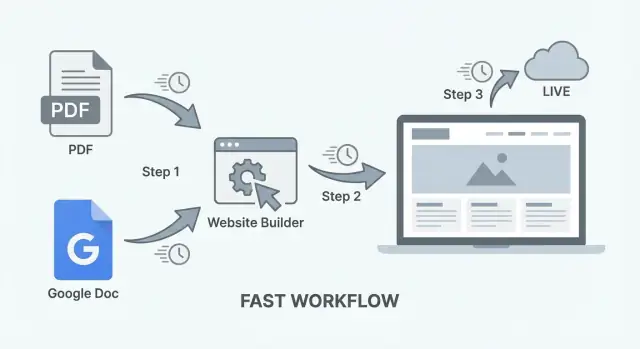
Apa yang akan Anda buat (dan kapan alur kerja ini masuk akal)
Alur kerja ini mengubah PDF atau Google Doc menjadi situs sederhana dan mudah dibaca—dengan cepat. Anggap ini sebagai publikasi “dokumen ke halaman web”: Anda mulai dari konten yang sudah ada, dan berakhir dengan tautan publik yang bisa Anda bagikan.
Siapa yang cocok dengan alur kerja ini
Cocok ketika tujuan Anda adalah mempublikasikan situs dengan pesan tunggal tanpa pembangunan besar:
- One-pager portofolio (bio, karya terpilih, kontak)
- Situs brosur untuk layanan atau acara
- Website satu halaman dari handout atau flyer PDF
- Lembar sumber publik, panduan, atau checklist
Jika Anda mencari “pdf to website” atau “google doc to website”, ini jalur praktis ketika kecepatan lebih penting daripada fitur kustom.
Apa arti “tercepat” sebenarnya
“Cepat” bukan berarti kualitas rendah—melainkan setup minimal:
- Tanpa mendesain puluhan template
- Tanpa konfigurasi CMS yang rumit
- Tanpa berhari-hari bolak-balik sebelum ada yang live
Dalam banyak kasus Anda bisa pergi dari dokumen ke URL yang dapat dibagikan dalam beberapa jam—terutama jika kontennya sudah ditulis dan disetujui.
Kapan situs berbasis dokumen cocok (dan kapan tidak)
Situs berbasis dokumen cocok ketika:
- Konten berubah sesekali (bukan tiap hari)
- Anda butuh sesuatu yang dapat dicari dan mudah ditautkan
- Anda tidak butuh akun, komentar, atau fitur dinamis
Anda kemungkinan perlu CMS penuh (atau build tradisional) jika butuh blog dengan posting yang sering, navigasi kompleks, ecommerce, keanggotaan, atau banyak komponen interaktif.
Apa yang akan Anda hasilkan
Di akhir alur kerja ini, Anda akan memiliki:
- Halaman web bersih (atau beberapa halaman kecil) yang dibuat dengan mengonversi PDF ke HTML atau mengekspor dari Doc
- URL yang bisa dibagikan untuk profil sosial, email, dan kode QR
- Teks yang bisa dibaca mesin pencari—sehingga konten “publikasikan pdf online” Anda tidak terjebak dalam file mirip gambar
Pilih sumber: PDF atau Google Doc
Sebelum mengonversi apa pun, putuskan apa “sumber kebenaran” Anda: PDF yang sudah ada, atau Google Doc yang akan terus Anda edit. Pilihan ini memengaruhi kecepatan, betapa menyulitkannya pembaruan, dan alat ekspor yang bisa Anda pakai.
PDF vs Google Doc: pilih berdasarkan apa yang akan Anda ubah
Pilih PDF ketika konten sudah disetujui (brosur, laporan, menu, one-pager) dan Anda terutama perlu membuatnya dapat dibaca di web. PDF cepat untuk memulai, tapi lebih lambat untuk diperbarui—perubahan biasanya perlu diedit di alat desain asli, diekspor ulang, dan diunggah lagi.
Pilih Google Doc ketika Anda mengharapkan suntingan sering (harga, jadwal, kebijakan, dokumen hidup). Google Docs lebih mudah untuk tim, menyimpan riwayat otomatis, dan mengekspor dengan bersih ke format yang bisa diterima banyak pembuat situs.
Aturan sederhana: jika Anda mungkin mengubah kata-kata setiap minggu, mulai dari Google Doc. Jika tata letak adalah bagian dari pesan (PDF desain) dan perubahan jarang, mulai dari PDF.
Satu halaman vs multi-halaman: putuskan dalam 60 detik
Tanyakan dua hal:
- Apakah ada satu tindakan utama (kontak, unduh, pesan, donasi)? Jika ya, satu halaman biasanya cukup.
- Apakah Anda punya audiens atau topik terpisah (mis. “Layanan,” “Harga,” “FAQ,” “Tentang”)? Jika ya, pilih multi-halaman supaya orang bisa memindai dan mencari lebih mudah.
Jika ragu, mulai sebagai satu halaman. Anda bisa memecahnya nanti setelah melihat apa yang pengunjung gunakan.
Kebersihan file: hindari kekacauan pembaruan nanti
Pilih satu tempat penyimpanan untuk file sumber dan patuhi itu (folder Google Drive, Dropbox, atau folder bersama internal). Gunakan pola penamaan yang tidak mudah rusak:
project-name__web-source__YYYY-MM-DD
Simpan versi lama, tapi jangan menduplikasi “final_FINAL_v7.pdf” di banyak tempat. Jika bekerja dari PDF, juga simpan file asli yang dapat diedit (Doc/Slides/Desain) di sampingnya.
Daftar periksa sebelum mulai mengonversi
Lakukan pengecekan cepat pada dokumen:
- Link: konfirmasi semua berfungsi dan diberi label jelas (hindari “klik di sini”).
- Heading: pastikan judul bagian jelas dan konsisten.
- Gambar: pastikan tidak buram dan beri keterangan bila perlu.
- Urutan halaman: hapus halaman kosong dan apa pun yang tidak ingin diindeks atau dibagikan.
Setelah sumber dipilih dan dibersihkan, langkah konversi menjadi alur yang dapat diprediksi dan diulang, bukan kepanikan satu kali.
Siapkan dokumen untuk web (pembersihan 5 menit)
Sebelum mengonversi, lakukan penyuntingan cepat yang membuat versi web lebih mudah dipindai, dicari, dan dikelola. Ini membedakan antara “dokumen diposting online” dan “halaman yang benar-benar dibaca orang.”
1) Buat heading berperilaku seperti heading
Gunakan level heading yang jelas dan konsisten sehingga pengonversi (dan nanti situs Anda) bisa mengubahnya menjadi struktur H1/H2/H3 nyata.
- Satu judul utama di atas (perlakukan seperti H1)
- Bagian utama (gaya H2)
- Sub-bagian (gaya H3)
Tip: Jika di Google Docs, terapkan Heading 1 / Heading 2 / Heading 3 daripada hanya menebalkan teks.
2) Tambahkan daftar isi sederhana (hanya jika panjang)
Jika dokumen lebih dari beberapa layar, tambahkan daftar isi kecil di awal. Ringkas saja: 5–10 item cukup. Pembaca menggunakan ini untuk loncat ke yang mereka butuhkan, dan ini mempermudah tata letak web nanti.
Di Google Docs, Anda bisa menyisipkan daftar isi yang otomatis diperbarui. Di PDF, Anda bisa menambahkan daftar manual nama bagian yang nanti Anda ubah menjadi tautan.
3) Ganti “lihat halaman X” dengan referensi yang ramah web
Nomor halaman tidak banyak arti di web (layar mengubah ukuran, tata letak berubah). Ganti:
- “Lihat halaman 7” → “Lihat Harga dan jadwal”
- “Di halaman 2 di atas” → “Di Ruang lingkup proyek”
Jika Anda sudah tahu bagian itu akan menjadi tautan, tulis persis seperti judul bagian supaya mudah dihubungkan nanti.
4) Bersihkan gambar agar cepat dimuat dan jelas
Kebersihan gambar cepat:
- Crop untuk menghapus margin ekstra atau ruang putih
- Kompres (target ukuran kecil tanpa blur yang jelas)
- Tambahkan keterangan singkat (apa yang ditampilkan gambar dan mengapa penting)
Pembersihan ini memakan menit dan mencegah halaman lambat serta visual membingungkan setelah konversi.
Konversi konten ke format ramah-web
Tujuan di sini bukan “mempertahankan dokumen secara sempurna.” Tujuannya mengekstrak teks dan struktur bersih sehingga halaman web mudah dibaca, mudah di-style, dan mudah diperbarui.
Opsi ekspor (dan kegunaan masing-masing)
Dari Google Docs:
- File → Download → Web Page (.html, zipped) adalah titik awal tercepat. Anda akan mendapat HTML plus folder aset. Tidak rapi, tapi teks dan heading biasanya tertangkap.
- Copy/paste ke editor situs bisa bekerja untuk dokumen pendek, tapi sering membawa gaya inline berantakan dan spasi aneh.
Dari PDF:
- Jika itu PDF berbasis teks, coba ekspor ke HTML atau Text menggunakan alat PDF (atau “Save As…” di beberapa pembaca). Biasanya Anda perlu memperbaiki pemutusan baris dan heading.
- Jika Anda bisa mengakses sumber asli, utamakan itu. Google Doc (atau file Word) hampir selalu terkonversi lebih bersih daripada PDF.
Perangkap copy-paste yang harus diperhatikan: pemutusan baris ekstra, spasi ganda, kutip pintar berubah aneh, daftar berpindah menjadi baris biasa, dan heading menjadi paragraf tebal besar.
Pertahankan format ala web (heading, daftar, tabel)
Usahakan merekonstruksi struktur dengan konvensi web:
- Heading: Pastikan bagian utama menjadi heading nyata (H2/H3), bukan hanya teks tebal. Ini meningkatkan keterbacaan, navigasi, dan SEO.
- Daftar: Bangun kembali bullet/daftar bernomor sebagai daftar nyata. Jika daftar ditempel sebagai baris terpisah, format ulang—layak dilakukan.
- Tabel: Jika tabel kecil dan benar-benar tabular (baris/kolom), pertahankan sebagai tabel. Jika digunakan untuk layout, ubah menjadi bagian sederhana dengan label (tabel sulit di ponsel).
- Spasi: Pilih paragraf pendek daripada pemutusan baris manual. Hapus format “Enter, Enter, Enter” dan biarkan CSS mengatur spasi.
Font dan warna merek (tanpa mengorbankan keterbacaan)
Dokumen sering mengandalkan font khusus dan blok warna yang tidak terjemahkan dengan baik ke web. Jaga sederhana:
- Gunakan satu font tubuh yang bersih dan satu gaya untuk heading. Jika harus menyesuaikan font merek, gunakan alternatif web-safe dulu, lalu ganti nanti.
- Untuk warna merek, pakai pada heading, link, dan aksen kecil (mis. pembatas), bukan blok teks besar.
- Periksa kontras: teks abu-abu terang atau warna pastel bisa terlihat “on brand” tapi gagal keterbacaan di ponsel.
Jika PDF Anda discan: dasar OCR dan pemeriksaan cepat
Jika Anda tidak bisa memilih teks di PDF, itu mungkin discan. Anda perlu OCR untuk mengubah gambar teks menjadi teks yang dapat diedit.
Lakukan pemeriksaan kualitas cepat setelah OCR:
- Cari kesalahan umum: “I” vs “l”, tanda baca hilang, pemenggalan kata yang rusak.
- Pastikan heading tidak menyatu ke teks badan.
- Periksa nama, angka, harga, tanggal, alamat (OCR sering keliru di sini).
Setelah Anda punya teks bersih dan heading nyata/daftar, Anda siap memasukkannya ke tata letak halaman yang mudah dibaca—tanpa keanehan dokumen yang membuat halaman web terasa aneh.
Ubah dokumen jadi tata letak halaman yang enak dibaca
Sebuah dokumen bisa ditulis dengan baik namun tetap sulit dibaca di ponsel. Tujuan Anda adalah mengubah “halaman” jadi halaman web bergulir yang terasa disengaja: hirarki jelas, navigasi mudah, dan langkah berikutnya yang terlihat.
Mulai dengan struktur sederhana
Gunakan kerangka halaman dasar:
- Header: judul, deskripsi singkat satu baris, dan satu panggilan untuk bertindak utama
- Bagian: konten sebenarnya, dipecah menjadi potongan yang mudah dipindai
- Footer: detail kontak, tautan sosial (jika perlu), dan CTA sekunder
Jika PDF/Doc Anda dimulai dengan pengantar panjang, pertimbangkan menambahkan paragraf ringkasan di atas, lalu pindahkan konteks panjang ke bagian terpisah.
Ubah outline menjadi anchor (dan navigasi)
Ambil heading dokumen (padanan H2/H3) dan jadikan setiapnya bagian dengan ID anchor. Tambahkan navigasi sederhana yang melompat ke bagian tersebut.
Jaga navigasi singkat—pikirkan 5–8 item. Jika lebih banyak, gabungkan heading kecil di bawah satu bagian (mis. “FAQ”).
Tip: Gunakan label ramah manusia di nav (“Harga”, “Tentang”, “Kontak”), meskipun heading dokumen lebih panjang.
Tambahkan panggilan untuk bertindak—tanpa berantakan
Tentukan apa yang Anda ingin pembaca lakukan selanjutnya. Pilih satu CTA utama dan ulangi di beberapa tempat logis:
- Paling atas halaman (above the fold)
- Setelah bagian kunci (mis. setelah “Layanan” atau “Penawaran”)
- Di footer
Contoh: Kontak, Pesan panggilan, Unduh, Minta penawaran. Singkatkan teks tombol dan hindari menumpuk banyak tombol berdampingan.
Buat mobile-friendly secara default
Membaca web lebih cepat daripada membaca dokumen. Perketat tata letak:
- Pertahankan paragraf pada 2–4 baris
- Tambah ruang putih antar bagian
- Gunakan bullet untuk langkah, opsi, atau persyaratan
- Pecah tembok teks panjang dengan subheading setiap beberapa scroll
Aturan bagus: jika Anda tidak mau membacanya sambil antri, itu terlalu padat.
Esensial SEO untuk situs berbasis dokumen
Alur dokumen-ke-situs cepat, tapi SEO tidak terjadi otomatis. Tujuannya sederhana: buat halaman jelas tentang satu topik, mudah dipindai, dan konsisten dengan apa yang dicari orang.
Mulai dengan judul halaman kuat + intro yang jelas
Judul halaman (H1) harus mengatakan persis apa halaman itu, menggunakan bahasa sederhana yang orang cari.
Contoh baik:
- “Buku Pegangan Karyawan (2025) — Kebijakan, Cuti, dan Manfaat”
- “Harga & Paket — Acme Cleaning Services”
- “Program Acara — Jadwal Konferensi Musim Semi”
Lalu tulis intro 2–4 kalimat di atas yang cocok dengan intent pencarian dan mengonfirmasi pengunjung berada di tempat yang tepat. Sebutkan untuk siapa, apa isinya, dan detail kunci (kota, tanggal, nama produk, versi).
Tulis meta description yang sesuai konten
Meta description tidak langsung “membuat peringkat”, tapi sangat memengaruhi klik. Sesuaikan dengan isi halaman—jangan memancing palsu.
Formula sederhana:
- Apa itu + untuk siapa + apa yang pembaca akan dapat (plus detail seperti tahun/lokasi)
Contoh:
“Baca buku pegangan karyawan Acme 2025: Cuti, manfaat, aturan kerja remote, dan kode etik. Diperbarui Maret 2025.”
Gunakan heading deskriptif dan teks tautan bermakna
Konversi dokumen sering menghasilkan heading samar (“Bagian 1”, “Ringkasan”) atau level heading yang tidak mencerminkan struktur. Perbaiki dengan:
- Membuat heading menggambarkan isi (“Kebijakan Pengembalian”, “Waktu Pengiriman”, “Jadwal Kelas”)
- Menjaga hierarki logis (H2 untuk bagian utama, H3 untuk subbagian)
Untuk tautan, hindari “klik di sini” atau “unduh.” Gunakan teks yang menjelaskan apa yang diperoleh seseorang:
- Baik: “Unduh katalog kursus 2025 (PDF)”
- Lebih baik: “Lihat opsi biaya dan pembayaran”
Ini membantu pembaca dan mesin pencari memahami halaman Anda.
Alt text gambar: apa itu (dan contoh cepat)
Jika halaman Anda berisi gambar (logo, grafik, screenshot), tambahkan alt text agar pembaca layar dapat menjelaskannya dan mesin pencari bisa menafsirkan.
Alt text harus menjelaskan fungsi gambar, bukan memasukkan kata kunci.
Contoh:
- Logo: “Logo Acme Cleaning”
- Grafik: “Diagram batang pendapatan 2024 per kuartal”
- Screenshot: “Tangkapan layar formulir pemesanan menampilkan kolom tanggal dan waktu”
Jika gambar murni dekoratif, boleh membiarkan alt kosong (agar pembaca layar melewatinya).
Opsional: tambahkan bagian FAQ untuk menangkap pertanyaan umum
FAQ singkat bisa membantu mencocokkan pencarian long-tail dan mengurangi pertanyaan dukungan. Tambahkan 3–6 pertanyaan yang sering muncul, gunakan kata-kata yang dipakai pelanggan.
Prompt FAQ yang baik:
- “Bisakah saya mengunduh ini sebagai PDF?”
- “Seberapa sering dokumen ini diperbarui?”
- “Siapa yang saya hubungi jika ada pertanyaan?”
Jawaban singkat dan konsisten dengan isi utama—jangan menambahkan janji baru yang tidak bisa Anda pegang.
Pemeriksaan aksesibilitas dan mobile (langkah cepat)
Dokumen bisa terlihat “baik” di laptop Anda tapi tetap menyulitkan di ponsel atau dengan teknologi bantu. Kabar baik: beberapa pemeriksaan cepat menangkap sebagian besar masalah sebelum publikasi.
1) Pastikan teks benar-benar teks (bukan gambar)
Jika PDF Anda sebenarnya gambar hasil scan, pengguna tidak bisa mencari, menyeleksi, membaca dengan zoom yang baik, atau menggunakan pembaca layar. Tes cepat: coba sorot kalimat dan salin/ tempel ke aplikasi catatan. Jika tidak bisa, Anda perlu OCR atau kembali ke file sumber dan ekspor ulang.
2) Keterbacaan: kontras dan ukuran font
Buat nyaman dibaca tanpa perlu cubit-zoom:
- Pertahankan teks tubuh cukup besar untuk ponsel (umumnya 16px+ di web).
- Periksa kontras warna: teks abu-abu terang di putih sering terlihat “bergaya” tapi sulit dibaca.
- Jangan bergantung pada warna saja untuk menyampaikan makna (mis. “item berwarna merah wajib”). Tambahkan label atau ikon plus teks.
Jika alat konversi memberi tema, pilih yang paling sederhana dengan default kontras tinggi dan tipografi jelas.
3) Target tap mobile: tautan mudah diketuk
Halaman berbasis dokumen sering berisi banyak tautan kecil dan rapat.
- Pastikan tautan/tombol tidak terlalu kecil.
- Tambahkan spasi antar tautan (terutama di footer, daftar navigasi, dan tabel).
- Gunakan teks tautan deskriptif agar orang tahu apa yang mereka ketuk.
4) Heading: jaga urutan bersih (dan hindari blok ALL CAPS)
Heading adalah cara pembaca layar dan pengguna mobile memindai:
- Gunakan satu judul halaman jelas (H1), lalu bagian (H2), lalu subbagian (H3).
- Jangan lompat-lompat (mis. H2 langsung ke H4).
- Hindari paragraf panjang dengan SEMUA HURUF BESAR—pembaca layar bisa membacanya canggung, dan susah dipindai. Jika perlu penekanan, gunakan bold atau callout singkat.
5) Tawarkan PDF sebagai format alternatif
Meskipun tujuan utama adalah halaman web, menyediakan PDF asli membantu orang yang ingin mengunduh, mencetak, atau membaca offline.
Tambahkan tautan sederhana di atas atau bawah: “Unduh sebagai PDF.” (Buat sebagai tautan normal, jangan disembunyikan di balik ikon.)
Jika ingin pemeriksaan cepat sebelum publikasi, buka halaman di ponsel dan coba tiga tugas: temukan bagian kunci, klik dua tautan, dan baca satu paragraf penuh tanpa zoom. Jika salah satu terasa menyebalkan, perbaiki itu dulu.
Publikasikan: jalur hosting dan domain tercepat
Publikasi kebanyakan adalah pilihan antara “cepat sekarang” dan “mudah nanti.” Pilihan terbaik bergantung apakah output Anda satu halaman HTML, beberapa halaman, atau sesuatu yang akan terus diperbarui.
Pilihan hosting cepat
Static site hosts (Netlify, Vercel, Cloudflare Pages) paling cepat jika Anda sudah punya HTML/CSS (atau folder yang diekspor). Anda drag-and-drop folder atau menghubungkan repo, dan dapat URL live dalam beberapa menit.
Website builders (Squarespace, Wix, Webflow) paling cepat bila Anda mau alat tata letak, formulir, dan template bergaya tanpa menyentuh file. Biayanya lebih tinggi, tetapi mengurangi friksi setup.
Alat publikasi dokumen (Notion publish, Google Docs–to–web tools, Readymag-style) tercepat untuk suntingan sering, karena Anda ubah dokumen dan situs ikut berubah. Tradeoff: kontrol SEO dan struktur halaman lebih terbatas.
Jika ingin melewatkan banyak kerja sambungan (cleanup konversi → tata letak → deployment), platform vibe-coding seperti Koder.ai dapat membantu mengubah konten dokumen Anda menjadi situs React sederhana lewat chat, lalu deploy dan hosting dengan domain kustom. Berguna ketika Anda tetap mau output kode nyata (dengan opsi ekspor) tanpa membangun pipeline lengkap.
Dasar domain kustom (apa yang perlu vs yang bisa ditunda)
Yang perlu: beli domain, lalu arahkan DNS ke host Anda (biasanya CNAME atau A record). Sebagian besar host menyediakan panduan langkah demi langkah dan HTTPS gratis.
Yang bisa ditunda: email kustom, redirect lanjutan, analitik, dan optimasi performa. Hidupkan situs dulu.
Privasi: hindari publikasi tidak sengaja
Sebelum tekan publish, cek untuk nomor telepon pribadi, alamat rumah, tanda tangan, komentar tersembunyi, dan metadata tersembunyi. Jika ini berasal dari dokumen klien atau kontrak, asumsikan ada sesuatu yang sensitif di dalamnya.
Tambahkan opsi kontak sederhana
Minimal, tambahkan bagian kontak singkat (email + perkiraan waktu respon). Jika bisa, buat /contact dengan formulir (builder) atau tautan mailto (statis).
Ke mana tautan internal harus mengarah
Letakkan tautan kunci di header atau footer: /pricing, /blog, dan /contact. Pada situs satu halaman, ulangi mereka sekali di dekat akhir sehingga pembaca tidak perlu scroll ke atas lagi.
Jaga agar mudah diperbarui (agar tidak kadaluwarsa)
Situs berbasis dokumen hanya “cepat” jika tetap mudah dikelola. Triknya adalah memutuskan sumber kebenaran lalu membuat publikasi jadi rutinitas yang dapat diulang.
Jika sumber Anda Google Doc (sumber kebenaran tunggal)
Perlakukan Doc sebagai file master—situs adalah output.
Edit di Doc, lalu ekspor (atau sinkron ulang) dengan pengaturan yang sama setiap kali. Jaga heading konsisten (H1/H2/H3), dan hindari gaya manual yang tidak terjemahkan.
Saat memublikasikan, pertahankan URL yang sama supaya Anda bisa memperbarui tanpa mengubah lokasi.
Jika sumber Anda PDF (edit, ekspor ulang, publikasikan ulang)
Pembaruan PDF biasanya: edit file asli → ekspor PDF baru → konversi/publikasi ulang.
Agar tidak menyakitkan, simpan file asli yang dapat diedit (Google Doc, Word, InDesign) di folder yang jelas bersama PDF. Saat update:
- Edit file asli
- Ekspor PDF baru dengan nama file yang sama jika memungkinkan
- Jalankan kembali langkah PDF-ke-web
- Publikasikan ulang ke URL yang sama
Kontrol versi tanpa alat teknis
Tambahkan baris kecil “Terakhir diperbarui” di atas, dan changelog singkat di bawah (2–5 bullet cukup). Juga simpan cadangan:
- Simpan salinan per tanggal (mis.
policy-2025-12-23.pdf) - Pertahankan salinan “current” dengan nama stabil (mis.
policy.pdf)
Ini mempermudah rollback jika ada yang rusak. (Beberapa platform—termasuk Koder.ai—juga mendukung snapshot dan rollback sebagai jaring pengaman saat iterasi cepat.)
Hindari tautan rusak saat Anda memublikasikan ulang
Tautan rusak biasanya muncul ketika nama file atau slug halaman berubah:
- Pertahankan path halaman yang sama setiap kali mengupdate
- Jangan ganti nama aset yang bisa diunduh tanpa memperbarui tautan
- Jika harus mengubah URL, buat redirect dari path lama ke yang baru (cek pengaturan host Anda)
URL stabil + tanggal pembaruan yang terlihat membangun kepercayaan dan menghindari kebingungan “versi mana ini?”.
Kesalahan umum dan cara menghindarinya
Memindahkan dokumen ke halaman web nyata kebanyakan soal menghilangkan “asumsi dokumen.” Berikut masalah yang melambatkan—dan perbaikan cepat yang menjaga alur kerja tetap cepat.
Apa yang biasanya rusak (dan perbaikannya)
Spasi dan pemutusan baris sering berubah menjadi celah aneh atau tembok teks. Daripada mengandalkan pemutusan baris manual, terapkan struktur nyata dengan heading dan paragraf setelah konversi.
Tabel bisa runtuh di mobile atau jadi blok yang tidak bisa dibaca. Jika tabel hanya untuk layout, ganti dengan bagian dan bullet. Jika tabel berisi data nyata, pertahankan—tetapi sederhanakan: kolom lebih sedikit, label lebih singkat, dan pertimbangkan menumpuk baris di layar kecil.
Karakter khusus (kutip pintar, en dash, simbol) mungkin jadi kotak atau teks rusak. Setelah konversi, cari “□”, “�”, dan spasi aneh di sekitar tanda baca.
Pemenggalan kata dari PDF bisa menghasilkan kata terputus (“infor-\nmation”). Gunakan cari/ganti untuk pola umum, atau salin paragraf dari sumber tanpa pemenggalan.
Masalah gambar yang perlu diwaspadai
Dokumen sering menyembunyikan masalah gambar sampai muncul di web:
- Ukuran file besar: ekspor/kompres gambar (terutama tangkapan layar) agar halaman cepat dimuat.
- Logo buram: gunakan SVG bersih atau PNG resolusi tinggi.
- Alt text hilang: tambahkan alt singkat dan deskriptif untuk gambar penting (logo, grafik, foto produk).
Masalah navigasi pada halaman panjang
Halaman panjang bisa berhasil—jika orang bisa melompat. Tambahkan daftar isi kecil di atas, lalu gunakan jump links ke bagian (mis. “Harga”, “FAQ”, “Kontak”). Juga pertimbangkan mengulang CTA sederhana setiap beberapa bagian.
Yang tidak boleh dilakukan
Jangan unggah PDF dan menyebutnya situs. Sulit dibaca di ponsel, lemah untuk SEO, dan menyulitkan aksesibilitas. Jika harus menyediakan PDF, tawarkan sebagai link unduhan dan jadikan halaman web pengalaman utama.
Ukur hasil dan perbaiki dengan langkah kecil
Setelah dokumen Anda live sebagai halaman web, cara tercepat memperbaikinya adalah mengamati apa yang dilakukan pengunjung—lalu ubah satu hal kecil pada satu waktu.
Lacak dasar tanpa berlebihan
Mulai dengan tiga angka:
- Tayangan halaman: Apakah orang menemukan halaman?
- Klik tautan: Apakah mereka melakukan langkah berikutnya (unduh, kontak, beli, pesan)?
- Sumber trafik teratas: Pencarian, sosial, email, rujukan.
Jika menggunakan alat analitik (GA4, Plausible, dll.), pasang dan verifikasi pencatatan kunjungan. Kalau belum mau setup rumit, Anda tetap bisa belajar banyak dengan menambahkan UTM pada tautan yang dibagikan di newsletter atau sosial.
Untuk klik tautan, pendekatan paling sederhana:
- Buat CTA utama jelas sebagai tombol/tautan (bukan gambar).
- Gunakan satu CTA utama di atas dan ulangi dekat akhir.
Jika ada beberapa tautan penting (harga, pemesanan, kontak), pertimbangkan melacaknya sebagai event nanti—setelah pelacakan tayangan dasar bekerja.
Tambahkan metode umpan balik sederhana
Berikan cara mudah bagi pengunjung untuk memberi tahu apa yang kurang:
- Tautan mailto seperti “Ada pertanyaan? Email kami”
- Atau formulir singkat (2–3 field) disematkan atau ditautkan
Letakkan di bagian bawah dengan heading “Pertanyaan?” agar mudah ditemukan.
Iterasi: suntingan kecil berdampak besar
Jalankan eksperimen cepat tiap minggu atau dua minggu:
- Tulis ulang headline agar sesuai apa yang dicari pengunjung.
- Perjelas layar pertama: untuk siapa, apa fungsinya, apa langkah selanjutnya.
- Urutkan ulang bagian sehingga info paling sering digunakan muncul lebih awal.
Simpan changelog kecil di dokumen (tanggal + apa yang diubah) supaya bisa menghubungkan edit dengan hasil.
Kapan tingkatkan di luar satu halaman
Pindah ke situs multi-halaman atau CMS saat Anda butuh:
- Halaman terpisah untuk layanan, FAQ, studi kasus, harga
- Pembaruan teratur oleh banyak orang
- Struktur SEO dan tautan internal yang lebih kuat
Saat itu terjadi, pertahankan halaman ini sebagai landing page fokus dan tautkan ke halaman lebih mendalam (mis. /pricing atau /contact).
Pertanyaan umum
Kapan alur kerja “dokumen ke situs” masuk akal (dan kapan tidak)?
Gunakan alur kerja ini saat Anda butuh halaman yang jelas dan relatif statis dengan cepat: one-pager, brosur, lembar sumber daya, info acara, atau landing page sederhana “ini informasinya + ini langkah selanjutnya”.
Ini bukan pilihan bagus jika Anda butuh postingan sering, akun pengguna, ecommerce, navigasi kompleks, atau fitur interaktif—itu biasanya memerlukan CMS penuh atau pembangunan tradisional.
Haruskah saya memulai dari PDF atau Google Doc?
Pilih Google Docs jika Anda mengantisipasi suntingan berkelanjutan (perubahan kata mingguan, pembaruan harga, jadwal, kebijakan). Kolaboratif, otomatis menyimpan versi, dan mudah diekspor ulang.
Pilih PDF jika kontennya sudah disetujui dan tata letak adalah bagian dari pesan (brosur/laporan/menu) serta pembaruan jarang. Ingat: pembaruan biasanya berarti mengedit file desain asli, mengekspor ulang, lalu memublikasikan ulang.
Bagaimana cara memutuskan antara situs satu halaman dan multi-halaman?
Tanyakan:
- Apakah Anda punya satu tindakan utama (kontak/pesan/unduh/donasi)? Jika ya, mulai dengan satu halaman.
- Apakah Anda punya topik atau audiens berbeda (Layanan, Harga, FAQ, Tentang)? Jika ya, pilih multi-halaman.
Jika ragu, publikasikan sebagai satu halaman dulu dan pisah nanti berdasarkan pola penggunaan pengunjung.
Apa pembersihan 5 menit yang harus saya lakukan sebelum mengonversi?
Lakukan pemeriksaan singkat sebelum konversi:
- Buat heading konsisten (pakai Heading 1/2/3 di Google Docs, jangan hanya bold).
- Hapus halaman kosong dan apa pun yang tidak ingin dipublikasikan.
- Pastikan link berfungsi dan gunakan teks deskriptif (hindari “klik di sini”).
- Pangkas/kompres gambar dan tambahkan keterangan singkat bila perlu.
Langkah ini membuat konversi lebih bersih dan halaman akhir lebih mudah dibaca.
Apa cara tercepat mengekspor konten Google Docs untuk web?
Di Google Docs, cara tercepat adalah File → Download → Web Page (.html, zipped). Anda akan mendapatkan HTML dasar plus folder aset.
Untuk dokumen singkat, copy/paste bisa berhasil, tapi perhatikan gaya inline yang berantakan, daftar rusak, dan spasi aneh. Jika hasil paste terlihat “berantakan”, biasanya lebih cepat membangun ulang struktur (heading/daftar) daripada memperbaiki formatting yang rusak.
Apa cara tercepat mengubah PDF menjadi halaman web yang terbaca?
Jika itu PDF berbasis teks, coba ekspor ke HTML atau Text dengan alat PDF, lalu bersihkan heading, pemutusan baris, dan daftar.
Jika Anda punya akses ke file yang dapat diedit (Doc/Word/InDesign), gunakan itu—konversi dari PDF sering memakan waktu lebih lama karena perlu memperbaiki pemenggalan kata, baris terputus, dan heading yang salah dikenali.
Bagaimana kalau PDF saya discan dan teks tidak bisa diseleksi?
Kemungkinan besar Anda perlu OCR (Optical Character Recognition) jika Anda tidak bisa menyeleksi/menyalin teks.
Setelah OCR, periksa bagian rawan:
- Nama, alamat, harga, tanggal
- Kesalahan seperti “I” vs “l”, tanda baca hilang
- Heading yang menyatu dengan teks badan
Jangan publikasikan hasil OCR tanpa pengecekan cepat—kesalahan kecil bisa merusak kredibilitas.
Bagaimana membuat konten yang dikonversi terasa seperti situs nyata (bukan dokumen yang dibuang)?
Fokus pada struktur web, bukan penampilan dokumen yang sempurna:
- Gunakan H1 yang jelas, lalu H2/H3 untuk bagian.
- Bangun ulang bullet sebagai daftar nyata dan jaga paragraf tetap pendek.
- Tambahkan header sederhana (judul + ringkasan satu baris + CTA utama).
- Untuk halaman panjang, tambahkan jump links (anchor) ke bagian penting.
Ini meningkatkan keterbacaan di ponsel dan membuat halaman terasa dirancang dengan sengaja.
Dasar SEO apa yang paling penting untuk situs berbasis dokumen?
Inti yang paling penting:
- Judul halaman yang deskriptif (H1) dan intro 2–4 kalimat yang cocok dengan intent pencarian.
- Meta description yang jujur (apa, untuk siapa, apa yang didapat).
- Heading yang jelas seperti “Harga”, “Jadwal”, “Kebijakan Pengembalian” bukan “Bagian 1”.
- Teks link deskriptif (hindari “unduh”/“klik di sini”).
- Alt text untuk gambar penting; kosongkan alt untuk gambar dekoratif.
Tujuannya: satu topik, struktur mudah dipindai, dan teks yang bisa dibaca (bukan terkunci di PDF).
Bagaimana cara menjaga situs mudah diperbarui tanpa memecah link?
Untuk menjaga pembaruan tetap mudah:
- Pilih satu sumber kebenaran (Doc atau file asli di balik PDF).
- Publikasikan ulang ke URL yang sama setiap kali untuk menghindari link rusak.
- Tambahkan baris kecil “Terakhir diperbarui” di atas.
- Pertahankan nama file stabil untuk unduhan (atau perbarui link saat mengganti nama).
- Jika URL harus berubah, buat redirect di pengaturan host.
Ini mencegah kebingungan “versi mana ini?” dan menjaga link yang dibagikan tetap bekerja.