

モバイルアプリのApple Pay:概要と仕組み
Apple Pay(アプリ内)の仕組みと裏側のトークン化、導入要件、実装手順、セキュリティ、テスト、UXベストプラクティスを解説し、チェックアウト高速化とコンバージョン改善のための実務的なガイドを提供します。
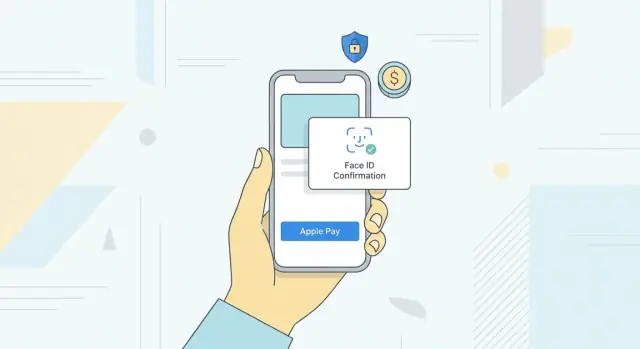
Apple Payとは何か、なぜモバイルアプリで重要なのか
Apple Payとは
Apple PayはAppleのデジタルウォレット兼決済サービスです。ユーザーはiPhone、Apple Watch、iPad、Macにクレジットカードやデビットカード、場合によってはプリペイドやストアカードを安全に保存し、ワンタップや顔認証で支払うことができます。
カード番号や請求先を入力する代わりに、ユーザーはFace ID、Touch ID、または端末のパスコードで認証します。Appleはデバイス固有のトークンを生成するため、実際のカード番号が加盟店に共有されることはありません。
Apple Payが使える場所
Apple Payは主に3つの文脈で機能します:
- 実店舗:iPhoneやApple WatchのNFCを使ったコンタクトレス決済。
- ウェブ:iOSやmacOSのSafari上でのチェックアウト(商品ページやカートページから)。
- アプリ内:iOS/iPadOSアプリ内のネイティブな支払いシート。アプリのチェックアウトや支払いボタンから直接起動します。
このガイドはアプリ内Apple Payに焦点を当てており、支払い体験がアプリ内で完結するケースを扱います。
なぜモバイルアプリで重要なのか
小さな画面でカード情報を入力するのは遅くミスが起きやすい作業です。Apple Payは複数のフォーム入力を一つの操作で置き換え、通常は次の効果があります:
- チェックアウト時間の短縮
- カート放棄の減少
- 注文完了数や定期購読の増加
カードや住所情報が端末に既にあるため、初回購入者の摩擦も減らせます。
利用可能性と導入に適したケース
Apple Payは対応地域の最新のiPhone、iPad、Apple Watch、Macで利用でき、Visa、Mastercard、American Expressなど主要なネットワークや一部のローカルスキームに対応します(発行銀行による)。
Apple Payを導入するのが向いているのは:
- 顧客の多くがiOS端末を利用している場合
- 支払いや住所入力で離脱が発生している場合
- 生のカードデータを扱わずにカード決済をサポートしたい場合
ただし、既存のカードフォームや他のウォレットと併存させるべきで、Apple Pay未利用のユーザーにも支払い手段を提供し続ける必要があります。
Apple Payが裏でどう動いているか
Apple Payはユーザーにとってはシンプルな「ダブルクリックで支払い」体験ですが、その裏側では複数の当事者とセキュリティレイヤーが連携し、安全に資金を移動しています。
主要な関係者
典型的なApple Payトランザクションには次の関係者が関わります:
- ユーザー:端末とカードの所有者。
- 発行銀行:ユーザーのカードを発行した銀行。
- カードネットワーク:Visa、Mastercard、Amex等。
- Apple:Wallet、端末セキュリティ、トークン化基盤を提供。
- 加盟店:支払いを受けるあなたのアプリや事業。
- PSP / 決済ゲートウェイ / アクワイアラ:加盟店の代わりに決済を処理し、カードネットワークに接続する事業者。
トークン化:DPANとFPAN
カードがWalletに追加されると、実際のカード番号(FPAN)は安全にカードネットワークと発行元に送信されます。カード側はそれに対してデバイス専用の番号(DPAN)と、そのデバイス向けの暗号鍵を発行します。
Apple Payの取引ではDPANが使用され、アプリやバックエンドはFPANを目にしません。これがApple Payのトークン化モデルの核心で、実際のカード番号を曝露する代わりに代替番号とワンタイムのクリプトグラムを使います。
セキュアエレメントと支払いトークン生成
対応端末では支払い資格情報と鍵がSecure Element(またはSecure Enclaveで保護)に保存されています。ユーザーが認証すると(Face ID、Touch ID、またはパスコード)、Secure Elementは:
- DPANと固有鍵を使って支払いクリプトグラムを生成する。
- 次の情報を含むApple Pay支払いトークンを組み立てる:
- DPAN
- 取引ごとのクリプトグラム
- その他メタデータ(有効期限、ネットワーク等)
- このトークンを決済プロセッサの公開鍵で暗号化する。
アプリはApple Pay API経由でこの不透明で暗号化されたトークンを受け取り、バックエンドに送信します。バックエンドはPSPやゲートウェイに転送します。
オーソリと与信の精算
PSPはトークンを復号してDPANとクリプトグラムを取り出し、カードネットワーク経由で発行銀行に与信要求を出します。発行銀行はクリプトグラムとカード状態を検証して承認または拒否を返します。
その後、**精算(settlement)**の段階で承認済み金額がキャプチャされ、バッチ処理され、発行銀行から加盟店の口座へ資金が移動します。アプリから見るとこれは単なるキャプチャや売上完了ですが、裏側ではアクワイアラ、カードネットワーク、発行銀行がDPANを使って調整を行っています。
Apple Payを使うための要件と準備
アプリにApple Payを追加する前に、技術的・ビジネス的・地域的な要件を満たす必要があります。
Appleのアカウントと識別子
加盟店側では次が必要です:
- 有効なApple Developer Programアカウント(有料)
- XcodeでApple Pay機能が有効化されたApp ID
- 少なくとも1つのApple Pay Merchant ID
- そのMerchant IDに紐づくPayment Processing証明書
多くの加盟店はウェブまたはハイブリッドフローでの加盟店検証のためにMerchant Identity証明書も作成します。
対応プラットフォームとOSバージョン
アプリ内のApple Payは次の環境を対象にサポートされます:
- Touch IDやFace IDを持つiOS/iPadOS端末、またはペアリングされたApple Watch
- 最近のOSバージョン(目安としてiOS 12+をターゲットにすることが多いですが、最新のAPIに依存する場合はAppleのドキュメントを確認してください)
地域と銀行の対応状況
Apple Payは全ての国や銀行で使えるわけではありません。次を確認してください:
- 販売地域でApple Payがサポートされているか
- 受け入れる主要カードネットワーク(Visa、Mastercard、Amex等)がその地域でApple Payをサポートしているか
- アクワイアラやPSPがその市場でApple Payトランザクションを処理できるか
商材カテゴリと許可事項
Appleは一部の商材カテゴリやユースケースを制限することがあります(例:違法商品、一部のデジタルコンテンツやサービス、高リスク業界など)。以下を確認してください:
- あなたのMCCがApple Payで許可されているか
- アプリの製品やサービスがApp Storeの審査ガイドラインおよびApple Payの利用規約に準拠しているか
決済サービスプロバイダ(PSP)とゲートウェイのサポート
Apple Payトークンの復号や処理が必要なので、PSP/ゲートウェイがApple Payをサポートしていることを確認してください。特に:
- 決済トークンを復号するための鍵を提供しているか(または代行して復号してくれるか)
- 対応通貨や地域をサポートしているか
- Apple Pay統合に関する明確なドキュメントやSDKがあるか
アプリ内でのApple Payのユーザー体験の流れ
スムーズなApple Payフローはユーザーにとってほとんど目立たない体験です。典型的な流れは次のとおりです。
1. 商品ページからApple Payボタンへ
通常、商品ページやカート画面から購入意図が始まります。サイズや色、数量を選んだらチェックアウトへ進みます。
チェックアウトやカート画面では、Appleが提供する標準のApple Payボタンを表示してください。ボタンは:
- 公式の「Pay」マークを使う(「Pay with Apple」のようなカスタム文言は避ける)。
- 主要なチェックアウトアクションの近くで目立つように配置する。
- カート全体に対する支払いか特定の商品に対する支払いかを分かりやすく示す。
2. Apple Payシート
ユーザーがボタンをタップすると、Apple Payシートが画面下からスライドアップします。
このシートには通常:
- 支払いカード:デフォルトカードが選択され、切り替えオプションあり。
- 配送先情報:物理商品がある場合は住所の選択や確認。
- 連絡先情報:氏名、メール、電話番号(編集可)。
- サマリ:明細項目(任意)と税・送料を含む合計金額。
ユーザーは支払いを確定する前にシート内でカードや配送、連絡先を調整できます。
3. 認証
支払い承認のためにユーザーは以下のいずれかで認証します:
- Face ID(端末に向かって顔を向ける)
- Touch ID(指をセンサーに載せる)
- デバイスのパスコード(生体認証が使えない場合のフォールバック)
シートは明確にユーザーに促します(例:「Face ID搭載端末ではダブルクリックで支払い」)。
4. 成功/失敗/キャンセルの状態
認証後、シートは進行状況を示し消え、アプリに戻ります。
アプリ側では直ちに明確な状態表示を行ってください:
- 成功:注文番号、サマリ、次のステップ(追跡、ダウンロード等)を含む「支払い確認」表示。
- 失敗:簡潔なエラーメッセージ(例:「支払いが拒否されました」)と代替オプション(別のカードや支払い方法の試行)。
- キャンセル:ユーザーがシートをキャンセルした場合は「支払いは完了していません」などの中立的メッセージを出し、カートデータは保持する。
これらの状態を明確に一貫して示すことで、ユーザーは支払い状況を把握しやすくなり安心感が高まります。
iOSでのApple Pay実装の核心ステップ
iOSでのApple Pay実装はPassKitフレームワークといくつかの主要クラスを中心に進みます。ここではアプリレベルでの一連の流れを示します。
1. XcodeでApple Payを有効にする
- XcodeでターゲットのSigning & Capabilitiesを開く。
- + CapabilityをクリックしてApple Payを追加する。
- Apple Developerポータルで作成したMerchant IDを選択(必要なら作成)。
これによりアプリバンドルが加盟店IDと紐づき、Apple Payトークンがサーバ用に生成できるようになります。
2. PassKitをインポートしてPKPaymentRequestを構築する
import PassKit

func createPaymentRequest() -\u003e PKPaymentRequest? {
    guard PKPaymentAuthorizationController.canMakePayments() else { return nil }

    let request = PKPaymentRequest()
    request.merchantIdentifier = \"merchant.com.yourcompany.app\"
    request.countryCode = \"US\"
    request.currencyCode = \"USD\"

    request.supportedNetworks = [.visa, .masterCard, .amex]
    request.merchantCapabilities = [.capability3DS]

    request.paymentSummaryItems = [
        PKPaymentSummaryItem(label: \"Pro Subscription\", amount: 9.99),
        PKPaymentSummaryItem(label: \"Your Company\", amount: 9.99)
    ]

    return request
}
merchantIdentifier、countryCode、currencyCodeは加盟店設定と一致させる必要があります。supportedNetworksはあなたとPSPがサポートするカードスキームを反映します。最低でもmerchantCapabilitiesに.capability3DSを含めてください。
3. PKPaymentButtonを追加して配置する
PKPaymentButtonを使ってAppleのUIガイドラインに従ってください:
let payButton = PKPaymentButton(paymentButtonType: .buy, paymentButtonStyle: .black)
このボタンは商品画面、カート、最終チェックアウトなど購入意図が最も強い場所に配置します。PKPaymentAuthorizationController.canMakePayments()がfalseの場合はボタンを無効化または非表示にしてください。
4. PKPaymentAuthorizationControllerを表示してコールバックを処理する
リクエストからコントローラを作成し、PKPaymentAuthorizationControllerDelegateに準拠します:
func startApplePay() {
    guard let request = createPaymentRequest() else { return }
    let controller = PKPaymentAuthorizationController(paymentRequest: request)
    controller.delegate = self
    controller.present(completion: nil)
}

extension CheckoutViewController: PKPaymentAuthorizationControllerDelegate {
    func paymentAuthorizationController(_ controller: PKPaymentAuthorizationController,
                                        didAuthorizePayment payment: PKPayment,
                                        handler completion: @escaping (PKPaymentAuthorizationResult) -\u003e Void) {
        // Send payment.token to your server for processing
        // Then call completion(.init(status: .success, errors: nil)) or .failure
    }

    func paymentAuthorizationControllerDidFinish(_ controller: PKPaymentAuthorizationController) {
        controller.dismiss(completion: nil)
    }
}
didAuthorizePaymentではpayment.tokenをサーバに送って実際の課金処理を行います。サーバの応答に従って.successか.failureで完了させ、その後paymentAuthorizationControllerDidFinishでシートを閉じます。
サーバ側の処理と決済フロー
サーバ側のロジックがApple Payシートを実際の資金移動に変える役割を担います。アプリはユーザー認可を取得し、バックエンドが加盟店検証やトークンの処理を行い、決済ゲートウェイとやり取りします。
加盟店検証とマーチャントセッション
Apple Payシートを表示する前に、アプリはAppleからのマーチャントセッションを取得する必要があります。
- アプリは
PKPaymentAuthorizationControllerが提供するマーチャント検証URLをバックエンドに送る。 - サーバはあなたのApple PayマーチャントIDと証明書を使ってAppleのマーチャント検証エンドポイントにコールする。
- Appleは署名付きのマーチャントセッションオブジェクトを返す。
- バックエンドはそのセッションをアプリに返し、アプリはそれを使ってApple Payを初期化する。
このフローはあなたのアプリが加盟店IDとドメインに紐づいていることをAppleに証明します。
支払いトークンの取り扱い
ユーザーが支払いを承認すると、アプリは暗号化された支払いトークン(PKPaymentToken)を受け取り、HTTPSでバックエンドに送ります。
サーバ側では:
- トークンを自分で復号しようとしないこと。
- トークンをそのままApple Payをサポートする決済ゲートウェイ(Stripe、Adyen、Braintree等)に転送すること。
ゲートウェイがトークンを復号(ネットワークトークンやDPANを使って)し、カードネットワークで与信処理を行います。
オーソリとキャプチャ
ゲートウェイは通常2つのフローを提供します:
- オーソリのみ:金額を確保し、後でキャプチャする(物理商品や可変の合計に有用)。
- オーソリ+キャプチャ:即時に課金する(デジタル商品や即開始するサブスクリプションに一般的)。
バックエンドはゲートウェイのトランザクションID、金額、通貨、ステータスを永続化しますが、生のカードデータや復号済みトークンの中身は保存しないでください。
データ保存とセキュリティ
照合、返金、顧客サポートに必要なものだけを保存してください:
- 注文IDと決済トランザクションID
- マスクされたカード情報とブランド(ゲートウェイが提供する場合)
- 与信/キャプチャのタイムスタンプと金額
カード番号、CVV、暗号化されていない支払いトークンは絶対に自社サーバに保存しないでください。機密処理はPCI準拠のゲートウェイに委ね、通信はすべてTLSで行い、ログとアクセス制御を厳格にしてください。
セキュリティ、プライバシー、コンプライアンスの考慮事項
Apple Payはアプリが生のカード番号に触れないよう設計されていますが、セキュリティモデルと開発者の責任範囲を理解することが重要です。
トークン化:実カード番号の隠蔽
カードがWalletに追加されると、発行元とネットワークが実際のPANをデバイスアカウント番号(DAN / DPAN)に置き換えます。
支払い時には:
- DANとワンタイムのクリプトグラムが実カード番号の代わりに使われます。
- クリプトグラムは取引ごとに一意で、傍受されても再利用できません。
アプリとバックエンドはトークンと取引メタデータしか見ず、カードの詳細は見えません。
端末レベルの保護:Secure Enclaveと生体認証
敏感な鍵と支払い資格情報はSecure Enclave内部で保存・処理されます。
承認はユーザー認証に結び付けられています:
- Face ID / Touch ID
- または端末のパスコード(フォールバック)
アプリはシステムシートからの成功/失敗信号を受け取るだけで、生体認証データやSecure Enclaveの中身にはアクセスできません。
ネットワーク保護とワンタイムクリプトグラム
各Apple Payトランザクションは:
- 取引ごとのクリプトグラム
- マーチャントおよびデバイス固有のデータ
を用います。ネットワークと発行元はこれらを検証し、複製やリプレイ、改ざんを検出します。
PCI DSSの適用範囲(高レベル、法的助言ではない)
Apple PayはアプリのPCI DSSのスコープを大幅に減らし得ます:
- あなたがPANを収集、転送、保存しないため
- 機密処理の多くがApple、ネットワーク、PSPに委ねられるため
ただし:
- 支払いトークンや関連データの処理方法には依然として責任があります。
- あなたのPSPとゲートウェイはPCI準拠である必要があります。
正式な指針はアクワイアラ、PSP、または有資格のセキュリティアセッサに相談してください。
API、ログ、エラーメッセージの保護
Apple Payはリスクを下げますが、雑な統合は露出を再導入します。実務的な注意点:
- 生の支払いトークンや復号済みペイロード、PANをログに残さない。
- ログや分析ではカード番号やDANの下位4桁以外はマスクする。
- クラッシュレポートに支払いトークンや顧客識別子を含めない。
- すべてにTLSを使用(WebバックエンドではHSTS、必要に応じて証明書ピンニング)。
- 支払いトークンを秘密情報として扱う:短いTTLのみ許容、必要な場合のみ保存、保存時は暗号化しアクセスを厳格に制限する。
- UIに表示するメッセージは一般化し、技術的詳細は保護されたログにのみ残す。
これらの境界を守ることで、Apple Payの組み込み保護を活用しつつ自社のコンプライアンス負担を管理できます。
Apple Payのテスト:サンドボックス、シナリオ、デバッグ
徹底したテストは本番で正しく動作することを保証する唯一の方法です。適切なサンドボックス設定とテスト計画が重要です。
サンドボックステスターとテストカードの設定
App Store ConnectのUsers and Access → Sandboxでサンドボックステスターアカウントを作成します。これらのApple IDをテスト端末で使うと実際の課金なしでユーザー体験をシミュレートできます。
テスト端末では:
- 通常のApple IDからサインアウトする
- サンドボックスApple IDでApp Storeにサインインする
- Appleやゲートウェイのドキュメントで提供される(地域別の)テストカード番号をWalletに追加する
地域や通貨、カードスキームごとに別のサンドボックスアカウントを用意するとエッジケースの再現性が高まります。
シミュレータと実機でのテスト
iOSシミュレータは基本的なApple Payテストをサポートしており、UI検証や早期開発に便利です。認可のシミュレーションやPKPaymentAuthorizationControllerフローの検証が可能です。
ただし、実機での検証を必ず行ってください。実機でしか確認できない点:
- 本当のWalletセットアップフロー
- Face ID / Touch ID / パスコードのUX
- 端末固有の挙動、ネットワークやOSレベルのプロンプト
シミュレータは便利ですが代替にはなりません。
主要なテストシナリオ
クライアントとサーバの両方で次を少なくともカバーしてください:
- 承認とキャプチャの成功
- カード拒否(残高不足、一般的な拒否、無効カード)
- タイムアウト/ネットワーク障害(クライアント側とゲートウェイ側)
- ユーザーキャンセル(シート表示中、生体認証中、配送や連絡先選択中)
- 部分承認や金額変更(チップや調整をゲートウェイがサポートする場合)
拒否やエラーを強制するために、ゲートウェイ固有のテストカード番号やトリガーを使ってください。
安全なログとデバッグ
問題追跡に十分なログを残しつつ、機密データは記録しないでください。避けるべきもの:
- PAN、期限、CVC
- 完全な請求/配送先住所
- Apple Pay支払いトークンや復号済みペイロード
代わりにログするもの:
- 内部注文IDとApple Payトランザクション識別子(切り詰め)
- ゲートウェイのレスポンスコードやエラーメッセージ
- 選択された配送方法、国、通貨(必要に応じて)
- 支払い状態の高レベルな遷移(例:
created → authorized → captured → failed)
クライアントログとサーバログを相関させるために、アプリからバックエンドへ共通のコリレーションIDを渡すと有用です。
テスト中のモニタリング
テスト時に注視すべき点:
- ゲートウェイのダッシュボードでテスト決済、拒否、エラー比率を確認する
- AppleのシステムステータスページでApple Payや関連サービスの状態を確認する
断続的なエラーや遅い与信が見られたら、まずゲートウェイやAppleのステータスを確認して、コードの問題とサービス側の問題を切り分けてください。
コンバージョンを最大化するデザインとUXのベストプラクティス
適切なApple Payのデザインは「導入して見栄えが良い」だけでなく、実際にコンバージョンを押し上げます。配置や文言の小さな違いが利用率に大きな影響を与えます。
Apple Payボタンの配置場所
購入意図が最も強い場所でApple Payを使ってください:
- 支払いステップの主要位置:他の支払い方法と視覚的にグループ化しつつ明確に目立たせる。
- スクリーンの上部:スクロールなしで見える位置に置く。
- モバイルのスティッキーアクションバー:適切な場合は下部に常時表示する。
「支払いオプションの詳細」などの余計なタップの奥に隠すと利用率は下がります。
エクスプレスチェックアウトとしての活用
Apple Payを次の場所でエクスプレスチェックアウトとして提供してください:
- 商品ページ:単一アイテムや検討時間が短い購入に最適。
- カート画面:Apple Payを「Checkout」ボタンと並べて表示し、アカウントやフォームを省略できるようにする。
エクスプレスチェックアウトを使う場合、配送や連絡先はApple Payの承認中に扱われることを明示してください。
ボタン表現、ブランディング、サイズ
AppleのHuman Interface Guidelinesに従う:
- 公式のApple Payマークを改変せずに使う。
- 十分なパディングを確保し、親指が届きやすい大きさ(モバイルでは幅いっぱいを推奨)にする。
- ボタン近傍に分かりやすい補助文(例:「Pay instantly with Apple Pay」)を置く。
認知度を損なうようなカスタム色やアイコンは避けてください。
事前入力データでステップを最小化
Apple Payが持つ情報を活用してください:
- Apple Payトークンから配送先、メール、電話を取得して適用する。
- 本当に必要な追加情報(例:配送上の指示)は承認後に任意で尋ねる。
- 選択した配送方法やプロモコードを保持して、再訪ユーザーの手間を減らす。
目的は「1タップで決済」を目指すことです。
エラー処理とスムーズなリカバリ
分かりにくい失敗状態は売上を失います。対策として:
- 平易な文言での案内:「Apple Payでのお支払いを完了できませんでした。カードからは請求されていません。」
- 次に取るべき行動を示す:「別のカードを試すか、他の支払い方法を選択してください。」
- 非破壊的デザイン:カート内容やプロモコード、住所はそのまま保持してユーザーが簡単に再試行できるようにする。
エラー詳細はチーム向けの保護されたログにだけ残し、UIでは必要最小限の情報に留めてください。
よくある課題とトラブルシューティング
設定ミス
多くのApple Payトラブルは設定不備に起因します。
最初に確認すべきはマーチャントIDがコード上とApple Developerアカウント、ゲートウェイ設定で完全に一致しているかです。1文字の違いでも動作しません。
またエンタイトルメントやCapabilityについても確認してください:
- XcodeでApple Payが有効になっているか
- 正しいマーチャントIDがエンタイトルメントに含まれているか
- Payment Processing証明書が存在し有効期限内か
Apple Payボタンが表示されない、シートが出ない場合は設定を最優先で疑ってください。
地域、カードネットワーク、端末互換性
一部の国や発行銀行、端末ではApple Payが利用できないことがあります。
PKPaymentAuthorizationController.canMakePayments()やcanMakePayments(usingNetworks:)を使ってボタンを表示する前に判定し、falseの場合はボタンを隠して代替の支払い手段を提示してください。
「カードがサポートされていない」との報告があったら、発行銀行がApple Payをサポートしているか、あなたの設定でそのカードネットワークが有効になっているかを確認します。
マーチャント検証エラー
マーチャント検証の失敗は、Apple Payシートがすぐに閉じる、あるいは最初から表示されない形で現れることが多いです。
ネイティブアプリの場合、主な原因は次です:
- アプリバンドルIDに紐づかないマーチャントIDを使っている
- Payment Processing証明書が期限切れか存在しない
- ゲートウェイ側のApple Pay設定が誤っている
サーバ側のログには受信したマーチャント識別子、環境(sandbox/production)、Appleやゲートウェイからの詳細エラーを記録すると問題箇所が明確になります。
与信却下とユーザー向けエラー
すべての失敗が技術的原因ではなく、多くは発行銀行からの却下です。
ゲートウェイの応答を精査して、技術的エラー(トークン復号失敗や無効なリクエスト)と金融的な却下(残高不足、疑わしい取引、非対応カード)を区別してください。
それぞれに対してユーザー向けのメッセージを用意します:
- 「銀行側で支払いが拒否されました。別のカードを試すか、銀行にお問い合わせください。」
- 「支払い処理中に問題が発生しました。再度お試しください。」
生のゲートウェイエラーコードや技術的詳細をユーザーに晒すのは避けてください。
本番環境でのログとゲートウェイ応答の監視
本番でApple Payを安定稼働させるには、すべての支払い試行に関して構造化ログを用意してください:
- タイムスタンプ、環境、マーチャントID、端末情報
- トランケートした支払いトークン識別子(PANは絶対に含めない)
- ゲートウェイのリクエストIDとレスポンスコード
拒否やマーチャント検証エラー、タイムアウトの急増に対するダッシュボードやアラートを整備し、クライアント側イベントとサーバログを相関させることで障害の切り分けが速くなります。
Apple Payのパフォーマンスと効果測定
Apple Payを導入したら、それが本当にチェックアウトを改善しているかを検証するために適切なイベントと指標を追跡し、実験を行います。
Apple Pay関連で追跡すべきイベント
基本的なファネルイベントをログに残してください:
- Apple Payシート表示 – ユーザーがApple Payボタンをタップしてシートが表示された時。
- シートキャンセル
- 認可失敗 – 生体認証やパスコードの失敗、ユーザーの拒否
- 支払い認可 – Apple Payが有効な支払いトークンをアプリに返した時
- 支払いキャプチャ – サーバが正常に課金できた時
これらをタップされた場所(商品ページ、カート、チェックアウト)、プラットフォーム、OSバージョン、新規/既存顧客などのコンテキストと合わせて記録してください。
重要な指標
追跡すべき主要指標:
- Apple Pay採用率 – Apple Payでのチェックアウト ÷ 対象となるチェックアウト
- Apple Pay成功率 – 成功したキャプチャ ÷ Apple Pay試行数
- 支払い所要時間 – シート表示からキャプチャ完了までの中央値
- 平均注文額(AOV) – Apple Payユーザーと他の決済手段の比較
- チェックアウト完了率 – Apple Payを見たユーザーと見なかったユーザーの差
これらを時間やアプリバージョンごとに追い、統合やUXの変更が効果をもたらしているかを確認します。
Apple Payの配置やメッセージのA/Bテスト
最適化のために次をテストします:
- 配置:商品ページ、カート、メインのチェックアウト画面のどこに置くのが効果的か
- 階層:Apple Payを主要なCTAにするか、代替オプションにするか
- 文言:短いラベル("Buy with Apple Pay")と付加価値を伝える文言("Fast checkout with Apple Pay")の比較
- デフォルト:対象ユーザーに対してApple Payを事前選択にするかどうか
採用率、成功率、所要時間、コンバージョンへの影響を比較してください。
分析とプライバシー考慮
Apple Payのプライバシー保証と各種規制を尊重して分析を行ってください:
- イベントの種類や結果は記録するが、生のカードデータは記録しない。
- 支払いトークンは処理に必要な期間だけ扱い、保存は最小限に留める。
- 可能なら偽名化された識別子(アプリ内ユーザーID等)を使う。
- 分析ツールでセンシティブなフィールドをマスクまたは除外する設定を行い、何を収集しているかをプライバシーポリシーに明示する。
Mixpanel、Amplitude、Firebase等の主要分析プラットフォームは、支払いトークンなどの機密フィールドを除外すればApple Payイベントの取り扱いが可能です。
Apple Payデータを使って全体のチェックアウトを改善する
Apple Payからの洞察は単一のボタンに留まりません:
- Apple Payユーザーの完了率が高く所要時間が短ければ、カードやウォレットフローのベンチマークにする。
- モバイルでの採用が高くタブレットで低ければ、デバイス別のレイアウトを見直す。
- Apple Payシートでのキャンセルが多ければ、前段の価格表示や配送情報の見せ方を改善する。
これらの測定は長期的にアプリ全体のチェックアウトを高速化し、明確で信頼できる体験に磨き上げます。
クロスプラットフォームとマルチチャネルの考慮点
Apple Payのサポートは単一のiOSアプリで終わらないことが多いです。ユーザーはデバイスやチャネルを跨いで同じ支払い体験を期待します。
ネイティブiOSとウェブ上のApple Pay
ネイティブアプリはPKPaymentAuthorizationControllerを使い、トークンを直接バックエンドに渡します。これにより:
- UI制御が細かく行える
- アプリ状態(カート、ログイン、オファー)との連携が密になる
**ウェブ上のApple Pay(Safari)**はJavaScriptとPayment Request APIを使います。既存のWebチェックアウトがある場合やデスクトップ・モバイル両方でApple Payを提供したい場合に有効です。
多くのチームはアプリ内ネイティブApple PayとSafariでのApple Payを組み合わせ、共通のバックエンド決済パイプラインを使います。
他のウォレットとの一貫性
Google PayやPayPalなど他のウォレットもサポートする場合はフローを揃えてください:
- 選択ポイントを同じにする
- 命名、ボタン配置、エラーパターンを一貫させる
- 対応国や最低注文額などのビジネスルールを揃える
そうすることで、デバイスや支払い方法を変えてもユーザーは迷いません。
クロスプラットフォームフレームワークと端末
React Native、Flutter等を使う場合は:
- ネイティブApple Pay APIをラップする公式またはコミュニティのプラグインを利用する
- ビジネスロジックは共有レイヤーに置き、プラットフォーム固有の薄いモジュールで呼び出す
iPhone、iPad、Apple Watchでのテストも忘れずに行い、対応ネットワークや配送オプションが各端末で一貫しているか確認してください。
共通のデザインシステムとチェックアウトロジックを用意し、チャネルごとの一回限りの実装を避けると保守が楽になります。
Apple Payを維持・更新・将来対応するために
Apple Payを健全に保つには大規模な再構築よりも日常的な運用が重要です。
証明書、鍵、OSバージョンの管理
Apple PayはマーチャントIDやPayment Processing証明書に依存し、有効期限があります。
所有権マップを作り、誰がApple Developerアカウントを管理し、どこに証明書が置かれているか、CI/CDやサーバでどう使われているかを明確にしてください。
その上で:
- 有効期限の90/60/30日前にリマインダを設定する。
- CIで証明書の期限チェックを自動化し、期限が近いとビルドを失敗させる。
各主要なiOSリリースではApple Payフローのテストをベータと最終ビルドで行い、シート表示や文言、対応ネットワーク、生体認証周りを中心に確認してください。
Appleのガイドラインに合わせる
次を定期的にチェックしてください:
- AppleのHuman Interface Guidelines(Apple Payボタンやラベリング、コピー)
- 開発者ドキュメントやWWDCでの変更点(必須フィールド、トークン仕様、機能追加など)
少なくとも年に一度はデザインレビューを実施し、文言、ボタン配置、アクセシビリティを最新に保ちます。
ネットワーク、通貨、地域の変化への対応
カードネットワークや通貨、対応地域は変わり得ます。設定を構成可能にしておきましょう:
- 対応ネットワーク、国、通貨はサーバ側の設定で制御する
- ネットワーク/地域別の拒否率をログして、新しいオプションを有効にする判断材料にする
PSPが新たなネットワークやローカル方式を追加したら連携してPKPaymentRequestを更新してください。
安全なマイグレーションとリファクタリング
ゲートウェイ変更やアプリのリファクタリング、トークンフォーマットの更新時は:
- フィーチャーフラグで旧パスと新パスを並行運用する
- サーバ側APIは冪等にして再試行で二重課金が起きないようにする
- 段階的にロールアウトして与信率やタイムアウトを監視する
これらのフローを文書化しておけば、新しいメンバーでも保守がしやすくなります。
先を見据えたトレンド
今後はネットワーク側でのトークン化の進展、Wallet内レシートや注文更新の強化、アプリ内・ウェブ・店頭間の連携強化が進むでしょう。Tap to Pay on iPhoneや地域別のファイナンスオプションなどの新機能が広がることを見越して、統合は設定駆動にし、コアフローを変えずに新機能を導入できる設計にしておくと良いでしょう。
よくある質問
モバイルアプリにおけるApple Payとは何ですか?
Apple Payは、iPhone、iPad、Apple Watch、Macに登録されたカードで支払えるAppleのデジタルウォレットです。
モバイルアプリでは、手動でカード情報を入力する代わりに、Face ID、Touch ID、または端末のパスコードで支払いを確認するシステムシートが表示されます。アプリは生カードデータではなく暗号化された支払いトークンを受け取り、それをバックエンド経由で決済ゲートウェイに送って課金を完了します。
これによりチェックアウトは速くなり、入力ミスが減り、カード番号をアプリ側のインフラストラクチャに残さない設計になります。
いつ自分のアプリにApple Payを追加すべきですか?
次の場合にApple Payを導入するのが有効です:
- 顧客の相当数がiOS端末を利用している場合
- カード入力や住所入力、支払い画面で離脱が発生している場合
- 生のPAN(カード番号)を扱わずにカード決済を受けたい場合
Apple Payは既存のカードやPayPalなどと並べて「追加の速い支払いオプション」として提供するのがベストで、他の支払い手段を完全に置き換えないでください。
アプリでApple Payを使うための前提条件は何ですか?
最低限必要なものは次の通りです:
- 有効なApple Developer Program(有料)アカウント
- XcodeでApple Pay機能を有効にしたアプリターゲット
- Apple Pay用のMerchant ID
- そのMerchant IDに紐づくPayment Processing証明書
- Apple Payをサポートする決済ゲートウェイ/PSP(例:Stripe、Adyen、Braintree)
さらに、Apple Payが利用可能な地域・銀行であることや、MCCや商品がAppleの規約に合致していることを確認してください。
iOSアプリでApple Payを実装する大まかな手順は?
iOS上での大まかな流れは:
- XcodeのSigning & CapabilitiesでApple Payを有効にし、Merchant IDを紐付ける。
- merchant identifier、国コード、通貨、対応ネットワーク、合計などを含む
PKPaymentRequestを作成する。 - ユーザーの支払い選択箇所に
PKPaymentButtonを表示する。 PKPaymentAuthorizationControllerを表示して支払いを進める。didAuthorizePaymentでpayment.tokenをサーバに送る。- サーバ応答に応じて
.successまたは.failureを返し、シートを閉じる。
多くの生体認証やトークン生成はシステム側が担うため、アプリ側は処理の受け渡しを正しく行うことが中心です。
Apple Payはアプリ内でどのようにカードデータを保護していますか?
端末は支払いトークンの中に次の情報を含めます:
- 実際のカード番号(FPAN)ではなくデバイス固有のカード番号(DPAN)
- その取引ごとに一意のワンタイム暗号(クリプトグラム)
トークンは決済処理業者の公開鍵で暗号化されているため、アプリや通常のバックエンドはこれを不透明なデータとして扱います。バックエンドはトークンをゲートウェイに渡し、ゲートウェイが復号してカードネットワーク/発行銀行に与信要求を出します。アプリ側や開発者はPANや暗号鍵を直接扱いません。
サーバはApple Payトークンをどう扱うべきですか?
サーバ側で行うべきことは:
- アプリからHTTPSで受け取ったApple Payトークンをそのまま受け取る。
- トークンをサポートするPSP/ゲートウェイにそのまま転送する。
- ビジネスルールに応じてオーソリのみかオーソリ+キャプチャかを決める。
- 必要最低限(注文ID、トランザクションID、マスクされたカード情報、金額、タイムスタンプ等)だけを保存する。
トークンを自前で復号しようとしたり、長期保存してはいけません。PCI準拠のゲートウェイに機密処理を委ねてください。
Apple Payが機能しない、または支払いシートが表示されない理由は?
よくある原因は:
- Merchant IDの設定ミス(タイプミス、間違ったID、サンドボックスIDを本番で使用)
- アプリのCapabilitiesでApple Payが有効化されていない、またはエンタイトルメントが不足している
- Payment Processing証明書の有効期限切れや未設定
- ユーザーのカードの地域/ネットワークがサポート外
- サーバ側のマーチャント検証エラー(証明書や環境の不一致)
まずApple Developerポータル、Xcodeのエンタイトルメント、ゲートウェイ設定を確認し、サーバログのマーチャント検証やゲートウェイのエラーコードを調べてください。
実際のカードを課金せずにApple Payをどうテストしますか?
安全にテストする手順:
- App Store Connectでサンドボックステスター用のApple IDを作成する。
- テスト端末のApp StoreにそのサンドボックスIDでサインインする。
- Appleのドキュメントやゲートウェイが提供するテストカード番号でWalletにテストカードを追加する。
- 成功、拒否、キャンセル、タイムアウトなど主要なフローを検証する。
シミュレータはUIの早期検証に便利ですが、Walletの実際のセットアップやFace ID/Touch IDは実機で確認してください。
アプリでApple PayのUXを改善するためのポイントは?
コンバージョンを高めるベストプラクティス:
- カート/チェックアウト画面の「フォールドの上」にApple Payボタンを置く。
- 商品ページやカートからのエクスプレスチェックアウトとして提供する。
- 公式の
PKPaymentButtonを使い、正しいブランディングと言葉遣いを守る(例:「Pay instantly with Apple Pay」などの補助文)。 - Apple Payから取得できる配送先や連絡先を利用して入力を最小化する。
- エラー時は分かりやすい文言を表示し、カート内容を保持してユーザーが再試行しやすい状態にする。
これらにより摩擦が減り、Apple Payが速く信頼できる道具として機能します。
Apple Payがチェックアウト改善に寄与しているかどうかはどう測定しますか?
Apple Payを独立したファネルとして計測してください。追うべき指標例:
- Apple Pay採用率:Apple Payでのチェックアウト ÷ 全ての対象チェックアウト
- 成功率:キャプチャ成功 ÷ Apple Pay試行数
- 支払い時間:Apple Payシート表示からキャプチャ完了までの中央値
- チェックアウト完了率:Apple Payを表示されたユーザー vs 表示されなかったユーザーの比較
ボタン配置や文言のA/Bテストを行い、採用率や成功率、AOVなどへの影響を測定してください。