

車の整備リマインダートラッカー:完了ボタンと次回期限
オイル、タイヤ、点検の「完了」ボタンと次回期限を使った車の整備リマインダートラッカーの作り方。定期整備を忘れずに行えるシンプルな方法を紹介します。
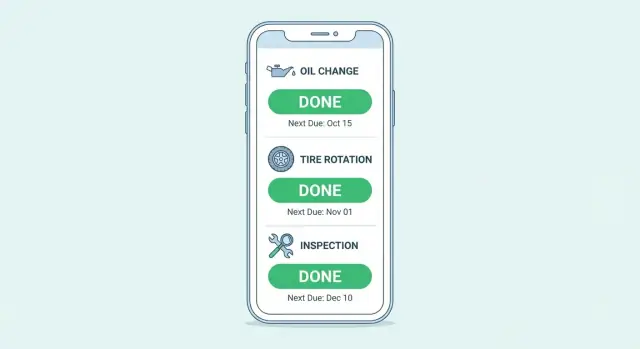
サービスリマインダートラッカーが解決する問題
多くの車のメンテナンスが抜けるのは、気にかけていないからではありません。いつ何をしたか、次に何をすべきかを思い出すのが難しいからです。
真っ先に抜けがちなものは、オイル交換、タイヤローテーション、点検です。車はまだ問題なく走るので先延ばしにしがちで、ちょっとした遅れが大きな請求や点検不合格、タイヤの早期摩耗につながります。
多くのフラストレーションは「推測」です。「春にオイル交換したっけ、それとも初夏だったか?」とレシートを探すとメールに埋もれていたり、グローブボックスに押し込んであったり、忘れていた写真として保存されていたりします。複数の整備工場を使うと履歴が請求書やアプリに散らばります。異音や違和感が出ても基準が曖昧です。
車のサービスリマインダートラッカーは、次の2つの質問に答える一か所を与えてこの問題を解決します。
- 何が期限か?
- いつが期限か?
巨大なスプレッドシートを開き続ける必要はありません。重要なのは次に来る日付と走行距離が一目で分かることです。
最も簡単なバージョンは2つの考えに基づいています。
- サービスを終えたら押す「完了」ボタン
- すぐに設定される「次回期限」(日付または走行距離)
オイル交換の完了で「完了」をタップし、日付と走行距離を記録して「次回は5,000マイルで」や「次回は10月1日で」などルールに沿って設定します。タイヤや点検も同様にします。
実生活で防げることの例:3月にタイヤ交換をしたけれど、9月になってロードトリップの前にいつやったか思い出せない、ということがあります。トラッカーがあれば「タイヤローテーション:完了 3月12日、次回 9月12日(または6,000マイル)」と表示されます。探す手間も推測も、直前の驚きもありません。
シンプルなトラッカーの仕組み(完了+次回期限)
良いトラッカーは1つのアクションを中心に作られます:タスクを終えたら「完了」を押し、トラッカーがすぐに次に何をいつやるかを教えてくれる、ということです。小さく思えても、整備の最も面倒な部分――サービスを払った直後にスケジュールを考え直す必要がある――を取り除きます。
リマインダーとメンテナンスログ(両方が必要です)
リマインダーは「次に何をすべきか」を教えます。
メンテナンスログは「これまで何をしたか」を記録します。
リマインダーで日程を守り、ログで忘れたときや車を売るとき、整備士と話すとき、サービスの証明が必要なときに役立ちます。最も単純なシステムは一緒に保つことで、各項目に「最後に実施した日付と走行距離(ログ)」と「次回期限の日付と走行距離(リマインダー)」の両方を含めます。
「完了」ボタンがすべきこと
「完了」は単にチェックを付けるだけでなく、完了を保存し、設定した間隔に基づいて次回期限を自動で設定するべきです。
実務では次のことが必要です:
- 今日の日付と現在の走行距離を「最後に実施」として保存する
- 間隔を加算する(例:+6か月、+5,000マイル)
- 日付、走行距離、またはその両方で「次回期限」を計算して表示する
- 省略可能だが簡単なメモ(整備店名、費用、タイヤ銘柄)を保存できる
だから付箋や一度きりのカレンダーリマインダーよりもトラッカーが優れています。何かを手動でリセットする必要がありません。
日付と走行距離の両方で追跡する(可能なら両方使う)
一部の作業はほとんど走行距離に依存します(オイル交換、タイヤローテーションなど)。他は走らなくても時間で劣化します(点検、バッテリー、特定の油液)。どちらか一方だけを追うともう一方を見落とします。
実用的なルールは「どちらか先に到達した方」。例えばオイルは「次回5,000マイルまたは6か月」。3か月で5,000マイル到達したらその時に交換、6か月で2,000マイルしか走っていなくても6か月で交換する、という具合です。
間隔は車種や運転条件で変わります。渋滞や短距離走行、牽引、極端な気温、砂ぼこりの多い道、古いエンジンなどは短めの間隔が役立ちます。トラッカーは車ごとに間隔を調整でき、完了の流れを壊さない設計にしましょう。
何を追跡するか:コアな整備項目
トラッカーは、実際に故障や安全性の問題、思わぬ出費につながる少数の項目をカバーしていると有効です。最初は小さく始め、習慣が付いたら追加してください。
シンプルなルール: (1) 明確な間隔があるもの (2) 実施した当日に「完了」とマークできるもの
ほとんどの車で重要な短いコアセットは次の通りです:
- オイルとフィルター:日付とオドメーターを記録し、次回は走行距離と時間のどちらかで設定する。
- タイヤ:ローテーション間隔。加えて長距離前や月次で空気圧チェック。
- 点検:法定・排出や年次チェックなど期限があるもの。
- ブレーキとバッテリー:必ずしも厳密なスケジュールはないが定期点検が故障を早期に防ぐ。
- 静かに劣化する基本項目:ワイパー、ウォッシャー液、冷却水、ブレーキフルードの点検。
オイル交換とタイヤは忘れやすくログに残しやすいので特に注意です。オイルを走行距離だけで追跡していると、車があまり走らない場合に時間経過での劣化を見落とします。タイヤは一度ローテーションして終わりにしないこと。『最後に実施』と『次回期限』があれば判断が自動化されます。
点検は少し性質が違い、期限日が重要です。点検期限が9月なら、その日付を目立つように保持しておくべきです。たとえ昨日オイル交換したとしても、点検の期限は別です。
季節的な項目は地域によって有用です。寒冷地では冬タイヤ交換(またはトレッドチェック)や初めての大寒前のバッテリーテストを追加しましょう。暑い地域ではピーク夏前の冷却系点検やタイヤ空気圧の変動に注意します。
間隔に迷うなら、まず取扱説明書、サービスステッカー、整備工場の推奨を使い、数か月運用して実際の走りに合わせて調整してください。
15分でトラッカーをセットアップする
トラッカーはシンプルで続けやすいことが肝心です。目標は「完了」をタップするとすぐに次回期限が見える一か所を作ることです。
ステップ1:少ないフィールドだけ使う
紙、メモアプリ、スプレッドシート、または小さなアプリで構いません。実際に入力するフィールドだけに絞ります:
- サービス項目
- 最後に実施した日付
- 最後に実施した走行距離
- 間隔(マイル/キロ、月、または両方)
- 次回期限
これだけで大抵は十分です。列が多すぎると使わなくなります。
ステップ2:何を「期限あり」と見なすか決める
取扱説明書を出発点にして、自分の運転に合わせて調整します。短距離の街乗りは高速走行よりオイル間隔を短くする必要があることが多いです。
各項目に対して1つのルールを選びます:
- 走行距離のみ(ローテーションに適することが多い)
- 日付のみ(年次点検などに適する)
- 走行距離か日付のどちらか(オイルに最適)
次に一目で分かるステータスを付けます:OK、期限間近、期限超過。期限間近の余裕は控えめに(例:500マイルや2週間)しておくと便利です。
メモや領収書は任意にしましょう。あれば良いですが、なければ完了を押して次に進んで構いません。
例:オイルを6,000マイルまたは6か月に設定。1月10日に42,000マイルで交換したら、記録して「次回:48,000マイル、7月10日」と設定されます。それだけで習慣になります。
完了ボタンのワークフローを段階的に作る
完了ボタンは毎回次の2つを確実に行うと役立ちます:
- 今やったことを記録する
- 次回期限を自動で計算する
まずは本当に使う短い項目リストから始めてください。例えば「エアフィルター」は普段追跡しないなら初日は追加しないでおきます。トラッカーは退屈なくらい簡単であるべきです。
シンプルなワークフロー
- サービス項目を一覧にする(最大8〜12項目程度に抑える)
- 基準値を入力する:現在のオドメーターと、それぞれの項目の最後の実施日と走行距離。分からなければ推定して「推定」とラベルする。
- 各項目に間隔を設定する:走行距離、月数、または両方。
- 「期限間近」のウィンドウを決める(整備の予約が取れる時間的余裕)
- 1つの項目でテストする:「オイル交換」で完了を押して、最後に実施した日付と次回期限が正しく更新されるか確認する。
完了が記録するべき内容
完了を押したら保存するもの:
- 今日の日付
- 現在のオドメーター
- 任意のメモ(整備店名、使用部品、費用)
その後、設定した間隔に基づいて次回期限を計算します。
走行距離と月数の両方を使っている場合は、どちらか先に到達した方を期限と扱い、驚きを避けましょう。
具体例:今日の走行距離が72,400マイルでオイル間隔が5,000マイルなら、完了を押すと「完了:72,400マイル、1月21日」と記録され、「次回:77,400マイル」(必要なら日付も)と設定されます。
アプリにするなら完了画面は極小に保ちます:オドメーターの入力欄1つ、任意のメモ欄1つ、あとは完了ボタン。入力が少ないほど更新が増えます。
現実的な例:トラッカーを1か月使った例
MayaさんとChrisさんは2台の車を共有しています:Mayaが通勤に使う2018年のSUVと、Chrisが週末の買い物に使う2012年のセダン。ティーンの子どもが週末にセダンを運転することもあります。2台分の行を用意し、完了ボタンで次回期限が自動で設定されるシンプルなトラッカーを作りました。
最初の週はベースライン作りが中心です。特に中古のセダンは履歴が欠けているので、過去を完璧に再現しようとせず今日から始めます。簡単なチェック(オイル状態、タイヤのトレッドと空気圧、ブレーキの感触、ライト、ワイパー、記録された点検日)をして、トラッカーで「ベースラインチェック」を完了にし、確認に基づいた次回期限を設定しました。
月の中旬にロードトリップがあるので、トラッカーを見るとSUVのタイヤローテーションが10日後に来ること、セダンの点検が来月であることが分かります。そこでローテーションを今予約し、両車の「出発前チェック」を追加しました。
出発前に「出発前チェック」とローテーションで完了を押すと、トラッカーは次回期限を自動で更新するので後で覚えておく必要はありません。
また二重支払いを防げた例もあります:ティーンがセダンのオイル交換クーポンを見つけて使いたがったとき、Chrisが先にトラッカーを確認して2週間前に既に交換済みだと分かったのでクーポンは保留にできました。
月末にはログが曖昧な記憶ではなく実際の日付になり、誰がどの項目を完了にしたかも分かるので複数ドライバーでの管理が楽になります。
リマインダーを役に立たせるためによくある失敗
トラッカーは「次回期限」の情報が信頼できるままでいると有効です。多くのシステムが失敗する理由は、ルールが不明確、日付がずれる、または項目が多すぎて使わなくなる、という単純なものです。
ミス1:走行距離だけに頼る(特にあまり走らない場合)
走行距離ベースはたくさん運転する人には自然ですが、車が長く止まることがあると「5,000マイルルール」は問題を隠します。オイルやバッテリー、液類は時間で劣化します。
可能なら日付と走行距離の両方を保存しましょう。例:「次回オイル交換:75,000マイルまたは2026年10月、先に到達した方」。運転パターンが変わっても点検期限トラッカーは有用です。
ミス2:完了を押してもオドメーターを更新しない
完了にチェックするが走行距離を記録しないと、計算は推測になってしまいます。トラッカーが本当に役立つには、完了ステップを最小限にして日付と走行距離を記録するだけにしてください。
ミス3:汎用的すぎる間隔をそのまま使う
ネット上のアドバイスは幅がありすぎます。「3,000マイルごと」や「10,000マイルでローテーション」が必ずしもあなたの車や条件に合うとは限りません。まずはマニュアルに従い、実際の結果に合わせて調整してください。一貫して続けられることの方が完璧さより重要です。
ミス4:一度に多くを追跡しすぎる
大きなメンテナンスログは初日は整理されているように見えますが、すぐに放置されがちです。実際にコストや安全性に影響する5〜8項目から始め、1か月続いたら1つずつ増やしましょう。
ミス5:曖昧な名前を使う(「サービス」など)
「サービス」では何をしたか、次に何をすべきかが分かりません。「オイル+フィルター」「キャビンエアフィルター」「ブレーキフルード」「車検」「タイヤローテーション」のように具体的な名前を使うと信頼性が上がります。
クイックチェックリスト:2分でできるメンテ確認
レビューに2分以上かかると続きません。チェックは速く、単調で良いです。
週次の簡単な流れ:
- 日付か走行距離で期限超過のものを最優先にする
- 現在の走行距離を更新する(正確でなければ次回の運転で補正する)
- 次の2〜4週間、または次の500〜1,000マイルで期限のものを確認する
- 最後のオイル交換に日付と走行距離があるか確認する
- 今週予約するものと後で良いものを決め、予定日を入れる
例:日曜の夜に62,300マイルと入力。タイヤは62,000で期限超過、点検は3週間後。ローテーションを今週予約し、点検は次の週末に予約する。オイルは58,000で「完了」とメモがあるので保留。
もし一つだけやるなら、走行距離を最新に保つことです。これがないと次回期限は推測になり、トラッカーがノイズになります。
手間をかけずにトラッカーを続ける方法
トラッカーは最新の状態である必要があります。更新を1タップで終わらせ、レビューが小さな習慣になるようにしましょう。
通知はシンプルに:期限間近と期限超過の2つだけ。期限間近で計画する時間を与え、期限超過で「来週やる」から何か月も放置してしまうのを防ぎます。
週に1回のレビュー時間を決め、それをゴミ出しのように扱いましょう。日曜の夜は多くの人に合いますが、静かな5分程度の時間ならいつでも良いです。そのレビューは整備をする時間ではなく、次回期限をスキャンして予約が必要かを決める時間です。
全ドライバーがアクセスしやすい形にしましょう。ファイルを探したり滅多に使わないアカウントへログインが必要な仕組みは避けてください。
いくつかの小さなルールでクリーンに保てます:
- 毎回同じタスク名を使う
- 走行距離は完了時に記録する(別の作業にしない)
- 複数人運転なら週次レビュー担当者を決める
- 個人所有と業務用を分けてリマインダーが混ざらないようにする
最後に履歴を守ってください。メンテナンスログは時間が経つほど価値が出ます。ツールがバックアップをサポートするなら有効にし、なければ月に一度エクスポートして安全な場所に保管しましょう。
次のステップ:使い続けられる形式を選ぶ
トラッカーは本当に開くだけの手間で済む形式を選んでください。見た目が良いものではなく、普段使いしやすい方を選びます。
まずはオイル、タイヤ、次回点検の3項目から始め、習慣になったらワイパーやブレーキフルード、キャビンフィルターなどを追加しましょう。
続けられる形式を1か月試す
1か月は次のいずれかを続けてみてください:
- スプレッドシート
- メモアプリ
- カレンダーリマインダー
- シンプルなカスタムアプリ
カスタムアプリにするなら、まずは平易な言葉で画面を設計します。例:「ホーム画面にオイル、タイヤ、点検を表示。各カードは最後に実施した日付と次回期限を表示。完了を押して走行距離を入力すると、マイルか月数に基づいて次回期限を設定。履歴はログで表示。設定で各車の間隔を変更できる。」
軽量なツールをすぐに作りたいなら、Koder.ai (koder.ai) はチャットで画面やDone+次回期限ルールを説明し、デプロイやソースコードのエクスポートまでできるプラットフォームです。
今日トラッカーに入れる次の3つのアクション
完璧を待たずに、今日必要な3つを追加しましょう:
- 次のオイル交換(日付か走行距離)
- 次のタイヤローテーション(日付か走行距離)
- 次回点検の期限日(正確な締め切り)
点検が3月30日なら今すぐ追加して、予約する余裕を持たせるために2週間前のリマインダーを設定してください。これだけでトラッカーは仕事を始めます。
よくある質問
車のサービスリマインダートラッカーとは何で、なぜ使うべきですか?
サービス履歴と次回の期限を一か所で管理するツールです。記憶やレシート、整備工場の記録に頼らずに済むので、オイル交換の抜けや点検の遅れ、いつやったか分からないという混乱を減らせます。
シンプルに始めるなら最初に何を追跡すべきですか?
まずはオイルとフィルター、タイヤのローテーション、次回の車検・点検期限を記録しましょう。数週間使って習慣になったら、ワイパーやブレーキ点検、バッテリーなどを少しずつ追加してください。
メンテナンスは日付で追跡すべきですか、走行距離で追跡すべきですか、それとも両方ですか?
可能なら両方(日時と走行距離)を使ってください。日付基準と距離基準のどちらか先に到達した方を「期限」とするのが実用的です。走行が少ない車でも時間経過で劣化する部品があるためです。
「完了」ボタンは実際に何をすべきですか?
完了ボタンは、当日の実施日とオドメーターを記録し、選んだ間隔に基づいて次回期限(日時と/または走行距離)を自動で設定するべきです。毎回手動でリマインダーをリセットする手間を省くのが目的です。
適切なメンテナンス間隔はどうやって選べばいいですか?
まずは取扱説明書や整備工場のステッカーを参考にして、その後ご自身の走り方に合わせて調整してください。指標が厳しすぎて守れないなら簡略化して一貫して続けられる設定にするのが重要です。
車の過去の整備履歴が分からない場合はどうすればいいですか?
今日分かる範囲でベースラインを入力します:現在の走行距離と、それぞれの項目について最後にやった時期を推定で入れて「見積もり」とラベルするのでも構いません。次の実施でログは徐々に正確になります。
複数人が同じ車を運転する場合はどう管理すればいいですか?
誰が完了ボタンを押したかを記録するかメモを残し、週次レビューを一人が担当するルールを決めると効率的です。全員が同じタスク名と同じトラッカーを使うのがポイントです。
リマインダーが役に立たなくなる最大のミスは何ですか?
最も多い失敗は、完了にチェックは入れるがオドメーターを更新しないことです。これだと次回期限の算出が狂います。走行距離だけ、または日付だけに頼るのも別の失敗につながります。
通知の設定はどうすれば煩わしくなく役立ちますか?
各項目に対して「期限間近」と「期限超過」の2つだけの通知に絞ると良いです。「期限間近」は2週間や数百マイル程度の余裕を持たせて、行動を促す一方で通知が多すぎないようにします。
スプレッドシートではなくシンプルなトラッカーアプリを作れますか?
ログのバックアップやエクスポートを定期的に行ってください。アプリを乗り換えることを見越して、データを失わない運用にするのが大事です。カスタムで作るなら、Koder.ai(koder.ai)などでDone+次回期限のワークフローを素早く作れます。