

従業員オフボーディングアプリでアクセスの抜け漏れを安全に防ぐ
返却タスクの割り当て、機器の状態記録、HR、マネージャー、ITの承認を管理できる従業員オフボーディングアプリを計画しましょう。
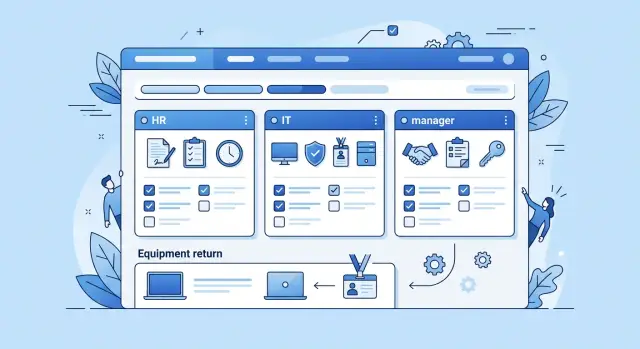
オフボーディングの作業に抜け漏れが起きる理由
従業員の最終日は、空いたデスクだけを残すとは限りません。退職した従業員がメール、給与システム、顧客データベース、共有ドライブにまだアクセスできると、会社や顧客の非公開情報が危険にさらされます。アクセス削除を忘れると、その従業員の退職後に誰が記録を変更したのか確認するのも難しくなります。
オフボーディングがうまくいかない原因は、悪意とは限りません。HR、IT、マネージャー、経理がそれぞれ別の作業を担当することが多く、引き継ぎはメール、チャット、スプレッドシートで行われます。それらを全員が一緒に確認する機会はほとんどありません。
マネージャーが「金曜日が最終日です」とITに伝えても、専門ツールのことを伝え忘れるかもしれません。HRが退職面談を終えても、ITはノートパソコンのシリアル番号を待っていることがあります。するとタスクは、担当者も期限も見えない受信トレイに埋もれます。
従業員オフボーディングアプリなら、作業を1つの共有記録にまとめられます。最終日、対応が必要なアカウント、貸与機器、担当者、各ステップの状況を表示できるようにします。HRは雇用情報を確認し、マネージャーは使用ツールと引き継ぎ作業を整理し、ITはアクセスを削除して結果を記録します。
共有画面では、次のような実務上の疑問にすぐ答えられることが大切です。
- 最終日までに終えるべきタスクはどれか
- 残っているアクセス削除の担当者は誰か
- ノートパソコン、入館証、携帯電話は返却されたか
- まだ不足している承認はどれか
長いチェックリストより、担当者を明確にすることが重要です。「CRMのアクセスを削除する」というタスクをITに割り当てるだけでは曖昧です。管理者の名前、期限、完了メモを設定すれば、誰かが確認できる記録になります。
完了したタスクも表示しておきましょう。マネージャーが「金曜日の午後5時にアクセスは終了したか」と尋ねたとき、HRとITは古いメールを探さず、同じ場所で答えを確認できます。共有記録があれば、直前の催促が減り、問題が起きたときにも監査証跡を確認できます。
アプリを使う人を決める
従業員オフボーディングアプリは、自分が担当する作業を各人が確認できると効果を発揮します。HRが記録を開始し、最終日を確認します。マネージャーはチーム内の引き継ぎを担当します。ITはアカウントを削除し、機器の回収を記録します。少人数の承認者が完了したケースを確認します。
すべてのタスクに1人の担当者を設定します。「IT」では範囲が広すぎます。誰が給与アカウントを無効にするのか分からなければ、退職後も開いたままになる可能性があります。担当者を個人、または明確な代理担当を持つ役割に割り当てます。
実用的な構成では、オフボーディング記録を作成して雇用情報を管理するHR、引き継ぎ作業を割り当てるマネージャー、システムアクセスを削除して資産状況を更新するIT、カードや経費、会社の所有物を確認する経理または総務が関わります。HRとITの承認者は、それぞれの担当範囲を確認します。
HRの記録とITの記録は分けて管理します。HRには退職理由、個人の連絡先、福利厚生情報など、非公開にすべき情報があります。ITに必要なのは通常、最終日、マネージャー、貸与機器、アカウント一覧です。IT担当者がノートパソコンの返却タスクを完了するために、HR専用のメモを見る必要はありません。
権限は役職名だけでなく、実際の判断内容に合わせて設定します。HRは従業員情報を編集し、非公開メモを閲覧できます。マネージャーは直属の部下のタスクを確認し、引き継ぎメモを追加して自分のタスクを完了できます。ITは機器とアクセス削除のタスクを確認できますが、HR専用フィールドは開けません。承認者は完了した記録を変更せず、進捗と承認状況を確認できます。
たとえばマネージャーは、退職する営業担当者が進行中の顧客アカウントを引き継いだことを確認します。IT担当者は返却されたMacBookとその状態を記録します。両方の更新は1つのオフボーディングチェックリストに表示されますが、それぞれの担当者は自分の役割外の情報を見ることがありません。
Koder.aiなら、チャットを通じて役割の計画を画面と権限に変えられます。ただし、先に権限ルールを書き出しましょう。境界を明確にすると、意図しない情報公開を防ぎ、期限を過ぎた作業も見つけやすくなります。
作る前にプロセスを整理する
すでに必要とされている作業を中心にアプリを作ります。まず、退職する従業員ごとに1つの記録を作成します。氏名、役職、部署、マネージャー、勤務地、最終勤務日、機密情報を含まない連絡用の個人メールアドレスを登録します。
最終日を期限の基準にします。ノートパソコンの返却は最終日に必要でも、給与処理では数日前に銀行情報や休暇情報を確認する必要があるかもしれません。担当者が動けるよう、作業ごとに余裕を持った期限を設定します。
すべてのタスクに担当者を設定する
部署だけを指定して、個人を指定しない方法は避けます。「IT」だけでは、誰がアカウントを削除するのか分かりません。各項目には担当者、期限、明確な完了条件が必要です。マネージャーは引き継ぎ、ITはアクセス削除、HRは雇用記録、経理は最終給与を担当できます。
最初のワークフローでは、実際の問題を防ぐ作業に集中します。
- メール、共有ドライブ、業務アプリ、会社アカウントへのアクセスを削除する
- ノートパソコン、携帯電話、入館証、鍵、その他の貸与機器を回収する
- 最終給与、福利厚生の変更、必要なHR書類を確認する
- ファイル、顧客メモ、進行中の作業を適切な同僚に引き継ぐ
- ケースを閉じる前に、マネージャー、IT、HRの承認を記録する
機密性の高い作業の証拠を決める
一部のタスクなら、完了チェックだけで十分です。ただし、機密性の高い作業には状況の記録が必要です。ITなら「Google Workspaceのアカウントを午後3時15分に停止、チケット番号を追加」と記録できます。
証拠が必要なタスクには添付ファイルを必須にします。署名済みの機器受領書、破損したノートパソコンの写真、記入済みの退職フォームがあれば、HRは後から記録を見つけられます。機器返却の追跡では、品名、資産タグ、状態、返却日、受領者を記録します。
例外のルールも設定します。従業員が携帯電話を一時的に使い続ける場合、担当者は例外の状況を選び、理由と新しい返却日を入力します。誰かが解決するまでタスクは開いたままにします。そうしなければ、善意の合意が、追跡されないアクセスや機器の抜け漏れにつながります。
ワークフローを段階的に作る
退職が決まるたびに、1つのオフボーディングケースを開始します。短い従業員フォームで、氏名、部署、マネージャー、最終勤務日、勤務地、役職を収集します。会社の機器を持っているか、共有アカウントを使っているかも確認します。入力内容から関連するタスクを作成できれば、HRがすべてを手作業で追加する必要はありません。
各タスクの期限には最終勤務日を使い、早めのリマインダーを設定します。金曜日に退職する従業員なら、月曜日に最初の通知、水曜日に2回目の通知を送れます。担当者はメールを探さなくても、期限が近い作業を確認できます。
責任ごとにタスクを作る
アクセス削除は共有受信トレイではなく、担当するITスタッフに割り当てます。各タスクには、給与システム、メール、顧客データベース、共有ドライブなど、対象システムを明記します。引き継ぎが終わるまでアクセスを残す必要がある場合、ITは完了として記録し、その理由をメモできます。
機器タスクには別の担当者を設定します。ノートパソコン、携帯電話、入館証、セキュリティトークンの返却は、従業員またはマネージャーが確認します。リモート勤務の場合は、マネージャーに発送の手配と受領確認を割り当てます。これで機器返却の追跡と従業員のアクセス削除を同じケースで管理できます。
アプリは、役割に紐づくアカウント、貸与品、マネージャーの引き継ぎ、HR書類、未完了のケース担当者へのリマインダーを自動作成できます。
承認状況を見える化する
HRとマネージャーに別々の承認タスクを割り当てます。完了した項目には、曖昧な「完了」だけでなく、誰がいつ承認したかを表示します。ケースが差し戻された場合は、理由を記録して担当者に戻せるようにします。
大きな「オフボーディング完了」ボタンは避けます。必要なタスクとHR、ITの承認が終わってからケースを閉じられるようにします。明確な進捗画面があれば、最終日の朝でも残りの作業を簡単に確認できます。
返却機器を明確に記録する
短い機器記録があれば、後のトラブルを防げます。従業員が持っている会社の品物をすべて登録します。ノートパソコン、携帯電話、モニター、入館証、充電器、セキュリティトークン、専門機器などです。従業員、マネージャー、IT担当者が同じ一覧を見られるようにし、1人しか編集できないスプレッドシートに頼らないようにします。
各品目に個別の返却記録を作ります。資産名、シリアル番号または資産タグ、返却者、日付、受領者を記録します。たとえば、ノートパソコンの記録は「MacBook Pro、資産タグKDR-1842、6月14日返却、ITが受領」とします。会社の在庫と照合しやすくなります。
状態は「良好」「破損」「紛失」など、簡単な選択肢にします。破損や紛失の場合は、受領者に短いメモを追加してもらいます。「修理が必要」より「下部の角の近くに画面のひび」と書く方が役立ちます。アプリが対応していれば、点検や修理の前に写真も添付します。
フォームは、デスクや受付で短時間に入力できる長さにします。項目が多すぎると入力が遅れ、最終日を過ぎて詳細が失われます。実用的な記録には、品目の種類と資産タグ、返却日、受領したチームメンバー、状態、短いメモ、破損時の写真、「返却済み」「紛失」「返却待ち」などの状況を含めます。
大半の機器が戻ったからといって、オフボーディングチェックリストを閉じないでください。紛失品や破損の確認は、退職後も開いたままにします。通常はITまたは職場運用の担当者など、個人の担当者を割り当て、次の対応と期限を表示します。
リモート勤務の場合は、配送ラベルの日付、追跡番号、到着予定日を記録します。受け取り側が配送を確認し、資産を点検してからノートパソコンを返却済みにします。発送したことと、安全に受け取ったことは同じではありません。
システムアクセスを明確な担当で閉じる
「アカウントを無効にする」と書くだけで、対象アカウント、担当者、期限がなければ、アクセス削除は失敗します。従業員オフボーディングアプリでは、広すぎる依頼を担当者付きの個別記録に変えます。
アクセスが存在する場所ごとに整理します。ITは通常、メールとIDアカウントを管理します。経理、営業運用、部署の管理者が業務アプリを管理する場合もあります。機器には別のタスクを設定し、入館証、鍵、駐車場のアクセスは総務やHRが担当することが多いでしょう。
各項目に、アカウントまたはアクセスの種類、削除または無効化する担当者、最終勤務日前の完了期限、完了時刻と確認方法を記録します。担当者が操作を確認するまで、項目は開いたままにします。
確認内容には実施したことを具体的に書きます。「14時15分にSalesforceから削除、ユーザー一覧で確認」は役立ちます。「完了」だけでは不十分です。会社の携帯電話なら、業務プロファイルを削除し、モバイルアクセスを取り消し、端末が接続できなくなったことを確認したと記録できます。
最終日が近づいたら、未完了の作業を目立たせます。明日が期限のタスクは、チェックリストの下に埋めるのではなく、マネージャーとHRが対応すべき項目です。「本日期限」「期限超過」「他チーム待ち」など、分かりやすいラベルを使います。
アクセス削除に順序が必要な場合もあります。ITがメールとシングルサインオンをすぐに無効にし、給与処理が終わるまで給与システムへの限定アクセスを残すこともあります。例外、承認者、削除予定時刻を記録します。HRとITは、曖昧なメールのやり取りではなく、明確な共有記録を確認できます。
アクセスグループ全体を「IT」に割り当てないでください。ITのPriyaさんのように個人を指定し、期限と証拠を設定します。Priyaさんが不在でも、元従業員が誤ってアクセスを維持しないよう、チームが期限前にタスクを再割り当てできます。
メールを追いかけずに承認を集める
メールのやり取りは、退職記録として適していません。ある人は「完了」と返信し、別の人はメッセージを見落とし、HRはITがすべてのアカウントを削除したか分からないままになります。承認を従業員オフボーディングアプリの中に置きます。
すべてのタスクに簡単な状況を設定します。担当者が作業中なら「進行中」にします。マネージャーが使用していた共有フォルダを確認するなど、他の人の情報や対応が必要な場合は「ブロック中」にします。ブロックされたタスクには、短いメモと対応が必要な人の名前を含めます。
適切な人に承認を割り当てる
承認は実際の責任に対応させます。マネージャーは引き継ぎとチームの所有物を確認します。ITはアカウントの閉鎖と機器を確認します。HRは雇用記録、最終書類、必要な規程上の手続きを確認します。
依頼は具体的にします。「マネージャー承認」では曖昧です。「顧客アカウントに新しい担当者が設定されていることを確認」とすれば、何を承認するのか分かります。アプリには各承認の担当者、期限、状況を表示します。
完了した作業については、承認者の氏名と役割、完了日時、メモや例外、承認前後の状況、添付記録を保存します。元従業員からアクセスが残っていると報告された場合や、HRが後から退職手続きを確認する場合に役立ちます。
閉鎖前にケースを確認する
HRがケースを閉じる前に、最終概要を1画面に表示します。完了タスク、ブロックされたタスク、期限超過の作業、返却機器、ITが確認したアクセス項目を含めます。必要な承認が不足している場合はケースを開いたままにし、担当者を表示します。
マネージャーが火曜日に引き継ぎを承認しても、充電器が見つからずITがノートパソコンの返却をブロックすることがあります。HRは雇用記録を閉じられますが、ITが機器タスクを解決するまで、オフボーディングケースは表示しておくべきです。関係のない作業を遅らせず、記録の正確さも保てます。
最終日の簡単な例
Mayaさんの最終日は金曜日です。マネージャーは月曜日に従業員オフボーディングアプリを開始し、担当者と期限を明確にしてタスクを割り当てます。Mayaさんは午後3時まで勤務するため、安全な退職を妨げる可能性のある作業の期限を正午に設定します。
午前11時15分、マネージャーはMayaさんのノートパソコン、充電器、セキュリティバッジ、会社の携帯電話を回収します。アプリに各品目を記録し、ノートパソコンのシリアル番号を追加し、携帯電話の画面に傷があると記載します。端末を再支給する前に点検が必要だと説明も加えます。Mayaさんとマネージャーは引き継ぎを確認します。
ITにも同時にタスクが届きます。1人の担当者がMayaさんをメール、社内チャット、顧客データベース、プロジェクトワークスペースから削除します。別の担当者は、Mayaさんが給与アカウントの管理者権限を失ったことを確認します。それぞれが完了時刻を記録し、承認を追加します。
HRは退職記録、最終給与、福利厚生の通知、将来の税務書類に使う連絡先住所を確認します。短い確認を終えたら、HRは書類を完了にします。
午後12時20分、アプリにはまだ1件の未完了項目が表示されています。Mayaさんがソーシャルメディアの予約投稿アカウントにアクセスできる状態です。マーケティングマネージャーが管理するアカウントだったため、ITは把握していませんでした。マネージャーはマーケティング責任者にタスクを割り当て、その担当者が最終面談前にMayaさんのアクセスを削除します。
午後2時30分には、チェックリストのすべてのタスクが完了になります。チームには、返却機器、アカウント削除、HRとITの承認を日付付きで確認できる記録が残ります。誰がいつ各操作を確認したかも分かります。
アクセスの抜け漏れを生む間違い
従業員オフボーディングアプリは、すべてのタスクに1人の担当者がいる場合に機能します。「IT」や「HR」だけでは曖昧です。Mayaさんのメール削除をLeonさん、ノートパソコンの回収を別の担当者が行うなら、誰がいつ対応するのかアプリで分かります。共有ラベルだけでは、誰かが対応したと思い込むことがあります。
主要な会社アカウントを無効にしただけでアクセス削除を完了にしないでください。元従業員は、給与システム、サポートツール、クラウドダッシュボード、共有パスワード、チャットワークスペース、会社のソフトウェアに接続された個人アカウントに、まだアクセスできるかもしれません。アカウントごとに項目、担当者、完了記録を設定します。マネージャーは一覧が実際の役割に合っているか確認できます。
機器記録は「ノートパソコン返却済み」だけでは不十分です。自由記述だけでは内容にばらつきがあり、適切な引き継ぎや後の確認に使いにくくなります。資産タグ、返却日、受領者、状態を記録します。目に見える破損があれば写真も追加します。メモは問題の説明に使い、記録全体をメモだけで済ませないようにします。
ブロックされた作業を表示し続けます。退職する従業員が配送業者に会社の携帯電話を預けている場合や、ITが顧客システムのアクセス削除に承認を必要とする場合があります。それでもケースを閉じると、未完了の項目が日々の確認から消えます。
担当者が問題を解決するまで、ケースの状況を「ブロック中」または「要確認」にします。停止した理由、解除できる人、次の確認日を表示します。
よくある間違いは、個人ではなく部署を割り当てること、1つのアカウントをすべてのアカウントとして扱うこと、端末の状態をコメントだけに記録すること、未完了のタスクがあるのにチェックリストを閉じることです。
マネージャーの最終承認は、完了した作業を確認するものであり、作業そのものの代わりにはなりません。ブロックされたタスクを開いたままにし、HRが従業員記録を閉じる前に表示します。
最終日前の簡単な確認
従業員が退職する1、2営業日前に最終確認を行います。マネージャー、IT、HRが、見つからないノートパソコン、有効な給与アカウント、不足している承認などを直す時間を確保できます。
まず担当者を確認します。すべての項目に1人の担当者と期限が必要です。マネージャーが入館証を回収するなら、部署ではなくマネージャーの名前をタスクの横に表示します。
短い確認リストを使います。
- 各タスクに担当者、期限、明確な状況があるか確認する
- ITの記録で、システム名、実施した操作、完了時刻を含むすべてのアクセス操作を確認する
- 返却機器とシリアル番号を照合し、破損や紛失には状態メモを追加する
- マネージャー、HR、ITの承認にタイムスタンプがあるか確認する
- 最終日を過ぎても対応が必要な問題があればケースを開いたままにする
ITの記録はチェックだけでは足りません。「アクセス削除済み」では、アカウントを無効にしたのか、共有パスワードを変更したのか、ファイルを移管したのか、管理者権限を削除したのか分かりません。「午後3時14分にGoogle Workspaceのアカウントを停止、プロジェクトフォルダの所有権をPriya Shahさんへ移管」と書けば、次の確認者が検証できます。
機器返却の追跡では、一覧の資産と実物を比較します。シリアル番号、充電器、付属品、状態を記録します。画面にひびが入ったノートパソコンが返却された場合は、事実をそのまま書き、社内で使う引き継ぎ記録も添付します。オフィスに届いたという理由だけでタスクを完了にしないでください。
解決していない項目は脚注ではなく、開いた問題として扱います。ITに管理者権限がなく、業務委託先のポータルアカウントが有効なままなら、フォローアップの担当者と期限を設定します。その担当者が結果を記録してからケースを閉じます。偽の完了状態より、明確な未解決項目の方が安全です。
実用的な最初のバージョンから始める
まず、チームで最も多い退職パターンから始めます。たとえば、オフィス勤務の正社員が自己都合で退職するケースです。最終日前にHR、マネージャー、ITが完了すべき作業を1つのテンプレートにまとめます。テストしていないテンプレートを大量に用意するより、小さくても動く従業員オフボーディングアプリの方が役立ちます。
最初のテンプレートでは、担当者を明確にします。HRは最終日と退職書類を確認します。マネージャーは知識移管の作業を記録し、会社の所有物を確認します。ITはアカウントを削除し、機器を回収し、フォローアップが必要な例外を記録します。
行動に必要な情報だけを含めます。
- 従業員名、部署、マネージャー、最終勤務日
- 各項目の担当者と期限
- 機器一覧、状態、シリアル番号、返却状況
- 従業員が実際に使っているシステムのアクセス削除タスク
- 日付と短いメモを含む承認フィールド
すべての部署に使ってもらう前に、実際の退職を1、2件処理してテンプレートをテストします。HRには必要な記録を収集できるか、ITにはアクセス削除タスクが十分早く届くか、マネージャーには日々の仕事に合った一覧かを確認します。担当者が飛ばす、重複する、理解しにくいタスクを見つけます。
その後、担当者とリマインダーを調整します。マネージャーが最終日までノートパソコンの返却確認を待つなら、2営業日前に通知します。専門アカウントを削除する前にマネージャーの確認が必要なら、受信トレイのメッセージに頼らず、その依存関係を表示します。
Koder.aiなら、チャットベースの構築プロセスを通じて、チームに合ったWebまたはモバイルのオフボーディングアプリを作れます。必要なフィールド、役割、承認手順、リマインダーのルールを説明し、初期ケースを処理した後でアプリを改善します。ソースコードをエクスポートし、プラットフォーム外で開発を続けることもできます。
最初のバージョンにすべての規程上の例外を入れる必要はありません。必要なのは、未完了のタスク、担当者、完了した日時を表示することです。それを土台にして、業務委託先、リモートでの返却、特別なアクセス確認など、後からさまざまなケースに対応できます。
よくある質問
従業員オフボーディングアプリには何を含めるべきですか?
退職する従業員ごとに1つのケースを作成します。最終勤務日、マネージャー、部署、使用している機器とシステムを記録します。各項目に担当者、期限、リマインダー、状況を設定できるようにします。
オフボーディングのタスクは誰が担当すべきですか?
各タスクを部署ではなく、1人の担当者に割り当てます。たとえば、メールの削除を特定のIT管理者に、ノートパソコンの回収をマネージャーに割り当てます。期限と完了メモを必須にすれば、HRが作業を確認できます。
すべてのシステムアクセスが削除されたことを確認するにはどうすればよいですか?
メール、給与システム、CRM、共有ドライブ、チャット、会社アカウントなど、システムごとに個別のタスクを作ります。担当者は実施した操作、完了時刻、一時的にアクセスを残す例外があればその内容を記録します。
オフボーディングアプリの権限はどのように設定すべきですか?
HRだけが扱う情報は非公開フィールドに保存し、ITにはアクセス削除や機器タスクに必要な情報だけを表示します。マネージャーは直属の部下の引き継ぎ作業を確認し、承認者は完了済みの記録を編集せずに進捗を確認できるようにします。
返却された機器にはどのような情報を記録すべきですか?
資産名、シリアル番号または資産タグ、返却日、受領者、状態を記録します。「返却済み」「破損」「紛失」「返却待ち」など、明確な状況を使います。破損を確認する必要がある場合は、短いメモと写真を追加します。
リモート勤務の従業員から機器を返却してもらうにはどうすればよいですか?
受け取り側が配送を確認し、機器を点検するまでタスクを開いたままにします。送り状を作成した日、追跡番号、到着予定日、荷物を受け取る担当者を記録します。
オフボーディングケースにはどの承認が必要ですか?
それぞれの担当業務に合った具体的な承認を設定します。マネージャーは引き継ぎタスク、ITはアカウントの閉鎖と機器、HRは雇用記録と必要書類を確認します。各承認者の名前、時刻、メモをケースに保存します。
オフボーディングのタスクを期限までに完了できない場合はどうしますか?
タスクを「ブロック中」または「要確認」にし、何が止めているのか、誰が解決できるのかを記録します。従業員がすでに退職した後も、担当者が結果を記録するまでケースを表示し続けます。
オフボーディングのチェックリストはいつ確認すべきですか?
すべてのケースを最終日の1、2営業日前に確認します。各タスクに担当者、期限、状況が設定されているかを確認します。ITがアクセス操作を記録したことを確認し、返却された資産とシリアル番号または資産タグを照合します。
オフボーディングアプリの最初のバージョンはどのように作るのがよいですか?
まず、最も一般的な退職パターン、たとえば正社員の自己都合退職から始めます。従業員情報、アクセス削除、機器返却、引き継ぎ、承認など、行動に必要な項目だけを含めます。数件のケースで試し、担当者とリマインダーを調整します。