

ダサいウェブサイトをプロっぽく見せる方法:実践的リデザイン手順
ダサいウェブサイトを短期間でプロっぽく見せるための実践的ステップ:即効の改善、レイアウト、タイポグラフィ、色使い、画像、UX、モバイル、QAまで。
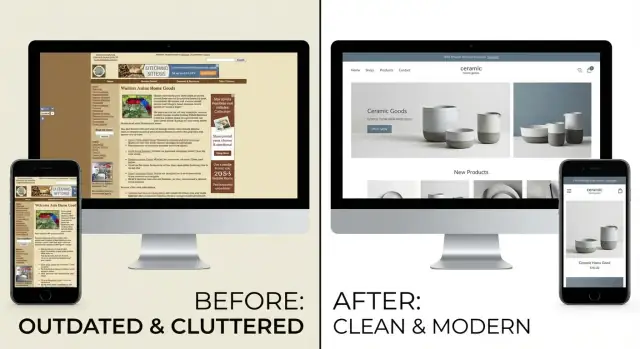
ピクセルではなく目的から始める
「プロっぽい」サイトとは、流行を追っていることではなく、信用でき、質問にすぐ答え、次の一手が明確であることです。フォントや色に手を付ける前に、あなたのサイトで「プロらしさ」が何を意味するか定義してください。
- ローカルサービスなら、信頼性と電話や予約の増加かもしれません。
- SaaSなら、分かりやすさとサインアップです。
- ECなら、安心感とカートの開始数です。
3〜5の目標と各ページの主要アクションを決める
測定できる成果を数個に絞り、重要なページごとに単一の主要アクションを決めます。その他は補助コンテンツです。
例:
- ホーム:"料金を見る" または "相談を予約"
- サービスページ:"見積りを依頼"
- 商品ページ:"カートに追加"
- お問い合わせ:"メッセージを送る"
ページに競合する主要アクションが2つあると、通常どちらも成績が悪くなります。
ターゲット訪問者と彼らの主要な疑問を特定する
「全員」ではなく主要な訪問者タイプを1つ選び、その人が信頼して次に進むために必要な質問を列挙します:
- あなたは具体的に何をしているのか?
- これは私向けか?
- 料金はどれくらいか(またはどう決まるか)?
- どれくらい早く始められるか?
- どんな証拠があるか(レビュー、事例、保証)?
終わらせるための制約を設定する
ロゴ、CMS、ドメイン、コアページなど「変えてはいけないもの」、スケジュール、予算、使用ツールを決めます。制約は無限の微調整を防ぎ、よりクリーンで一貫した選択につながります。
成功指標を今決める
再設計を評価する1〜3の数値(主要ページの直帰率、フォーム送信、デモ依頼、チェックアウト開始、通話数)を選びましょう。判断が主観的になったらこれらで立ち戻ります。
何が「ダサい」のか監査する(そして理由を明確に)
何かを再設計する前に、「ダサい」と感じる具体的な要素を書き出します。「モダンにして」といった曖昧な目標はランダムな修正を招きます。短い監査で直すべき問題を洗い出しましょう。
20分でページをざっと見る
主要ページ(ホーム、料金/サービス、お問い合わせ、人気記事)を開き、壊れている、混乱している、古く見える箇所をメモします。まだ解決しようとせず、証拠を集めるだけにします。
よくある要注意点:
- 読みにくいテキスト(小さいフォント、低コントラスト、長すぎる段落)
- 散らかったレイアウト(余白が不揃い、揃えがバラバラ、セクションが詰まっている)
- 混乱するCTA(ボタンが多すぎる、ラベルが不明瞭、CTAが埋もれている)
- ビジュアルの一貫性欠如(アイコンスタイル混在、写真処理の不一致、ランダムな色)
好みを借りる:良い例を集める
業界内(または隣接分野)でクリーンで信頼できると感じるサイトを5〜10件集め、なぜそれが機能するのかを1文で書きます—「大きな見出し+たっぷりした余白」「シンプルなカラーパレット」「明確なヒーローメッセージ」「一貫したボタン」。コピーではなく、基準を定義するためです。
実際にあるものを棚卸しする
現在のページ、主なセクション、CTA、フォーム、コンテンツの欠落箇所をリスト化します。フッター、エラー状態、サンクスページなど重要な要素を見落とさないようにするためです。
インパクト対工数で優先順位付け
各問題を高/中/低のインパクトでマークし、工数を見積もります。まずは迅速な勝ち筋(可読性、余白、ボタンの一貫性)を優先し、深入りしたリライトやテンプレート作成は後回しにします。
「変更しない」リストを作る
法的文言、必要な免責事項、コアのチェックアウト/サインアップフロー、ブランドマーク、分析タグ、既に検証されたコンバージョン要素など、変えてはいけないものを保護します。これによりビジネスを壊さずにクリーンアップできます。
構造を直す:ナビゲーションとページ階層
混乱していることが「ダサさ」の原因になることがあります。色やフォントに触る前に構造を整えて、ユーザーが数クリックで必要なものを見つけられるようにします。
トップナビを整理する
トップナビはサイトマップではなく決定の近道です。ラベルは明快で短く、ユーザー中心に書き換えましょう。「Solutions」や「Resources」のような曖昧な項目は「料金」「サービス」「事例」「お問い合わせ」に置き換えるなどです。
その後、必要最小限にトリムしてください。トップナビに置く理由を説明できないリンクはフッターへ移動します。よくフッターに置かれるもの:採用、プレス、法律ページ、古いブログカテゴリ、ポリシー。
シンプルな階層を作り、それを守る
各ページが1つの仕事と1つの次のステップを持つ予測可能な構造を目指します。例:
- Home → 概要と信頼性
- Services/Products → 提供内容
- About → 誰が運営しているか
- Proof → レビュー、推薦、事例
- Pricing(可能なら)→ やり取りを減らす
- Contact → コンバージョン
URLも一貫して読みやすく保ちます。例:/services/web-design のように、/page?id=17 や /Services/WebDesign の混在は避けます。単純な一貫性だけでサイトは格段にプロっぽく見えます。
すべてのページが3つの質問に答えるようにする
公開前に各ページをスキャンして、以下に答えているか確認します:
- このページは何を扱っているか?
- 誰向けか?
- 次に何をすべきか?
不明確なら見出しを追加し、1文の文脈説明と明白なCTAを置きます。
検索は必要になってから追加する
記事やドキュメント、商品が大量にあるサイトでは検索が有用です。小規模サイトでは検索が雑然さを増やし、組織の弱点を露呈しがちです。まずはナビゲーションを整え、ユーザーが本当に検索を必要とするようになったら導入を検討します。
タイポグラフィ:最速のプロ化アップグレード
タイポグラフィはサイトを意図的に見せる最速の手段です。レイアウトが乱れていても、一貫した書体選びで「本物のビジネスだ」という印象を即座に与えられます。
主要フォントを1つに(シンプルに)
まずは全文に使う読みやすいフォントを1つ選びます。少し個性を出したければ見出し用のアクセントフォントを1つだけ加えても良いですが、必ず一貫して使ってください。
良いルール:複数のウェイト(Regular, Medium, Bold)を持つ1つのフォントファミリーが通常は十分です。5つもフォントを混ぜると各要素が別の“声”を持ち、ページの一貫性が失われます。
小さなタイプスケールを作って厳守する
基本的なスケール(4段階で十分)を定義して全サイトで適用します:
- H1:ページタイトル
- H2:セクション見出し
- Body:本文
- Small:キャプション、法的文言、補助ラベル
これを決めたら即興でサイズを変えるのはやめましょう。17pxの見出しと13pxの本文が混在することが、プロっぽく見えない大きな原因です。
CMSを使っているなら編集者が誤って「ほぼ同じだが違う」サイズを作れないよう、スタイルに組み込みます。
可読性を直す:行間と行長
小さな調整が全面的なリデザインより効くことがあります:
- 本文の行間を増やす(快適な範囲は多くの場合1.5–1.7)
- 段落の行長を制限し、テキストが画面全体に広がりすぎないようにする
もし一つだけ変えられるなら行間を変えてください。テキストが落ち着き、よりプレミアムに感じます。
テキストスタイルを減らす(少ないほど良い)
プロらしいタイポグラフィは変化を増やすことではなく、減らすことにあります。よくある乱れを正します:
- フォントウェイトが多すぎる(2〜3に抑える)
- 強調に下線を多用する(下線はリンク用に)
- 全て大文字の多用(節度を持って)
- 同じ段落で複数のハイライトカラーを使う
一貫性が本当のアップグレードです。
コントラストとモバイルでの可読性をチェックする
デスクトップで問題なく見えても、スマホで崩れることがあります。小さい画面で次を確認してください:
- 本文は拡大せずに読めるか?
- ボタンとリンクは本文と明確に区別できるか?
- テキストは背景と十分なコントラストがあるか?
シンプルな基準:スタイルより可読性を優先しましょう。クリーンなタイプシステムは「サイトをプロに見せる」ための最速手段です。
色とコントラスト:考えすぎない
色は多くの「ダサい」サイトが迷走する場所です。問題は色が悪いことではなく、意味なく多用されることです。目標は完璧なパレットではなく「予測可能な色使い」です。
小さなパレットから始める
シンプルに保ちます:
- 1つのプライマリカラー(ブランドの瞬間に使用—ヘッダー、重要なハイライト)
- 1つのアクセントカラー(強調用、装飾ではなく)
- 2〜3のニュートラル(背景、境界線、テキスト)
既にブランドカラーがあるなら、それを再発明しないでください。登場させる場所を制限するだけで十分です。プロの印象は「イエス」を減らすことで生まれます。
主要CTAは1色に(そして徹底する)
主要アクションボタンには1色を選び、ルールを徹底します:主要でないものは主要CTA色を使わない。
二次アクションは見た目を二次に見せます(アウトライン、ニュートラルな塗り、テキストリンクなど)。これで視覚ノイズが減り、ユーザーは迷わず進めます。
スタイルと喧嘩する効果を取り除く
グラデーション、強いシャドウ、ネオンの光、ランダムなベベルはテンプレート臭を出しやすいです。1つの方針を選び、それに従いましょう:
- フラット+控えめなシャドウ(モダンでクリーン)
- ソフトな奥行き+一貫したシャドウスタイル(親しみやすい)
迷ったら削除してみてください。UIは落ち着くはずです。
コントラストを検証する(特にボタン)
低コントラストはプロに見えない最も一般的な原因の一つで、アクセシビリティにも悪影響です。簡単なチェック:
- 本文は白や薄い背景に対して十分に暗いか?
- ボタンのラベルは読みやすいか(パステルの上に薄いグレーはNG)
- 忙しい画像の上にテキストを置くなら暗めのオーバーレイを入れる
簡単なルール:迷ったらテキストを暗く、背景を明るく。
UIの状態を一度だけ定義して使う
プロのインターフェイスは一貫して振る舞います。小さな状態セットを作り、どこでも再利用します:
- Default
- Hover(少し暗く/明るく、全く違う色にはしない)
- Active/pressed
- Disabled(明確に非活性で、なお読みやすい)
これらを簡単なスタイルノートに残して、ページごとに再決定しないようにします。
レイアウトと余白:デザインされた感を出す
良い色や良いフォントがあっても、レイアウトが整っていなければ素人っぽく見えます。余白は品質の静かなサインです:揃いがあり、呼吸があり、予測可能なパターンがあると全体が意図的に見えます。
グリッドを選び、それを守る
レイアウトを再発明する必要はありません。一貫したグリッドを採用します。多くのチームはレスポンシブに柔軟な12カラムグリッドを選びます。
重要なのは数字そのものではなく一貫性です。メインコンテンツ領域の幅、ガターの位置、カラムが崩れるタイミングを決めてください。
スペーシングスケールを作り、目分量をやめる
ランダムなパディング値は「散らかっている」原因になります。シンプルなスケールを選んで全体で使い回しましょう(例:基準8px:8, 16, 24, 32, 48)。
このスケールを次に適用します:
- セクションのパディング(上下)
- カードのパディング
- 見出しと段落の間のギャップ
- フォームフィールドと補助テキストの間隔
視覚ノイズを減らすためにホワイトスペースを入れる
要素が詰まりすぎるとユーザーは圧倒されます。ホワイトスペースは"無駄"ではなく、関連する項目をまとめ、無関係なものを離すためのものです。
簡単なルール:セクション間の余白をコンポーネント内より大きく取る。これがページに明確なリズムを生みます。
見えない線を揃える
ページをスキャンして想像上の垂直線を確認してください。カードの端は見出しと揃っているか?ボタンは関連するテキストブロックと揃っているか?画像はコピーと同じ左端にスナップしているか?
整っていないことがデザインを即席に見せます。コンテナ幅を調整し、左右のパディングを統一するだけで多くが直ります。
コンポーネントサイズを標準化する
プロのサイトはパターンを繰り返します。いくつかの基準を定めて再利用します:
- ボタンの高さ(基本サイズとコンパクトの2つなど)
- カードのパディングと角丸
- アイコンサイズと線幅
- サムネイルの画像アスペクト比
これでページ間の“驚き”が減ります。
ページ間のレイアウトの一貫性を保つ
主要な5〜10ページを並べて開きます。ヘッダー、フッター、ページ幅、セクション間の余白が同じシステムに見えるか確認してください。テンプレートごとに独自ルールが多いと、サイトが継ぎ接ぎに見えます。
迷ったら単純化:変化を減らし、一貫性を増やすことが最短で「デザインされた」印象を与えます。
画像とアイコン:凝るより揃える
良いビジュアルは派手である必要はありません。多くの「ダサい」サイトは画像やアイコンがバラバラで、サイズやトリミングが不揃い、ぼやけたファイルが混在しています。解決は完璧なアートを探すことではなく、従うルールを作ることです。
低品質画像を一貫した高解像度に置き換える
ピクセルが粗い、伸びている、過度に圧縮されている画像を削除または差し替えます。まずは最も目立つ箇所(ヒーロー、製品サムネイル、チーム写真)から手を付けてください。
リアル写真、イラスト、3Dレンダリングのどれかに統一することが望ましいです。混在させる場合は意図的で厳格にコントロールしてください。
画像は減らして、一つ一つに目的を持たせる
スペース埋めのために画像を置くのはやめます。各画像が少なくとも一つの仕事をするべきです:
- 製品/サービスを説明する
- 結果を示す(ビフォー/アフター、実際の成果)
- 信頼を築く(チーム、オフィス、顧客、スクリーンショット)
目的のない画像は削除しましょう。少ない方が強く感じられることが多いです。
リストやカードのサムネイルはアスペクト比を統一する
ブロググリッドや商品カードで不一致が目立ちます。1〜2種類のアスペクト比を決めて徹底します:
- 正方形(1:1):アバター、ロゴ、小さなカード
- 横長(16:9や3:2):記事や機能バナー
すべてを同じ比率にトリミングすると、ばらつくコンテンツでもレイアウトが設計されたように見えます。
アイコンスタイルを混ぜない:1セットを選んで使う
アイコンは同じファミリーのように見えるべきです:線の太さ、角の丸み、塗り/アウトライン、細かさのレベルを揃えます。細い線のセットと太い塗りのセットを混ぜてはいけません。
UIキットやデザインシステムがあればそのアイコンを使い、無ければ1セット選んでサイト全体で統一してください。
画像のトリミング、背景、圧縮に関する簡単なガイドを作る
チームが守れる小さな「ビジュアルルール」チェックリストを作ります:
- トリミング:被写体を中心に、頭や手を切らない
- 背景:プロフィール写真は統一された背景(単色や柔らかいボケ)
- 圧縮:Web向けに出力し、ファイルサイズを適切に保つ
これらの制約は時間経過での逸脱を防ぎ、パフォーマンスや最終的な仕上がりにも寄与します。
ホームページの掃除:メッセージ、証拠、CTA
多くの場合、サイトがダサく見える印象はホームで決まります。メッセージを引き締め、本物の証拠を置き、問いかけを単純化すれば短時間でプロっぽくできます。
折り返し前に1つの明確な文を置く
ファーストビューでは「何をするか、誰向けか、どんな結果か」が1文で分かる必要があります。
例:
- 「フリーランス向けの簿記サービス — 月次レポートを48時間以内に提供」
- 「小規模建設チーム向けプロジェクト管理 — 工事を予定通りに保つ」
「革新的なソリューション」や「情熱を注いでいます」のような曖昧な表現は避け、貴重なスペースを無駄にしないでください。
シンプルなホーム構成を使う
プロっぽいホームは分かりやすい物語の流れを持っています:
- 問題:ユーザーが認識する痛み
- 解決:あなたの提供を平易に説明
- 利益:3〜5つの結果(機能ではなく成果)
- 証拠:なぜ信頼できるか
- 次の一手:1つの主要アクション
この構成はどのセクションを残すべきか、何を削るべきかを明確にします。
証拠は本物だけ使う
ソーシャルプルーフは最速の信頼構築ツールですが、偽物だと逆効果です。裏づけがある場合のみ使いましょう。
良い選択肢:
- 名前、役職、会社付きの短い推薦文(プライバシーが必要なら「認証済み顧客」)
- 掲載許可のあるクライアントロゴ
- 出所が明確な評価スコア(リンクを添える)
- 証明できる簡潔な統計(「10年以上」「500+導入」「平均応答時間:2時間」)
証拠は初回CTAの近くに置き、決断を支えるように配置します。
CTAは具体的に、一貫して
乱雑なホームはボタンが5〜10個あることが多いです。主要CTAを一つ選んで繰り返し使ってください。
- 良い:「料金を見る」, 「デモを依頼」, 「相談を予約」, 「無料トライアルを開始」
- 悪い:「送信」, 「詳しく」(曖昧)、「始める」(文脈次第では不十分)
必要なら二次CTAを置いてもよいですが、見た目で二次であることを示し(アウトラインやニュートラル塗り)、注意をそらさないようにします(例:「2分の紹介動画を見る」)。
気を散らす要素を取り除く
プロのページは「ノー」と言えることで落ち着きます。すぐに見直して削除または目立たなくするもの:
- 同じ重みの複数ヒーローボタン
- スライダー/カルーセル(ほとんどの場合明確さを損なう)
- 長い導入段落やバズワードの羅列
- 主要決定を支えないランダムなバッジやアイコン
あるセクションが訪問者の理解・信頼・行動を助けないなら切りましょう。色やフォントに触れる前にデザインはすっきりします。
コンテンツとマイクロコピーがプロに見せる
レイアウトや色を整えても、文章が雑だと素人っぽい印象は残ります。プロは読みやすく、素早くスキャンでき、ボタンやメッセージが予測可能です。
60秒でスキャンできるようにする
多くの訪問者は上から下まで読まずに答えを探します。長い段落は次のように分けます:
- セクションの内容を示す明確なH2/H3見出し
- 短い段落(1〜3文)
- 手順や含まれるもの、比較は箇条書き
ルール:モバイルで段落が4行を超えるなら分割を検討します。
平易な言葉を使い、余計な文を削除する
曖昧なフレーズやバズワードを具体的に置き換えます。"情熱を持って…" のような文は削り、判断に役立つ情報を残します。
代わりに:"プロジェクトを管理し、ファイルを共有し、承認を一か所で得る。"
複数のターゲットがいる場合は一文に詰め込まず、各対象に見出しを割り当てて簡潔に説明します。
マイクロコピーを標準化する(ボタン、エラー、空状態)
小さな文面が問題発生時やクリック時に目立ちます。統一感が信頼感を育てます。
- ボタン:主要な動詞スタイルを決めて統一(例:「デモを予約」「無料トライアルを開始」「料金を見る」)
- エラー:何が起きたかと直す方法を示す("カードが拒否されました。別のカードを試すか銀行に連絡してください。")
- 空状態:なぜ空なのかと次の行動を示す("請求書はまだありません。最初の請求書を作成しましょう。")
軽いスタイルガイドを作る
ブランドブックは要りません。短いドキュメントで次を決めます:
- トーン(フレンドリー、直接、誇張しない)
- 大文字のルール(見出しやボタンは文頭のみ大文字にするか?)
- 句読点(補助テキストにピリオドをつけるか?感嘆符は避けるか?)
- 数字や日付の表示(例:"$29/月", "7日間トライアル")
これでサイトが複数人で書かれても統一感が保てます。
まず重要なページを更新する
訪問者の判断が行われるページに注力します:
- ホーム:明確な約束、証拠、1つの主要CTA
- 料金:プラン説明はシンプルに、用語を統一
- お問い合わせ:対応時間の期待値(例:"1営業日以内に返信")
- チェックアウト/サインアップ:注意散漫を排除し、ラベルを明確に
クイックウィンを望むなら、まずCTAとフォームの文面を直しましょう—小さな変更で意図的に見える効果がすぐ出ます。
1日でできるモバイル優先の修正
モバイルの問題は、デスクトップがそこそこでもサイトを安っぽく見せます。いくつかの即効性のある修正で大きく改善できます。
重要ページから着手する
すべてのテンプレートを完璧にしようとせず、アクセスの多い上位ページ(ホーム、主要な商品/サービスページ、お問い合わせ)から直します。分析を見てトップ3〜5ページを選び、そこを優先します。
文字が小さすぎ/詰まりすぎを直す
小さな文字と詰まった行は時代遅れに見えます。
- 基本フォントサイズは約16px(可読性のためにもっと大きくしても良い)
- 行間を増やす(本文で約1.4–1.7)
- セクション間に余裕を入れて積み重なって見えないようにする
タップをしやすくする
ピンチズームや誤タップが必要ならユーザーは使わなくなります。
- ボタンとリンクは親指で押せるサイズに(目安44px)
- 隣接するリンクの間隔を確保(ナビ・フッター・カードグリッド)
- 1行に複数のテキストリンクを詰め込まない
ヘッダーとメニューを見直す
デスクトップで問題なく見えるヘッダーがモバイルでは邪魔になることが多いです。
- スティッキーヘッダーはタイトルやCTAを隠さないように
- モバイルメニューは短く、低優先度の項目はフッターに移す
- 閉じるボタンは明確に、届きやすい位置に
ヒーロー:CTAをスクロールなしで見せる
モバイルではヒーローが瞬時に「これは何か」「次は何をするか」を示すべきです。
- ヒーローの高さを抑え、主要CTAがすぐ見えるようにする
- 見出しは1〜2行に収め、長い説明は折りたたむか下に置く
- フルスクリーンスライダーは避け、シンプルな1メッセージにする
リアルユーザーのように10分テストする
主要ページをiPhoneサイズとAndroidサイズで開き、メニューを開く/料金やお問い合わせを探す/主要CTAをタップする/最初のフォーム欄を入力する、という流れで試してみてください。感じた摩擦は今日直す価値があります。
パフォーマンス、アクセシビリティ、QAチェック
見た目が洗練されていても、遅い・バグが多い・使いにくいと安っぽく感じられます。パフォーマンスやアクセシビリティ、QAの簡単な修正は視覚的な調整より早く「プロ」らしさを出すことが多いです。
その日のうちにできる速度向上
大きな影響のある箇所から手を付けます:
- 画像の圧縮とリサイズ(600px枠に4000px画像を上げない)
- Below-the-foldメディアの遅延読み込み(ページがすぐ使えるように)
- スクリプトの削減:不要な解析、古いウィジェット、重複ライブラリを外す。スクリプトが多いほど読み込みと障害点が増える。
CMSやビルダーにアクセスがあればキャッシュ/最小化の設定をオンにします。完璧なスコアを追うより「モバイルで十分に速い」ことを目標に。
UIも改善する基本的なアクセシビリティ
アクセシビリティの改善は同時にUIをより意図的に見せます:
- キーボードフォーカス:タブ移動でリンク、ボタン、フォームに見えるフォーカススタイルを確保
- altテキスト:情報を伝える画像には意味あるaltを、装飾的画像には空文字のalt("")を使う
- フォームラベル:プレースホルダーはラベルの代わりにならない。すべての入力に明確なラベルと、修正方法が分かるエラーメッセージを
フォームは一貫したフィールド間隔、主要ボタンスタイル、読みやすいエラー表示を備えましょう。
公開前のQAチェックリスト
視覚と機能で1周ずつ行います:
- リンク切れ、欠落ページ、明らかな404を修正
- ボタンは同じスタイル、同じホバー状態、同じ文言パターンか確認
- モバイルで主要フロー(ナビ、フォーム、チェックアウト/予約)をテスト
- よく使われる画面サイズで見出しや余白が崩れていないか検証
これが公開前のゲートです。単なる"再設計"と"信頼できるもの"の差はこの品質チェックにあります。
ローンチ計画と継続的メンテナンス
公開がゴールではありません。サイトが成長しても見た目を保てるようにローンチをコントロールし、軽量な習慣を作りましょう。
段階的に展開する(停滞を防ぐため)
即効性のある改善から始め、基盤が安定したら深い作業に進みます:
- フェーズ1:ファストウィン — タイポ、余白の整合、見出しとメッセージの修正、主要CTAの改善
- フェーズ2:コアテンプレート — ホーム、商品/サービス、料金/お問い合わせ、標準コンテンツページの確定
- フェーズ3:深い再設計 — ナビ変更、情報構造の再構築、新コンポーネント、ビジュアルの刷新
測定する指標を決め、高インパクトな部分をテストする
目標に紐づく指標(ホームCTAのクリック、問い合わせフォームの開始/完了、デモ依頼、料金ページのスクロール深度)を選びます。
A/Bテストは効果が出そうな箇所(見出し、主要CTA文言、ヒーローレイアウト)に絞り、狭くテストして読みやすい結果を得ましょう。
一貫性を犠牲にせず速く作る工夫
ページを再構築する際、分断された引き渡しを避けるために要件から実働UIを生成するツールが役立ちます。例えば、vibeコーディングや類似のプラットフォームはチャットでページを記述して実働アプリ(例:フロントにReact、バックにGo+PostgreSQL)を生成できます。
こうしたツールを使う場合でも上記のルール(ページごとに1つの主要CTA、小さなタイプスケール、スペーシングシステム、一貫したコンポーネント)を守ってください。
ミニデザインシステムをドキュメント化する
将来もプロらしくあるために、短い内部ドキュメント(1ページでも十分)を作ります:
- タイプスケール(H1/H2/本文)、ボタンスタイル、リンクスタイル
- スペーシングガイド(共通のパディング/マージン)
- 承認された色と使用ルール
- 再利用可能なセクション(推薦文ブロック、特徴グリッド、FAQ)
定期的な手入れをスケジュールする
毎月または四半期ごとの簡単なチェックリストを設定:古くなったコンテンツの削除、壊れたリンクの修正、スクリーンショットやロゴの更新、未使用アセットの削除。
料金を頻繁に更新する場合は、そのワークフローを厳格にし、主要ページ(例:/pricing)から常に正しい情報へリンクするようにしてください。
よくある質問
ダサいサイトをプロっぽくする第一歩は?
まずは3〜5つの測定可能な目標を定め、主要なページごとに1つの主要アクションを割り当てます(例:ホーム→「相談を予約する」、サービスページ→「見積りを依頼」)。デザイン上の議論が主観的になったら、目標と指標(フォーム送信数、デモ依頼、チェックアウト開始、電話)で判断してください。
ページに「主要な」アクションが二つあると、両方のパフォーマンスが落ちることが多いので、1つに絞り、それ以外は補助コンテンツにします。
圧倒されずにサイト監査するには?
短時間の監査で具体的な不具合を書き出します。曖昧な印象(「もっとモダンに」)は避けるべきです。チェックする代表的な赤旗:
- 読みにくいテキスト(小さすぎるフォント、低コントラスト、長い段落)
- 散らかったレイアウト(不揃いな余白、整列が曖昧、詰め込みすぎ)
- 混乱するCTA(ボタンが多すぎる、ラベルが不明瞭)
- ビジュアルの不一致(異なるアイコンスタイル、バラバラの写真処理、ランダムな色使い)
その後、インパクト対工数で優先順位を付け、まずは即効性のある改善(可読性、余白、ボタンの統一)から取り掛かりましょう。
ナビゲーションをよりプロっぽくするには?
トップナビゲーションはサイトマップではなく意思決定の手がかりです。ラベルは短く、ユーザー視点で明快に(例:「Pricing」→「料金」「Services」→「サービス」「Case Studies」→「事例」「Contact」→「お問い合わせ」)。
優先度の低いリンク(採用、プレス、法務など)はフッターへ移動。トップナビに置く理由を説明できないリンクは省きましょう。
各ページが洗練され信頼できるようにするには何を含めるべき?
各ページが下の3つに答えていることを確認してください:
- このページは何についてか?
- 誰向けか?
- 次に何をすべきか?
どれかが不明瞭なら、直接的な見出し、1文の説明、そして分かりやすい単一のCTAを追加してください。色やフォントに手を付ける前に、明快さだけで印象は大きく変わります。
サイトが素人っぽく見えるとき、最速で直すべき見た目の改善は?
視覚的に素早く効果が出るのはタイポグラフィです:
- 1つの主要フォント(可能なら複数ウェイトがあるファミリー)を使う
- シンプルなタイプスケール(H1、H2、本文、Small)を定義し、サイズを場当たり的に増やさない
- 本文の行間を増やす(目安は約1.5〜1.7)
- 行長を制限し、段落が画面幅いっぱいに伸びすぎないようにする
もし1つだけ変えるなら行間(line height)。可読性が即座に上がり、よりプレミアムに見えます。
色合いを全面的に作り直さずに改善するには?
小さな予測可能なパレットを使います:
- 1つのプライマリカラー(ブランドの重要箇所)
- 1つのアクセントカラー(強調用、装飾ではなく)
- 2〜3のニュートラルカラー(背景、境界線、本文用)
そしてルール:主要CTAには必ず同じ色を使う。主要でない行動にはアウトラインやニュートラルを使い、視覚ノイズを減らしましょう。
フォントや色は良いのにレイアウトがまだ散らかって見えるのはなぜ?
見た目の良いフォントや色があっても、余白や整列がバラバラだと雑に見えます。以下をルール化してください:
- 一貫したグリッド(多くは12カラム)を採用
- スペーシングスケールを決める(例:8/16/24/32/48)
- 見出し、テキスト、カード、ボタンの垂直・水平の揃えを確認
- コンポーネントのサイズを標準化(ボタン高さ、カード余白、角丸など)
テンプレート間で一貫性があることが「デザインされた」印象を与えます。
画像やアイコンをどう直せばもっとプロっぽく見える?
画像とアイコンにルールを作れば効果は大きいです:
- ぼやけた、伸びた、過度に圧縮された画像は差し替える(まずはホームのヒーロー、製品サムネイル、チーム写真)
- 画像は数を減らし、1つ1つに目的を持たせる(説明する、成果を示す、信頼を構築する)
- サムネイルのアスペクト比を統一(例:アバターは1:1、記事やバナーは16:9)
- アイコンは同じファミリー(線の太さ、角の丸み、塗り/アウトラインの一貫性)を使う
こうした統一があれば、コンテンツがバラバラでもサイト全体がまとまって見えます。
ホームページを信用できる見た目に簡単に掃除するには?
ファーストビューには何をするか・誰向けか・その結果が分かる1文を置いてください。ホームは簡潔なストーリーに整えます:
- 問題(訪問者が感じる痛み)→ 解決策(あなたの提供)→ 利益(成果:3〜5点)→ 証拠(信頼づけ)→ 次の一手(主要CTA)
証拠は本物だけ使う(詳細つきの推薦文、掲載許可のあるクライアントロゴ、検証可能な統計)。CTAは具体的に(「料金を見る」「デモを依頼」「相談を予約」など)。
1日でできるモバイル優先の改善は?
短時間で効くモバイル優先の改善項目:
- 本文が読みやすいサイズに(目安16px前後)と十分な行間を確保
- タップ領域を親指で押せる大きさに(約44pxを目安)にし、リンク同士の間隔をあける
- モバイルヘッダー/メニューは短く、優先度の低い項目をフッターに移動
- ヒーローは高さを抑え、主要CTAがスクロールせずに見えるようにする
最後に実機でメニュー→料金/お問い合わせ→CTA→フォーム最初の項目の流れを確認しましょう。