

デスクトップと現場チーム向けのWebとモバイルワークフロー
管理作業はデスクトップで行い、現場スタッフは素早く撮影・承認・更新できる、Webとモバイルのワークフロー設計方法を解説します。
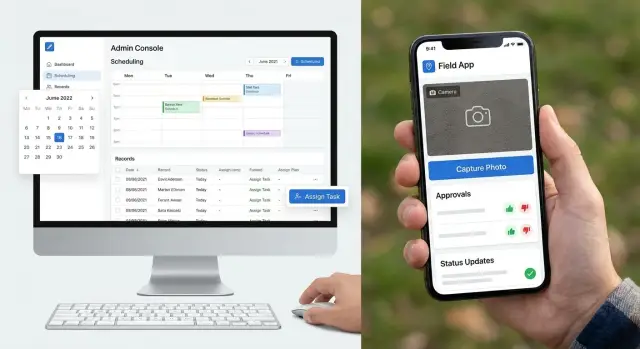
一つの共有ワークフローがしばしば失敗する理由
Webとモバイルで同じワークフローにするのは見た目は整っていますが、実際には摩擦を生みやすいです。
オフィスのスタッフと現場のスタッフは通常、行う仕事の性質が異なります。机の前の人は大きな画面、キーボードがあり、詳細をじっくり確認する時間があります。レコードを比較したり、履歴をチェックしたり、長いフォームを編集したり、いくつかのタブを行き来してから判断を下すことが多く、これらはデスクトップの環境に合っています。
現場スタッフは他の作業の合間に動いています。屋外で顧客と話していたり、現場間を移動していたり、片手でスマホを操作して記録を更新したりします。その瞬間は速度が詳細より重要です。写真を撮り、ステータスを確認し、タスクを承認したり、短いメモを数秒で追加したりする必要があります。
両方に同じインターフェースを与えると、どちらも損をします。デスクトップ向けの画面をモバイルで使うと窮屈で遅く感じますし、モバイル優先の画面をデスクトップで使うと文脈が隠れてオフィス作業がやりにくくなります。
よくある問題は見つけやすいです。モバイル利用者には不要なフィールドが多すぎます。オフィス利用者にはレビューに必要な履歴や詳細が足りません。あるチームを満足させるために余計な手順が追加されると、別のチームの作業が遅くなります。
問題はデータを共有できないことではありません。チームは同じデータを共有すべきです。問題は、同じ画面、同じ操作順序、同じ詳細レベルを無理に共有させることです。良いワークフロー設計は、単一の信頼できるデータソースを保ちながら、それぞれのグループが実際の作業に合った手順を受け取れるようにします。
デスクトップに置くべき作業
スペースや比較、慎重なレビューが必要なタスクはデスクトップに残しましょう。
スケジューリングが良い例です。マネージャーはチーム全体、未処理の仕事、時間帯、競合を一度に見たいことが多く、大きな画面の方が扱いやすいです。
詳細な編集もデスクトップに向きます。多くのフィールドを埋める、メモを確認する、ミスを直す、複数のレコードを一度に更新する場合は、キーボードと広いレイアウトの方が速く正確に作業できます。
デスクトップは通常以下に向いています:
- スケジューリングと作業量の計画
- 長いフォームや詳細なレコード編集
- 文書やレポートのレビュー
- 役割、設定、権限、監査履歴
文書レビューもデスクトップ向きです。レポートを読み、版を比較し、完了かどうかを確認するには集中が必要です。モバイルだと流し読みしがちで小さな差異を見逃しやすくなります。
設定や権限の管理もオフィス側のデスクトップに残すべきです。役割やアクセスレベル、承認ルールの変更は全員に影響するため、分かりやすい画面、警告、誰が何を変更したかの完全な記録が必要です。
監査チェックも同じパターンに当てはまります。誰がいつ何を承認したかを確認したり、時系列をたどったり、ステータス変更を比較したりする必要がある場面では、全記録が見える方が楽です。
シンプルなルールが有効です:タスクが詳細でリスクがあり、頻度が低いならまずデスクトップに置く。フィールドワーカーはスマホでジョブのステータスを更新できますが、5件の予定を移動して1日の割り当てを変更するような作業は机で行うべきです。
モバイルに置くべき作業
モバイルはその場で起きる作業を扱うべきです。長時間のレビューやデータ設定向けではなく、速いアクション向けです。
現場スタッフが現場や倉庫、顧客訪問中に何を必要としているかを考えてください。証拠となる写真を撮り、進捗を確認し、次に進むために素早く処理する必要があります。
モバイルで最も役立つ操作はシンプルなものです:写真を撮る、短いメモを追加する、署名をもらう、作業の開始・完了をマークする。これらは数タップで済むべきです。
長い更新をスマホで入力させるのは重すぎます。チェックボックスや短いテキストフィールド、音声メモ(業務に合うなら)、分かりやすいアクションボタン(Approve、Reject、Arrived、Delayed、Completeなど)を使いましょう。
モバイルは操作を小さく明確に保つと効果的です:
- 写真、メモ、署名の素早い取得
- ワンタップまたは二タップでのステータス更新
- ラベルが明確な短い承認フロー
- 本当に対応が必要なときだけのアラート
モバイルでの承認は、短時間で判断できるものに限定すべきです。マネージャーが通知から訪問を承認したり、納品を確認したり、時間変更を受け入れたりするのは良いですが、5つの画面を開かせるような承認は避けるべきです。
アラートも慎重に送る必要があります。スケジュール変更、情報不足、却下された作業、次のステップを阻むものに対してだけ送信しましょう。小さな更新ごとにプッシュ通知が来ると人は注意を払わなくなります。
簡単なテストが有効です。雨の中で電波が弱く片手しか使えない技術者を想像してみてください。写真をアップロードし、短いメモを追加し、顧客の署名を取り、作業を完了にマークするのが1分未満でできるなら、そのモバイルフローはおそらく機能しています。
完了結果からフローをマップする
良いワークフローは終わりから始めます。画面やタスクを割り当てる前に、完了とは何かを決めてください。
完了状態は、サービスが完了したこと、訪問が承認されたこと、請求可能なレコードで欠けがないことなどです。それが明確になったら逆算します。最終結果に顧客メモ、写真、ステータス変更、マネージャーの承認が必要なら、それぞれに責任者と追加される明確なタイミングを決めます。
実務的なやり方は、まず最終レコードを定義してからオフィスと現場の間の引き継ぎをすべてマークすることです。その後、各データ項目の所有者を決め、同じ情報を二度入力する箇所をなくし、すべての更新を共有ジョブレコード内に収めます。
この共有レコードは多くのチームが思うより重要です。デスクトップとモバイルは見た目が大きく異なっても、同じジョブ、訪問、タスクを参照している必要があります。オフィスがあるバージョンを編集し、現場が別のバージョンを更新すると、すぐにエラーが発生します。
例えば、現場作業者がジョブを「現場」から「完了」に変更したら、オフィス側でも同じステータスがすぐに見えるべきです。作業者がメッセージを送って後で同じ更新を再入力する必要があってはなりません。
フローが紙の上で正しく見えたら、実際の普通のジョブで最初から最後までテストしてください。完璧なデモではなく、日常的な仕事を使い、人が戸惑う場所、質問する場所、情報を再入力する場所を観察します。
よくある問題箇所は次の通りです:所有者が不明な引き継ぎ、片方のチームしか見られない必須フィールド、人によって解釈が異なるステータスラベル、チャットやメールとアプリに同じメモがコピーされること。
引き継ぎを明確にする
ワークフローは引き継ぎが明確でないと機能しません。誰が次のステップを担当するか不明だと作業が止まり、期日が伸び、同じタスクが複数人に編集されます。
まずタスク作成から始めましょう。多くのチームでは、最初のレコードは最も文脈を持つ人(通常はデスクの人)から作るべきです。顧客情報、ジョブメモ、ファイル、期限を落ち着いて入力できます。現場スタッフが現場でスマホでその情報を再構築する必要はありません。
その後、誰が何を変更できるかを決めます。日付、予算、作業範囲、顧客への約束は通常マネージャーやディスパッチャー、オフィスリードの仕事です。モバイルユーザーはメモを追加したり、到着を確認したり、写真をアップロードしたり、作業を完了にマークしたりできますが、他チームに影響するような変更をこっそりできては困ります。
ステータス名も同様に重要です。あいまいすぎるラベルは避けてください。各ステータスは何が起きたか、次に何をすべきかを示すべきです。
シンプルなステータスの流れの例:
- 新規依頼 - オフィスチームがジョブをレビューする
- スケジュール済み - 日付が決まり担当者が割り当てられる
- 現場 - 現場スタッフが到着して作業を開始する
- 承認待ち - オフィスチームまたは顧客が次のステップを確認する必要がある
- 完了 - 作業が終わり請求やクロージングの準備ができている
正確な文言よりも、全員が同じ意味で読めることが重要です。
また、各更新後に次にやるべきことを表示するのも役立ちます。現場作業者がジョブを「承認待ち」にしたら、システムはマネージャーがコストやタイミング、追加作業をレビューする必要があることを明確に示すべきです。オフィスが日付を変更したら、作業者はその更新をすぐに見て、電話で知らされるのではなくアプリ上で確認できるべきです。
フィールドサービスのシンプルな例
小さな暖房・空調の会社を想像してください。オフィス側はデスクトップでスケジューリング、顧客詳細、見積もり、請求を担当します。バンに乗った技術者は次の仕事、住所、連絡先名、そして簡単に報告するための手段だけが必要です。
1日の始まりはオフィスからです。コーディネーターは修理依頼をデスクトップで予約します。顧客履歴、サービス種別、時間帯、部品メモ、内部コメントなど入力する項目が多く、フルキーボードや広いビュー、複数レコードへのアクセスがある方が楽です。
予約が保存されると、技術者のモバイルにジョブが届きます。スマホ画面は短く分かりやすく、住所、作業時間、顧客電話番号、到着・作業開始・作業完了の小さなチェックリストが見えます。技術者はバックオフィスの詳細すべてを必要としません。
現場で、技術者が制御パネルの破損を見つけたとします。長い報告を書く代わりに、モバイルで数枚写真を撮り、短いメモを追加し、追加作業が必要であることをマークします。これで1分以内に済みます。廊下に立っているときや屋外で作業しているときにはその速さが重要です。
オフィスでは、あるいはマネージャーのダッシュボードで誰かがデスクトップでそのリクエストをレビューします。写真を比較し、元の見積もりを確認し、価格を確定して追加作業を承認します。ここは文脈が必要なのでデスクトップの方が適しています。
承認後、技術者はモバイルでその更新を見て作業を完了します。完了をマークすると全員が同じ最終ステータスを見られます。オフィスは訪問が完了したことを知り、マネージャーは承認済み作業が完了したことを確認でき、顧客レコードは請求準備が整い、技術者は次の仕事に移れます。
これがデバイスごとにフローを分ける価値です。デスクトップは重い管理作業を処理し、モバイルは現場での素早いアクションを扱います。
避けるべき一般的なミス
多くのワークフロー問題は、両デバイスに同じ仕事をさせようとすることから生じます。
よくあるミスの一つは、モバイルアプリをフルのデスクトップフォームにしてしまうことです。フィールドワーカーが写真をアップして訪問を完了にするだけのために何十もの入力をスクロールしなければならないと、処理が遅くなりミスが増えます。
別のミスはデスクトップとモバイルで異なるステータス名を使うことです。オフィスが「承認待ち」を見ているのにアプリが「レビュー中」と表示していると、人は推測を始めます。ラベルは共有することが重要です。
重複入力も摩擦の原因です。顧客住所、ジョブ番号、前のステップからのメモは自動的に引き継がれるべきです。再入力は時間の浪費で不一致を生みます。
また重要な詳細を多くの画面の奥に隠すチームもあります。技術者がサイト指示や現在の承認状態を見つけるのに4タップ必要なら、重要なことを見落とすかもしれません。基本はすぐ見えるようにしておきましょう。
さらに、多くのチームは範囲を広げすぎて早くローンチしてしまいます。会議で良さそうに見えるプロセスも、バンの中や現場、電波の弱い環境で失敗することがあります。短い実地パイロットで人が実際にどこで躓くかを把握しましょう。
有効なルールはこれです:デスクトップのプロセスをモバイルにそのままコピーしないこと。状況に合わせて削ぎ落とし、現場でタスクを完了するのに役立つものだけを残してください。
展開前の簡単なチェック
ローンチ前に設計者だけではなく実際のユーザーでテストしてください。紙の上では明確に見えても、忙しいオフィス管理者や現場作業者が急いで使うと壊れることがあります。
まずは各グループが最も頻繁に行う主要タスクで始めます。新しいユーザーが長い説明なしに完了できないなら、そのワークフローは準備不足です。
いくつかの基本をチェックしましょう:
- 新しいユーザーが主要タスクを最初から最後まで助けなしで完了できるか?
- オフィススタッフが一つの画面で欠けている、遅れている、未割り当てのジョブを見つけられるか?
- すべての承認に誰がいつ何を承認したかの明確な記録が残るか?
- モバイルの更新はテキストやメールやアプリの別々の場所に分散せず、ひとつの共有場所に戻ってくるか?
- 間違ったステータスや間違ったジョブにアップロードした写真のような単純なミスを、管理者の手を借りずに修正できるか?
これらのチェックは小さく見えますが高コストの問題を見つけます。現場作業者は更新を提出できても、オフィス側がそれをすぐに見られないと引き継ぎは失敗します。承認機能は技術的には動作しても、後から誰も追跡できないと紛争解決が難しくなります。
簡単なテストケースを作成しましょう。偽のジョブを1件作り、それをモバイルに送り、承認し、ステータスを変え、ミスを1つ追加してから修正します。デスクトップとスマホでどれくらい時間がかかるかを観察してください。テストで1ステップでも遅かったり混乱したりするなら、実際の忙しい日にはさらに悪化します。
エラー回復にも注意を払ってください。人は誤ってボタンを押したり、顧客を間違えたり、間違ったメモをアップロードしたりします。良いワークフロー設計は完璧なユーザーを仮定せず、小さなミスを簡単に取り消せるようにします。
作って、テストして、拡張する
小さく始めましょう。1つのチーム、1つのワークフロー、1つの明確な目標を選びます。すべての画面や役割を一度に変えようとすると、何が実際に機能しているか見えにくくなります。
強いパイロットは1人のオフィスコーディネーターと1つのフィールドクルーに同じジョブプロセスを異なる方法で使ってもらうことです。デスクトップ側はスケジューリング、編集、例外処理を担当し、モバイル側は素早い取得、承認、ステータス更新を担当します。
意見だけに頼らないでください。タスク完了までの時間、エラーや欠落の数、詰まるタスク、ユーザーがプロセスから離れて電話やメッセージに切り替えるポイントなど、いくつかの指標を追跡します。
そして実際に人が使うのを観察します。マネージャーはデスクトップ画面で問題ないと言うかもしれませんが、実際の使用ではクリックが多すぎることが見つかるかもしれません。現場作業者はモバイルが簡単だと言うかもしれませんが、強い日差しや電波が弱い状況では1つの追加ステップが問題になります。
設計変更は推測ではなく実際の使用に基づいて行ってください。小さな修正が大きく効くことが多いです:短いフォーム、大きめのボタン、必須フィールドの減少、より明確なステータスラベル。
各テストラウンドは短く保ちます。1〜2週間でパターンが見えることが多いです。その後、フローを維持するか、修正するか、別のチームに拡張するか判断します。
両側を素早くプロトタイプしたいなら、Koder.aiのようなプラットフォームが役立ちます。チャットからWeb、サーバー、モバイルアプリを作れるので、長い従来の開発を待たずに管理側の画面と現場側のフローの両方を試せます。
最も安全なローンチ計画はシンプルです:1つのプロセスをテストし、測定し、弱点を直してから拡張する。そうすれば人々が実際に使うワークフローができあがります。
よくある質問
オフィスチームと現場チームで同じワークフローを使うべきですか?
両チームで同じ作業記録を使いつつ、画面と手順はそれぞれの業務に合わせて調整します。オフィススタッフには詳細と背景情報が必要ですが、現場スタッフにはスマートフォンで素早く操作できることが重要です。
どの作業をデスクトップに残すべきですか?
スケジュール管理、長いフォーム、レポート確認、権限、設定、監査履歴はデスクトップに残します。これらの作業には広い画面、慎重な確認、そして複数の記録を同時に開くことが必要になることが多いためです。
現場スタッフはモバイルで何をすべきですか?
モバイルは、作業中に発生する操作に使います。写真、短いメモ、署名、到着状況の更新、完了ステータスなどです。各操作は数回のタップで終えられるようにします。
デスクトップとモバイルのワークフローをどう設計しますか?
まず、完了した作業記録に何を含める必要があるかを定義します。次に、各更新に担当者を一人割り当て、すべての引き継ぎを明示し、同じ情報を二度入力する箇所をなくします。
デスクトップとモバイルのデータを同期させるにはどうすればよいですか?
すべての更新に対して、共有された一つの作業、訪問、またはタスク記録を使います。技術者がモバイルでステータスを変更したら、オフィス側もデスクトップ画面ですぐに同じ変更を確認できるようにします。
作業ステータスにはどのような名前を付けるべきですか?
何が起きたかと、次に誰が対応するかが分かる、短く具体的な名前を使います。たとえば「承認待ち」は、現場作業員に作業が中断していることを伝え、オフィスチームには確認が必要だと伝えます。
誰に作業の詳細を変更する権限を与えるべきですか?
モバイルユーザーには、メモ、写真、到着、完了など、現場情報の更新を任せます。日付、予算、作業範囲、顧客への約束の変更は、承認されたオフィス担当者に限定します。
現場アプリを使いやすくするにはどうすればよいですか?
スマートフォンでの操作手順を短くし、現場の指示と現在のステータスを早い段階で表示し、長いフォームは避けます。電波が弱い場所、明るい光の下、片手での操作を含む実際の条件でテストします。
導入前に何をテストすべきですか?
作成から完了処理まで、現実的な作業を一件通して実行します。承認、ステータス更新、意図的なミス、その修正を含め、ユーザーがどこで迷うか、または電話やメッセージのためにアプリを離れるかを確認します。
新しいワークフローをどのように展開すべきですか?
まず一つのチームで、よくある一つのプロセスを一〜二週間試します。完了までの時間、欠けている詳細、滞留したタスク、エラーを追跡し、さらにチームを増やす前に弱い部分を修正します。