

データベースに保存されるクライアント受付フォーム(ノーコードガイド)
ノーコードツールで送信内容をデータベースに保存するクライアント受付フォームの作り方を学ぶ。フィールド設計、データ検証、フォローアップの自動化、セキュリティ対策まで解説。
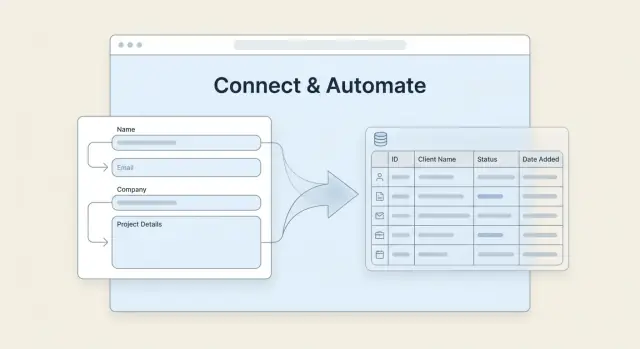
作るもの(フォーム + データベース + ワークフロー)
「フォームからデータベースへ」の受付システムは、その名の通りです:誰かがクライアント受付フォームに入力すると、その回答が構造化されたレコードとしてデータベースのテーブルに入る—チームがすぐにアクションできる状態になります。
これは「スプレッドシートに回答を送る」と似て聞こえますが、違いはすぐに出ます。スプレッドシートは簡易的なリストには便利ですが、フィールドの一貫性、ステータス管理、複数担当、ファイル添付、監査履歴、信頼できる構造に依存する自動化が必要になると破綻しがちです。データベース型のテーブルは秩序を強制します:各提出は同じセットのフィールドを持つ1レコードになるのです。
この構成が役立つ場面
これは技術チームだけのものではありません。一般的なノーコードの受付ワークフローは次のようなケースで使われます:
- 広告代理店 / エージェンシー:プロジェクト要件、素材、予算、スケジュールを受け取る
- コーチ/コンサルタント:目標、空き時間、支払情報を収集する
- クリニックやウェルネス:患者履歴や同意(より厳しいプライバシーが必要)を集める
- 住宅サービス:作業内容、住所、写真、希望の予約時間帯を受け取る
最終的に手に入るもの
作業が終わると、3つの接続された要素ができます:
- クライアントが使うフォーム(モバイル・デスクトップで入力しやすい)
- データベーステーブル(各提出がレコードになり、ステータス、サービス種別、優先度、担当者などのフィールドを持つ)
- シンプルなワークフローレイヤー(適切な人への通知、タスク作成、確認メッセージ送信などをトリガー)
要するに、キャプチャ → 整理 → 実行 です。
初期に下す重要な判断
スムーズな構築には4つの選択が肝心です:
- ツール選び:フォームビルダー + データベース + 自動化(またはオールインワン)
- データ構造:今保存するフィールドと後で追加するもの(シンプルかつ一貫性を保つ)
- 権限:誰がレコードを閲覧・編集・割当・エクスポートできるか
- 通知設計:提出直後に何が起きるか(失敗時はどうするか)
これらを正しく決めれば、単なる週ごとに掃除が必要なシートではない、信頼できる受付システムになります。
受付を計画する:質問、成果、担当者
フォームを作る前に、何を知りたいか、回答をどう使うか、誰がリクエストを前に進めるかを明確にしてください。これにより半分使えない提出でデータベースが埋まるのを防げます。
質問ではなく成果から始める
提出後に下す決定を書き出します。例:リードの判定、コールのスケジュール、プロジェクトブリーフの作成、サポートの振り分けなど。各成果は1つ以上のフィールドに紐づくべきです—もし質問が次のアクションを変えないなら、最初のバージョンには入れない方が良いです。
量とアクセスを見積もる(設計に影響)
週/月あたりの提出数はどれくらいを想定していますか?レコードを閲覧・更新する人は何人ですか?
低ボリュームかつ小規模チームなら手動レビューとシンプルな通知で十分です。高ボリュームになると検証を厳しくしたり、ステータストラッキングや権限設定が必要になります。
“クライアント”レコードと“受付”レコードを分ける
よくある間違いは、すべての提出を新しいクライアントとみなすことです。代わりに分けてください:
- クライアントレコード:人/会社ごと(クライアント1件につき1行)
- 受付レコード:各リクエストや提出ごと(クライアントは複数の受付を持てる)
こうすることで履歴が維持され、リピーターが複数の受付を行っても連絡先が重複しません。
必須フィールドと任意フィールド
厳しく判断してください。必須フィールドが多いほど完了率は下がります。
- 必須:次のステップに進むのに絶対必要な情報(名前、メール、リクエスト種別)
- 任意:後で役に立つが初期には不要(予算範囲、タイムライン、添付)
迷ったら任意にして、実際の提出を見てから判断しましょう。
提出後に起きること(と担当者)を定義する
簡単な「提出後チェックリスト」を書いてください:
- 送信者に確認メールを送る
- リクエスト種別に応じて適切な担当者に通知する
- タスクを作成して担当者を割り当てる
- CRMの取り込み段階を更新する(または新しいリードを作成する)
最後に受付オーナーを決めてください。トリアージの責任者がいなければ、良いフォームも未処理のリクエストの山になります。
ノーコードスタックの選び方(深く考えすぎない)
“スタック”はフォーム(提出)、データベース(保存)、自動化レイヤー(次のアクション)の3つです。組み合わせは自由ですが、相性の良いツールを選ぶと早く動けます。
フォームビルダー:ホスト型 vs 埋め込み型
ホスト型フォーム(共有可能なリンク)は最速で出せてモバイルでも使いやすく、「このリンクを送って記入してもらう」用途に最適です。
埋め込みフォームは自社サイトに馴染ませられます。ブランディングやコンバージョンには有利ですが、スタイリングや同意チェック、多段フローが必要な場合は少し手間になります。
ルール:スピード重視ならホスト型、ブランド信頼やコンバージョン重視なら埋め込みにする。
データベース:スプレッドシート風 vs 組み込みCRM
スプレッドシート風のデータベース(テーブル、ビュー、フィルター)はフィールドやステータス、チームワークフローの完全なコントロールに向いています。営業以外の用途(プロジェクト依頼、オンボーディング、サポート)でも柔軟です。
組み込みCRMはリード → 商談の流れに当てはまるなら速く立ち上がりますが、プロセスがCRMに合わないと使いにくさを感じることがあります。
迷ったらスプレッドシート風のデータベースを選び、あとでパイプラインビューを追加してください。
自動化:ネイティブ vs コネクタ
ネイティブ自動化(フォームやDBに内蔵)は基本的な操作(メール送信、タスク作成、Slackへの投稿)を簡単に扱え、非技術チームに優しいです。
コネクタ系ツール(Zapier、Makeなど)は複数アプリ横断の複雑なロジックやリトライ、分岐、ログが必要な場合に向いています。
「スタック」ではなく「アプリ」を作りたい場合
複数ツールの連携が面倒になったら、受付アプリを一箇所で作る選択肢もあります。例えば、Koder.ai のようにチャットから軽量な受付システム(ウェブ、バックエンド、モバイル)を作れるサービスもあります。カスタムルールやロールベースのアクセスが必要で、開発パイプラインを維持したくない場合に有効です。ソースコードのエクスポートやカスタムドメイン、スナップショット/ロールバック機能を提供することもあります。
簡単な選定チェックリスト
コミットする前に次の5点を確認してください:
- 編集のしやすさ:非技術者が質問・フィールド・通知を編集できるか?
- コスト:提出数、オートメーション実行、ユーザー追加で費用はどう変わるか?
- 権限:敏感なフィールドやエクスポートを制限できるか?
- 連携:メール、カレンダー、Slack、CRMなど既存のツールを使っているか?
- エクスポート:将来ツールを変える時にCSV/Excelで簡単に出せるか?
今日必要な範囲で最もシンプルな組み合わせを選び、安定してきたらアップグレードしてください。
データベース設計(シンプルで将来に耐える)
フォームを作る前に回答の保存先を決めます。きれいなスキーマはレポート、フォローアップ、重複除去、ハンドオフを楽にします。
まずは2~3のコアテーブルから
ほとんどの受付システムは次のテーブルで十分です:
- Clients(クライアント):人/会社ごとに1行
- Intakes(受付):提出ごとに1行(履歴)
- Services(任意):提供サービスのリスト(ルーティングに便利)
この構成はCRMのデータモデルに近く、Airtable、Notion系、Baserow/NocoDB のようなツールでも使えます。
乱れないようにフィールドタイプを選ぶ
データベースが検索可能であるようにフィールドタイプは意図的に決めてください:
- 名前や自由記述はテキスト
- メールや電話はツールがサポートするならEmail / Phoneフィールド
- カテゴリはSingle select(フィルタが必要なら)
- Multi selectは多用しない(後で絞りにくい)
- ブリーフやスクリーンショット、契約はファイルアップロード(DBがファイルをホストしない場合はリンクを保存)
識別子と重複防止ルールを追加
Intakesテーブルに唯一の受付ID(自動採番やタイムスタンプベース)を作成してください。重複検出方法も決めます:
- 主な重複キー:メール(リード取得では最も信頼できる)
- 補助:電話や会社名
新しい提出が来たら自動化で既存のClientに紐づけるか新規作成するかを選べます。
スキーマにワークフローを組み込む(ステータス)
Intakes(および必要ならClients)にStatusフィールドを追加して進捗を追えるようにします:
- New → In Review → Booked → Closed
この単一フィールドで「今週の新着」ビューやオンボーディングの引き継ぎキュー、Zapier等のトリガーを動かせます。
受付フォームを作る:完了してもらえるUX
クライアント受付フォームは、実際に人が最後まで入力してくれて初めて機能します。目的はすべてを聞くことではなく、摩擦を最小限にして適切な情報を得ることです。
短い会話のように構成する
長いフォームはセクションに分けて、入力しやすく感じさせます。多くのサービス業で使えるシンプルな流れ:
- 連絡先:名前、メール、電話、会社
- ニーズ:何を手伝ってほしいか、タイムライン、予算(任意)
- ロジスティクス:連絡方法、タイムゾーン、対応可能時間
- 同意:連絡の許可やデータ/プライバシーの確認
各セクションはフォーカスを絞りましょう。1画面に25項目があると完了率は落ちます。
条件ロジックで無関係な質問を省く
ブランチ表示でフォームを適応させます。例えば「サイト再設計」を選んだら現在のURLやページ数を出す、コンサルを選んだらゴールや決裁者を聞く、といった具合です。
これによりクライアントの疲労を減らし、データベースに「該当なし」の回答が増えるのを防げます。
ヘルパーテキストでやり取りを減らす
解釈が分かれる可能性のあるフィールドには短い例やヒントを入れてください。例:
- 「プロジェクトタイムライン」→「例:'3月15日まで' または '今年のQ2'」
- 「予算」→「レンジでOK(例:$2k–$5k)」
- 「主要目標」→「例:'デモの問い合わせ増加' や 'サポートチケット削減'」
ヘルパーテキストはフォローアップメールより安価です。
必須フィールドは控えめに
本当に返信に必要なものだけを必須にしましょう(通常は名前+メール+コアのリクエスト)。必須が多すぎると離脱が増え、不正確な回答(「asdf」)が増えます。
送信完了画面で期待値を示す
送信後は次に何が起きるかを明確に伝えるメッセージを出します:
- いつ返事が来るか(例:「1営業日以内」)
- 次のステップ(スクリーニングコール、提案、追加アンケート)
- 予約リンクがあるならそのURL
強い確認画面は不安を減らし、「フォーム届いてますか?」という問い合わせを減らします。
フォームをデータベースに接続する(フィールドマッピング)
フォームが正しい情報を集めたら、今度は各回答が正しい場所に一貫して入るようにします。ここで多くの「だいたい動く」システムが少しずつズレていきます。
明確なフィールドマップを作る(質問 → DBフィールド)
各質問とそれが入るデータベースフィールドを一覧にしてください。タイプ(テキスト、single select、日付、添付、他テーブルへのリンク)も明示し、自動化に推測させないようにします。
ルール:1質問は1つの主要フィールドに書き込む。レポートやメッセージングで同じ値が必要なら一度保存して派生させる。
データの正規化で使いやすく保つ
自由記述は柔軟ですが、後でフィルターや割当、レポートがしにくくなります。可能な限り正規化してください:
- カテゴリはドロップダウン(サービス種別、予算、緊急度)
- 日付/時間は構造化フィールドで(「次の火曜」ではなく)
- 電話はフォーマット統一(可能ならE.164)し、余分な空白をトリム
- 名前は「名」「姓」に分けるとメールのパーソナライズに便利
フォームツールがフォーマットを強制できない場合は、自動化で受信時に整形してからDBに保存してください。
ファイルアップロードの扱い
多くのノーコードはフォームツール内や接続ドライブにアップロードを保存し、そのリンクをDBに渡します。これは通常ベストです。
重要点:
- 専用の「Files」フィールドにファイルURL/参照を保存する
- 権限に気を付ける:機密文書は公開リンクにしない
- 「アップロード受領済み?」チェックボックスを用意して、ファイルが足りない提出を見つけやすくする
重複防止(正しいレコードを更新する)
同じ人が再提出したり、リンクを誤って再送したり、メールをタイプミスすることはよくあります。重複ステップを入れましょう:
- まずはメールでマッチ(最良)
- メールがない場合は電話でフォールバック
- マッチがあれば:既存レコードを更新してメモを追加(新しい行を作らない)
これによりDBがクリーンに保たれ、フォローアップやレポート、オンボーディングが楽になります。
検証、追跡、エラーハンドリングを追加する
フォームがDBに接続されたら、次は信頼性を高めます。検証でデータの質を担保し、追跡で出所を記録し、エラーハンドリングで「連絡が消える」問題を防ぎます。
データを壊さないための検証
ワークフローを壊すフィールドから着手します:
- メール形式:フォームのメールフィールドや簡単なパターンチェックを使う(john@ や gmail.con を防ぐ)
- 同意の必須化:マーケティングや連絡についての同意は必須チェックボックスにして、その文言/バージョンをDBに保存
- 最小/最大文字数:プロジェクト説明などは最小30文字、最大1,000文字などのガードレールを設定
- 条件付き質問:関連時のみ表示して不必要な項目を減らす
隠しフィールドでの追跡(クライアントに見せずに)
UTMや参照元などの隠しフィールドで帰属情報を取れます:
- Source(website / referral / ads など)
- キャンペーン / UTM(utm_source, utm_campaign 等)
- 送信ページのURL
- リファラーURL(取得できる場合)
多くのフォームツールはURLパラメータから隠しフィールドを事前入力できます。できない場合は自動化で追加してください。
タイムスタンプと監査
DBには次を用意します:
- 作成日時(送信を受け取った時)
- 最終更新日時(チームが後で編集した時に便利)
- 作成者 / 送信ID(重複やサポートのトレースに役立つ)
これで「フォーム届きましたか?」の問い合わせを突き止めやすくなり、オンボーディングにかかる時間も見える化できます。
エラーハンドリング:書き込み失敗を想定する
DB書き込みはAPI制限、フィールド削除、権限変更、一時的な障害などで失敗します。簡単なフォールバックを用意しましょう:
- 成功保存後にのみ確認メッセージを表示する
- 保存失敗時はバックアップストア(内部メールや「Failed Submissions」テーブル)にルーティングする
- オーナーへエラー内容と提出ペイロードをSlackやメールで通知し、誰かが早急に修復・再処理できるようにする
フォローアップとチーム通知の自動化
フォームがDBに保存されたら、時間を節約してくれるのはその先に何が起きるかです—誰かがコピー&ペーストしたり思い出す必要がなくなります。いくつかのシンプルな自動化で、各受付が明確な次の一手になります。
1) 即時の受領確認(メールまたはSMS)
新しいレコードが作成された瞬間に自動メッセージを送ります。短く:受領確認、返答の目安、次のステップのリンク(カレンダーやポータル、料金ページなど)を含めます。
SMSは緊急度が高いか意図が明確な案件に限定してください。テキストが多すぎると相手にとって迷惑になります。
2) 適切な人に文脈付きで通知
ただの「新しい提出」メールを全員に送るのではなく、メールやSlackに構造化された通知を送ってください:
- 重要フィールド(名前、サービス種別、予算、締切)
- データベースレコードへの直接リンク
- フラグ(情報不足、高優先、既存クライアントなど)
これでチームは「どこにあるの?」と探す時間を省け、返信が速くなります。
3) 担当者を自動割当(放置を防ぐ)
簡単なルールで担当を割り当てます。よくあるロジック:
- サービス種別(例:簿記→Alex、税務→Priya)
- 地域/タイムゾーン(営業時間内に対応できるように)
- キャパシティ(利用可能な担当へラウンドロビン)
ZapierやMakeのようなツールでDBのOwnerフィールドを更新し、該当者に即通知できます。
4) フォローアップタスクとリマインダーを作成
リードが冷める前にリマインドする仕組みを入れます。例:
- Day 0:"2時間以内に返信する"
- Day 2:"未返信ならフォローする"
- Day 7:"興味なしとしてクローズ、または再確認メール"
DBが対応していれば「Next Follow-Up Date」を保持し、日次で“今日の対応”ビューを作って実行を促します。
5) 任意:スコアリングでホットリードを優先
予算、緊急度、紹介経路などのルールで簡単なスコア(0–10)を付け、高スコアの受付は高速なSlack通知やSMS、優先キューに送るようにします。
ワークフローを整えるアイデアは /blog/scale-your-no-code-intake-system を参照してください。
受付データのプライバシーとセキュリティ基礎
受付フォームは連絡先、予算、健康情報、プロジェクトの機密情報などセンシティブなデータを扱うことが多いです。事前にいくつかの判断をしておけば後の事故を防げます。
「最小権限」から始める
データベースツールでロールベースのアクセスを設定し、必要な人だけが必要な情報を見られるようにします:
- Viewers(閲覧者):提出を確認できるが編集不可
- Editors(編集者):ステータスを更新したり内部メモを追加できる
- Admins(管理者):統合、権限、エクスポートを管理
可能ならエクスポート権限も限定してください。エクスポートはデータが誤った受信箱に行く最も簡単な方法です。
本当に必要なものだけ収集する
データ最小化は良い実践であり管理も楽になります。質問を追加する前に自問してください:
- これが次のアクションを変えるか?
- より安全な代替はないか?(例:全SNSプロフィールではなく「連絡方法」)
- 関係ができてから収集できるか?
項目が少ないほど完了率も上がります。
同意と期待値を明示する
フォームのフッターに短い同意文とプライバシーポリシー/利用規約へのリンク(/privacy、/terms のような相対リンクでOK)を入れてください。平易に:
- データの使用目的(オンボーディング、フォローアップ等)
- 誰が連絡するか
- 処理業者(メール/SMSツール)と共有するかどうか
ファイルアップロードの保護
契約書やIDなどの添付はリスクが高いです。認証下に保存されるビルトインの安全なアップロードを使い、公開共有リンクをデフォルトにしないでください。共有が必要なら期限付きリンクやアクセス制御フォルダを使ってください。
保持期間を決める
保持ルールを定めてドキュメント化してください(内部メモでもOK)。例:リードは12か月保持、クライアントはCRMへ移行、添付は配達に必要ない限り90日で削除。保持はコンプライアンスだけでなく、守るデータの量を減らす意味もあります。
テスト、公開、監視
公開前に実際のクライアントになりきってテストしてください。多くの問題は技術的というよりUXの小さな穴や自動化の見落としです。
現実的なテストを複数回行う
少なくとも10~15件の提出で運用を想定したテストをします:
- ハッピーパス:ストレートな完全提出
- エッジケース:任意項目の未入力、長文、特殊文字(引用符、絵文字、アクセント)や添付
- 人間の挙動:タイプミス、電話形式の間違い、誤って選択されたオプション
テスト中は「受信した」だけでなく「実際に使えるか」を確認してください。急いで入力した人の提出でも次のステップに進めますか?
モバイル、速度、アクセシビリティを確認
電話でフォームを開いてチェックしてください(単にブラウザを縮小しただけでは不十分)。
確認ポイント:
- タップできる領域が十分か(小さすぎないか)
- モバイル回線での読み込み速度
- 必須項目の表示とエラーメッセージの分かりやすさ
- ラベルやヘルプテキストが過度なスクロールなしで見えるか
モバイルで入力しにくければ完了率は急落します。
エンドツーエンドのウォークスルーをする
フォームを送信し、次の各ステップを確認します:
- データベースレコードが正しく作られる(フィールドマッピング)
- 自動化が発動する(タグ付け、ステータス変更、タスク作成)
- 通知が正しいチャンネル/人に届く
- フォローアップが正しいクライアント情報で送られる
また失敗パターンもテストします:統合を切る、権限を外す、不正なメールを使うなどしてエラーがチームに見えるようになっているかを確認してください。
管理者向けチェックリストで公開する
内部向けの1ページチェックリストを作ってください:新着を見る場所、失敗したメールを再送する方法、重複をマージする手順、修正の担当者など。これで「誰も対応していなかった」が起きにくくなります。
初期指標を監視して改善
公開後1~2週間は次を追いかけます:
- 完了率(開始数 vs 提出数)
- 重複率(同一人物の再提出率)
- 応答時間(チームの返信速度)
これらでフォームを短くするか質問を明確にするか、内部ハンドオフを改善するかの判断材料になります。
時間をかけて拡張する:ビュー、テンプレート、連携
受付フォームが安定してDBに保存できるようになったら、データをどう使うかに注力すると効率が大きく上がります。
業務に合わせたビューを作る
1つの巨大なテーブルではなく、よく見る問いに答えるビューを作ってください:
- パイプラインビュー:New → In Review → Scheduled → Completed(自分のプロセスに合わせて)
- カレンダー向けリスト:確定日時のあるレコードのみをカレンダーフォーマットに
- 情報不足キュー:不完全な提出や検証に落ちたものだけを表示
これで「このクライアントは今どこ?」という問い合わせが減ります。
サービスや拠点ごとのテンプレートを作る
複数サービスを提供しているなら1つの巨大フォームに押し込めないでください。基礎フォームとDBフィールドを複製して調整します:
- サービス固有の質問(例:あるサービスは「保険情報」、別のサービスは「予算」)
- デフォルトタグ(Service A / Service B、Location Eastなど)
- ルーティングルール(誰に通知するか、どのチームが担当か)
コアフィールド(名前、メール、同意、ステータス、ソース)は一貫させてレポートを保ちます。
軽いクライアントポータルやステータス更新(任意)
完全なポータルは不要でも、次のような軽い対応でプレミアム感を出せます:
- 次に何が起きるかと目安を含む確認メッセージ
- 情報更新用の短い「情報を更新する」フォームのリンク
- ステータス更新(受領、予定、追加情報が必要)を送る仕組み
これでやり取りが減り、完了率も上がります。
二重入力を防ぐときだけ連携を増やす
連携は手作業を減らす時にだけ導入してください。よくある連携:
- CRM取り込み:連絡先を作成/更新して受付レコードを関連付ける
- 会計ツール:承認後に顧客レコードや請求下書きを生成
- チームツール:ステータス変更でタスクを作る
まず1つの高インパクトなワークフローから始め、必要に応じて拡張してください。
詳しくは /blog/client-onboarding-checklist を参照。自動化やビューのプラン比較は /pricing をチェックしてください。
よくある質問
スプレッドシートに送るのとデータベースに保存するのは何が違う?
スプレッドシートは単純なリストには便利ですが、信頼できる構造やワークフローが必要になると扱いが難しくなります。
データベース型のテーブルがあると:
- メールや単一選択、日付などの一貫したフィールドタイプを強制できる
- ステータスや担当者をフォーマットを崩さずに追える
- 関連レコードをリンクできる(1人のクライアント → 複数の受付)
- クリーンで予測可能なデータに依存する自動化を実行できる
シンプルな受付システムにはどんなテーブルを作るべき?
ワークフローをサポートする最小限のスキーマを目指しましょう。多くのチームはまず次のテーブルから始めます:
- Clients(クライアント):人/企業ごとに1件
- Intakes(受付):提出ごとに1件の履歴レコード
- Services(任意):提供サービスの制御された一覧(ルーティングやレポートに便利)
これにより連絡先の重複を避けつつ、受付履歴を残せます。
どのフィールドを必須にしてどれを任意にすべき?
まずは目標(提出後に何をするか)から考え、次のステップに必要なものだけを必須にします。
よくある基本設定:
- 必須:氏名、メール、リクエスト種別
- 任意(初期段階):予算、タイムライン、添付ファイル、追加の文脈
質問がルーティングや次のアクションに影響しないなら、v1では除外してください。
フォームを複雑にしすぎずに条件ロジックをどう使う?
条件分岐は、関連性のない質問を隠して「N/A」入力を減らすために使います。
例:
- サービス = サイト再設計 のときは現在のURLやページ数を表示
- サービス = コンサル のときはゴールや決裁者の質問を表示
- 予算あり = はい のときに予算レンジを表示
関連質問だけを見せると完了率が上がり、データも扱いやすくなります。
フォームの質問をデータベースにどうマッピングすればいい?
ビルド前に簡単なフィールドマップを作り、各質問がどのフィールドに入るかを明示してください:各質問 → 1つのデータベースフィールド。
ヒント:
- フィールドタイプを合わせる(single select → single select、date → date)
- 1つの回答を複数箇所に書き込ませない(必要なら派生値で処理)
- 命名を一貫させて何がどこに入るか分かりやすくする
これで「大体動く」状態からのズレを防げます。
提出をクリーンで検索しやすく保つには?
フィルタ、ルーティング、レポートで使うものは正規化しておくと後が楽です。
実用的なデフォルト:
- サービス種別、緊急度、予算レンジはsingle select
- メールや電話は可能なら専用フィールド(プレーンテキストにしない)
- 日付は実際の日付フィールド(“次の火曜”ではなく)
- マルチセレクトは本当に複数値が必要なときだけ使う(検索が難しくなる)
今のうちに整えると後のクリーンアップ時間を節約できます。
重複クライアントや同じ人の再提出をどう防ぐ?
代表的な方法:主な重複判定キーを決め、既存レコードがあれば新規作成ではなく紐付け・更新する。
よく使われるアプローチ:
- 主キー:メール
- 二次キー:電話や会社名
- マッチがあれば:既存のClientに受付をリンク(クライアントを重複作成しない)
さらに受付ID(自動採番やタイムスタンプ)を持たせると、連絡先が変わっても各提出を追跡できます。
ノーコードの受付フローでファイル添付を安全に扱うには?
アップロードはフォームツール内や接続されたストレージに保存し、その参照をデータベースに入れるのが一般的で安全です。
推奨パターン:
- 専用の「Files」フィールドにファイルURL/添付参照を保存
- 機密性の高いファイルは公開リンクにしない
- 「Upload received?」のようなフラグを追加して未受領を視覚化する
こうするとデータベースは軽く保てつつアクセス制御も維持できます。
フォーム送信直後に最も役立つ自動化は何?
フォーム送信直後にやるべき自動化は、案件が放置されないことを目的にシンプルに組みましょう。
高効果の基本:
- 送信者へ受領確認(返信までの目安を含める)
- チームへ構造化された通知(重要フィールド+レコードリンク)
- 担当者の自動割当(サービス種別や地域、ラウンドロビン)
- フォローアップタスクの作成と“次回フォロー日”の設定
最初は単純にして、プロセスが安定したら分岐を増やしてください。
受付データに対する最低限のプライバシー/セキュリティは?
最小限のプライバシー/セキュリティ策は「最小権限」「データ最小化」「監査可能性」を重視することです。
実践チェックリスト:
- 役割ごとのアクセス権(閲覧/編集/管理)を設定し、エクスポート権限を絞る
- 次のステップに本当に必要なデータだけを収集する
- 同意を保存し、その文言やバージョンを記録する
- Created / Last updated のタイムスタンプを持たせ、追跡可能にする
- 保持ルールを定める(例:リードは12か月、添付は90日で削除など)
適切なリンクに /privacy や /terms を含めるのも忘れずに。