

DIYブランディング:ロゴ・カラー・一貫したウェブサイトを作る
シンプルで実践的なDIYブランディングの手順を学び、使えるロゴを作り、カラーパレットと書体を選び、どこでも一貫して見えるウェブサイトを作る方法を解説します。
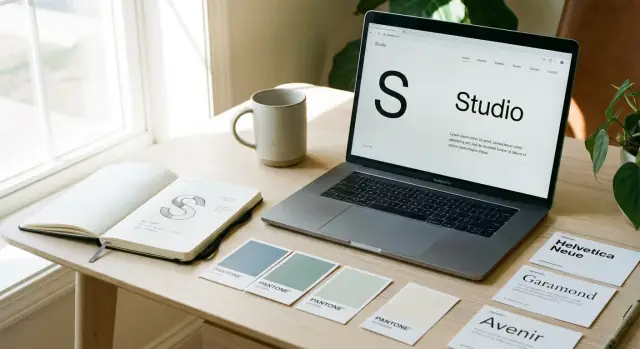
「一貫したブランド」とはどういう見た目か(そしてなぜ重要か)
「一貫したブランド」とは、すべてが同じに見えるという意味ではありません。ロゴ、色、フォント、サイトのレイアウトが同じ視覚ルールに従っているので、それらが一つのブランドに属していると感じられる状態を指します。
ルールが一貫していると、人はあなたを早く認識し、信頼しやすくなり、サイト上で迷うことが少なくなります。不一致だと、各要素が個別には「良い」見た目でも、ビジネス全体が散漫に見えてしまいます。
「マッチする」とは実際には何を意味するか
実務的には、マッチするブランディングは次の主要要素にわたる一貫性です:
- ロゴシステム: 同じロゴバージョンを繰り返し使う(ページやプラットフォームごとに別のロゴを使わない)。
- 色のルール: 小さなパレットに明確な役割(プライマリ、アクセント、背景、テキスト)を設定し、ページ上で同じ使い方をする。
- タイポグラフィ: 見出し・本文・ボタン/ラベル用に1〜2書体とシンプルな階層を持つ。
- レイアウトパターン: 繰り返される余白、整列、UIスタイル(ボタン、カード、フォームフィールド)でページ同士のつながりを作る。
ホームページ、メール、Instagram投稿のスクリーンショットを並べて見て、それらが明らかに同じ会社に見えれば成功です。
現実的なDIYの目標を設定する(シンプル、明確、繰り返せる)
DIYブランディングは「複雑さより明快さ」を目指すときに最も機能します。あなたの目標は果てしない「クリエイティブ」システムを作ることではなく、迷わず繰り返せる仕組みを作ることです。
良いDIYターゲット例:
- 1つのロゴコンセプト と数種類の使えるバリエーション
- 1つのカラーパレット(画面で読みやすいこと)
- 1〜2書体 と基本的なタイプスケール
- 再利用可能なコンポーネントの小セット(ボタン、見出し、画像スタイル)
作るべきアセット(すべてを一貫させるため)
ブランドを使い回すためのキットとして考えてください。最終的に手元にあるべきもの:
- ロゴファイル(SVG/PNG): フルカラー、単色、アイコンマーク(必要なら)
- ブランドカラーパレット(HEXコードと使用メモ)
- タイポグラフィルール(見出し/本文/ボタン用のフォント、サイズ、ウェイト)
- UIの基本:ボタン、リンク、フォームフィールド、簡単なアイコン
- 画像ルール(写真スタイルまたはイラストスタイル、フィルター、背景)
- 主要ページのテンプレート(ホーム、製品/サービス、問い合わせなど)
ブランドが「一致」する場所を決める
デザイン前に、人々がどこであなたに出会うかをリストアップしてください。多くの小規模事業者は次の領域で一貫性が必要です:
- ウェブサイト(特にホーム、料金/サービス、問い合わせ)
- メール(ニュースレターのテンプレート、署名)
- ソーシャル(プロフィール画像、投稿テンプレート、ストーリーのカバー)
- 請求書/見積書 やPDF
- パッケージや印刷物(商品を発送する場合や対面業務がある場合)
ポイントは:ブランドのルールを決めると判断疲れが減ります。ルールがあると新しいページや投稿を素早く作れて、結果的にすべてが自分らしく見えます。
デザイン前に明確なブランド方向を決める(設計の前工程)
ロゴツールを開いたりカラーパレットを眺めたりする前に、あなたのブランドが何を“伝えたい”かを決めてください。これを飛ばすと個人的な好みで作ってしまい、後でウェブ、ロゴ、SNS が別々に見える理由に悩むことになります。
1) 一文のブランドプロミスを書く
簡潔で、顧客が「そう、それがあなたのやることだ」と頷ける程度に具体的にします。
例の定型:
「私たちは[対象]が[成果]を得られるように、[方法]で支援します。[一般的なフラストレーション]を避けます。」
この一文がフィルターになります:デザインの選択がこの約束をサポートしないなら、それは装飾です。
2) ブランド形容詞を3–5個選ぶ(デザインのガードレール)
見せたい「感じ」を表す言葉を選びます。例の組み合わせ:
- friendly(親しみやすい)、calm(落ち着いた)、practical(実用的)
- premium(高級)、minimal(ミニマル)、confident(自信ある)
- bold(大胆)、playful(遊び心ある)、energetic(エネルギッシュ)
相反する言葉(例:「ラグジュアリー」+「安価」)を混ぜると、ビジュアルがぶれてしまいます。
3) 対象(オーディエンス)と彼らが最も気にすることを特定する
単なる属性にとどまらず、選ぶ瞬間に彼らが何を重視するかを書き出します:
- 時間を節約したいのか、リスクを減らしたいのか、上司に良く見せたいのか、予算に収めたいのか?
- 何があればより早く信頼してもらえるか?
これが後のすべて(タイポグラフィ、余白、ボタンラベル)に影響します。
4) 10–15のインスピレーション例(リンクだけでなくスクリーンショット)を集める
ホームページ、ロゴ、パッケージ、SNS投稿のスクリーンショットを集めてください。スクリーンショットは安定的で比較しやすく、パターンに気づきやすくなります。
5) なぜそれが良いか注釈をつける
各例に対して「なぜそれが好きか」を書き留めます:
- 色(落ち着いたか鮮やかか)
- 余白(空間が多いか詰めているか)
- 写真スタイル(実在の人か商品撮りか)
- ロゴのタイプ(ワードマークかアイコンか)
これで方向性が明確になり、ロゴ、色、ウェブが意図的に一致するようになります。
ロゴの基本:シンプルなロゴシステムを選ぶ
DIYのロゴは複雑である必要はありません。重要なのは明快で繰り返し使え、実際に使う場所(サイトヘッダー、SNSプロフィール、請求書、ファビコン)で機能することです。
名前に合うロゴタイプを選ぶ
次の一般的なタイプから始めます:
- ワードマーク: 名前を特徴的な書体で表現。名前が短く読みやすければ最適。
- レターマーク: イニシャル(例:「AB」)。名前が長い場合に有効。
- アイコン+ワードマーク: シンボルと名前を組み合わせる。アイコン単体で使う予定がある場合に便利。
迷うなら、ワードマークが最も安全でDIY向きです。
1つの「デフォルト」バージョンを決める
シンプルなロゴシステムは、普段使う主要バージョンから始めます。多くは横組みの単色ロゴです。
例:
- 横組みワードマーク(サイトヘッダー向け)
- スタック(正方形スペース向け)
- アイコン+ワード(アイコンを単体で使うなら)
目的は、用途ごとにロゴを作り直さないことです。
小さいサイズでの可読性を優先する(ファビコンテスト)
ロゴを約16–32 pxに縮小して確認してください。ぼやけるようなら簡素化します。
よくある対処法:
- 細い線や小さな隙間をなくす
- 要素数を減らす
- 文字間を広げる
- ロゴ内に長いタグラインを入れない
ファビコンで機能するロゴは、多くの他の用途でも問題なく使えます。
ディテールや効果は避ける—クリーンな形を優先する
DIYロゴでありがちなミス:
- グラデーション、シャドウ、アウトライン、テクスチャ
- 細かいパーツが多い複雑なアイコン
- 読みにくい装飾的なフォント
代わりにクリーンな形と強いコントラストを目指してください。単色で見ても成立するロゴが理想です。
安全なバリエーションを決める(ルール化して一貫させる)
用途ごとにいくつかの予測可能なバリエーションが必要です。意図的に限定してください:
- 横組み(プライマリ)
- スタック(狭いレイアウト用)
- アイコンのみ(認知可能なら)
色バリエーションも決めます:
- 1色:ダーク
- 1色:ライト(暗背景用)
事前にこれらを定義しておけば、サイトやSNS、ドキュメントで自然と一貫性が出ます。
実践的なDIYロゴのワークフロー(スケッチから仕上げまで)
芸術的である必要はなく、繰り返し使えるプロセスが重要です。目的は傑作を作ることではなく、ヘッダー、プロフィール、請求書、パッケージに問題なく使えるロゴを作ることです。
ステップ1:10分スケッチスプリント
タイマーを10分にセットして小さなアイデアを20個スケッチします。サムネイルサイズ(小さな枠)で十分です。
量が質より重要です。最初のそこそこ良い案に固執しないためです。大半はダメでも構いません。
ステップ2:2–3の明確な方向性を試す
いくつかのスケッチを選び、異なるタイプを意図的に試します:
- テキストのみ: ワードマーク
- モノグラム: イニシャルを凝縮した形
- シンプルなシンボル: 1つの目立つ形と名前の組み合わせ
各方向で数案作って比較できるようにします。
ステップ3:幾何学と強いシルエットで簡素化する
ディテールを加える前に、まずは太いシルエットで成立するかを確認します。
- 単色の塊でも認識できるか?
- 小さいサイズでクリアか?
円・四角・直線といった基本図形で形を整えると、素早く改善します。
ステップ4:簡単な類似チェックをする
方向性が決まったら、明らかに似ているものがないか軽く検索します:
- 会社名+「logo」で検索
- 業界の類似シンボルを検索
- シンボルコンセプトで画像検索
法的なチェックではなく、明らかに似すぎているものを避けるための作業です。
ステップ5:1–2案を最終候補にして整える
「アイデア出し」から「仕上げ」モードに切り替え、主案(と予備)を磨きます:
- 文字間スペーシング
- シンボルとテキストの整列
- 線の太さの統一
- ロゴ周りの安全余白
最終的に使用するファイルセットを出力します:フルロゴ(シンボル+名称)、アイコン版、単色版など。
画面上で機能するブランドカラーを選ぶ(かつ一緒に使えること)
色はブランドが一気に馴染むか、静かに崩れるかを決めます。画面上では「あなたらしさ」と「読みやすさ」の両方を満たす必要があります。
シンプルなパレット構造から始める
タイトにまとめると一貫して適用しやすくなります。
- プライマリカラー: 主要なブランド信号(ボタン、リンク、強調)
- 1–2のセカンダリ: プライマリを補助(セクション、バッジ、イラスト)
- ニュートラルグレー: テキスト、背景、ボーダー用のワークホース
どの色をプライマリにするか迷ったら、一目であなたを連想させたい色を選び、同じ場所で繰り返し使うと良いです。
可読性を計画する(コントラスト優先)
美しい色でも読みづらければ役に立ちません。実際のUIでテストしてください:
- 本文テキスト/背景(長文)
- ボタンとラベル(特にモバイルで)
- 段落内リンク(目立たせすぎず明確に)
疑わしいならテキストを暗く、背景を明るく、鮮やかな色は小さなアクセントに限定します。
色の「役割」を定義する(サイトを一貫させるため)
「青、緑、グレー」と考える代わりに、色が果たす仕事で考えます:
- 背景: ページやセクションの塗りつぶし
- テキスト: 見出し、本文、補助テキスト
- アクセント: アイコン、リンク、小さなUIのポップ
- ハイライト: コールアウト、バッジ、選択状態
- ボーダー: 区切り、入力枠、控えめなフレーム
こうすることで、同じ色でもページごとに違う使われ方をしてしまう問題を避けられます。
ライト/ダークの感覚を決める(両方が必要か)
多くの小規模サイトはライトデフォルト(白または近い白背景、濃いテキスト)が読みやすく親しみやすいです。
もしブランドが自然にダーク寄り(高級感、ナイトライフ、特定のテック)なら、意図的な強いダーク版を設計してください。単に色を反転するだけは避けます。製品がソフトウェア中心でない限り、両モードは必須ではありません。
使える色仕様を文書化する
色をデザインツール内にだけ置いておかないで、ミニスタイルガイドに保存します:
- HEX(ウェブ標準)
- RGB(デジタル輸出用)
- 任意でCMYK(印刷がある場合)
例:
- Primary: #2F6BFF | RGB 47, 107, 255 | CMYK 82, 58, 0, 0
- Secondary: #19B37A | RGB 25, 179, 122
- Neutral 900(テキスト): #111827 | RGB 17, 24, 39
これでロゴ、ボタン、マーケ素材がバラバラに見えるのを防げます。
フォントを選び、シンプルなタイプ階層を作る
タイポグラフィはブランドを意図的に見せる最も速い方法の一つです。見出し・本文・ボタンに明確なパターンがあれば、ロゴや色も自動的に洗練されて見えます。
1)書体を2つ(または1つの柔軟なファミリー)選ぶ
見出し用の個性ある書体と、本文用の読みやすい書体の組み合わせを基本にします。最大2書体か、1書体で複数ウェイトを使うのが実用的です。
迷うなら、両方に使える安定したワークホース書体を選び、ウェイトとサイズでコントラストを作ってください。
2)繰り返せる小さなタイプスケールを定義する
大規模なシステムは不要です。書き留めておくべきは:
- H1(ページタイトル)
- H2(セクションタイトル)
- H3(小見出し)
- Body(本文段落)
- Small(キャプション、補助テキスト)
ホーム、製品、ブログでばらつかないように数値をメモしてください。
3)可読性のための行間と余白ルールを設定する
余白が整っていると、基本的なフォントでも高級感が出ます。出発点として:
- 本文の行間:1.5–1.7
- 見出しの行間:1.1–1.3
- 段落間のスペースを一貫させる
読みにくければ多くの場合フォントではなく行間や間隔が原因です。
4)フォントが必要な文字をサポートしているか確認する
最終決定の前に、通貨記号、句読点、アクセント付き文字、固有名の特殊文字など必要な文字が含まれているかを確認してください。後で代替文字に置き換わると見苦しくなります。
これらの選択は /brand-guidelines にロックしておくとよいでしょう。
ミニスタイルガイドを作る(UIとビジュアルルール)
ミニスタイルガイドは、サイトやSNS、印刷物に触れるたびに参照する1ページのルールブックです。目的はすべてを網羅することではなく、偶発的な不一致を防ぐことです。
1)形のスタイルを一つ選び、それを守る
UIの角丸のデフォルト値を決めて一貫させます。
- 丸める:親しみやすくモダンな印象
- シャープ:きりっとした伝統的/テクニカルな印象
例:「カード、入力、ボタンはすべて8pxの角丸を使用する」などルールにしてください。ロゴがジオメトリックでシャープなら、UIもシャープに合わせると統一感が出ます。
2)ボタンスタイルを定義する:プライマリ、セカンダリ、テキストリンク
ボタンは乱れやすい部分です。次の3スタイルを決めて使い回します:
- プライマリボタン: 主要アクションの背景色(ブランドの強い色)、ソリッド塗り
- セカンダリボタン: 控えめな選択肢(アウトラインや薄い塗り)
- テキストリンクボタン: 低優先のアクションに使うリンク風
各スタイルに背景色、文字色、境界線、ホバー挙動(少し暗くする、下線を付ける等)を1行で定義してください。
3)保守可能なアイコンスタイルを選ぶ
アウトラインか塗りつぶしのどちらかに統一してください。混在させないこと。アウトラインを使うならストローク幅(例:2px)と角のスタイル(丸めるか直線か)を統一します。小さな決定がページ全体の「設計されている感」を高めます。
4)間隔ルールを設定する(簡単に見映えが良くなる)
シンプルな間隔スケールを使うと余白が意図的に見えます。一般例は8pxシステム:
- スペーシングステップ:8、16、24、32、48
なるべくランダムな値を避け、一貫した間隔でデザインしてください。
5)写真/イラストスタイルと簡単な編集ルールを決める
視覚方向を一つ選びます:
- 写真:明るく風通しの良い雰囲気、またはムーディでコントラスト強めか?
- イラスト:フラット、手描き風、3Dのどれか?
編集ルール例:「暖色寄り、コントラスト中、肌色は自然に、強いフィルターは使わない」など。これでホームとAboutで異なるブランドに見えるのを防ぎます。
これらを「Style Guide v1」という一枚のドキュメントにまとめ、更新したらまずここを直す習慣をつけます。
サイトのマップ:ページ、ナビゲーション、レイアウトの一貫性
ブランディングはロゴと色で終わるものではなく、実際にブランドを体験するのはウェブサイトです。シンプルなサイトマップと再利用できるレイアウトを作れば、DIYで作っても設計された印象が出ます。
コアページを計画する(小さく始める)
多くの小規模事業は大規模メニューを必要としません。主要な疑問に応える少数ページで十分です:
- Home: 何をするのかを最速で説明し、主要なCTA
- About: ストーリー、価値、信頼性(顧客視点で)
- Services/Products: 提供内容、含まれるもの、可能なら価格の目安
- Contact: 簡単なフォーム+メール/電話+所在地/対応エリア
- FAQ(任意):よくある疑問に先回りして対応
複数サービスを提供するなら、まずは1ページのServicesと後で個別ページを追加する方が現実的です。
ブランドに合うホームページ構成のアウトライン
ホームは予測しやすいフローに従うと効果的です。既存パターンを利用しているだけで、ユーザーの理解が早くなります。
実用的な構成例:
- ヘッドライン+サブヘッドライン(何を、誰のために、どんな成果を)
- ベネフィット(3–5ポイント、わかりやすく)
- 証拠(おすすめの声、導入企業ロゴ、ビフォー/アフター、短い事例)
- 主要CTA(予約、購入、見積もり依頼、参加など)
- FAQ(上位4–6の質問に回答)
CTAはサイト全体で一貫して使ってください(例:「無料相談を予約」→別のページで突然「始める」と言い換えない)。
わかりやすいナビゲーションラベルを使う
ナビは内部呼称ではなく、ユーザーが得られるものを示すラベルにします。「Services」は一般的でわかりやすく、「Solutions」より伝わりやすいことが多いです。「Work」は曖昧なので場合によっては「Portfolio」などの方が適切です。
トップナビは4–6項目に収めるのが理想。多い場合はドロップダウンを一つにまとめるか、フッターへ移動します。
一貫性を設計ルールにする
ミニスタイルガイドが役に立つ場面です。いくつかのレイアウト決定をすべてのページで繰り返してください:
- 同じヘッダーとフッター
- 同じタイプスケール(H1、H2、本文、スモール)
- 同じボタンスタイル(プライマリ/セカンダリ、パディング、角丸)
- 同じ間隔リズム(セクションのパディング、要素間のギャップ)
各ページが同じグリッド、間隔、コンポーネントを共有すれば、コンテンツが変わってもブランドはまとまって見えます。
素早く構築する場合は、あなたのルールを再利用可能なコンポーネントに落とし込めるツールを使うとドリフト(ばらつき)を防げます。たとえば Koder.ai のようなツールでは、スタイルガイド(色、タイポ、ボタン、間隔)をチャットで指定して、一貫したReactベースのページやコンポーネントを生成できます。
コピー(文体とマイクロコピー)をビジュアルに合わせる
ビジュアルは言葉を読む前に期待を設定します。クリーンでミニマルな見た目に冗談交じりの文体を載せると違和感が出ますし、鮮やかな色使いに硬い企業語調も合いません。文体をビジュアルに合わせることで、DIYでも整った印象を与えられます。
1つのブランドボイスを選び、貫く
次のいずれかの声を選び、すべての文章をそのトーンで統一します:
- Friendly(親しみやすい):温かく、助けになる口調
- Direct(直球):明快で無駄がない
- Expert(専門的):自信があり具体的
- Playful(遊び心):軽快でカジュアル
ルール例:デザインが大胆ならボイスは自信を持った断定的なもの、デザインが柔らかいなら声は落ち着いて支えるようなものが合います。
再利用できる「コアライン」を2つ作る
早い段階でこれを作っておくと、ページ間での一貫性が保てます:
- タグライン(短め):4–8語で何を届けるか
- What we do(長め):1文の説明「私たちは[誰]に[何]をどうやって提供するか」
例:「ローカルクリニックの予約数を増やす、コンプライアンスに準拠したわかりやすいウェブサイトを作ります」
再利用可能なマイクロコピーを作る
ボタン、フォームのヒント、エラーメッセージなどの小さな文言を一度書いて使い回します:
- ボタン:「見積もりを取得」「プランを見る」「相談を予約」など主要な動詞スタイルを1つに
- フォーム:「勤務先メール」 vs 「メールアドレス」(どちらかに統一)
- エラー:「そのメールは正しくないようです。もう一度確認してください。」(全体で同じトーン)
ライティングルールを決める(ミニスタイルガイド)
文法上のルール:センテンスケースかタイトルケースか、感嘆符の使用、短縮形を使うか(we're vs we are)、製品名の表記法など。文章も色やフォントと同じように統一することで意図的に見えます。
再利用するブランドアセットを準備する
ロゴ、色、書体を決めたら、すぐ使える小さなブランドキットとしてまとめておくと便利です。これでSNS投稿やサイト更新、印刷物で毎回リデザインする必要がなくなります。
必要なロゴファイルを出力する
よく使う形式を用意しておくと困りません:
- SVG(ウェブとUI用、どのサイズでも鮮明)
- PNG(透過)(ドキュメントやツールへの素早い貼り付け用)
- 白黒バージョン(請求書やシンプルなグッズ向け)
PNGは幅違い(例:512px、2048px)を用意しておくと小さい/大きい用途に対応できます。
ファイル名とフォルダを後で忘れないように整理する
命名規則を決めておくと「final_FINAL2.png」問題を避けられます。例:
- /brand/logo/
- logo-primary.svg
- logo-primary.png
- logo-mark.svg
- logo-horizontal.svg
- logo-black.svg, logo-white.svg
フォルダにREADME.txtを1行置き、「各バージョンはいつ使うか」を書いておくと親切です。
カラートークンリストを作る
単に「青」「灰色」と呼ぶのではなく、テンプレートで使えるトークン名にします:
- Primary 600(主要ボタン、リンク)
- Primary 700(ホバー)
- Neutral 900(見出し)
- Neutral 600(本文)
- Neutral 100(背景)
- Accent 500(ハイライト、控えめに使う)
HEXコード、可能ならRGBも記載します。
フォントと基本ルールを1ページにまとめる
大きなブランドブックは不要です。1ページで答えられる内容:
- 見出しに使うフォント vs 本文に使うフォント
- デフォルトサイズ(H1/H2/本文)と行間
- 強調ルール(例:「太字を使い、イタリックは避ける」)
これで時間が経ってもサイトの外観がぶれにくくなります。
使うテンプレートをいくつか保存する
実際に使うであろう3–5個のテンプレートを作っておく:
- ソーシャル投稿(正方形+ストーリーサイズ)
- シンプルなフライヤー(1ページ)
- メールヘッダー(署名バナー)
目標は多様さではなく、速度と一貫性です。
品質チェック:コントラスト、モバイル、実際の使用でテストする
色やロゴ、フォントが良くても、実運用で違和感が出ることがあります。軽い品質チェックをして公開前に問題を見つけましょう。
1)可読性最優先:コントラストとサイズ
読めなければ見た目は意味を成しません。
- コントラストを確認:テキストを主要背景(プライマリ色、白、暗色、写真オーバーレイ)で試す
- フォントサイズを確認:本文はスマホでも読みやすいか
- ボタンの明快さ:十分なコントラストとパディングで“押せる”見た目になっているか
実機で低輝度や直射日光、古いラップトップなどで“最悪ケース”を試すのが有効です。
2)ロゴを極小サイズでストレステストする
大きくないと成立しないロゴは実用的ではありません。
- 16–32pxで確認(ファビコン/プロフィール)
- 明背景・暗背景・ブランド色上で試す
- 消えるディテール(細い線、小さな間隔)がないか見る。消えるなら簡素化を
3)モバイルファーストのチェック
まずスマホでサイトを開いてからデスクトップを調整してください。
注目点:
- 余白:セクションに呼吸があるか
- ナビゲーション:主要ページに1タップでたどり着けるか
- CTA:主要アクションが明確か(探す必要がないか)
4)「どんな印象か?」のフィードバックを取る
3–5人に聞いてください(ただのお世辞を言う友人だけでない人):「このブランドを3つの形容詞で表すと?」と聞き、返ってきた言葉があなたの意図する方向と合っているかを確かめます。
5)小さな変更で改善を重ねる
コントラスト調整、フォントウェイト、ボタン色の微調整など、小さな改良を積み重ねる方が、全面的な再設計より現実的で効率的です。
成長しても一貫性を維持する(全面的なリブランディングを避ける)
一貫性は一度きりのプロジェクトではなく、新しいページや製品、人が増えてもブランドを保つ仕組みです。小さな改善を積み重ねつつ、意図せぬ多様化を防ぐことが目標です。
1ページのブランドガイドラインを作り、実際に使う
編集可能なシンプルなドキュメント(Google Doc、Notion、PDF)に日常の疑問の答えをまとめます:
- ロゴ使用:フルロゴ vs アイコン、最小サイズ、クリアスペース、背景ルール
- 色:HEXコード、主要色とニュートラルの使い分け
- タイポ:見出しフォント、本文フォント、サイズ、行間の例
- UIコンポーネント:ボタン(プライマリ/セカンダリ)、フォーム、カード、リンクスタイル
これは企業向けの包括的なガイドではなく、日常のズレを防ぐチートシートです。
新しいページを作るときのシンプルルール
何か新しく作る前に、既存のコンポーネントをまず使うこと。新しいページでヒーローやCTA、推薦ブロックが必要なら、既存のものを流用して、新しいコンポーネントは本当に必要なときだけ作る。
AI支援で素早く作る場合でも同じです。開発者と作るにせよ、Koder.ai のようなツールでページを生成するにせよ、色/タイポ/間隔といったトークンやコンポーネントを再利用する方が、毎回最初からプロンプトを作るより安定した結果が得られます。
変更ログをつける
色やフォントを変えたら日付と内容、理由をログに残してください。ランダムな編集が積み重なるのを防げます。
始めからやり直さずにアップグレードする計画を持つ
将来のための段階的な投資を計画しておくとよいです:
- ロゴのプロによる仕上げ(ベクトルのクリーンアップ、余白の調整)
- 小規模な撮影(統一感のある写真が数枚あればサイトの質感が上がる)
- テンプレートの拡張(追加のページレイアウト、再利用可能なセクション)
次のステップを知りたい場合は /pricing を参照するか、すぐ使えるチュートリアルは /blog をご覧ください。
よくある質問
「マッチするブランディング」って実際には何を意味しますか?
これは、ロゴのバージョン、色、フォント、余白、UIコンポーネントなど、すべてのビジュアルが同じルールに従っていることを意味します。
目的は一律に同じ見た目にすることではなく、どの接点でも「同じブランドだ」と認識される一貫性を持たせることです。
なぜ小さなビジネスのウェブサイトにとってマッチするブランディングが重要なのですか?
視覚がバラバラだとユーザーは躊躇し、信頼が生まれにくくなり、ビジネス全体が「散漫」に見えてしまいます(個々の要素は良く見えていても)。
一貫したルールがあると、認識が速まり、サイトの流れがスムーズになります。
デザイナーでなくても現実的に達成できるDIYブランディングの目標は何ですか?
- 1つのロゴ案(横組み/縦組み/アイコンのみなどのバリエーションを含む)
- スクリーン向けのカラーパレット(プライマリ、1–2のセカンダリ、ニュートラル)
- 1~2書体と簡単な階層
- 再利用できるUIコンポーネントの小セット(ボタン、フォーム、カード)
上記が揃っていて、迷わず繰り返し使えるなら、それが実用的なDIYの基準です。
デザインを始める前に明確なブランドの方向性はどう決めればいいですか?
まずは一文のブランド・プロミスを書きます:
「私たちは[対象]が[成果]を得られるように、[方法]で支援します。[一般的なフラストレーション]を避けます。」
その後、3~5のブランド形容詞(例:落ち着いた、実用的、モダン)を選び、あらゆるデザイン判断のフィルターにします。
DIYブランドにはどのロゴタイプを選べば良いですか?
迷ったらワードマーク(社名を独自の書体で表現する)は最も安全で扱いやすいDIYの選択です。読みやすければ短い名前に特に向きます。
使い分け:
- ワードマーク(短く読みやすい名前向け)
- レターマーク(イニシャル、長い名前向け)
- アイコン+ワードマーク(アイコンを単体で使いたい場合)
ロゴが小さいサイズ(ファビコン)でも機能するかどうかはどう確認しますか?
ロゴを16–32px(ファビコンサイズ)に縮小してみてください。ぼやけるならシンプル化が必要です。
よく効く修正:
- 細い線や小さな隙間を減らす
- 文字間を広げる
- ロゴ内に長いタグラインを入れない
- 単色で機能することを確認する
これで多くの場面で使えるロゴになります。
実際に必要なブランドカラーは何色ですか?
基本構成を守ると良いです:
- プライマリ(ボタンやリンクの主要色)
- 1–2のセカンダリ(セクションやバッジ用)
- ニュートラルなグレー(テキスト、背景、ボーダー)
色に役割(テキスト、背景、アクセント、ボーダー)を与え、ページごとに解釈されないように使い回します。
色が可読でアクセシブルかどうかはどう確かめればいいですか?
コントラストと可読性を最優先にテストしてください:
- 各重要な背景上の本文テキスト
- ボタンとそのラベル(特にモバイル)
- 段落内のリンク
見えにくければ調整を。暗いテキスト、明るい背景、鮮やかな色はアクセントに限定するのが無難です。
フォントとタイポ階層を最も簡単に決める方法は?
基本はシンプルに:
- 1つの柔軟なフォントファミリー(複数のウェイト)か、最大2書体
- H1/H2/H3、本文、スモールのサイズを定義
- 本文の行間は概ね1.5–1.7、見出しは1.1–1.3程度
多くのタイポグラフィの問題はサイズや間隔の不一致によるものです。
ウェブやマーケティングが成長しても一貫性を保つには?
一ページのミニスタイルガイドを作って日常的に参照することです。内容は:
- ロゴの使い分け(どれをいつ使うか)
- カラーHEXコードと役割(プライマリ、ニュートラル、背景、アクセント)
- フォントとサイズ(見出し/本文/ボタン)
- UIルール(ボタンスタイル、角丸、間隔スケール)
- 写真・イラストの方針
更新したらまずこのガイドを修正し、その後で全てに適用します。