

非技術系創業者のためのローンチ前アプリ品質チェックリスト
このアプリ品質チェックリストを使って、ローンチ前に壊れたフロー、わかりにくい文言、悪いデフォルト、見落とされたエッジケースを見つけましょう。
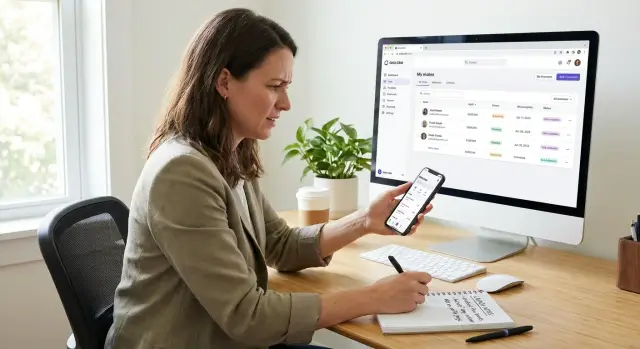
ローンチ前に何が問題になるか
プロダクトが動作していても、使っていてストレスを感じることがあります。ボタンは反応し、ページは読み込まれ、フォームは送信されても、体験全体がしっくり来ないことがある。多くの場合、それはユーザーが何度も立ち止まって考えたり、次に何をすればいいか推測したり、避けられたミスから自力で立ち直らなければならないときに起きます。
小さな問題は、多くの創業者が想像するよりも早く信頼を壊します。あいまいなボタンラベル、対処法が示されないエラー、利用者を驚かせるデフォルト設定──これらでアプリ全体が信頼できない印象になります。ユーザーは小さな問題と重大な問題を切り離して考えません。基本的な一歩が不安定だと、他の部分も疑い始めます。
ほとんどのローンチ問題は高度な機能に隠れているわけではありません。サインアップ、ログイン、パスワードリセット、最初のアイテム作成、編集、アプリを離れる操作などの単純なタスクで現れます。これらの瞬間が最初の印象を作ります。基本がスムーズでなければ、多くのユーザーはあなたが最も誇りに思う部分まで到達しません。
よくある間違いは、画面を一つずつ確認するだけで、実際の行動を最初から最後までテストしないことです。1画面は見た目が整っていても、実際の流れの中では失敗することがあります。例えば予約アプリは、見た目の良いカレンダー、確認ページ、動く支払いフォームが揃っているかもしれません。でもユーザーが日付を簡単に変更できない、合計金額が見つけにくい、支払い後に何が起きるのか分からないなら、そのフローは壊れています。
ローンチ前は、実際の利用者が成し遂げようとしていることに集中してください:
- アカウントを作る
- 主要なタスクを完了する
- ミスを直す
- 戻って何かを変更する
- 自信を持って終わる
人はアプリを画面の集合としてではなく、一連の小さな判断として体験します。それらの判断が明確ならアプリは洗練されて感じられ、不明瞭ならコードが正しく動いていてもローンチ問題がすぐに出ます。
シンプルなQAの進め方
目的を絞るとシンプルなQAはうまく機能します。サインアップ、デモ予約、注文、メッセージ送信など、最も重要な一つを選んでください。すべてを一度にテストしようとすると、実際のユーザーを止める小さな問題を見逃します。
フローをチーム外の人が単独で進められるように、平易な言葉でステップごとに書き出します。例:ホームページを開く → サインアップをタップ → メールを入力 → パスワード作成 → アカウント確認 → ダッシュボードに着地。
これで具体的にテストできます。プロダクト全体を一度に判断するのではなく、一人が一つの明確な結果に到達できるかだけを確認します。
新しいユーザーのようにテストする
製品を一度も見たことがないかのようにフローを進んでください。近道を使わないでください。ボタンの意味を既に知っているからといってステップを飛ばさないでください。画面で数秒でも立ち止まって考えるなら、それは重要です。
テスト中は、立ち止まった瞬間、エラーを見たとき、驚いたとき、推測が必要だったとき、次に何が来るかわからなかったときの記録を取ってください。短いメモで十分です。「このフィールドの意味がわからない」は有益ですし、「確認メールが来るはずだったが見つからない」も有益です。
同じフローをデスクトップとスマホの両方で繰り返してください。ラップトップではスムーズでも、モバイルではフォームやポップアップ、日付ピッカー、長いボタンなどで使いにくいことがあります。
もし Koder.ai のようなツールで素早く作ったとしても、この人間のレビューは重要です。スピードはローンチを早めますが、微妙な言い回しや混乱するステップ、弱いフィードバックを見つけるのは人間の確認です。
簡単な例として、予約フローをテストするなら、カレンダーが正しく開くか、時間帯が読みやすいか、最終確認が確実に感じられるかを確認してください。フローを終えた後で「これで予約できたのかな?」と疑問が残るなら、本当の問題を見つけたことになります。
良いQAはすべてのバグを見つけることではありません。修正がまだ安価なうちに摩擦を早期に見つけることが目的です。
主要なユーザーフローをチェックする
アプリは見た目が整っていても、ユーザーが最も使うステップで失敗することがあります。まずは重要なパスから始めましょう:入り方(ログインなど)、主要なタスクの遂行、そしてその後に何が起きたかを理解できること。
新しいユーザーがサインアップできない、後でログインできない、パスワードを回復できないなら、それ以降の機能は意味がありません。
まず何をテストするか
創業者として知っている前提を捨て、普通のユーザーのようにアプリを開いてください。ゆっくり動き、ステップを飛ばさずに各タスクを完了させます。
まず基本をテストします:
- 新しいアカウントを作り、サインアップが分かりやすいか確認する
- ログアウトして再度ログインし、初回でログインできるか確認する
- パスワードリセットを使って次のステップが明確か確認する
- アプリの主要アクションを最初から最後まで完了する
- 作成したものを変更・削除して、結果が正しいか確認する
ハッピーパスが一度動くだけで満足しないでください。タスクの途中でページを更新する、ブラウザの戻るボタンを押す、モバイルでアプリを閉じて再度開くなどを試してください。そうした小さな操作で壊れた状態、重複アクション、欠落データが露出することが多いです。
重要なアクションの後に混乱がないか注意してください。プロフィールを保存した、フォームを送信した、時間を予約した、アイテムを削除した──その後アプリはすぐに次の三つの質問に答えるべきです:動作したか?何が変わったか?次に何をすればいいか?
明確なフィードバックはシンプルで良いです。短い成功メッセージ、更新された画面、目に見えるステータスの変化などで十分なことが多いです。何も起きていないように見える沈黙は問題です。人は何度もクリックしたり、ページを離れたり、アプリが壊れていると想定します。
編集や削除は特に注意が必要です。ここでのミスは重大に感じられます。ユーザーが詳細を変更したら、リフレッシュ後も変更が保持されるか確認してください。削除した場合、それが完全に消えたのか、ゴミ箱に移動したのか、復元可能なのかを明確にしてください。
良いルールは、主要なフローを二回テストすること。まず期待通りに行い、次に少し注意散漫なふりをしてやってみてください。実際のユーザーはそう振る舞うことがあります。
初めてのユーザーの目で全画面を読む
多くのローンチ問題はバグではなく文言の問題です。ユーザーが「これをタップしたらどうなる?」と考える瞬間があれば、その画面はすでに負担をかけています。
画面を見慣れている前提を捨て、初めて見る人のようにゆっくり読みます。機能が本来どう動くかは無視して、表示されている言葉が新しい人に何を伝えているかに集中してください。
まずボタンから。ラベルは結果と合っているかを自問してください。「Continue(続ける)」はしばしば曖昧です。「Create account(アカウント作成)」「Book slot(枠を予約)」「Send request(リクエストを送信)」のように、次に何が起きるかを示す方が分かりやすいです。
同じルールは見出し、メニューラベル、フォームフィールドにも当てはまります。短い語は具体的であるときだけ有効です。「Details(詳細)」はなんでもあり得ます。「Booking details(予約の詳細)」や「Company details(会社の詳細)」とすると疑問が減ります。
何かが失敗したときは、メッセージが回復方法を助けるべきです。「Error occurred(エラーが発生しました)」は役に立ちません。「カードが拒否されました。別の支払い方法をお試しください」は明確な次の手順を示します。
空の画面(empty state)も同様に配慮が必要です。空のダッシュボード、受信箱、プロジェクトページは壊れているように見えてはいけません。何のためのスペースなのか、まず何をすべきかを説明するべきです。
主要な画面ごとに次を確認してください:
- ボタンは正確に何をするか示している
- 見出しでページの目的が明確になっている
- エラーメッセージが問題と対処法を説明している
- 空の状態がユーザーに始め方を教えている
- 確認メッセージが何が起きたかの疑念を取り除いている
確認メッセージは見逃されがちですが重要です。支払い後、フォーム送信後、アイテム削除後などは、ユーザーがその操作が成功したとわかるべきです。「Saved(保存されました)」でも良いですが、「Booking confirmed for Tuesday at 3:00 PM(火曜日15:00に予約が確定しました)」のように具体的な方が良いです。
デフォルトと空の状態を見直す
悪いデフォルトはコードが正しく動いていてもプロダクトを壊れたように感じさせます。月が間違っている日付ピッカー、予想外の通貨、ユーザーの意図を推測しすぎるフォームなどは、後で気づかないミスを招きます。
ユーザーが何も操作する前にプロダクトが何を仮定しているかを見てください。その仮定が安全か、分かりやすいか、変更しやすいかを問い直します。
何が事前選択されているか確認する
事前入力は時間を節約しますが、正しい場合に限ります。予約フォームで場所やチームサイズ、プランが既に選ばれているなら、その選択がほとんどのユーザーの助けになるか、それとも誤った道に誘うかを確認してください。
日付、タイムゾーン、通貨は特に注意が必要です。ある国からテストする創業者は、別のユーザーが「明日」を今日として見ている、あるいは期待しない通貨で請求されていることに気づかない可能性があります。特に予定、支払い、締切、リマインダーを扱う場合はいくつかの現実的なケースでチェックしてください。
フォームはユーザーよりも多くを知っているように振る舞ってはいけません。任意フィールドなら明示してください。名前や住所、設定を自動入力するなら、編集が簡単でユーザーが何が起きたか理解できるようにしてください。
データがない状態のアプリを確認する
チームはサンプルデータでテストしてしまいがちで、空の状態を飛ばすことが多いです。新規ユーザーは何もない状態でアプリを見ます。最初のビューはそのページの目的と次に何をすべきかを説明するべきです。
良い空の状態は三つのことをします:
- 足りないものを名前で示す
- 次のステップを平易な言葉で説明する
- 一つの明確なアクションを提示する
権限リクエストも重要です。カメラ、位置情報、通知、連絡先などをアプリ起動直後に求めないでください。理由が明白な場合を除き、その機能を使う直前に短い説明とともに尋ねます。
予約アプリでは、空のカレンダーがただの空グリッドであってはいけません。「まだ予約がありません」と表示し、最初の予約を作るなど明確な次のアクションを提示してください。
忘れられがちなエッジケースをテストする
ローンチバグの多くはすべてがうまくいったときには現れません。ユーザーが奇妙な入力をしたり、接続が切れたり、古いリンクに戻ったときに現れます。これらは小さな失敗ですが、ユーザーが諦める原因になることが多いです。
まずはフォームから。必須フィールドを空のまま送信して、アプリが平易な言葉で問題を説明するか確認してください。間違った形式のメールを入力する、スペースのある電話番号を貼り付ける、意味のない日付を入力するなどを試します。
次に入力をさらに押し広げてみてください。非常に長い名前、アクセント付きの文字、アポストロフィや括弧などの特殊文字を使う。同じメールで二度サインアップしてみる。アプリが壊れるか、メッセージがあいまいなら、実際のユーザーは詰まります。
予約アプリが良い例です。きれいなデータで一枠予約するのはうまくいっても、二人が同じ時間を同時に予約しようとしたらどうなるか、支払い前に枠が消えたらどうなるか、ユーザーが戻ってフィールドを編集した後にフォームがまだ送信されるかなどを試してください。
テストすべき簡単なエッジケース
- 必須項目がない、または形式が正しくないデータでフォームを送信する
- 重複アカウント、繰り返しの予約、重複支払いを試す
- 長文、特殊文字、珍しい名前を使う
- 期限切れのパスワードリセットや招待リンクを開く
- タスクの途中でページをリフレッシュして何が保存されているか見る
接続問題も重要です。速いオフィスWi‑Fiだけでなく遅い回線でもテストしてください。ページが説明なくフリーズしてはいけません。画面が遅れてもボタンが二重に送信されるべきではありません。
中断されたセッションもよくある問題です。ログインしてタスクを開始し、タブを閉じて後で戻る。セッションが切れた場合、アプリは何が起きたか説明し、すべてを失わずに続けられるように助けるべきです。
最後にデータがない瞬間をチェックします。存在しないものを検索する、記録がないダッシュボードを開く、空の受信箱、空の予約リスト、空のレポートページを見る。良い空の状態は何が起きているかと次にすべきことを教えます。悪いものは壊れたページに見えます。
ハッピーパスだけをテストしているなら、デモをテストしているにすぎません。エッジケースがそのプロダクトが実際のユーザーに対応できるかを示します。
創業者がよくする間違い
多くの創業者は一度クリックしてアプリが開くだけで準備完了と考えがちです。それでは本当の問題を見逃します。ローンチの多くは小さなズレから来ます:ある画面ではボタンが動くのに次の画面では動かない、フォームが不正な入力を受け入れる、メッセージがユーザーを迷わせる、などです。
最大の間違いはハッピーパスだけをテストすることです。サインアップして、完璧な項目を一つ追加し、チェックアウトや予約を終える――現実のユーザーはそんなにきれいには振る舞いません。戻ったり、ページを更新したり、間違ったものをタップしたり、途中で気が変わったりします。
別の落とし穴は、過去のデータでいっぱいの古いアカウントでテストすることです。創業者アカウントには過去のプロジェクトや保存された設定、一般ユーザーにはない権限があることが多く、壊れたオンボーディングや空の状態の欠如、初回ユーザーに合わないデフォルトを隠してしまいます。
モバイルチェックを省くことも多いです。ラップトップでは問題ないフローがスマホではストレスになります。テキストの改行が乱れる、ボタンがキーボードの下に隠れる、メニューが見つけにくいなど。対象ユーザーがモバイルで開く可能性があるなら、そちらでもフルの流れをテストしてください。
創業者はビジュアルの調整を優先しすぎることもあります。アイコンセットが完璧でも、パスワードリセットが動かない、主要アクションが不明瞭なら意味がありません。まずは進行を止める問題を直してください。
エラーだけでなくためらいに注目してください。誰かが5秒間ためらって「これをタップしたらどうなるの?」と聞くなら、それも品質の問題です。繰り返し戻る動作、クリックまでの長い待ち、簡単な文言に関する質問、デフォルト設定に関する混乱、フォームが途中で放棄されるなどはメモに残す価値があります。
簡単なルール:基本的なタスクでユーザーが立ち止まって考える必要があるなら、ローンチ前に見直しましょう。
ローンチ前の簡単チェックリスト
出荷前に新鮮な目で一度フルパスを通してください。新しいアカウントを使い、実機でテストし、プロダクトについて何も知らないふりをします。
ゆっくり動いてください。立ち止まったり、不安になったり、推測が必要なら書き留めます。そうした小さな瞬間が後でサポートチケットになります。
ほとんどの問題を見つける5つのチェック
- 最初の画面から始めて、新規ユーザーが助けなしで主要タスクを完了できるか確認する。
- 意図的に簡単なミスを数件起こして、アプリが問題を明確に説明するか確認する。
- 価格、日付、時間、合計、プラン名をよく見る。これらは見やすく、誤解しにくくあるべき。
- 重要なアクションの後に何が起きるかを観察する。ユーザーが「動いたのか?」と疑問に思ってはいけない。
- 各画面に隠れた前提がないかスキャンする。ラベルが曖昧、空の状態に次のステップがないなら、まだユーザーに推測を強いている。
そのパスを一通りチェックしたら、リスク順に問題を修正してください。壊れたフローが優先。次に混乱するメッセージ。小さな見た目の調整はコアの導線が動くようになってからで構いません。
簡単なルール:初めてのユーザーが一度に主要タスクを完了できなければローンチの準備はできていません。完了できても不安そうなら、もう少し手を加える必要があります。
最後に効果的なチェックがあります。チーム外の誰かに説明なしでアプリを試してもらい、静かに見守り、ためらった箇所やその正確な質問を書き留めてください。
例:簡単な予約アプリのレビュー
散髪、デモ、フィットネスクラスなどの簡単な予約アプリを想像してください。背景や説明がない新規顧客のように開きます。目的はデザインを称賛することではなく、誰かが立ち止まり、推測し、あきらめる可能性のある瞬間を見つけることです。
最初の画面から始めます。アプリが何を予約するのか、所要時間、次のステップが明確か?最初のボタンをタップする前にユーザーが考え込むなら、それだけで品質の問題です。
次に確定した予約までのフルパスを進みます。サービスを選び、日付を選び、時間を選び、詳細を入力して予約を完了する。空きに見えて実は予約できない時間がないか、説明なしに無効なボタンがあるか、早すぎる段階で情報を要求しすぎていないか、確認画面が次に何が起きるかを明確に示しているか注意してください。
その後、予約を変更してみてください。多くのアプリはここで壊れます。ユーザーはやり直さずに変更できるか?別の日に切り替えたときに古い時間が誤って選択されたままにならないか?キャンセルポリシーがあるなら、決定前に表示されているか?
支払いや承認に関する文言はゆっくり読みます。支払いが必要な場合、カードはいつ請求されるか、返金されるか、リクエストが保留の場合はどうなるかを明確にする必要があります。「submitted(送信済み)」「confirmed(確定)」「reserved(確保)」のような語は似ていますが、初めてのユーザーには全く違う意味に聞こえます。
次に不都合な状況をテストします。今週に空きがない場合どうなるか?空白のカレンダーや行き止まりのメッセージはユーザーを離脱させます。より良い方法は次に利用可能な日を示すか、別の選択肢を提示することです。
最後のチェックはシンプルです:初めてのユーザーが立ち止まりそうな箇所を記録します。時間選択が分かりにくい、価格が遅れて表示される、確認メッセージが曖昧──そうした小さな点がローンチ前の予約離脱の原因になります。
ローンチ前の次のステップ
この時点で必要なのは意見の数ではなく、明確な作業順です。サインアップ、支払い、予約、アカウントアクセスを止める問題を、細かい文言や見た目の調整に手を付ける前に修正してください。
誤字は後でもいいですが、壊れたコアフローは後回しにできません。
次に、新鮮なテスターを数人呼んでください。既にアプリを見た人は気づかないうちに回避策を覚えていることが多いです。3〜5人に主要タスクを単独で完了してもらい、静かに見守ってください。
彼らが立ち止まったり、ラベルを読み直したり、間違ったボタンをタップしたり、次に何が起きるか尋ねたら、それは有益なフィードバックです。
各修正の後は、問題が出た画面だけでなくフルの流れを再テストしてください。ログイン、フォームルール、価格表示、ナビゲーションの変更は、2ステップ先で新しい問題を生むことがあります。
簡単なリリース順序の例:
- ブロッカーを優先して修正し、次に文言やデザインの微調整を行う
- 新しいテスター数人に主要フローを繰り返してもらう
- 各修正後に関連するステップをすべて再テストする
- まず小さなグループへ公開し、主要フローが安定したら拡大する
Koder.ai で構築しているなら、後の変更用に planning mode を使い、ライブ挙動を編集する前にスナップショットを保存してください。最後の瞬間の修正が新たな問題を生んだ場合にロールバックが楽になります。
完璧を待つ必要はありません。小さくローンチしてフィードバックを集め、改善を続けてください。制御されたローンチで実際のユーザーから得られるメモは、内部レビューよりも多くを教えてくれます。
よくある質問
アプリを公開する前に、まず何をテストすべきですか?
まず、登録、予約、支払い、メッセージ送信など、ユーザーに完了してほしい最も重要なタスクを1つ決めます。新しいアカウントを使い、最初の画面から最終確認まで通してテストしてください。
なぜ新しいアカウントでテストすべきですか?
保存済みの設定やサンプルデータがない、新しいアカウントを使ってください。創業者のアカウントでは、新規ユーザーが直面するオンボーディングの抜け漏れ、分かりにくい初期設定、権限の問題を見落としがちです。
アプリ内で分かりにくい部分を見つけるにはどうすればよいですか?
ためらった瞬間をすべてフィードバックとして扱いましょう。ラベルを読み直したり、ボタンの機能を推測したり、次に何が起こるか迷ったりしたら、記録してそのフローを見直してください。
ユーザーが操作を完了した後、何を表示すべきですか?
ユーザーが保存、支払い、送信、削除を行った後は、すぐに明確な結果を示してください。何が変わったかを伝え、必要であれば次にできることも案内します。
分かりにくいボタンラベルを改善するにはどうすればよいですか?
すべてのボタンに、実行される内容が書かれているか確認してください。「続行」のような曖昧なラベルは、「アカウントを作成」「リクエストを送信」「予約する」などの具体的な操作に置き換えましょう。
良い空の状態とはどのようなものですか?
データのない新規プロジェクト、何も表示されていないダッシュボード、検索結果が空の場合をテストしてください。何が不足しているかを説明し、ユーザーが取るべき明確な操作を1つ示しましょう。
特に注意すべき初期設定は何ですか?
あらかじめ選択された日付、タイムゾーン、通貨、プラン、場所を確認してください。初期設定は大半のユーザーに合い、簡単に変更でき、気づかないうちに高額な選択や混乱を招かないようにする必要があります。
創業者が見落としがちなエッジケースには何がありますか?
意図的にミスを試してください。必須項目を空欄にする、無効なデータを入力する、重複したメールアドレスを使う、途中で更新する、有効期限切れのリンクから戻る、といったケースです。アプリは問題を説明し、ユーザーが立て直せるよう助けるべきです。
モバイルでもアプリをテストする必要がありますか?
フォーム、ポップアップ、メニュー、日付選択、送信後の画面を含め、実際のスマートフォンで主な利用フローを最後までテストしてください。ノートパソコンでは問題なく動くフローでも、小さな画面では使いにくく感じることがあります。
公開前に役立つフィードバックを得るにはどうすればよいですか?
アプリを見たことのない3〜5人に、案内なしで主なタスクを完了してもらいましょう。どこでためらうか、誤った場所をタップするか、質問するかを観察し、細かな見た目の変更より先に妨げとなる問題を修正してください。