

非技術者向けのプロダクトサイトの作り方
非技術者向けにわかりやすく設計されたプロダクトサイトの作り方を解説します:メッセージ設計、ページ構成、オンボーディング、料金表示、信頼構築、ローンチのコツを網羅。
ユーザーから始める:目標、恐れ、成功指標
見出しを書いたりレイアウトを設計する前に、あなたの「非技術者」が誰なのかを具体的にします。非技術者は単一のグループではなく、動機や不安が異なる複数の役割の集合です。
正確な対象を定義する(役割、目標、不安)
購入または利用すると想定される2〜3の主要な役割を書き出してください(例:オフィスマネージャー、小規模事業主、人事コーディネーター、マーケティング担当一般職)。各役割について次を記録します:
- 目標: 平易な言葉で何を達成したいか(時間を節約する、ミスを減らす、体裁を整える、コンプライアンスを守る)
- 恐れ: 何が導入を止めるか(何かを壊してしまうこと、隠れたコスト、長いセットアップ、ITの承認が必要、チームの前で恥をかく)
- コンテキスト: どこで使うか(忙しい業務時間、モバイル、締め切り下)
上位3つのジョブ・トゥ・ビー・ダンをリストする
製品が手助けする最も一般的な「仕事」を三つ選び、機能ではなく成果として表現します:
- 「10分以内にXを作成する」
- 「Yを整理して見逃しをなくす」
- 「チームに混乱なく結果を共有する」
これらがページで強調すべき指針になります。
主要なアクションを一つ選ぶ
ページが促す単一の主要アクションを決めます:トライアル開始、デモ予約、またはサインアップ。三つを同列に押すとページは優柔不断になり、信頼感が薄れます。
成功指標を定義する
コピーを調整する前に、そのページの「成功」を定義します。
- 主要な指標を一つ選ぶ(サインアップ、デモ申し込み、購入など)
- 補助指標を1〜2追加する(トライアルからアクティベーション、オンボーディング完了、料金ページへのクリック)
これにより、後でコピーやデザインを見直す際の判断がぶれません。
製品を素早く説明するシンプルなメッセージ作り
多くの非技術的な訪問者は数秒で「読み続けるか」を決めます。あなたの仕事は推測を排し、何なのか、誰のためか、使うとどうなるかを専門用語なしで伝えることです。
ジャーゴンを使わない一文の価値提案から始める
次に答える一文を書いてください:何か + 結果 + 誰のためか。
例:
- 「フリーランスがより早く支払いを受け取れるようにするシンプルな請求アプリ。」
- 「スプレッドシートなしでプロジェクトを進めるチーム向けチェックリストツール。」
一文で言えない場合は、機能を述べている可能性が高いです。
製品が何であるかを明確にする(動詞だけでなく名詞も)
多くのページはすぐに「自動化する」「最適化する」といった動詞に飛びつきます。利用者には理解のためのカテゴリ(名詞)が必要です。
このパターンを試してください:
- 「これは**[製品の種類]で[主要な仕事]を行い、[利益]**をもたらします。」
例:「これはメールとチャットのメッセージを一か所にまとめるカスタマーサポートの受信箱で、顧客により早く回答が届くようにします。」
結果を具体例でわかりやすく説明する
「効率が上がる」ではなく、日常の変化を描写します。
- 前:"5つのツールにまたがって更新を追いかける。"
- 後:"誰が何をしていて何が止まっているかが一画面でわかる。"
トップ近くに1〜2の具体的なユースケースを入れてください(埋もれさせない)。例:「見積もりを送り、承認を得て、1分以内に請求書に変える」。
「向いている人」と「向かない人」を簡単に明記する
これにより信頼が築かれ、間違った製品選びの不安が減ります。
- 向いている人:「請求書と支払いをシンプルに管理したい個人事業主」
- 向いていない人:「複雑な承認ワークフローが必要な大規模なファイナンスチーム」
訪問者が理解されていると感じれば、スクロールを続けやすく、CTAに至ったときの確信が高まります。
スキャンしやすいページ構成を計画する
訪問者の多くはページを上から下まで読まず、目立つ手がかりを探して決めます。スキャンしやすい構成は、技術的な文脈を必要とせずに数秒で答えを見つけられるようにします。
明確なヒーローから始める
ヒーロー領域は四つの仕事を即座にこなすべきです:
- 見出し: 製品が達成することを一文で示す
- サブヘッド: 対象と主要な成果を短く追加
- 一次CTA: 明確な一つの行動(例:「無料で試す」「デモを見る」)
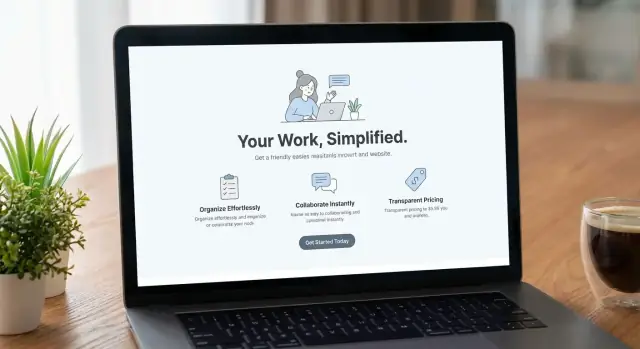
- サポートビジュアル: 約束を補強するシンプルなスクリーンショットや図(ごちゃごちゃさせない)
3〜5の主要なメリットを追加(機能列挙は避ける)
ヒーローの次には、日常業務で気付けるメリットを置きます。各メリットは2〜3行に抑えます:
- 日常の作業を時短: コピーや催促、再確認が必要な手順を自動化します。
- 手間なく整理: 重要なものが一箇所にあり、次のアクションが明確になります。
- ミスと手戻りを回避: 組み込みのチェックでよくある「やらかし」を減らします。
- 進捗を簡単に共有: チームが一目で状況を理解できます。
「使い方」を3ステップで説明する
短く予測可能な順序は不安を和らげます:
- 接続またはセットアップ: 「始めるには何が必要?」に答える
- 主要なアクションを行う: コアワークフローを平易な言葉で示す
- 結果を得る: 見える成果(何が表示されるか、受け取るもの、完了の状態)を具体化する
最後は強い締めのCTAと要約で終える
約束を一〜二文で簡潔に再掲し、同じ一次CTAを繰り返して決断の場を作ります。余計な選択肢を取り除き、クリックしたときの成果を再提示してください。
速く作るときも明確さを犠牲にしない
素早く反復する場合でも構造は守れます。例えば、チームがKoder.aiを使うと、簡単なチャットプロンプトからきれいなReactベースのランディングページを生成し、ヒーロー、メリット、使い方ステップを計画モードで洗練してから変更を公開することがよくあります。Koder.aiはデプロイ/ホスティング、カスタムドメイン、ソースコードエクスポートをサポートするため、早い段階で素早く動いても後で行き詰まらないようにできます。
非技術者向けの言葉でコピーを書く
非技術者は「知識が足りない」のではなく「忙しい」のです。彼らに翻訳作業を強いず、すぐに「自分向けか」「使いやすいか」を判断させるのがあなたの仕事です。
ジャーゴンを日常語に置き換える
よく使う用語(機能、略語、連携)をリストアップし、それぞれの平易な言い換えを作ってデフォルトで使います。
- 「API access」→「他のツールとつなぐ」
- 「Role-based permissions」→「誰が見たり変更できるか選ぶ」
- 「Data sync」→「情報を自動で最新に保つ」
技術用語を残す必要がある場合は、最初に短い定義を付けるか、ページ下部に小さな用語集を置いてください。
文は短く、ボタンは具体的に
短い文と実用的な見出しを使い、巧妙なラベルは避けます。
- 「Get started」→「アカウントを作成する」
- 「Submit」→「リクエストを送信する」
- 「Learn more」→「セットアップ方法を見る」
実務的な疑問にはその場で答える
訪問者に基本情報を探させないでください。機能に最初に触れる場所の近くに短く明確な答えを入れます:
- セットアップ時間:「多くのチームは30分以内に稼働します。」
- 必要なもの:「メールアドレスと会社名があれば始められます。」
- 管理者:「管理者がチームメンバーを招待しアクセスを管理します。」
シンプルな「前 vs 後」を見せる
日常のシナリオで価値を示します。
前:「更新がスプレッドシートに残り、何が変わったか誰もわからない。」
後:「更新は一箇所にあり、担当と自動リマインダーがつく。」
この対比は機能リストよりも価値を早く伝え、誰にとっても読みやすくします。
圧倒させないビジュアルを使う
ビジュアルは単に「見た目」を良くするものではありません。非技術者にとっては読み取りコストを下げ、どこをクリックするか、次に何が起きるかを直感的に示します。
キャプション付きのスクリーンショットや短いクリップを使う
一度に一つの実用的な疑問に答えるビジュアルを選びます。スクリーンショットはユーザーが実際に見る画面を示し、10〜20秒の短いクリップは(作成、送信、結果の取得など)動きを見せられます。
すべてのビジュアルの下に平易なキャプションを付け、何を見るべきかを説明してください。良いキャプションはインターフェースの細部ではなく成果を指します。
長い段落の代わりに注釈つき画像を優先する
手順を説明する必要があるなら、文章の塊を書く代わりに画像に注釈を付けます。シンプルな呼び出し(「1、2、3」)と重要な要素だけのラ벨を使ってください。
注釈は最小限に:
- 1か所をハイライト(ボタン、入力欄、メニュー)
- 短いラベル(「テンプレートを選ぶ」「結果をプレビュー」)
- ユーザーが必要としない内部機能名は避ける
コアワークフローを一連で見せる(開始→結果)
顧客が購入する主な理由に合った「ヒーロー」ワークフローを一つ選び、最初のクリックから最終的な成果まで示します。
例として:
-
開始:ユーザーが何を持っているか
-
アクション:彼らが行う主要ステップ
-
結果:完成物、確認、または得られる利益
これによりユーザーは自分の成功を具体的に想像できます。
1ビジュアルにつき1メッセージ
複数のアイデアを一つのスクリーンショットに詰め込むのは避けてください。余白、一貫したサイズ、視覚→キャプション→次へという予測できるリズムを保ち、スキャンしやすくします。
安心感のある明確なCTAを設計する
CTAは約束です:「これをクリックすると次にこうなります」。非技術者にとって不確実性が最大のコンバージョン阻害要因なので、次の一歩を予測可能で低リスクに見せることが重要です。
一つの主要CTAを一貫して使う
ページの主要アクションを一つ選び(例:無料トライアルを開始、アカウントを作成)ページ全体で同じ文言を使って繰り返します。ラベルが一貫していると決断が楽になります。
ヘッダーボタンが「無料トライアルを開始」なら、ページ下部で「始める」「サインアップ」「今すぐ試す」と変えないでください。表現のばらつきが異なるコミットメントに見えることがあります。
慎重な訪問者向けに二次CTAを用意する
多くの訪問者は製品を十分に理解していないためすぐにコミットできません。学習のための安全なステップを用意して、それでも前進できるようにします:
- デモを見る(時間の目安を示す)
- 事例を見る(成果を示す)
- テンプレートを見る(自分が使う姿を想像させる)
二次CTAは主要CTAの近くに置き、目立たせすぎないデザインにして主導線を残します。
フォーム項目を減らし、求める情報を正当化する
CTAがフォームにつながる場合、項目は最小限にしてください。各項目は離脱理由になりえます。どうしても敏感な情報(電話番号など)を求める場合は欄のすぐ横で理由を説明します:
- 「電話番号(アカウント復旧用のみ。営業電話はありません)」
- 「会社名(ワークスペースのパーソナライズに使用)」
これにより不審感を透明性に変えられます。
クリック後の期待を示すマイクロコピーを使う
CTA周りの小さな文言で「どれくらい時間がかかるか」「次に何が起きるか」「スパムは来るか」を解消します。
例:
- 「約2分で完了。クレジットカード不要。」
- 「次:テンプレートを選んで最初のプロジェクトを追加します。」
- 「サインインリンクをメールで送ります——パスワード不要。」
クリックを“未知への飛躍”ではなく、安全で定義された一歩にします。
価格とプランをわかりやすくする
価格は高額だから迷うのではなく、不明瞭だから迷うことが多いです。コストとコミットメントを予測可能に見せることが目標です。
料金の仕組みを日常語で伝える
まず一文で「どう課金するか」を答えます。例:ユーザーごと月額、プロジェクトごと、固定月額。初期費用や最低利用期間があれば最初に明記します。
専用の料金ページがある場合は、ヘッドラインと冒頭で曖昧さを取り除いてください。
各プランに含まれる内容(含まれないものも)を示す
各プランの下に短い箇条書きで示します。利用者が実際に比較する項目に注力:
- 含まれるユーザー数
- 許容されるプロジェクトやタスク数
- ストレージや利用制限
- 比較されやすい主要機能(エクスポート、権限、自動化)
- サポートのレベル(メールのみ、チャット、オンボーディング支援)
説明を要する機能名は避けるか、隣に五語程度の説明を付けてください。
「隠れた懸念」に直接答える
非技術者は驚きが嫌いです。小さなセクションで次に答えましょう:
- 上限に達したらどうなるか?
- 超過料金はあるか?計算方法は?
- いつでも解約できるか?データはどうなるか?
- 自動更新されるか?
- 月途中でプラン変更は可能か?
実際の反論に基づく価格FAQを追加する
FAQは想像ではなく、実際の営業メールやサポートチケットに基づいて書きます。回答は短く具体的に、法的な文言は避けてください(詳細は利用規約へ)。
証拠、サポート、明確な期待で信頼を築く
非技術者がページで最も問うのは「これ、私にとって問題なく動くのか?」ということです。信頼はページ全体から生まれ、検証可能で見つけやすく、説明が明確であることが重要です。
検証できる証拠
ソーシャルプルーフを使うときは本物で出典が示せるものだけを使います:
- テスティモニアル: 名前、役職、文脈を添える(「3人のスタジオで請求管理に使用」など)。曖昧な賛辞は避ける。
- レビューや評価: 正確な数値と出典(許可がある場合)
- 顧客ロゴ: 検証済みの顧客のみ、短く認知度のあるものを並べる。
初期段階ならパイロットの具体的成果(「オンボーディング時間が2時間から20分に短縮」)を示しても構いませんが、裏付けが必要です。
届きやすいサポート
ヘルプオプションはフッターに隠さず見える場所に置きます。
- どこで助けが得られるか(メール、チャット、ヘルプセンター)
- 通常の応答時間(守れる場合のみ)
- 対応時間/タイムゾーン(24時間でない場合)
平易な例:「メールでお問い合わせください。営業日内に返信します。」
セキュリティとプライバシー——実際に行っていることだけを
暗号化、アクセス制御、データ保持の基本や個人情報の扱い方など、実際の対策だけを記載します。裏付けのない大げさな主張は避けてください。
「サインアップ後は何が起きる?」
不安を減らすために短いミニセクションを追加します:
- アカウント作成(クレジットカード不要/必要かを明示)
- 簡単なセットアップチェックリスト(何が必要か)
- 最初の成功体験(5〜10分で何ができるか)
- セットアップ中の助け先
明確な期待は躊躇を減らし、後のサポート負荷を軽くします。
アクセシビリティとモバイル:よくある摩擦を取り除く
アクセシビリティとモバイル対応は「あると良い」ではなく、非技術者にとっては「わかる/わからない」を分ける重要事項です。画面が見にくい、探しにくい、推測が必要だと感じれば離脱します。
読みやすさを最優先にする
タイポグラフィとコントラストから始めます。読みやすいフォントサイズ、十分な行間、明確な見出しを使い、特にスマホでズームなしで読めることを目標にしてください。
テキスト、ボタン、フォームラベルの色コントラストを強くし、色だけで意味を伝えないでください(例:赤/緑の代わりにアイコンや短いラベルを追加)。
リンク文は説明的にします。"請求書テンプレートをダウンロード"は"ここをクリック"より予測可能です。
キーボード、スクリーンリーダー、フォーム対応を支援する
多くのユーザーはマウスを使いません。ページはキーボードだけでも操作できるべきです。
- メニュー、ボタン、フォームフィールドを sensible な順序でタブ移動できるようにする
- 重要な画像には代替テキストを付け、装飾的な画像はスキップする
- すべてのフォームフィールドにラベルを付け、エラーは何が起きたかとどう直すかを平易に表示する
プレースホルダだけでラベルを置き換えないでください——入力中に消えるため不親切です。
気を散らす要素を減らし代替手段を用意する
自動再生する過度の動きは避けてください。動画を入れる場合は字幕をつけ、重要情報を音声だけに頼らないようにします。
モバイルをデフォルトとして扱う
まずモバイルで設計とテストを行います。短いセクション、明確な見出し、十分な余白を心がけてください。
- 必要に応じて(コンテンツを覆わないように)スティッキーな一次CTAを使う
- タップターゲットは親指で押しやすい大きさと間隔を確保する
- 重要情報はファーストビュー付近に置く:何か、誰向けか、次のステップ
モバイルフレンドリーでアクセシブルなページは落ち着きを生み、コンバージョンにつながります。
平易な製品ページのためのSEO
SEOは訪問者が既に理解しようとしていることに合致させると効果的です。非技術者向けには「これが私の問題を解決できるか?」というシンプルな問いに同じ言葉で答えます。
明確な検索意図をいくつかターゲットにする
ページあたり2〜4の意図を選び、見出しや本文で明示します。例:
- 「どうやって[結果]を得るか」(タスク重視)
- 「初心者向けの[製品カテゴリ]」(安心感重視)
- 「[痛み]なしで[仕事]をする最良の方法」(異論対策)
数十のキーワードを追いかけるのは避け、絞った意図で読みやすさを保ちます。
構造とメタデータは約束に合うようにする
訪問者の質問を反映した説明的なH2を使い(「10分でできること」「始めるのに必要なもの」「安全ですか?」など)、URLスラッグは短く人間に優しいものにします(カテゴリ+成果が機能名より良い)。
メタタイトルと説明ではしゃれずに具体的に:
- 対象を明示(初心者、小規模チーム、非技術者)
- 結果を示す(時間節約、ファイル整理、請求送信)
- 不安を減らす(セットアップ簡単、ステップガイドあり)
実際の会話からFAQを書く
ベストなFAQコンテンツは既にサポート、営業、ライブチャット、オンボーディングの中にあります。実際の質問6〜10件を追加し、次を扱います:
- 経験やツールは必要か?
- セットアップにどれくらいかかるか?
- 詰まったらどうするか?
- 既存ツールと連携できるか?
まず平易な答えを書き、必要なら詳細を補足します。
内部リンクは案内の次の一歩として使う
「テンプレート」「インポート」「セキュリティ」のような概念に触れるときは、関連するブログやヘルプ記事(相対URL)を指し示して訪問者を前に進めます。これによりSEOを助け、非技術者が別を探さずに学べます。
パフォーマンス、ナビゲーション、測定の基本
「シンプルに感じる」サイトは目に見えない作業の結果であることが多い:高速表示、予測可能なナビゲーション、改善のための計測。非技術者にとって、これらは躊躇を減らし方向感覚を保たせます。
ページを速く保つ(特にモバイルで)
速度は使いやすさの一部です。ページが遅いと製品全体が遅いと想像されます。画像はアップロード前に最適化し(適切なサイズ、可能であればモダンフォーマット)、複数の大きなヒーロー画像や自動再生メディアは避けます。外部スクリプトやサードパーティウィジェットは必要最小限に。
実用的なルール:マーケティングページ上でユーザーが製品を理解したり次のステップを取るのに直接役立たない機能は除外を検討してください。
ナビゲーションは予測可能で“つまらない”くらいが良い
非技術者は重要ページを「探す」必要があってはいけません。明確で標準的なラベルを使いトップナビゲーションを絞ります:
- 製品
- 料金
- デモ
- サポート
- ログイン
メニューはページ間で一貫させ、解釈が必要な凝った名前は避けます。複数の対象やユースケースがあるならシンプルな「ソリューション」ページを用意しても良いですが、料金やサポートをそこに隠さないでください。
過度に侵襲的でない測定で正しい行動を追う
複雑な分析は不要です。まずは「人々が何を探しているか、どこで離脱するか」を答える基本的なトラッキングを始めます。
追うもの:
- CTAクリック(例:「デモ予約」「無料で始める」「営業に連絡」)
- フォーム送信(可能ならフォームエラーも)
- 重要ページでのスクロール深度(証拠、FAQ、料金に届いているか)
プライバシーに配慮した解析オプションを選び、収集内容を平易に伝えましょう。良い計測はユーザーを尊重しつつ改善のシグナルを与えます。
ローンチ、実際のユーザーでテスト、反復的に改善する
製品サイトは「完成」するものではありません。非技術者にとって小さな混乱点が静かにサインアップを殺します。ローンチは学習ループの始まりと考え、公開して行動を観察し、摩擦を取り除き、繰り返してください。
実用的なローンチチェックリスト
公開前に明快さと避けられるミスに集中した簡単な確認を行います:
- コンテンツレビュー:見出しが実際の製品に合っているか、専門用語や曖昧な表現がないか確認する
- リンク切れチェック:ナビゲーション、フッター、主要ボタンをすべてクリック
- モバイルQA:小型と大型のスマホでテスト、タップターゲット、フォームフィールド、スティッキーヘッダーを確認
また、一次CTAがスクロールなしで見えるか、フォームが正常に送信されるか、確認メッセージが明確か、エラー時に次に何をすれば良いか説明しているかを検証してください。
非技術者でテストする(速くて発見が多い)
非技術者5〜8人で小さなユーザビリティテストを行います。現実的なタスクを与え(例:「これが自分に向いているか判断して」「価格を見つけて」「トライアルを始めてみて」)、黙って観察してください。
特に次のような生の発言を拾い、改善に使います:
- 10秒後に彼らが思っている製品の説明
- ためらいや後戻りの原因
- どの用語が混乱を招いたか
これらの引用は見出しやコピー改善の宝になります。
変更は一度に一つずつ改善する
学べるようにA/Bテストは一要素ずつ(見出し、CTA文言、ヒーロービジュアルなど)行い、何が効果的だったかを明確にします。変更ログを簡単に残し、いつ・なぜ変えたかを記録してください。
チームが高速で出す場合は実験に対する安全策を設けます。例えばKoder.aiはスナップショットやロールバックをサポートしており、新しいメッセージやレイアウトを試しても高リスクなデプロイにしなくて済みます。
最後に、ローンチ後はサポートチケットや営業の質問をもとに更新を計画してください。人々が同じことを何度も尋ねるなら、その答えはまだウェブサイトに十分に書かれていない可能性が高いです。
よくある質問
自分のプロダクトサイトで「非技術者」をどう定義すればいいですか?
「非技術者」をスキルレベルではなく役割で定義します。2〜3の主要な役割を選び、各役割について書き出してください:
- 彼らが望む成果(平易な言葉で)
- 彼らを止める恐れ(時間、コスト、何かを壊すことなど)
- 使う状況(忙しい業務時間、モバイル、締め切りの下など)
こうすることで曖昧なコピーを避け、実際の反対意見に素早く答えられるページ設計ができます。
専門用語を使わずに自分の製品を最速で説明する方法は?
ワンセンテンスのバリュープロポジションを使います:それが何か + どんな成果をもたらすか + 誰のためか。
例のパターン:「これは**[製品の種類]で[主要な仕事]を行い、[対象]が[利益]**を得られるようにします。」
一文にまとめられない場合は、機能を説明している可能性が高いので、結果にフォーカスしましょう。
トライアル、デモ、サインアップを同時に押し付けるべきですか?
ページは一つの主要な行動(例:トライアル開始、デモ予約、サインアップ)に集中させてください。そしてページ全体で同じCTA表現を繰り返します。
複数の「主要」CTAがあると訪問者は迷い、不安を感じやすくなります。
強調すべき「ジョブ・トゥ・ビー・ダン」はどう選べばいいですか?
ページの核になるのは、成果として表現した3つの“ジョブ”です(機能ではなく結果で表現):
- 「Xを10分以内に作成」
- 「Yを整理して見逃しを防ぐ」
- 「チームと混乱なく結果を共有する」
これらがヒーロー見出し、メリット、How it worksセクションを導きます。
スキミングする非技術者に最適なページ構成は?
スキミングする非技術者向けには、明確で読み飛ばし可能な構成が有効です。典型的な構成:
- ヒーロー(見出し、サブヘッド、一次CTA、シンプルなビジュアル)
- 3〜5のメリット(各2〜3行)
- 「使い方」3ステップ
- 証拠(実績)+サポート+主要な懸念(価格、セットアップ、安全性)
- 最後の要約と同じ一次CTA
太字部分だけでも提案内容が伝わるように設計してください。
専門用語を省きつつ製品を簡潔に伝えるには?
内部用語を日常語に置き換え、簡単な訳リストを保ちます。
例:
- 「API access」→「他のツールとつなぐ」
- 「Role-based permissions」→「誰が見たり変更できるか選ぶ」
- 「Data sync」→「情報を自動で最新に保つ」
技術用語がどうしても必要な場合は、最初に短く定義するか、簡潔な用語集を用意してください。
CTA周りに何を書けば「安全」に感じさせられますか?
CTAの近くに短い説明(マイクロコピー)を置いて、下記に答えます:
- どれくらい時間がかかるか
- クレジットカードが必要かどうか
- クリック後に何が起きるか
- 連絡されるかどうか
例:「約2分で完了。クレジットカード不要。次にテンプレートを選び、最初のプロジェクトを追加します。」
非技術的な購入者が躊躇しない価格提示の仕方は?
価格は「仕組み」を平易に伝えることが重要です:
- 価格の単位を明確に(ユーザー/月、プロジェクト単位、固定月額など)
- 各プランに何が含まれるか短い箇条書きで示す(ユーザー数、プロジェクト数、ストレージ、サポートレベルなど)
- 「隠れた懸念」へ先回りして答える(上限に達したらどうなるか、超過料金、解約時のデータ扱いなど)
混乱はコンバージョンの敵なので、明確さを優先してください。
非技術者向けの製品ページで信頼を築くには何が最も効果的ですか?
素早く検証できる証拠と、届きやすいサポートを示すと信頼が築けます:
- 名前・役職・文脈付きのテスティモニアル(曖昧な称賛は避ける)
- パイロット結果の具体的な数値(裏付けがあれば)
- 目立つ場所にヘルプオプション(メール/チャット/ヘルプセンター)と現実的な応答時間
さらに「サインアップ後に何が起きるか」を短く説明すると不安が減ります。
非技術者にとって重要なアクセシビリティとモバイルのポイントは?
モバイルとアクセシビリティはコンバージョンの基礎です:
- 読みやすいタイポグラフィと強いコントラスト
- 「ここをクリック」ではない説明的なリンク文(例:「請求書テンプレートをダウンロード」)
- キーボード操作やスクリーンリーダー対応、明確にラベル付けされたフォームフィールド
- 注意を奪う自動再生アニメーションを避け、動画には字幕をつける
落ち着いて予測可能な体験がユーザーを継続させます。