

初回提出をスムーズにする Flutter リリース準備チェックリスト
この Flutter リリース準備チェックリストを使って、署名、フレーバー、クラッシュ報告、権限の文言、ストア用アセットを整え、初回提出を落ち着いて完了させましょう。
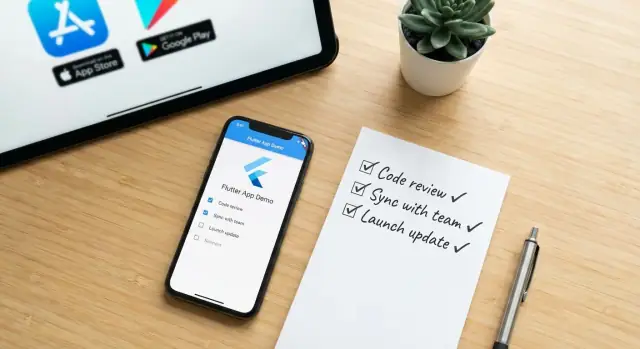
「リリース準備済み」が実際に意味すること
「リリース準備済み」は「アプリが自分の電話で動く」という意味ではありません。これは、本番ビルドを生成してクリーンな端末にインストールでき、ストアに最後の瞬間の驚きなしで提出できる状態を指します。
初回提出直前に壊れるのは、退屈だけど痛い問題です:署名キーの欠如、誤ってデバッグビルドをアップロードする、ログのないクラッシュ、怪しく見える権限プロンプト、アプリと一致しないストア用アセット(間違ったアイコン、古いスクリーンショット、欠けているプライバシー文言)など。
初回の Flutter 提出における「リリース準備」は大きく四つの成果に集約されます:
- 繰り返し作れる本番ビルドを作成でき、提出するアーティファクトを自信を持って特定できること。\n- 署名資格情報の所有権があり、バックアップされ、1 人のラップトップに閉じ込められていないこと。\n- 実際にアプリがクラッシュした場合、修正に十分な詳細を持って素早く検出できること。\n- ストア掲載が完了していること:文言、アイコン、スクリーンショット、必要な宣言。
ここでは初回提出に必須の項目に焦点を当てます:署名、フレーバー、クラッシュ報告、権限の文言とタイミング、ストア用アセット。完全な QA プラン、パフォーマンス監査、法務レビューまでは扱いません。
少なくともいくつかの集中セッションを計画してください。個人開発者なら1~2日でカバーできることが多いです。チームであれば、(署名/ビルド、クラッシュ報告、ストア掲載と文言)のように明確な担当を割り当て、最終段階で何も残らないようにします。
ビルド前に決めておくべき基本方針
多くの「最後の瞬間の」リリース問題は、早期に決めておくべき事柄を決めていなかったことに起因します。今のうちにいくつかの基本を固めれば、下流の作業がずっと簡単になります。
まずはアイデンティティ:ユーザーが見る正確なアプリ名と、ストアが使う内部 ID(Android のパッケージ名、iOS のバンドル識別子)。これらを遅く変更すると、アップデート破損、ディープリンクの断絶、分析履歴の分断を招くことがあります。リリースのバージョニング方法も決めておきましょう。各ビルドに明確な番号が付くようにして、何が本番なのか推測する必要がないようにします。
次にプラットフォームの範囲を決めます:初日で Android、iOS、または両方か、そしてサポートする最小 OS バージョン。最小バージョンを遅く引き上げると、デザイン変更や想定していたデバイスの切り捨てが必要になる場合があります。
これらの決定をチームが見つけられる場所に記録しましょう:
- アプリ名、パッケージ/バンドル ID、シンプルなバージョニングルール\n- 対応プラットフォームと最小 OS バージョン\n- 環境(dev、staging、production)とそれぞれの差分\n- 最終的な「出す/止める」判断の所有者\n- ストアアカウントのアクセス:ログイン情報、役割、2FA の回復方法
最後に、ストアアカウントが存在し、公開できることを確認してください。アカウント承認待ち、税務書類の不備、アップロード権限がないことほどランチを止めるものはありません。Koder.ai のようなツールでアプリを生成する場合でも、これらの決定は同じように適用されます。
アプリ署名:キー、所有権、そして安全な保管
アプリ署名は、アップデートが本当にあなたからのものであることの証明です。署名が誤って設定されていると、ストアにアップロードが拒否されたり、将来アップデートを出せなくなることがあります。
Android では、署名は通常 keystore ファイル(とパスワード)に保存されたアップロードキーを意味します。iOS では、Apple Developer アカウントに紐づく証明書とプロビジョニングプロファイルです。Koder.ai でビルドしてソースをエクスポートする場合でも、初回提出前にストアアカウントと署名資産の所有権をはっきりさせておく必要があります。
所有権とアクセスを決める
各プラットフォームに対し、記録係となる所有者を決めましょう。理想は個人アカウントではなく会社アカウントです。ある一台のラップトップや一人の担当者に依存しないようにアクセスルールを設定してください。
短い記録として次を明記しておくと良いです:
- どのアカウントが署名キーを所有しているか(Google Play、Apple Developer)\n- keystore や iOS の署名ファイルをどこに保管しているか(ボールト、暗号化ストレージ)\n- 誰がリリースを作れるか、誰が資格情報をローテーションできるか\n- アクセス回復の方法(2FA 回復コード、管理者ロール)
バックアップと「鍵を失った場合」の計画
Android キーを失うと同じパッケージへの将来のアップデートがブロックされる可能性があります。別の場所に暗号化されたバックアップを作り、復元ができることをテストしてください。iOS ではアクセスを失うとアカウント復旧の手間が発生しがちなので、複数の信頼できる管理者を持ち、誰がそれらかを文書化しておきましょう。
クリーンなマシン(新しいチェックアウト、新しい CI ランナー、または別のチームメンバーのラップトップ)で署名を検証してください。一台のコンピュータでしか動かないなら、それは準備できていません。
ビルドフレーバー:dev と production を分けておく
フレーバーは「自分の端末では動く」が「テストサーバーを出荷してしまった」になるのを防ぎます。簡単に言えば、フレーバーはリリースごとにファイルを編集せずに設定を切り替えられる名前付きビルドです。
ほとんどのチームは dev(テスト用)と prod(提出用)の二つから始めるべきです。チームで「staging」と呼ぶならそれを使ってください。紛らわしい名前は間違ったビルドが共有されたりアップロードされる原因になります。
フレーバー間で何が異なるかを固定してください。最も一般的な差は、アプリの識別(名前とバンドル ID)、アイコン、API エンドポイント、機能フラグ、分析/クラッシュ報告の設定、ログレベルです。
可能なら機密値はリポジトリに入れないでください。環境ファイル、CI シークレット、ビルド時注入変数を使って、キーがコミットされないようにします。
完了と判断する前に、使用するすべてのフレーバーをビルドし、クリーンなリリースビルドも含めて確認してください。欠けている設定はここで見つかり、リリース当日には出ません。
クラッシュ報告とリリースロギング
リリースビルドを出荷しても、本番環境での端末差、断続的なネットワーク、エッジケースのフローにより問題は発生します。クラッシュ報告はそうした驚きを実行可能なタスクに変えます。
どのツールを選ぶかはブランドよりも、各リリースで有用なレポートが送られるように早めに組み込むことが重要です。
シンボルとマッピングをリリース工程に組み込む
多くの「再現できない」問題はシンボルが無いことから始まります。リリースのステップとして必ずアップロードしてください:
- iOS の dSYM ファイル(スタックトレースを可読にするため)\n- Android の難読化マッピング(縮小/難読化を行う場合)\n- アップロードに紐づく正確なビルド番号と git コミット(またはビルドタグ)
手動にすると忙しい週に飛ばされがちなので、自動化やチェックリスト化しておきましょう。
問題解決に役立つログを残す
初日から必要な情報を決めておきます:アプリバージョン/ビルド、デバイスモデル、OS バージョン、ロケール、最後の画面や操作。アカウントがあるなら安定した匿名ユーザー ID と「ログイン中/ログアウト」フラグを追加してください。ログに個人情報を含めないよう注意します。
非致命エラーも記録してください。Flutter ではクラッシュにつながらない例外(解析エラー、タイムアウト、予期せぬ null)が多くあります。これらを短いメッセージといくつかのキー・バリュー付きで非致命イベントとして送ります。
リリース前にテストしてください:ステージングビルドを作り、強制クラッシュを発生させ(デバッグメニューやシークレットジェスチャー)、該当バージョンとコンテキストで可読なスタックトレースが届くことを確認します。
権限:わかりやすい文言と適切なタイミング
権限は初回起動でユーザーの信頼を失う速い方法です。リリース前にアプリが要求する可能性のあるすべての権限、その機能で何が必要か、ユーザーにどんな利益があるかを列挙してください。一文で説明できないなら、その権限を要求すべきではないかもしれません。
文言は簡潔で具体的に。「写真へのアクセスが必要です」よりも「領収書を添付するために写真の許可をお願いします」のほうが伝わります。「ストレージ」のような技術用語は、場面で説明が無ければ避けてください。
ユーザーが関連する操作を実行したときにだけ尋ねます。アプリ起動時に写真の権限を尋ねないでください。「写真を追加」をタップしたときに、短い事前説明を見せてから権限を求めましょう。
ユーザーが拒否してもアプリが使えるように準備してください:機能は表示し続け、何がブロックされているか説明し、可能なら代替手段を提供し、進行中の作業を保存して失わないようにします。「今後は訊かない」を選ばれた場合は、設定に誘導するがしつこくしないでください。
プラットフォーム固有の文言も二重に確認してください。iOS は Info.plist の usage 説明が必要です。Android はマニフェストの記述と場合によっては短いアプリ内説明が必要です。欠けているか曖昧な文言は審査遅延やユーザー離脱を招きます。
実践的なリリーステストの流れ(完全なテスト計画ではない)
これは実際のリリースビルドでしか出ない問題を見つけるための軽いチェックです。1 時間以内に実行できるものにしてください。
開発者ツールがなくても誰でもたどれる簡単なスクリプトを書きます。ルールは:開発者が検査できることではなく、ユーザーが行うことをテストすること。
簡単なリリース QA スクリプト
少なくとも小型の端末と大型の端末(理想は古い OS バージョンも一台)で実行してください:
- リリースビルド(デバッグではない)をインストールし、ストア配信アプリらしく振る舞うことを確認する(デバッグバナーや開発メニューが無い)。\n- オンボーディングとログインを初めから完了する(パスワードリセットやマジックリンクを含む)。\n- 最も重要な「マネーフロー」(サブスクリプション、アプリ内課金、チェックアウト、ペイウォールなど)をテスト用アカウントで実行する。\n- 通知をエンドツーエンドで確認:権限プロンプト、通知受信、タップで正しい画面を開くか。\n- オフラインや貧弱なネットワークでテストし、接続が戻ったときに回復するか。
実行後は強制終了して再起動し、アプリがウォーム状態に依存していないか確認してください。
失敗した場合は、正確な画面、最後の操作、特定の画面サイズでのみ発生するかどうかを記録してください。それだけで迅速な修正につながることが多いです。
ストア掲載用アセット:必要になる前に準備する
ランチ時のストレスの多くはストアページに起因します。掲載情報をリリース作業の一部として扱えば、最後のデザイン依頼や欠けたプライバシー回答、スクリーンショットの混乱を避けられます。
ほぼ確実に必要になるものを集めておきましょう:アプリアイコン、スクリーンショット、短いサブタイトル、長めの説明文、プラットフォーム固有の必要グラフィック。プロモビデオはオプションで、常に最新版に保てるなら価値があります。
スクリーンショットはデバイスサイズを早めに決め、それに固執してください。順序も統一(オンボーディング、コア画面、主要機能、設定、アップグレード)しておくと、更新が慌ただしくなりません。
説明文は人間向けに書きます:一文で何をするアプリか説明し、短い利点の箇条書き、サブスクリプションやアカウントについては平易に注記します。できないことを約束しないでください。
プライバシーとデータ利用に関する回答も今のうちに集めておきます。追跡、収集するデータの種類、権限に関して尋ねられます。位置情報、連絡先、写真を要求する場合は、なぜ必要なのか簡単に説明してください。
アセットを整理しておけば、アップデートは日常業務になります。シンプルな構成(アイコン、デバイス別スクリーンショット、文言、プライバシーノート、リリースノート)で十分です。
ドライランで驚きを無くす
ドライランは、まるで公開するかのようにストア提出フローを進め、Publish を押す直前で止めることです。これで推測が実際の回答になります。
提出してもよいビルドを選び(公開しなくてもよい)、アップロードしてフォームを入力し、すべてを下書きとして保存します。時間があるうちに欠けている情報を見つけたいからです。
確認すべきこと:
- バージョンとビルド番号が期待通りで、リリースノートが準備できている。\n- コンプライアンス質問に一貫性がある(データ収集、広告、暗号化、ログイン要件、センシティブ権限)。\n- 対応国、価格設定(ある場合)、年齢レーティングが正しい。\n- サポート連絡先、プライバシーポリシーの所在、レビュー用メモが準備できている。\n- レビュー用情報が整っている(必要ならデモアカウントや主要機能への明確な到達手順)。
「最初のリリースがまずかった場合」の対応も決めておきます(以前の署名済みアーティファクトを保持しておく、ホットフィックスの出し方、ロールアウトを一時停止するトリガー(クラッシュ急増、ログイン障害)など)。
また最初の48時間の早期フィードバック収集方法も決めておきます。小さなグループチャネル、実際に監視するサポート受信箱、アプリ内の「フィードバック送信」オプションは明らかな問題を一つ星レビューになる前に拾えます。
ランチ直前に日数を無駄にする一般的な落とし穴
ほとんどの遅延は、テストしたビルドと出荷するビルドが違うことから起きます。デバッグやプロファイルビルドは完璧に見えても、リリースビルドでは難読化や異なる設定値、ランタイム権限のために実機で失敗することがあります。
よくある時間を無駄にするもう一つの原因は、開発と本番設定の混同です:ステージングの API URL、本番でない分析キー、テスト決済設定を出荷してしまうことがあります。本番は独立した環境として扱い、正確なリリースアーティファクトで検証してください。
繰り返しチームを悩ませる落とし穴:
- テストが「リリースに近い」だけで、実際にアップロードする署名済みアーティファクトをテストしていない。\n- 設定が明確に分離されていないため、誤ったエンドポイントや機能フラグを出荷してしまう。\n- 権限プロンプトが曖昧だったり欠けていて審査でリジェクトされる。\n- シンボル/マッピングをアップロードしていないために対処できないクラッシュレポート。\n- 署名キーと唯一動くセットアップが一人のラップトップにだけ存在する。
金曜日にアップロードする場面を想像してください:レビュアーがアプリを開き、アクセスを求める機能をタップすると文言が曖昧です。文言は直せますが、署名キーはオフラインの同僚のマシンにあります。これで防げる 2 日間の遅延が発生します。
短いリリース準備チェックリスト(印刷用)
初回のストアビルドを切る前日にこれを使ってください。意図的に短くしています。もし何かが「多分大丈夫」なら、止まって直してからストア作業に進んでください。
- 署名がクリーンなマシンで動作する。 新しいチェックアウトで署名済みリリースをビルドできること。キー/証明書はバックアップされ、アクセスは制限され、所有権が明確である。\n- [ ] すべてのビルドフレーバーが成功する。 dev、staging(使う場合)、production が手動の調整なしにビルドできる。production の設定が確認済み(bundle id/applicationId、アプリ名、アイコン、API エンドポイント、分析キー)。\n- [ ] リリースビルドでクラッシュ報告が機能する。 リリースビルドからのテストクラッシュやイベントがシンボル/マッピング付きで届き、スタックトレースが読める。\n- [ ] 権限が正当化され、読める文言になっている。 すべての権限にわかりやすい人向け文言があり、ユーザーが拒否してもアプリは限定的に動作する。タイミングは文脈内で行われる。\n- [ ] ストア掲載用アセットが完成している。 アイコン、スクリーンショット、必要なグラフィック、短/長説明、サポートメール、プライバシーラベル、年齢レーティング情報が下書きされレビュー済みである。
もし Koder.ai(koder.ai)のようなプラットフォームでソースコードをエクスポートできるなら、もう一つチェックを加えてください:エクスポートしたプロジェクトが意図した署名済みリリースビルドを同じように生成するか確認すること。
例:パニックなしの初回提出週
3 人の小さなチーム(開発者 1 人、デザイナー 1 人、パートタイムの PM)で初回の Flutter アプリをストアに出すときの例です。彼らは初回提出をリハーサルとみなします。
月曜日に開発者がリリースビルドを生成すると、署名キーが今まさにワイプされそうなラップトップにしかないことに気づきます。彼らはその日にそれを直します:キーを共有のアクセス制御されたボールトに移し、所有権を文書化し、CI マシンでの署名を確認します。
火曜日に PM がすべての権限プロンプトを声に出して読みます。写真権限の文言が「必須」となっていましたが、アプリではプロフィール写真が任意でした。文言を見直し、「写真を追加」をタップしたときに尋ねるように修正します。
木曜日に最終スクリーンショットと本番ビルドでドライランを行ったところ、ストア側が説明文とアプリ内のサブスクリプション表記の不一致を指摘しました。ドライランだったので、公開日前に文言を調整して再準備できます。
次回のためにシンプルなタイムラインを残します:
- 月:機能凍結、署名と本番ビルドを検証\n- 火:権限とアプリ内文言を見直す\n- 水:実機でのスモークテスト、分析とクラッシュ報告を確認\n- 木:ストア提出のドライラン\n- 金:審査に提出し、修正の余地を残す
次のステップ:初回より楽に次を出す
最初の公開で「準備済み」が何を意味するかを学びます。それが新鮮なうちに記録しておきましょう。
明確な担当を割り当てます。小さなチームでも「みんな」が「誰もやらない」になりがちで重要タスクが漏れます:
- 署名とキーの保管\n- 最終デバイスチェックと出荷可否の判断\n- ストア掲載用アセットと文言\n- 提出手順とレビュアー対応
今やったことを繰り返せるチェックリストとリリースノートテンプレートにまとめましょう:実行したコマンド、必要だった承認、アップロードしたファイル。どのフレーバーが本番か、どの権限文言が審査で指摘されたかといった実例も記録しておきます。
リリース後一週間以内に 20 分の振り返りを予定してください。責任追及ではなく修正に集中します:
- 提出や審査で何に驚いたか?\n- 思ったより時間がかかったことは何か、なぜか?\n- 次回はどれをもっと早く準備できるか(アセット、文言、サポート受信箱)?
Koder.ai を使っているなら、Planning Mode でリリースタスクを一か所で追跡したり、スナップショットでラストミニッツの変更前の既知の正常状態を保存しておくと便利です。
よくある質問
初回の Flutter アプリ提出における「release-ready」とは何ですか?
Release-ready とは、署名された本番(リリース)ビルドを生成して、クリーンな端末にインストールでき、最後の修正を必要とせずに提出できる状態を指します。
実務的な基準は次の通りです:
- アップロードする正確なアーティファクトを確実に生成できること。
- 署名キー/証明書が所有され、バックアップされ、回復可能であること。
- そのビルド用のクラッシュ報告が可読なスタックトレースを提供すること。
- ストア掲載情報や必要な申告が完了していること。
実際に提出するビルドと同じものをテストしているかどうかはどう確認しますか?
まずはリリースビルドを作成し、それを一度もアプリを入れたことのない端末にインストールしてください。
確認ポイント:
- デバッグバナーや開発専用メニューが表示されないこと。
- 強制終了後もアプリが正常に起動すること。
- 実際のネットワーク環境で主要フローが動作すること。
デバッグやプロファイルだけをテストしている場合は、実際に出荷するビルドをテストしていないと考えてください。
Android の署名キーを安全に扱い、アップデートを失わない最も安全な方法は?
署名資産は本番の資格情報として扱ってください:
- 所有者を割り当てる(可能なら個人ではなく会社アカウント)。
- Android keystore とパスワードは暗号化された保管場所に入れ、アクセスを制限する。
- 別の場所に少なくとも一つのテスト済みバックアップを保持する。
キーが一台のラップトップにしか存在しないと、アップデート不能になるリスクがあります。
iOS の署名で、リリース日に遅延しないために何を準備すべきですか?
Apple Developer アカウントに紐づく署名を確実にしておきましょう。
早めにやるべきこと:
- 少なくとも二人の信頼できる管理者が証明書・プロファイルを管理できるようにする。
- 誰がリリースを出せるか、2FA の回復方法を文書化する。
- クリーンなマシンや CI で署名済みビルドを作成し、「自分の Mac でしか動かない」状態にしない。
本当にビルドフレーバーは必要ですか?dev と prod の間で何を変えるべきですか?
まずは dev と prod の2つから始めましょう。
典型的に差が出る点:
- アプリ名と bundle/package ID
- API エンドポイントと機能フラグ
- アイコン(任意だが有用)
- 分析/クラッシュ報告の設定
- ロギングレベル
目的は、リリース直前に手作業でファイルを書き換える必要を無くすことです。
機密設定(API キーやエンドポイント)をリポジトリの外に保ちながら、確実にビルドするにはどうすればよいですか?
シークレットをリポジトリに入れない方法を採用しましょう。
良い運用例:
- API キーをリポジトリに含めない。\n- チェックインしない環境ファイル、CI のシークレット、ビルド時注入変数を使う。\n- 本番のシークレットが欠けているとビルドを失敗させる(開発用の値を silently に使うより安全)。
これでステージングのエンドポイントやテスト決済設定を誤って出荷するのを防げます。
ローンチ後に本当に役立つ最小限のクラッシュ報告のセットアップは何ですか?
リリース後に役立つ最小限のクラッシュ報告設定:
- 各レポートにアプリのバージョン/ビルドとデバイス/OS 情報を含める。\n- iOS の場合は dSYM ファイルをアップロードしてスタックトレースを可読にする。\n- Android で縮小/難読化するなら mapping をアップロードする。\n そしてステージング/リリースビルドで強制クラッシュを送って、レポートが利用可能か確認してください。
いつ権限を求めるべきで、初回起動時にユーザーを怖がらせないためにはどうする?
ユーザーが機能をトリガーしたときにだけリクエストするのが基本です。
良いパターン:
- 短い事前説明を表示する(「領収書を添付するために写真の許可をお願いします」)。\n- ユーザーが「写真を追加」をタップした後にシステムの権限ダイアログを出す。\n- 拒否された場合でもアプリが使えるようにし、何が制限されるか説明する。
曖昧なプロンプトや起動時の一斉要求は不信感やレビュー遅延の原因になります。
1時間未満でできる実用的なリリーステストパスは何ですか?
誰でも実行できる簡単な「リリースビルドのスモークテスト」を行ってください:
- サイン済みのリリースビルドをクリーンな端末にインストールする。\n- 初回起動のオンボーディングやログインを最初から完了する。\n- 主要な「マネーフロー」(課金、購入、チェックアウトなど)をテストアカウントで実行する。\n- オフライン・低速ネットワークでの動作と回復を確認する。\n- 強制終了して再起動し、状態に依存しないことを確認する。
失敗したら、最後の操作、画面、機種を書き留めると修正が速くなります。
ストア提出のドライランで何を準備すれば驚きが無くなりますか?
ストア提出フローを公開前に一度通しでやって、公開直前に欠けている情報を見つけましょう。
チェック項目:
- バージョン/ビルド番号とリリースノートが一致している。\n- コンプライアンス関連の質問(データ収集、広告、暗号化、ログイン要件、センシティブ権限)が一貫している。\n- 対応国、価格設定、年齢レーティングが正しい。\n- サポート連絡先、プライバシーポリシーの所在、レビュー用説明が準備されている。
また、最初のリリースが問題だった場合のロールバックやホットフィックスの手順を決めておきましょう。初回 48 時間のフィードバック収集方法(限定グループ、監視するサポート受信箱、アプリ内のフィードバック機能)も用意しておくと良いです。