

ユーザーを素早くセグメントする高シグナルなオンボーディングフォーム
高シグナルなオンボーディングフォームは質問を減らしてユーザーを素早くセグメント化し、賢いデフォルトを設定することで、完了率を落とさずに迅速にパーソナライズします。
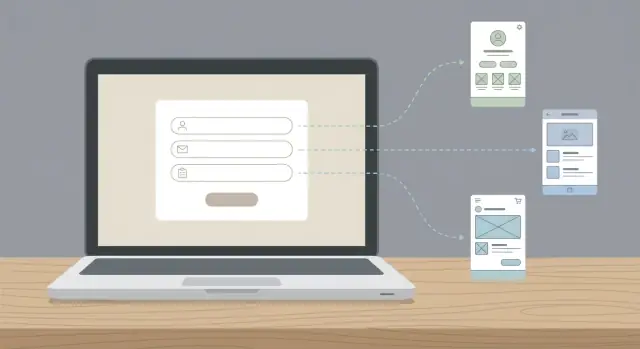
なぜオンボーディングフォームで人が離脱するのか
オンボーディングフォームが人を失う理由は、長いレジ行列で感じるのと同じです:成果が遠く感じられるからです。追加のフィールドは手間を増やし、ユーザーに「本当にやる価値があるかな?」と考える余地を与えます。フォームが長く見えると、始める前に去る人もいます。
多くの離脱は疲労と不安の2つから来ます。疲労は単純な摩擦(質問が多すぎる、入力が多い、決定が多い)です。不安は静かで、ユーザーは間違った選択をすることや、間違った情報を共有すること、回答で評価されることを心配します。
常にトレードオフがあります。パーソナライズするためにユーザーについて学びたい一方で、ユーザーは速くプロダクトに到達したい。最高の高シグナルなオンボーディングフォームは、次に何が起きるかを変えるものだけを尋ねることでこれを解決します。
オンボーディングにおける“シグナル”とは「今すぐ行動に移せる決定」です。もし回答が最初の画面、デフォルト設定、サンプルデータ、次のステップを変えないなら、おそらく初日にはローシグナルです。
違いは素早く見分けられます:
- ローシグナル:「どこで私たちを知りましたか?」(後でマーケティングに有用だが、セットアップを助けることは稀)
- ハイシグナル:「何を作るために来ましたか?」(テンプレート、デフォルト、ガイダンスを変える)
- ローシグナル:「会社の規模」(しばしばあいまいで選びにくい)
- ハイシグナル:「今日チームメンバーを招待しますか?」(オンボーディングの流れや権限を変える)
誰かが vibe-coding ツールのような Koder.ai を試しているなら、職位は後で面白い情報かもしれません。しかし「ウェブアプリにしますか、モバイルアプリにしますか?」は即座に適切なスタータープロジェクトへ入れて数分を節約できます。そうした勢いが完了率を高く保つ要因です。
必要な決定から始める
すべてのオンボーディングフォームはトレードオフです:情報を得る代わりに、ユーザーは時間と注意を支払います。質問を書く前に、そのフォームの目的を決めてください。
目標が活性化(activation)なら、質問はユーザーを最初の意味ある瞬間(初めてのプロジェクト、最初のインポート、最初のメッセージ送信)へ速く導くべきです。目標が収益なら、質問は最初の支払いまでの摩擦を取り除くためのものです。
次に、回答に基づいて実際に変えることをいくつか書き出してください。何も変わらないなら質問しない強い基準になります。強力なターゲットは、白紙の不安を取り除くデフォルトです:どのテンプレートを始めるか、空の状態に何を表示するか、最初に提案するタスクは何か、どの設定を事前入力するか。
セグメンテーションは小さく実用的に保ってください。2つか3つのセグメントで十分なことが多いですが、それらが実際に体験を変えることが重要です。
高シグナルなオンボーディングフォームの決定を定義する手早い方法:
- 最初のセッションで望む一つの成果は何か?
- サインアップ後、どの画面に着地させるべきか?
- どのスターターテンプレートやサンプルデータを読み込むか(あるいは読み込まないか)?
- どの2〜3のユーザータイプに異なるデフォルトを与えるか?
- 追跡するのは何か:完了率と time-to-value か?
例:ビルドツールなら、ウェブサイト、社内ツール、モバイルアプリのどれを作るか尋ねると良いでしょう。その一つの答えでスターターテンプレートを選び、最初のプロジェクト名を自動で付け、カスタマイズされたチェックリストを表示できます。ユーザーは数秒で進捗を感じ、意味のあるセグメントが得られます。
次に成功を測る方法を決めます。完了率は明白な指標ですが、time-to-value(ユーザーが最初の“ああ!”を得るまでの時間)も同じくらい重要です。質問がそれを改善しないならカットしてください。
何が質問をハイシグナルにするか
回答が次にあなたがすることを変えるとき、その質問はハイシグナルです。次の画面、デフォルト設定、表示するガイダンスを変えないなら、それは初日は単なる「知っておくと良いこと」です。
単純なルールを使ってください:一つの質問で一つの決定。フィールドを追加する前に、その質問が何を決めるのかを平易な言葉で書いてください。決定が名前で言えないなら、その質問は削除するか後に回してください。
ハイシグナルなオンボーディングフォームは短く感じられます。なぜなら各質問がその場所に値するからです。「全部集める」より「ユーザーを速く立ち上げる」を優先します。
ハイシグナル vs ローシグナル
ハイシグナルな質問は通常、次のいずれかを行います:
- スターティングパスを選ぶ(テンプレート、ワークフロー、セットアップ手順)
- 賢いデフォルトを設定する(権限、統合、サンプルデータ、通知)
- 一般的な失敗を防ぐ(間違ったプラン、間違った環境、必要条件の欠落)
- 使う言語を変える(初心者向けか上級者向けか、役割に特化した用語)
ローシグナルな質問は主にレポートに役立ち、ユーザーの最初のセッションにはあまり資するものではありません。「どこで知ったか」は有用ですが、次の画面を改善することは稀です。「会社の規模」は重要になり得ますが、それが制限、オンボーディング手順、提案機能を本当に変える場合のみです。
具体例:Koder.ai のようなチャットから作るプロダクトで「何を作っていますか?」と尋ねると、ウェブスターター、CRMスターター、モバイルアプリスターターへ振り分け、適切なスタックと画面をプリロードできます。初日にロゴをアップロードさせるのは見た目は良いかもしれませんが、最初の動くバージョンに到達する助けにはなりません。
推測して質問を省くとき
行動から学べるなら、そうしてください。最初に選ばれたテンプレート、最初に入力したプロンプト、デバイス種別、最初にクリックした機能から意図を推測できます。質問はユーザーに勢いがついた後、またはその回答が体験を改善するタイミングで後から聞くようにしましょう。
完了率を維持する質問フォーマット
完了率を上げる最速の方法は入力を減らすことです。ほとんどの回答はタップやクリックで済むべきで、ユーザーが止まって考え込まないようにします。
セグメンテーションやデフォルトに使うものはフリーテキストより選択式が勝ります。答えやすく、分析もしやすく、ワンオフの回答を防ぎます。フリーテキストは本当にユーザーの言葉が必要な場面(「何を作ろうとしているか?」や「ワークスペースの名前は?」)だけに残してください。
数値が必要なときは、正確な入力を避けてください。正直な答えが「場合による」になりやすい質問(「ユーザー数は?」)では、1、2–5、6–20、21+ のようなバケットにして、ユーザーが素早く選べるようにしましょう。
自信が低い質問には「わからない」(または「後で決める」)を含めてください。これにより勢いを保ち、離脱を防ぎつつ、確信のあるユーザーには明確な選択肢を残せます。
オプションはあなたの内部ラベルではなくユーザーの言葉で書いてください。「カスタマーポータルを作っています」は「B2Bセルフサービス」より明確です。内部カテゴリが必要なら、それは裏側でマップしてください。
完了率を維持する一般的なフォーマット:
- 大部分のセグメンテーション質問には単一選択ボタン
- サイズ、ボリューム、予算などにはレンジ(バケット)
- 確信が低いときは「Not sure」を入れる
例:代わりに「月間APIコール数?」と聞くのではなく、「想定利用量:テスト、少人数チーム、成長中、ヘビー」などと聞くと、初画面で計算を強いられずに十分なシグナルを得られます。
少ない質問で効果が出る短いセット
もし少数しか聞けないなら、次にユーザーが見るものを変える答えに集中してください。これが高シグナルなオンボーディングフォームの要点です:質問は少ないが、それぞれが異なるセットアップ、例、デフォルトを起動する。
多くのプロダクトはユーザーのゴール、役割、会社規模のいずれかで最大の効果を得ます。1つしか選べないなら、ワークフローを本当に変えるものを選んでください。会社規模は権限や承認、レポーティングが異なる場合に重要です。
よく効く小さなセット:
- 「ここで何を作りますか?」:テンプレート、サンプルデータ、初回ヒントへマッピング。
- 「あなたを最もよく表すのはどれ?」:言葉遣いや推奨機能を変える(創業者 vs 開発者 vs 運用)。
- 「この種のツールの経験は?」:ガイダンスのレベルを設定する。
- 「どこで使いますか?」(web、mobile、両方):デバイスのデフォルトやプレビュー設定を選ぶ。
各質問は一読でわかり、選択肢は明確にして、今すぐ使うものだけを尋ねてください。
ステップバイステップ:オンボーディングフォームを設計する
良いオンボーディングフォームは、いくつかの賢いデフォルトを設定し、ユーザーを最初の勝利へ速く導くために存在します。好奇心を満たすためではありません。
1)自動で設定したいデフォルトを列挙する
新規ユーザーに推測してほしい3〜5個の設定を書き出してください(例:おすすめテンプレート、通知レベル、ダッシュボードレイアウト、最初のプロジェクト設定)。そのデフォルトが次の画面を変えないなら、オンボーディングに含めるべきではありません。
2)各デフォルトをセグメント決定にマップする
各デフォルトについて:「どの決定がどのオプションを選ぶことを教えてくれるか?」と問います。多くのデフォルトは「ソロ対チーム」「個人対クライアント作業」のような単純な分岐に落ち着きます。二つのデフォルトが同じ決定に依存するなら、質問は一つにしてその回答から両方のデフォルトを設定しましょう。
3)決定ごとに1つ質問を作り、1つ削る
各決定につき1つ質問を作成します。次に無理やり1つ削ってください。それを削しても次に表示するものが変わらなければ、その質問は価値を出していません。
4)質問を簡単な順に並べる
労力の少ない質問(タップで選べるもの、役割、ゴール)を先に置き、手間のかかるもの(数値、インポート、長文)は後回しにするか、プログレッシブプロファイリングへ回します。
5)スキップ経路を用意し、送信を明確にする
「今はスキップ」オプションを与え、それでも妥当なデフォルトで進めるようにします。最終アクションは分かりやすく:「続ける」や「セットアップ完了」のように、あいまいなラベルは避けます。
6)5人でテストして文言を修正する
助けなしで5人に実行してもらい、どこで止まるか、読み直すか、「これ何?」と聞かれるかを観察します。専門用語を平易な言葉に置き換え、選択肢を絞ってためらいが消えるまで改善してください。
回答をセグメントとデフォルトに変える
回答を集める意味があるのは、各回答が次に見せるものを変えるときだけです。これを徹底する最も簡単な方法はマッピングを書いておくことです:質問 -> 回答 -> セグメント -> 即座に設定するデフォルト。最後の二つが埋められないなら、その質問の価値は低いです。
| Question | Answer (example) | Segment | Default you set immediately |
|---|---|---|---|
| What are you building? | Mobile app | Mobile builders | Start a Flutter project template and show mobile-first prompts |
| Your role | Non-technical founder | Guided builders | Turn on a planning-first setup and show a clearer step-by-step flow |
| Team size | 5+ | Team accounts | Preselect Business tier settings like shared access and deployment options |
セグメントは安定していて数が少ないことを目指してください。3〜6のセグメントを目標にし、1年後にも意味が通じるものにします。20個ものマイクロセグメント(「米国、代理店、モバイル、B2B、初期段階」など)を作り始めたらやめて、それらを実際にサポートできるまとまりに統合してください。
オンボーディング後の最初の画面を個別化して見せてください。説明する代わりに結果を表示します。例えば「モバイルアプリ」セグメントなら、適切なデフォルトが既に選ばれた編集可能なスターターに着地させ、汎用ダッシュボードではなく具体的な利点を見せます。
データが乱れることを想定して計画してください。人は質問をスキップし、間違った選択をし、矛盾した回答をすることがあります。ルールは事前に決めます:
- 回答が欠けている場合は、安全なデフォルトを選び、後で変更しやすくする。
- 回答が矛盾する場合は、ユーザーの即時のゴール(例:「何を作るか?」)に結びつく方を優先する。
- ユーザーが重要な回答を後で変更したら、低リスクのデフォルトを更新するが、既に作成した作業は上書きしない。
すべての回答が可視的な変化を起こすとき、セグメンテーションは改善し、同時に完了率も高くなります。
ユーザーを苛立たせないプログレッシブプロファイリング
プログレッシブプロファイリングは最初は少なく聞き、時間とともに学ぶことです。高シグナルなオンボーディングフォームは、初回体験に必要な情報に集中し、それ以外はユーザーに文脈と勢いがつくまで延期します。
守るべきルールは一つだけ:その質問に答えたことで直ちに何かを変えるならのみその質問をする。今すぐに解除する具体的なデフォルト、画面、推奨を挙げられない質問は後回しにします。
「後で」聞く良いタイミングは、ユーザーが既に成功を経験しているとき、または質問自体が説明になるときです:
- 最初の成功直後(最初のプロジェクト作成、最初のタスク完了)
- 機能の境界に達したとき(チーム招待、権限設定)
- アップグレード判断の前(制限に達したとき、上級機能が要求されたとき)
長い上流のフォームの代わりに、ワークフローの一部に感じられる小さなインプロダクトプロンプトを使いましょう。例えば、ユーザーが最初のアプリを生成した後に「どこにデプロイしますか?」と一つだけ尋ね、その回答でホスティングのデフォルトと環境を設定する、といった具合です。
回答の保存方法も尋ねるタイミングと同じくらい重要です。設定やプロジェクト設定のような見える場所に保存し、次回はフィールドを事前入力して、ユーザーが編集しやすくしてください。気が変わった場合は既存の作業を壊さず、今後のデフォルトだけを更新します。
各フォローアッププロンプトは一つの決定に絞りましょう。説明文が一段落必要なら、そのタイミングで質問するのは適切ではない可能性が高いです。
完了率を著しく下げる一般的なミス
人々を失う最速の方法は、信頼を得る前にセンシティブな情報を求めることです。メール、電話、会社名、チームサイズは後で問題ありませんが、早期に尋ねると罠のように感じられます。これらを尋ねる場合は、それが何を解放するのか(進捗の保存、チーム招待、セットアップの要約送信)を明確に示してください。
もう一つの静かな致命傷は、単純な選択で済むところをフリーテキストにすることです。フリーテキストは手間がかかり、不安を生み、あなたにとっても回答がばらつきます。方向性が欲しいだけなら小さな選択肢を提示し、「その他」を含めてください。
順序は多くのチームが考えるより重要です。最初の画面で価格、統合、コンプライアンス、法的詳細を尋ねると、多くのユーザーは答えられないため離脱します。まずは簡単で自信を生む質問で有用なデフォルトを設定し、価値が示された後に重い話題に移ってください。
完了率を下げがちなパターン:
- 利点を説明せずに連絡先情報を要求する(次の明確なステップを表示しない)
- 最初に最も難しい質問(請求、調達、統合、データ所在)を出す
- 「まだわからない」で進めることができるのに回答を強制する
- 3〜5の選択肢で済む所に長文フィールドを使う
- 体験を変えるために使わないデータを収集する
簡単な現実チェック:ある回答に基づいて変わる特定の画面を指せないなら、その質問を削除してください。Koder.ai のようなツールは「何を作っていますか?」(サイト、CRM、モバイルアプリ)と問えるのは、即座にテンプレートを選びデフォルトを設定できるからです。しかし初日にカスタムドメインやコンプライアンス要件を尋ねるのは通常早すぎます(ユーザーが既にそれを目的に来ていない限り)。
出荷前のクイックチェックリスト
最後にもう一度、目標は「人に働かせずに有用なシグナルを得る」ことに絞って確認してください。最高の高シグナルなオンボーディングフォームは速く感じられ、各回答はユーザーが気づける何かにつながります。
最終ゲートとしてこれを使ってください:
- 最初の画面は最大3〜5問に抑える。
- その場で何かを変える質問だけを聞く:デフォルト設定、次のステップ、表示するコンテンツ。
- ラベルは明白にし、選択肢は短くする。
- 本質的でないものは可視的なスキップを提供する。
- 主操作ボタンは一つにする。
次に、意見ではなく計測で検証してください。完了率、完了までの時間、オンボーディング後の活性化を、質問が作るセグメント別に追跡します。間違ったデフォルトを大量に生む速いフォームは勝利ではなく、誰も終わらせない詳細なフォームの方が悪い結果を招きます。
簡単なサニティチェック:同僚にスマホ片手で通知が来る状況で試してもらい、どこでためらうかを見てください。ためらう質問があれば文言を簡単にし、選択肢を減らすかプログレッシブプロファイリングへ移してください。
例:製品セットアップをパーソナライズする3つの質問
ハイシグナルなオンボーディングは、各回答が実際に何かを変えるときに最も効果的です。
新しいユーザーが来て「速く何かを作りたい」とします。あなたは3つだけ尋ねます:
- 今何を作っていますか?(社内ツール / 公開ウェブサイト)
- 誰が使いますか?(自分だけ / 私のチーム / 外部の顧客)
- セットアップはどれくらい手取り足取りが良いですか?(段階的に案内して / 自分で細部をやる)
二つの例パス:
もし「社内ツール」「私のチーム」「段階的に案内して」を選んだら、適切なデフォルトを設定できます:社内アプリ用スターター(ダッシュボード+CRUD画面)、招待が有効なプライベートプロジェクト、基本的な役割が事前作成され、最初のチェックリストをはっきり示すより高いガイダンスレベル。
もし「公開ウェブサイト」「外部の顧客」「自分で細部をやる」を選んだら、公開サイトのテンプレート、公開プレビューのオン、画面上のヒントを減らす、といった体験になります。
オンボーディング直後にユーザーは、選んだテンプレートで即編集できる準備が整ったプロジェクト、5分以内に完了できる最初のタスク、そして次の最善のアクション(例:「最初のページを追加する」や「データベースを接続する」)をすぐに見るべきです。
後で一つ行動を起こした後に、一つの欠けている詳細を適切なタイミングで尋ねます。例えば「デプロイ」をクリックしたときに「ログインは必要ですか?」と聞き、「不要」「メールログイン」「Googleログイン」のような選択肢を出します。こうすることでオンボーディングは短く保ちつつ、重要な点は個別にパーソナライズできます。
次のステップ:小さく出して反復する
最初のオンボーディングドラフトを仮説として扱ってください。各質問について、それが正確にどのデフォルトを設定するかを書き出します(テンプレート、権限、推奨ゴール、サンプルデータ、通知設定)。回答が意味のある変化を生まないなら、その質問は弱いです。
最小限でなお最初のセッションをパーソナライズできるバージョンを出荷しましょう。実用的なルールは最大3〜5問です。コピーは平易にし、各質問が労力に見合う価値を持つようにします。
実際の人々(あるいは新規サインアップの小さな割合)でテストを行い、残すものに厳しく判断してください。少しデータが集まったら、機能しない一つの質問を削除します。注目する指標は完了率、完了までの時間、活性化、離脱ポイントです。
独自にプロダクトを作っていてオンボーディングを素早くプロトタイプしたいなら、Koder.ai のようなプラットフォームがチャットからオンボーディングフローを生成して、毎回ゼロから作り直さずに反復するのに役立ちます。どちらの方法でも鍵は同じです:聞く量を減らし、各回答を体験の中で即座に可視化すること。
よくある質問
オンボーディングフォームで何を聞くべきかはどう決めますか?
最初に「初日に自動で設定したい3~5個のデフォルト(テンプレート、ランディング画面、ガイダンスレベル、権限など)」を書き出します。次に、それらのデフォルトを直接決める質問だけを残してください。質問が次の画面や最初のセットアップを変えないなら、後に回すか削除しましょう。
「ハイシグナル」なオンボーディング質問とは正確には何ですか?
ハイシグナルとは、回答後にすぐ取る具体的なアクションを指します。回答がテンプレートを選ぶ、オンボーディング手順を変える、設定を事前入力する、あるいは早期の失敗を防ぐならハイシグナルです。主にマーケティングのレポート用であれば、初日にはローシグナルです。
オンボーディングで最初に何問くらい聞くべきですか?
最初の画面では3~5問が良いデフォルトです。特にモバイルでの完了率を高めたい場合はそれを目安にしてください。追加情報が必要ならプログレッシブプロファイリングで、ユーザーに勢いがついた後に尋ねましょう。
最初に聞くべき一番良い質問は何ですか?
ユーザーのゴールを最初に尋ねるのが最も効果的です。答えやすく、次に見せるべき画面に直接影響します。一般的に「何を作っていますか?」は「会社の規模」や「業種」より優先されます。
オンボーディング質問は選択式とフリーテキストのどちらが良いですか?
セグメントに使う項目はクリックやタップで選べる形式にし、ユーザーの入力負担を減らしてください。フリーテキストはワークスペース名や作りたいものの説明など、ユーザーの言葉が実際に体験を形作る場合だけに使いましょう。選択式は努力を減らし、不安を下げ、データも綺麗になります。
「まだわからない」やスキップのオプションはいつ入れるべきですか?
判断が取り消し可能、またはユーザーに十分な情報がない場合は「まだわからない」や「後で決める」という選択肢を明示してください。安全なデフォルトを設定して先へ進めることが重要です。
チームサイズはどうやって聞けば離脱を防げますか?
初期段階では正確な人数を問うべきではありません。ユーザーが計算したり正確さを気にしたりするのを避けるため、"ひとり"、"2–5"、"6–20"、"21+" のようなバケットを使ってください。人数を尋ねるのは、それが権限、共同作業フロー、プランのデフォルトに即座に影響する場合だけにしましょう。
オンボーディング質問のベストな順番は?
簡単なものから難しいものへ順序付けしてください。最初はゴールや形式(何を作るか、ウェブかモバイルか)を聞き、次に役割や経験で言葉遣いやガイダンスを調整し、請求やコンプライアンスのような重い話題は後回しにします。最初の質問は自信を生み、すぐに進捗を感じさせるべきです。
回答をユーザーが実際に気づくパーソナライズにするには?
サインアップ直後に結果を見せてください:選ばれたデフォルトを適用した状態で準備されたプロジェクトに着地させます。たとえば「モバイルアプリ」を選んだら Flutter ベースのスターターを開き、モバイル優先のプロンプトを表示する、などです。ユーザーが自分の回答の恩恵を数秒で実感できることが重要です。
vibe-coding ツールのような Koder.ai ではこのアプローチはどう見えますか?
Koder.ai はチャットベースの vibe-coding プラットフォームで、ウェブ、バックエンド、モバイルアプリを生成できます。そのためオンボーディングでは「WebかMobileか?」や「個人かチームか?」といったシンプルな質問で、React の Web スターターや Flutter のモバイルスターターへルーティングし、チーム向けの設定を有効化できます。デプロイやカスタムドメイン、スナップショット、ソースコードのエクスポートなどは、ユーザーが準備できたタイミングまで後回しにできます。