

公開プロダクト向けラーニングセンターのウェブサイトの作り方
公開学習センターサイトの計画、構築、公開方法を学ぶ:構造、CMS、コンテンツタイプ、検索、SEO、分析、運用維持について。
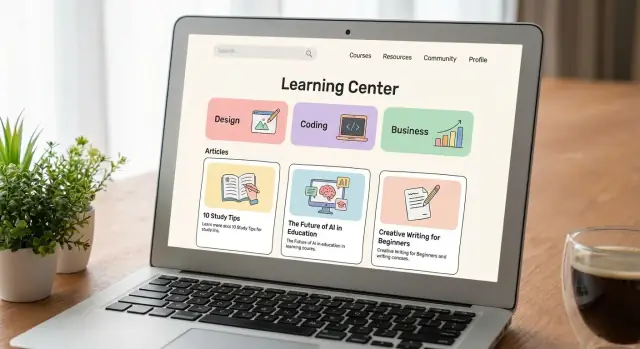
目標、想定読者、成功基準を定める
「公開ラーニングセンター」は単なる記事の寄せ集めではありません。ログインやサポートチケットなしで、製品の理解、導入、成功を導く顔となる場所です。
自社製品にとっての「公開ラーニングセンター」を定義する
まず主要な目的を選びます:
- 教育(購入前・購入後): 概念、ユースケース、ベストプラクティス、製品が実際のワークフローにどうフィットするかを説明します。
- サポート(セルフサービス): セットアップ、トラブルシューティング、FAQで問題を素早く解決します。
多くのチームは両方が必要ですが、トレードオフがある場合(長い説明 vs 短い解決策)にどちらを優先するかを決めてください。
主な想定読者を特定する
想定するグループをリストアップし、それぞれの「成功」が何かを定義します:
- 見込み客: 価値や機能を理解し、不安を減らす。
- 新規ユーザー: セットアップと最初の重要タスクを完了する。
- パワーユーザー: 高度な機能を活用し利用を拡大する。
- 管理者: 権限、請求、セキュリティ、ロールアウトを管理する。
- パートナー: 実装、設定、共同顧客のサポートを行う。
よくある質問をアウトカムにマッピングする
営業やオンボーディング、サポートチケット、社内の専門家からの頻出質問を集め、各質問をアウトカムにタグ付けします:
- Learn(学ぶ)(概念、用語、比較)
- Set up(設定)(はじめ方、前提条件、チェックリスト)
- Troubleshoot(トラブルシュート)(エラー、既知の問題、回避策)
- Expand use(活用拡大)(上級ガイド、統合、ベストプラクティス)
今やることと後回しにすることを決め、測定する
初回リリースで公開するものと保留するものを定義します。
成功基準は測定可能に設定してください。例:
- 「どうやって…?」というサポートチケットの減少
- 新規ユーザーの初回成功までの時間短縮
- 記事の有用性評価の向上
- 主要オンボーディングステップの完了増加
スケールする情報アーキテクチャを選ぶ
情報アーキテクチャ(IA)は、人が素早く答えを見つけられる地図であり、チームが新しいコンテンツを追加しても迷路にならないようにする仕組みです。スケーラブルなIAは既にあるものから始め、それを成長しても明確に保てる構造に変えます。
仮定ではなくインベントリから始める
カテゴリを作る前に、既存の資料をすべてリスト化します:ドキュメントページ、ガイド代わりのブログ記事、ウェビナー(録画/書き起こし)、リリースノート、FAQ、サポートマクロ、オンボーディングメール。各アイテムが何を目的としているか(概念教育、タスク解決、変更の通知)と誰に向けているか(新規ユーザー、管理者、開発者、パワーユーザー)を記録すると、ギャップや重複が見えやすくなります。
ユーザーが認識するカテゴリにグループ化する
ユーザーの考え方に合わせた平易で予測可能なバケツを使います:
- Getting started(はじめに)(セットアップ、最初のステップ、クイックウィン)
- How-to(やり方)(タスクベースのガイド)
- Concepts(概念)(説明、用語、仕組み)
- FAQs(FAQ)(短い回答、トラブル、制限)
複数の製品やモジュールがある場合は、上位に製品名(Product A / Product B)を置き、それぞれに同じサブカテゴリを維持してください。一貫性がスケールを可能にします。
スキルレベルごとの経路を設計する
初心者にはガイド的な順序(ここから始める → セットアップ → 最初のタスク → 次のステップ)が有効です。上級者は機能別に直接アクセスでき、深掘りする概念ページを好みます。これらは別々のエントリポイントとして用意し、どちらの読者も不要なコンテンツを読み飛ばす必要がないようにします。
URL構造と命名規則を早めに決める
シンプルなパターンを選んで守ります。例:
/getting-started/はオンボーディング用/how-to/はタスクガイド用/concepts/は概念説明用
命名ルール(タイトルは文の書式、動詞の統一、ページ1件1トピック)を定め、後で大規模なリネームを避けられるようにしてください。
コンテンツタイプとテンプレートを設計する
訪問者がクリック前に得られるものを予測できると学習センターは「使いやすく」感じられます。その予測可能性は、少数のコンテンツタイプと各タイプの一貫したテンプレートから生まれます。
コアページタイプを定義する
人が学び、問題を解く方法に合わせて少数から始めます:
- Guides(ガイド): セットアップ、構成、ベストプラクティスなどのエンドツーエンドのタスク
- Tutorials(チュートリアル): 明確なチェックポイントを伴うステップバイステップ
- Reference(リファレンス): フィールド、制限、API、UIオプションの事実確認用
- Troubleshooting(トラブルシュート): 症状→原因→解決策
- Videos(動画): 短い書面の要約とセットにした視覚的なウォークスルー
リストは厳選してください。タイプが多すぎると混乱を招き、公開が遅くなります。
スキャンしやすいテンプレートを作る
各タイプに認識しやすい構成を持たせます。例:
- 導入: 何を達成できるか、誰向けか
- 前提条件: 必要なアクセス、ツール、知識
- 手順: 明確な動詞で番号付きアクション。スクリーンショットは状況を明確にする場合のみ使用
- 期待される結果: 「完了」の状態の説明
- 次のステップ: 関連アクションや学習パスへの案内(例:「高度な設定を試す」)
軽量な基準を設定する
小さな基準が混乱を防ぎ、執筆者の負担を減らします:
- タイトル: タスクベース(「XをYに接続する」)
- 推定読了時間: 期待値として表示
- 前提条件: 常に明示
- 最終更新日: トップ付近に表示して新しさを信頼させる
短い記事と長いガイドの使い分け
短い記事は単一の質問や修正に(1つの意図、1つの成果)。長いガイドは選択やトレードオフの理解、複数段階のワークフローに。長くなりすぎたガイドはリファレンスやトラブルシュートを分離し、ガイド自体は旅路に集中させます。
CMSと公開ワークフローを選ぶ
学習センターは、正確な更新をどれだけ速く公開できるかにかかっています。SMEが開発者を経由せずに貢献でき、かつ品質管理が効くCMSとワークフローを選んでください。
絶対に必要なCMS機能
基本を検証してください:
- 編集が簡単(使いやすいWYSIWYGかMarkdownエディタ)
- バージョン管理と変更履歴
- 役割と権限(作成者、編集者、承認者、管理者)
- ステージング/プレビュー
技術文書を含める場合はコードスニペットの扱い(構文ハイライト、コピー機能、フォーマットの安全性)も確認してください。
一般的なCMSアプローチ
Headless CMS + static site generator: 高速パフォーマンスと柔軟なデザインに適します。CMSで管理し、静的サイトとしてビルドしてデプロイするモデル。テンプレートや構造の制御を強く求める場合に有利で、開発者の支援が必要です。
Docsプラットフォーム: ナビゲーション、バージョン管理、検索連携が組み込まれていることが多いです。構造が重要なドキュメント中心の学習センターに向きます。
ウェブサイトCMS内のセクション: 学習センターがマーケティングサイトの一部で、既存CMSをそのまま使いたい場合に有効。コンテンツが増えたときにナビゲーションが制約されないか確認してください。
製品と学習センターを並行して構築する場合、リリースからドキュメント公開までの時間を短くするツールを検討してください。例えば、Koder.aiのようなプラットフォームを使うチームは、計画モードやスナップショット/ロールバック機能をドキュメントワークフローと組み合わせ、製品変更とドキュメント更新を連動させやすくしています。
ローカリゼーションとメディアワークフロー
多言語対応を計画するなら早めに翻訳方法(手動、翻訳管理ツール、ファイルベース)を決定し、ロケール切替、言語別URL、翻訳承認者を確定してください。
メディア管理も計画:命名規則、altテキスト欄、埋め込み対応、UI変更時のスクリーンショット更新フローを整備します。
ユーザーフレンドリーなサイト構造とUIを作る
学習センターは、現在地が分かり、次にすべきことが見え、最小の労力で答えに到達できると成功します。良いUIは装飾ではなく、混乱を減らす予測可能なパターンの集合です。
方向感覚を保つナビゲーション
組織図ではなく、ユーザーが考える方法(タスク、問題、機能)を反映したカテゴリナビゲーションを使います。カテゴリや記事ページにはパンくずを追加して、文脈を失わずに戻れるようにします。
「関連記事」は意図を持って提示するのが効果的です:同じタスクを続けるもの、前提を説明するもの、よくあるフォローアップ(セットアップ→トラブルシュート→高度なオプション)など、3~6件程度に絞ってください。長い汎用リストは避けます。
成果につながるホームページ
ホームページは最短で価値に到達させる設計にします:
- 「Getting started」の推奨ルート(短い記事の連続)
- 平易なラベルのトップカテゴリ
- 実際の需要に基づく人気トピック(サポートチケット、検索語、分析データ)
上部は選択肢を絞り、迷わせないようにします。
スキャンしやすい記事ページ
多くの読者は最初にスキャンします。次を整えます:
- 長い記事には目次とアンカーリンク
- 一貫したコールアウト(Tip、Note、Warning)
- コマンドやURL、設定スニペット用のコピー機能
見出しは行動や回答を示すものに(例:「APIキーをリセットする」)し、曖昧なラベル(例:「APIキー」)は避けます。
必須のアクセシビリティ
目指す基準:
- テキストとインタラクティブ要素の十分なコントラスト
- 論理的な見出し階層(H2 → H3 → H4)
- キーボード操作の完全サポートとフォーカスの可視化
- 意味のある画像にはaltテキスト(装飾的な画像は省略可)
アクセシビリティ改善は全員にとってUIを明確にします。
強力なサイト内検索と発見性を実装する
優れた検索は、学習センターが「瞬時に」感じられるか、クリックを重ねさせるかの差を生みます。検索をプロダクト機能として扱い、雑な入力にも耐え、正確な結果がないときには案内するように設計してください。
検索に何を含めるか決める
最低でもページタイトルと本文全文をインデックスします。メタデータがあればタグや短い要約も含めてください。
ダウンロード可能な資料(PDF、リリースノート、テンプレート)がある場合、添付ファイルを検索可能にするかどうかを決めます。添付ファイルの内容が確実にインデックスできないなら、明確なタイトルと説明を付けて検索しやすくしてください。
フィルタと同義語で関連性を改善する
ユーザーは役割ベースの意図を持って到着することが多いです(「管理者のセットアップ」「請求担当」など)。次のフィルタを用意します:
- カテゴリ(getting started、troubleshooting、billing)
- 役割(admin、contributor、viewer)
- 製品領域(統合、権限、レポート)
さらに同義語(俗語やブランド語彙)も追加します。スペルや複数形の違いも考慮してください。
「ヒットなし」を有益な瞬間にする
ゼロ件は終点ではありません。次を含む「ヒットなし」体験を設計します:
- スペル候補や検索拡張の提案
- 人気記事へのリンク(トップ記事、Getting started)
- サポートへの明確な案内(問い合わせ、コミュニティ、記事リクエスト)
これにより失敗を回復フローに変換し、欠けているコンテンツの手掛かりにもなります。
検索品質を測定し改善する
上位クエリ、ゼロ件率、検索結果から記事へのクリック率を追跡します。さらに「再検索(すぐに検索し直す)」を見て関連性の問題を検出します。これらのシグナルを使って同義語を追加し、タイトルを調整し、欠落記事を作成して、適切な結果が適切に見えるようにします。
読みやすさを犠牲にしないSEO設計
SEOは見つけやすくするための手段であり、使い勝手を損なってはいけません。基本ルールは「まず人向けに書き、次に検索エンジンが理解できるようにする」です。
読みやすいオンページSEO
ユーザーが解決したいことに一致する明確で具体的なページタイトルと見出しを使ってください。1ページ1つのH1を守り、H2/H3でスキャンしやすく分割します。
メタディスクリプションは順位には直接影響しませんが、クリックには大きく影響します。短く約束を示す文で書いてください(ページが誰のどんな助けになるか)。
内部リンクは明確さとSEOが一致する部分です。前提や関連タスクに言及する際は平易な文言でリンクします(「SSOを設定する」など)。リンク数は適度に保ち、主経路を明確にしてください。
重複コンテンツを事前に防ぐ
タグ、バージョン化、コピーされた記事で重複が発生しやすいです。読みやすいスラッグを一貫して使い、複数URLが必要な場合はcanonicalを使って検索エンジンに主要ページを伝えてください。同一内容のSEOバリエーションを複数作らず、1つのより良いページに統合します。
構造化データの追加(適切な場合)
FAQのような明確なQ&AページにはFAQ構造化データを追加すると検索エンジンが内容を理解しやすくなります。ただし非FAQコンテンツに無理に適用すると逆効果になる場合があります。
サイトマップとインデックス管理
XMLサイトマップを生成し、記事追加時に更新します。意図したページが正しくインデックスされていること(誤ってnoindexになっていないか)を確認し、ドラフトや内部メモ、薄いページは検索から除外してください。
最初のコンテンツバッチを計画・作成する
初回リリースは網羅性よりも有用性を証明することを目指します。最小限の有用なコンテンツで、頻度の高い問題を解決しサポート負荷を減らすことを優先してください。
最小限のライブラリから始める
実用的なスターターパック例:
- オンボーディングの必須:Getting started、アカウント設定、最初の成功に至る流れ
- 上位20の質問:営業、サポート、検索で最も多い質問
入力は実データに基づきます:サポートチケット、チャット、通話ログ、プロダクト分析(最も使われる機能、離脱ポイント)。影響度(対象ユーザーの多さ)と緊急度(採用阻害や解約につながるか)で優先順位を付けます。
スキャン読みと成功に向けて書く
各記事は1つのジョブに集中させ、平易な言葉で短いセクションと段階的指示を示してください。含める要素:
- 前提条件
- 番号付きの手順(製品画面と一致させる)
- 「完了するとこう見える」というチェックポイント
- 現実的な例(理想的すぎるデモではなく実際に近い例)
内部用語は避け、必要なら一度定義して以降は一貫して使います。
ビジュアルは効果的に使う
混乱を減らす場合のみビジュアルを追加します:
- 設定画面の多い箇所には注釈付きスクリーンショット
- 複数ステップのフローは短いクリップ(簡潔に)
- 概念説明にはシンプルな図(権限、データフロー)
ビジュアルが長持ちするように日付や個人情報、変わりやすいUI要素は避けます。
明確な次のステップを追加する
各記事の最後に「次のステップ」を置き、最もありそうなフォローアクションを案内します(機能を試す、プランを比較する、トラブルシュートに進む等)。製品内の関連ルートを参照して、コンテンツが自然に進行や意思決定につながるようにします。
正確性を保つためのガバナンスを確立する
公開学習センターは信頼が命です。ガバナンスは製品変更がコンテンツ更新より速く動く場合でも、記事を正確で一貫したものに保つための実務的な仕組みです。
役割を明確にし(バックアップも決める)
「みんなが責任を持つ」は多くの場合誰もやらないことになります。小さな役割セットを定義しチームに周知します。
- コンテンツオーナー: 正確性と優先度の責任者
- SME: 技術的な正しさとエッジケースの検証者
- 編集者: 明快さ、構造、スタイルガイドとの整合性を担う
- 承認者: 最終承認(トピックによりプロダクト、サポート、法務が担当)
また、休暇や人事異動時でもコンテンツが止まらないようにバックアップ担当を割り当てます。
レビュー頻度と更新トリガーを定義する
すべてのページが同じ頻度でレビューを要するわけではありません。高リスク・更新頻度の高いトピック(請求、セキュリティ、オンボーディングフロー)は頻繁にチェックし、一般的な概念はより長い間隔にします。
例: 四半期ごと(多くのページ)、重要ページは毎月。自動トリガー例:
- 新機能のリリースや非推奨
- UI変更で手順やスクリーンショットが変わったとき
- ポリシーや価格変更
- 繰り返し上がるサポートチケット
シンプルなルール:製品が変わったら、コンテンツはリリース前または同時にレビューされるべきです。
ドキュメントドリフトを防ぐスタイルガイドを作る
軽量なスタイルガイドで複数の執筆者が同じ声に見えるようにします。含める項目:
- トーン(親切、直接的、包括的)
- 用語集(機能名、メニュー名などの正式名称)
- 大文字小文字や書式のルール
- スクリーンショット基準(使用タイミング、注釈方法、更新頻度)
変更を読者に知らせる仕組み
主要ページには「最終更新日」と短い更新メモを付けて新しさを示します。内部では変更ログを維持し、サポートやプロダクトチームが何がいつ更新されたかをすぐに把握できるようにします。
フィードバック、サポート経路、学習ジャーニーを追加する
学習センターは双方向で機能すると最も効果的です:訪問者が答えを見つけ、あなたはどこが不足しているかを学びます。過度にうるさいインターフェースにしない軽量なループを設計します。
軽量なフィードバックコントロールを追加する
記事末にシンプルな「役に立ちましたか?」コントロールを置きます(Yes/Noを最初に)。「No」の場合は2つの簡単な選択肢を提供:
- 短いコメント欄(「何をしようとしていましたか?」)
- 事実関係の問題報告ボタン(手順が古い、ラベルが間違っている、画像が違う等)
報告はコンテンツオーナーが実際に見るキューに送ること。放置されるとユーザーは使わなくなります。
エスカレーション経路を明確に(落ち着いた表現で)
セルフサービスで解決しない場合の次の手順を小さなブロックで示します:
- 一般問い合わせ用の連絡フォーム
- アカウント固有や緊急の問題用のサポートポータルへの案内
- ハウツー質問やピアのヒント向けのコミュニティ選択肢
応答時間や必要な情報など期待値を平易に伝えると、重複チケットやフラストレーションを減らせます。
意図に合わせたハブとなる学習ジャーニーを設計する
高トラフィックのハブを2つ作ると効果的です:
- Getting started: セットアップ→初回成功→次の主要機能へのガイド付きパス、短いチェックリストと推奨順序付き。
- Troubleshooting: 症状ベースのナビ(「ログインできない」「統合が動かない」「請求関連」)と意思決定ツリー型のフロー。
文脈に合わせたCTAは慎重に使う
テンプレートのダウンロード、前提の確認、関連How-toの表示など、ユーザーがタスクを完了するのを助けるCTAを入れます。トラブルシュート記事内での強い販促は避けること——問題を抱えているユーザーには明確さと解決が最優先です。
学習センター改善のための分析を設定する
分析は2つの問いに答えるべきです:人は必要なものを見つけられているか?そしてコンテンツは摩擦を減らしユーザーを前進させているか?実行は早めに始め、実際の挙動から学んでください。
コンテンツの消費状況を測る(ページの使われ方)
解釈しやすく比較可能な少数の指標から始めます:
- ページビュー/ユニーク訪問者:人気ページと無視されているページの把握
- ページ滞在時間:エンゲージメントの目安(非常に長い滞在は混乱の可能性もある)
- スクロール深度:読者が手順やトラブルシュート箇所まで到達しているか
コツ:コンテンツタイプ別に追うと傾向が見えます(例:トラブルシュートページのスクロール深度が低いと回答が下の方に埋もれている可能性)。
結果(学習後の行動)を追う
学習センターはユーザーがタスクを完了する手助けをすることで成功します。いくつかの「次のステップ」アクションを定義してクリックや完了を追跡します:
- 主要な製品内アクションやセットアップステップへのクリック
- サインアップ、トライアル有効化、または「営業/サポートに連絡する」などの行動
- ダウンロードやテンプレート利用、コードスニペットのコピー回数
指標は3~5個に絞ってノイズを減らしてください。
問題とギャップを明示するダッシュボードを作る
ダッシュボードは意思決定向けに作ります。次の問いに答えるビューを用意してください:
- 人は何を検索しているか?(上位クエリ、急上昇クエリ、ゼロ件クエリ)
- 主要な問題は何か?(離脱の多いページ、スクロール深度の低いページ、繰り返し検索されるが満足度の低いページ)
- コンテンツギャップはどこか?(ページに対応しない頻繁な検索やサポートの多いトピック)
検索データとページのパフォーマンスを組み合わせて「高い意図だが低い満足度」の領域を素早く見つけます。
小さな実験を回して効果があるものを残す
分析を使って一度に1つの変更をテストし、前後比較します:
- ナビゲーションラベルをユーザー語に合わせる
- ゼロ件ページを改善して提案、同義語、人気リンクを追加する
- 回答を上げる、要約を追加するなどページ構成を変えてスクロール深度や離脱を観察する
簡単な運用:月次レビューと月に1〜2回の実験を続けることで、改善が日常化します。
ローンチチェックリストと継続的な改善計画
学習センターのローンチは大きな派手なイベントではなく、壊れたページや混乱するナビゲーション、サポート経路の欠如、遅い読み込みといった驚きを減らすことです。ローンチ当日を継続的改善ループの開始と考えてください。
技術チェック(発表前)
- パフォーマンス:代表的なモバイル接続で主要ページが高速に読み込まれるか。画像圧縮とページ軽量化を確認。
- モバイル:ナビゲーション、テーブル、アコーディオン、コードブロックを小画面でテスト。
- 壊れたリンク:サイト内クローラで404を修正。ヘッダー/フッターなど繰り返し要素を重点確認。
- リダイレクト:移動したページに301リダイレクトを設定し、アクセスの多い旧URLを検証。
コンテンツチェック(品質と一貫性)
- 正確性:最重要のHow-toやTroubleshooting記事を実際に試して確認。
- 一貫したテンプレート:タイトル、要約、前提、手順、次のステップが構造に従っているか。
- アクセシビリティレビュー:見出し順、記述的なリンクテキスト、読みやすいコントラスト、該当箇所のaltテキスト。
ローンチ計画(リスクを減らす)
段階的な展開で始めます:コアセット(トップタスク+主要問題)をまず公開し、その後拡張。告知はブログや可能ならプロダクト内(ツールチップ、バナー、ヘルプメニュー)で行い、ユーザーが必要なときに学習センターを発見できるようにします。
ポストローンチの反復(毎月改善する)
毎月のコンテンツ監査をスケジュールし、最近の製品変更に関連するものを更新、重複を統合、陳腐化したページを退役させます。可視化されたバックログを維持し、実データ(ゼロ件検索、離脱の多いページ、繰り返しのサポート質問)に基づいて優先順位を付けることで、学習センターを生きたシステムに育ててください。
よくある質問
公開プロダクトのラーニングセンターはまず教育とサポートのどちらを優先すべきですか?
まず主要な目的を選びます:
- 教育: 概念、ユースケース、ベストプラクティス、製品がどのように使われるかを説明します。
- サポート: 素早いセットアップ支援やトラブルシューティングを提供します。
長い説明と迅速な解決が対立する場合にどちらを優先するかを決め、その上で測定可能な成功指標(例:「どうやって…?」というチケットの減少、初回成功までの時間短縮)を定義してください。
ラーニングセンターはどのような対象ユーザー向けに設計すべきですか?
主な対象グループを列挙し、それぞれにとっての「成功」を定義します:
- 見込み客: 不安を減らし価値を明確にする。
- 新規ユーザー: セットアップを完了し、最初の主要タスクを達成する。
- パワーユーザー: 高度な機能を活用して利用を拡大する。
- 管理者: 権限、セキュリティ、請求、ロールアウトを管理する。
- パートナー: 導入や共同顧客のサポートを行う。
これらを基に、何を最初に公開するかやナビゲーションの優先度を決めてください。
初回リリースで何を公開するかはどう決めればいいですか?
次のような実データからバックログを作ります:
- サポートチケットやチャットの記録
- 営業コールのメモ
- オンボーディングの記録
- 社内のSMEの意見
各質問を Learn(学ぶ)、Set up(設定)、Troubleshoot(トラブルシュート)、Expand use(活用拡大) のような成果にタグ付けし、最も頻度が高く、導入を阻害する項目や繰り返し発生するチケットを優先して公開します。
ラーニングセンターに適した情報アーキテクチャはどう構築すればよいですか?
まず既存コンテンツのインベントリを作成します(ドキュメント、ガイド、ウェビナーとその書き起こし、FAQ、テンプレート、オンボーディングメールなど)。それをユーザーが認識しやすい予測可能なバケットにまとめます:
- Getting started(はじめに)
- How-to(手順ガイド)
- Concepts(概念)
- FAQs(よくある質問)
複数製品やモジュールがある場合は上位に製品名を置き、その下に同じサブカテゴリを維持するとスケールしやすくなります。
公開ヘルプ向けにはどのコンテンツタイプとテンプレートが最適ですか?
ページタイプは絞って一貫性を持たせると訪問者が何を得られるか予測できます。代表的なコアタイプ:
- Guides(ガイド): エンドツーエンドのタスク
- Tutorials(チュートリアル): チェックポイントのあるステップバイステップ
- Reference(リファレンス): フィールド、制限、オプションなどの事実確認用
- Troubleshooting(トラブルシュート): 症状→原因→対処
テンプレート例(どのタイプでも共通):導入、前提条件、番号付き手順、期待結果、次のステップへのリンク。
公開ラーニングセンターにとって重要なCMS機能は何ですか?
最低限必要な機能を確認してください:
- 編集が簡単(Markdownや使いやすいWYSIWYG)
- バージョン管理と変更履歴(ロールバックや監査のため)
- 役割と権限(作成者、編集者、承認者、管理者)
- ステージング/プレビュー機能
チームに合ったモデルを選びます:
- Headless CMS + static site: 高速なパフォーマンスと柔軟なデザイン(開発サポートが必要)
- Docsプラットフォーム: ナビゲーションやバージョン管理、検索が得意(ドキュメント中心に最適)
- ウェブサイトCMS内のセクション: マーケティングサイトに統合する場合に便利。拡張時の制約を確認してください。
ローカリゼーションやスクリーンショットの更新はどのように扱うべきですか?
早い段階で決めておくべき点:
- 翻訳方法(ローカルごとに手動入力、翻訳管理ツール連携、ファイルのエクスポート/インポート)
- ロケール切替や言語ごとのURL構造、翻訳の承認フロー
メディア管理も計画してください: 一貫した命名規則、altテキスト欄、埋め込み対応、UI変更時のスクリーンショット更新プロセス。
学習センターの検索を実用的にするにはどうすればいいですか?
最低でもページタイトルと本文テキストを検索インデックスに含め、タグや概要もあるなら加えます。実用的な改善策:
- 役割や目的に合わせたフィルタ(カテゴリ、役割、製品領域)
- 同義語(実ユーザーの語彙)を追加(例:「login」vs「sign in」、「invoice」vs「bill」)
ゼロ件ヒット時は提案、人気リンク、サポートへの明確な案内を出すことで回復フローにします。ゼロ件クエリはコンテンツ作成の重要な指標です。
ラーニングセンターをSEOフレンドリーにするには?
まず人向けに書き、その後検索エンジンが理解しやすくすることを心がけてください:
- タスクベースで具体的なページタイトル(例:「パスワードをリセットする」)
- ページごとにH1は1つにし、H2/H3で内容を分ける
- 内部リンクは説明的に(「SSOを設定する」など)
重複コンテンツを防ぐため、安定したスラッグを維持し、複数URLが必要な場合はcanonicalを使います。XMLサイトマップを生成し、ドラフトや薄いページをインデックスしないよう注意してください。
公開ラーニングセンターをリリース後も正確に保つにはどうすればよいですか?
運用を維持するための軽量な仕組みを作ります:
- 役割を定義(コンテンツオーナー、SME、編集者、最終承認者)とバックアップ担当者
- レビューの頻度(例:請求やセキュリティは月次、その他は四半期)と自動トリガー(新機能、UI変更、ポリシー変更、繰り返すサポートチケット)
また、ユーザーからのフィードバックと分析で改善ループを回します:
- 「役に立った?」の簡易フィードバックと問題報告経路
- 検索クエリ、離脱、スクロール深度、次ステップクリックの分析
- 実データに基づく月次監査とバックログ優先度付け