

管理パネルの画面:オペレーションとサポートに必須の12ビュー
サポートとオペレーションで必要になる主要な12の管理パネル画面と、まず何を作るべきかを優先するシンプルな手法の実用ガイド。
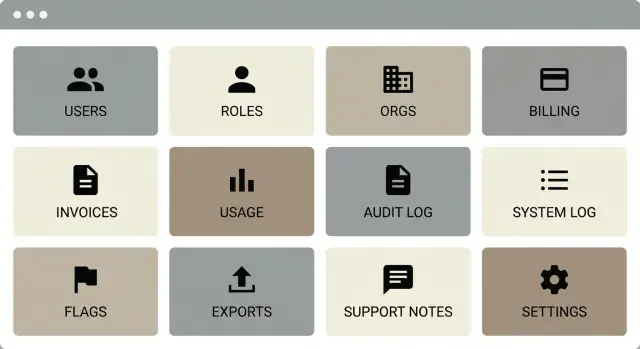
実務での「80%運用をカバーする」管理パネルの姿
「80%の運用をカバーする」管理パネルとは設定が最も多いものではなく、チームが一般的なサポートや運用の問い合わせを数分で解決でき、エンジニアを一件ごとの対応に引き込まずに済むものです。
要点は、プロダクト機能とサポート用ツールを分けることです。プロダクト機能はエンドユーザーが仕事をするのを助けます。サポートツールは内部チームが「何が起きた?誰がやった?安全に何を変更できる?」に答えるのを助けます。多くのチームはユーザー向けのコントロールを多数出す一方で、所有者、請求状況、最近のエラー、変更履歴のような基本が見えずに困ることが多いです。
チームによって管理パネルの目的は異なります。サポートはユーザーを解除し安全に変更する必要があります。財務は請求、請求書、返金、税に関心があります。オペレーションは組織の健全性、利用傾向、リスクチェック、エクスポートを必要とします。エンジニアはログや監査トレイルのようなデバッグの手がかりを必要とします(フルな可観測性ではありません)。
何を80%とするかは「頻度」と「影響」で判断します。頻度はその問い合わせがどれだけ出るか、影響は迅速に解決できないときの痛み(収益損失、チャーンのリスク、コンプライアンスリスク)です。
簡単な方法:
- 先月の上位20件のチケットタイプをリスト化する。
- 各項目を頻度(1-5)と影響(1-5)でスコアする。
- 掛け合わせて優先度スコアを出す。
- 最も高いスコアを持つ案件をエンドツーエンドで解決する画面を作る。
例えばユーザーが「料金は請求されたのにProにアクセスできない」と言ったら、理想的な管理ダッシュボードはユーザー検索からサブスクリプション状況、請求書、操作(とその監査トレイル)までを一連で辿れるものです。
実際のサポート用画面の優先順位付け(手順)
管理パネルはチケットを迅速かつ安全に閉じられると価値があります。正しい画面を選ぶ最も簡単な方法は「完成形」からではなく、サポートの現実から始めることです。
ステップバイステップの優先順位付け
まず、既に受けている(あるいは最初の90日で想定する)上位20件の質問を書き出します。受信箱、チャットログ、返金メモを使ってください。Koder.aiのようなものを作っているなら例として「ログインできないのはなぜ?」「誰がこの設定を変えた?」「二重請求されたのはなぜ?」「データをエクスポートできますか?」「アプリは全員に落ちている?」などが出ます。
次に、それらをいくつかのテーマにまとめます:アクセス(ユーザー、組織、ロール)、お金(請求、請求書、利用)、データ(エクスポート、削除、保持)、インシデント(監査、ログ、ステータス)。
その後、各テーマを1つの画面にし、ほとんどのチケットを解決する2~3の安全な操作を用意します。「安全」とは可逆でログが残り、誤用されにくいことを意味します。例:招待の再送、MFAのリセット、支払いの再試行、エクスポートの再生成、設定変更のロールバックなど。
何を先に作るかのランク付け
提案される各画面について以下の視点で評価します:
- 頻度:サポートがどれくらいその画面を開くか
- 緊急度:迅速に答えられないとどれだけ痛いか
- リスク:誤った操作がどれだけ悪影響を与えるか
- 工数:基本版を出すのにどれだけ時間がかかるか
チケットをエンドツーエンドで解決できる最小限のバージョンを作りましょう。よいテストは、サポート担当がエンジニアに頼らず実際の案件を処理できるかどうかです。できない場合、たいていは「最後にログインした時間」や「請求状況」や「何が変わったか—いつ、誰が」という一つの詳細が欠けていることが多いです。
画面1-3:Overview、Users、Organizations
この3つの画面が日常業務の大半を占めます。ここでは「今何が燃えているか?」「誰が影響を受けているか?」にすばやく答えられることが重要です。
1) Overview(最初に見るページ)
Overviewは小さく信頼できるパルスチェックであるべきです。今日と過去24時間に焦点を当て、新規サインアップ、アクティブユーザー、支払い失敗、エラーの急増などを示します。ログイン失敗の異常、Webhookエラー、返金の急増など、サポートが見落としてはいけないアラート領域も短く設けます。
良いルールは:このページ上の各指標が必ず次の1クリックにつながること(通常はUsers、Organizations、またはLogs)です。
2) Users(サポートが常駐する画面)
Users画面は優れた検索を備えている必要があります。メール、名前、ユーザーID、組織で見つけられること。ステータスと信頼のシグナルを冒頭に表示します:確認済みメールや電話(収集していれば)、最終ログイン、アカウントがアクティブか停止中か招待中かなど。
主要な操作は一貫した場所にまとめ、かつ安全にします:無効化/再有効化、アクセスのリセット(セッション、MFA、パスワードはプロダクト次第)、招待再送など。内部メモ欄を用意して「1月9日に請求変更を依頼」などのコンテキストを残せるようにして、チケットがゼロから始まらないようにします。
3) Organizations/Teams(請求や制限が関係する場所)
この画面はメンバーシップ、現在のプラン、利用量と上限、オーナーを表示するべきです。サポートは「誤った人がアクセスしている」や「上限に達した」ケースを解決することが多いので、所有権移譲やメンバー管理を含めます。
フィルタ、ソート、保存検索(例:「支払い失敗」「30日ログインなし」「上限超過」)で表示を高速に保ちます。遅い管理画面は単純なチケットを長引かせます。
画面4:Roles and permissions(サポートが即答するために)
ロールと権限はサポートの時間を稼ぐか失うかを決めます。「私はXができません」と言われたとき、数分で答えられることが必要です。この画面は開発者向けではなく、読みやすいRBACのビューとして扱ってください。
まずは2つのシンプルな表を用意:ロール(何ができるか)、人(誰にどのロールが付いているか)。最も役立つのは有効なアクセスの表示です。ユーザーのロール、組織レベルのロール、上書きがある場合は一箇所に表示し、「請求管理可能:はい」のような平易な要約を出します。
安全な権限エディタが重要です。ロール変更はアカウントを短時間で壊す可能性があるため、保存前に何が変わるのかをプレビューで見せます:追加/削除される権限、影響を受けるユーザーなど。
サポート向けには「なぜできないのか?」トラブルシューターを加えると良いです。サポートが操作(例:データのエクスポート、ユーザー招待)を選び、ユーザーを指定すると、必要な権限とどこで付与すべきか(ロールか組織ポリシーか)を返してくれる仕組みです。これにより長いやり取りやエスカレーションを減らせます。
リスクの高い操作には追加確認を要求しましょう。一般的なものは管理者ロールの変更、請求や支払い情報への権限付与、本番アクセスやデプロイ権限の付与、MFA要件の無効化などです。
最後に、権限変更は監査可能にします。誰が変更したか、誰に影響したか、変更前後の値、理由をすべてログに残すこと。Koder.aiのようなプラットフォームでは、その履歴が「なぜユーザーが突然エクスポートできる/できないのか」を説明するのに役立ちます。
画面5-7:Billing、Invoices、Usage
請求周りはサポートチケットが積み重なる場所です。これらの画面は明瞭で高速、誤操作しにくいことが重要です。最も大事なのは「彼らはどのプランか、何を支払ったか、なぜアクセスが変わったか」をすぐに答えられることです。
画面5:Billing and subscription
現在のプラン、更新日、ステータス(active、trial、past due、canceled)、シート数、請求担当者を表示します。真実の情報源を上部に置き、履歴(プラン変更、シート変更)は下に置きます。キャンセルやプラン変更、再開などのリスクのあるコントロールは閲覧と分け、確認と理由を必須にします。
画面6:Invoices and payments
サポートは日付、金額、税、ステータス(paid、open、failed、refunded)を含むシンプルな請求書リストを必要とします。支払い試行や失敗理由(カード拒否、認証要)を含めます。レシートは請求書行からワンクリックでアクセスできるようにし、編集は必要な場合のみ可能にします。
画面7:Usage and limits
利用やクレジットで課金するなら、顧客が見るメーターと一致させます。現在期間の使用量、上限、超過、キャップやブロックの理由を示す短い「なぜブロックされたか」説明を含めます。
ここに置く一般的なサポートアクションは制御されたものにします:期限付きの一時クレジット、制限付きのトライアル延長、税や請求先住所の更新(追跡あり)、支払いの再試行、プラン変更なしでのシート追加など。
読み取り専用フィールドと編集可能フィールドを視覚的に区別します(例:「Plan: Business(読み取り専用)」と「Seat count(編集可)」を並べる)。
画面8-9:監査ログとシステムログ(デバッグを速くするため)
サポートが「何かが変わった」と言ったとき、この2つの画面が推測を止めます。監査ログは「誰が何をしたか」を教え、システムログは「システムが何をしたか/しなかったか」を教えます。一緒に使うと追問が減り、明確に回答できます。
画面8:Audit log(人の足跡)
監査ログは一目で3つの質問に答えるべきです:誰が操作したか、何を変えたか、いつ行ったか。IPアドレスやデバイス、位置推定などを捕捉していれば、不審なアクセスを特定し、ユーザーを責めることなく説明できます。
サポート向けのフィルタは通常、アクター(admin、support agent、end user、APIキー)、ユーザー/組織、時間範囲、アクションタイプ(ログイン、ロール変更、請求変更、エクスポート)、対象オブジェクト(アカウント、プロジェクト、サブスクリプション)を含みます。
各行は読みやすく:アクション名、変更前/変更後の要約、共有可能な安定したイベントIDを表示します。
画面9:System log and incidents(機械の足跡)
システムログは「壊れたのか」「遅延しただけか」を確認する場所です。この画面はエラー、再試行、バックグラウンドジョブをグループ化し、同時刻帯に何が起きたかを見せます。
デバッグを速めるためのフィールド:タイムスタンプと重大度、リクエストIDと相関ID、サービスやジョブ名(API、worker、billing sync)、エラーメッセージ(安全なら短いスタックトレース)、リトライ回数、最終ステータスなどを表示します。
これによりサポートは「あなたのエクスポートは10:14に開始し、2回再試行してタイムアウトで失敗しました。再起動して10:19に完了しました。Request ID: abc123」のように返答できます。
画面10:Feature flags(混乱させない)
フィーチャーフラグはサポートが顧客を待たせずに助ける最速の手段の一つです。管理パネルでは退屈で明確、安全であるべきです。
フラグビューはユーザー単位・組織単位のトグル、段階的なロールアウト(5%、25%、100%など)をサポートし、深夜に誰も想像で切り替えないよう文脈を示す必要があります。
フラグを読みやすく保つためのガードレール
画面は小さく厳格に保ちます。各フラグはユーザー影響の平易な説明、オーナー、レビューまたは期限日、スコープルール(user, org, environment)、誰がいつ切り替えたかの履歴を持ちます。
サポートワークフローも重要です。一時的な有効化を許可し短いメモを残せるようにします(例:「Org 143で2時間有効にして修正を確認」)。タイマーが切れたら自動で戻し、監査ログに痕跡を残します。
フラグを設定として扱うべき場合
フラグは実験や安全なロールアウト向けです。顧客が恒久的に操作できることを期待する場合は設定にするべきです。信号としてはオンボーディング中や更新時に繰り返し要求がある、請求/制限/コンプライアンスに影響する、UIラベルやヘルプテキストが必要、チーム間で恒久的に振る舞いが違う、などがあります。
例:Koder.aiの顧客が自分のワークスペースだけで新しいビルドステップが壊れると報告した場合、サポートはその組織だけ互換性フラグを一時的に有効化して原因を確認し、修正を出すか恒久設定にするか判断できます。
画面11:データエクスポート(リスクを増やさない)
エクスポートは一見無害ですが、多くの機密情報を一度にコピーできる最も簡単な漏洩手段になり得ます。大半の管理パネルではエクスポートが最も注意の要る操作です。
まずは価値の高い小さなエクスポート群を用意します:users、organizations、billingとinvoices、usageやcredits、ユーザーやワークスペースに紐づくアクティビティ。ユーザー生成コンテンツを保存するなら別のエクスポートを用意し、さらに厳格にします。
エクスポートUIは複雑にせずサポートが制御できるようにします。堅実なエクスポートフローは期間指定、主要フィルタ(ステータス、プラン、ワークスペース)、任意のカラム選択を含み、ファイルが読みやすいようにします。簡単なサポート作業にはCSVが有効、深い分析にはJSONが向きます。
安全設計のポイント:ロールベースアクセス制御の背後に置く(単なる「admin」ではない)、シークレットはデフォルトで赤字化/マスク、PIIは可能な限りマスク、エクスポートはバックグラウンドジョブで実行し状態表示(queued, running, ready, failed)、ダウンロード期限を設ける、大きなエクスポートは上位ロールの承認が必要にするなど。
またエクスポート自体を監査イベントとして扱います。誰が何をエクスポートしたか(タイプ、フィルタ、範囲、カラム)、どこに配信したかを記録します。
例:顧客が請求に異議を唱えた場合、サポートはその組織の過去30日分の請求書と利用を必要最小限のカラム(invoice id、金額、期間、支払いステータス)でエクスポートし、監査ログにエクスポートの詳細を残し、支払い方法の詳細は曝露しない形でファイルを配信します。
画面12:Support workspace(メモと安全な操作)
優れたサポートワークスペースはチケットの往復を防ぎます。素早く答えるべき問いは「この顧客に何が起き、既に何を試したか?」です。
この画面に必要なもの
システムイベントと人的コンテキストを混ぜた顧客タイムラインから始めます。内部メモ(顧客には見せない)、タグ(routing用の「billing」「login」「bug」など)、アクティビティフィードが重複作業を防ぎます。すべての管理操作は誰がいつ何をしたか、変更前/後の値とともに同じタイムラインに表示されるべきです。
操作は安全で単純にします。サポートがユーザーを解除するための道具を与えつつエンジニア化しない:アカウントのロック/アンロック(理由必須)、アクティブセッションの無効化(再ログイン強制)、認証メールやパスワードリセットの再送、アクセス再計算ジョブやサブスクリプションステータス更新のトリガー、あるいは一時保留メモ(例:「レビュー完了まで返金しない」)など。
「ユーザーとしてログイン」や管理者によるユーザーアカウントアクセスを許可する場合は特権操作として扱います。明示的なユーザー同意を要求し記録し、セッションの開始/終了を監査ログに残します。
エスカレーションを減らす返信テンプレート
エスカレーション前にサポートが収集すべき情報を促す短いテンプレートを用意します:正確なエラーメッセージ、タイムスタンプ/タイムゾーン、影響を受けるアカウントや組織、試した手順、管理画面で既に行った操作など。
例:顧客が二重請求を報告した場合、サポートはワークスペース内のメモ、実施したセッションリセット、請求状態を確認し、請求書ID、顧客の確認、行った返金処理を記録します。次の担当者はすぐにそれを見て同じ手順を繰り返さずに対応できます。
管理パネルを運用しづらくするよくある間違い
多くの管理パネルは地味な理由で失敗します。豪華な機能が欠けているからではなく、基本が日々のサポートを遅く、リスクの高いものにしてしまっているからです。
最も多い失敗は:
- よくある修正ができる前に多数のビューを出す。10画面は見栄えが良いが、サポートがアクセスリセット、招待再送、組織設定の修正ができないことがある。
- 変更履歴が不明瞭。ユーザーが「アカウントが無効になった」と言ったときに、誰がいつ何をしたか答えられない。
- 権限が曖昧すぎるか厳格すぎる。サポートが安全な操作をできないとチケットが積み上がる。逆に権限が強すぎると一度の誤クリックがインシデントになる。
- 検索とフィルタが弱い。メールでユーザーを見つけられない、ステータスで絞れない、日付で狭められないと、チケット対応が手探りになる。
- 危険な操作が日常ワークフローの隣に置かれている。delete、refund、disable、rotate keysは「Save」の隣に置かれず、追加の摩擦と明確なラベリングが必要。
例:請求の変更後にログインできない顧客を助ける必要がある場合、検索がなければアカウントを素早く見つけられません。監査ログがなければ何が変わったか確認できません。RBACが正しくなければ修正できないか、逆に過度に操作できて事故になるかです。
もしKoder.aiのようなプラットフォーム上で構築するなら、安全な道を製品の機能として扱ってください:最も安全な道筋を最も簡単にし、リスクの高い道は遅くて目立つようにします。
リリース前の簡単チェックリスト
「完成」と言う前に現実的なチェックを行います。ベストな管理パネルは、サポートがプレッシャー下でも少ない文脈で恐れずに使えるものです。
まず速度を重視します。サポート担当が10秒以内に(メール、ID、組織で)ユーザーを見つけられないならチケットは積みます。最初の管理ビューに検索ボックスを目立つように置き、サポートが最も必要とするフィールド(ステータス、最終ログイン、組織、プラン)を表示します。
次に、請求に関して一目で答えられるかを確認します。サポートは同じページで現在のプラン、請求ステータス、最後の支払い結果、次の更新日が見られるべきです。3つのタブを開く必要があるならミスが起きます。
事前チェックリスト:
- サポートはユーザーを迅速に特定し正しいアカウントであると確認できるか(ID、組織、ステータス)?
- 請求ステータスと最後の成功/失敗支払いを画面切り替えなしで見られるか?
- 監査ログで「誰がいつ何を変えたか」を確認できるか?
- エクスポートはロールベースで制限され、すべてのエクスポート要求がログに残るか?
- フィーチャーフラグはロールバック可能で変更履歴が明確か?
リスクある操作は全てパワーツールとして扱い、適切な権限の背後に置き、明確な確認を入れ、ログに残すこと。これらの管理パネル画面をKoder.aiのようなツールで作る場合、最初からこれらのチェックを組み込んでおくと後で安全性を付け直す必要が減ります。
例:これらの画面で実際のチケットを解決する流れ
顧客:「プランを変更したらログインできなくなった」—良い管理パネル画面が時間を節約します。サポートは毎回同じ順序で確認して推測を避けられます。
ロックアウトを説明するチェック項目(身元、メンバーシップ、請求状態、権限)を順に確認します。よくある原因は、ユーザーはアクティブだが組織が別プランに移されている、支払いが未払い、アップグレード中にロールが変わった、などです。
実務的な順序:
- Users:メールでユーザーを検索し、アクティブか、最終ログインと最近の変更を確認する。
- Organizations:ユーザーの組織を開き、メンバーシップ、組織のステータス、現在のプランを確認する。
- Billing and invoices:失敗した支払い、未払請求、アクセスルールを引き起こすプラン変更を探す。
- Roles and permissions:サインインや組織アクセスを許可するロールがユーザーに残っているか確認する。
- Audit log and system logs:何が起きたか(プラン変更、ロール編集)とログイン失敗の理由(「アカウント無効」か「権限拒否」か)を確認する。
すべてが正しければ次にfeature flagsを確認します。フラグが一部の組織でのみ新しい認証方法を有効にしたり、あるプランでレガシーログインを無効化したりしていることがあります。ログとフラグ状態でバグか設定の問題かが判別できます。
チケットを閉じる前に明確なサポートノートを書きます:
- 見た内容(プラン、請求状況、ロール)
- 変更したこと(あれば)とその時刻
- ログに残る正確なエラー
- 影響範囲(誰がいつからブロックされているか)
エンジニアにエスカレーションする場合は有用なコンテキストを添えてください:ユーザーID、組織ID、タイムスタンプ、関連する監査エントリ、障害発生時のフラグ状態など。
次のステップ:v1を出し、測定し、拡張する
良い最初のリリースは「全画面」ではなく、サポートがエンジニアに頼らずに大部分のチケットに答えられる最小セットです。出して観察し、必要なものだけ追加します。
v1では、最も多くの一般的な要求を解除する6つの画面を選びます:Overview(ステータス+主要カウント)、Users、Organizations、Roles and permissions(RBAC)、Billing and usage、Logs(監査+システム)。顧客を特定し、アクセスを確認し、利用を理解し、何が変わったかを見られれば日常業務の多くをカバーできます。
v1運用後は計測に基づいて次に追加する画面を選びます。通常は請求書/支払い詳細、データエクスポート、フィーチャーフラグ、サポートワークスペース(ノートと安全な操作)、および「これを代わりにやってほしい」系のプロダクト固有設定です。
簡単な指標で毎週レビューします:チケットカテゴリ上位、最初の有効回答までの時間、解決までの時間、サポートがエンジニアにエスカレーションする頻度、使用された管理操作の多さなど。
トップ10アクションの短い管理ランブック(各2–5ステップ)を書きます。良い状態の定義、壊れる可能性、止めてエスカレーションする条件を含めます。
最後に、設定変更のロールバックやバージョン管理を計画します。顧客に影響する切り替え(権限、フラグ、請求設定)は変更ノート、変更者、迅速に戻す方法を持つべきです。
高速に作りたいなら、Koder.ai(koder.ai)はチャットから管理画面を生成し、プランニングモードやスナップショットでリスクある変更を戻しやすくする一つの選択肢です。
よくある質問
「80%運用の管理パネル」とは具体的に何を指しますか?
サポートがエンジニアを介さずに大部分のチケットをエンドツーエンドで解決できる最小限の画面群を目指します。
実用的なv1には通常以下が含まれます:
- Overview(今日/過去24時間の指標)
- Users + Organizations
- Roles/permissions
- Billing + invoices/usageの基本
- Audit log + system logs
どの画面を最初に作るかはどう決めればいいですか?
過去1か月のチケット(または初期90日で想定する問い合わせ一覧)を抽出して、各リクエストに点数をつけます。
簡単な方法:
- 上位20件のチケットタイプをリスト化する。
- 頻度(1–5) と 影響(1–5) をスコアリングする。
- 掛け合わせて優先度を算出する。
- 上位のスコアを持つ要求をエンドツーエンドで解決する画面を作る(検索→説明→安全な操作→ログ記録)。
サポートにとって役立つ管理画面とはどんなものですか?
各画面を反復可能なサポートフローに沿って設計します。
良い画面はエージェントに以下をさせます:
- 適切なユーザ/組織を素早く見つける(検索+フィルタ)
- 現在の状態を見る(プラン、ステータス、最終ログイン、制限)
- 最近何が変わったかを見る(監査トレイル)
- 2~3の安全な操作を実行する(可逆、確認、ログ記録)
もしエンジニアに1つの情報を聞かないといけないなら、その画面はまだ不十分です。
Users画面には何を含めるべきですか?
まずは検索(email、ユーザーID、名前、組織)が動作すること。次にサポートが最も必要とする信頼/ステータス情報を表示します:
- アカウントステータス(active/suspended/invited)
- 検証済みの信号(収集していれば)
- 最終ログイン
- 組織の所属
操作は一貫して安全に:招待再送, セッション/MFAのリセット, 無効化/再有効化など。理由必須と監査記録をつけること。
「請求」画面の最小限の要件は何ですか?
サポートが一目で答えられる情報を表示します:
- 現在のプランとステータス(trial/active/past due/canceled)
- 更新日
- シート数と使用状況
- 請求担当者
- プラン変更やシート変更の履歴
危険な操作(キャンセル、プラン変更、再開)は閲覧と分け、確認と理由を必須にすること。
Invoices/Payments画面はサポート支援のために何を表示すべきですか?
請求書は編集よりも早い回答に最適化します。
含めるべき:
- 請求書一覧(日時、金額、税、ステータス)
- 支払い試行と失敗理由
- サブスクリプション/アクセス状態への明確な紐付け
- レシートへのワンクリックアクセス(読み取り専用)
許可する操作は狭く(例:支払いを再試行)、すべての試行をログに残すこと。
Usage & Limitsはどのように設計すればサポートがブロックの理由を説明できますか?
顧客が見るメーターと一致させます。
最低限表示するもの:
- 現在期間の使用量
- 制限/キャップと超過時の挙動
- 超過分(あれば)
- 「ブロックされた理由」を平易な言葉でまとめた説明
制御された共通アクション例:一時クレジット(期限付き), トライアル延長(制限付き), アクセス再計算。いずれもメモと監査ログを付けること。
監査ログとシステムログの両方は本当に必要ですか?
はい。両方必要です。役割が違います。
- 監査ログ: 誰が何をいつ変更したか(人の操作)
- システムログ: システムが何をした/しなかったか(ジョブ、リトライ、エラー)
両方を揃えると、サポートは「何が起きたか」を推測せずに答えられ、エスカレーション時にエンジニアへ安定したイベントIDを渡せます。
フィーチャーフラグを混乱させずに追加するにはどうすればいいですか?
フラグを安全に扱うためのコントロールツールとして扱ってください。
推奨されるデフォルト:
- ユーザー影響の明確な説明
- スコープ(user/org/environment)と段階的ロールアウト対応
- 変更履歴(誰がいつなぜ)
- 一時的な有効化と自動復帰のオプション
もしフラグが長期的な顧客選択になるなら、それは正式な設定に昇格させます。
データエクスポートのセキュリティリスクを増やさずに提供するには?
エクスポートはデータ漏洩の最も簡単な経路になりうるため、デフォルトで安全にします。
実施すべきこと:
- 特定のロールでのみ実行可(単なる「admin」以上の区別)
- シークレットをデフォルトでマスク/赤字化
- バックグラウンドジョブとして実行し、状態(queued, running, ready, failed)を示す
- ダウンロード期限を設定
- 大量エクスポートはレート制限や承認を必要にする
- 誰が何をエクスポートしたか(タイプ、フィルタ、期間、カラム)をログに残す
操作はシンプルに保つ:期間、主要フィルタ、CSV/JSONの選択など。