

会議のアクションアイテムを管理するモバイルアプリの作り方
会議で生まれたアクションアイテムを即時に記録し、担当者を割り当て、期日を設定し、完了まで追跡するモバイルアプリを、計画・設計・構築する方法を学びます。
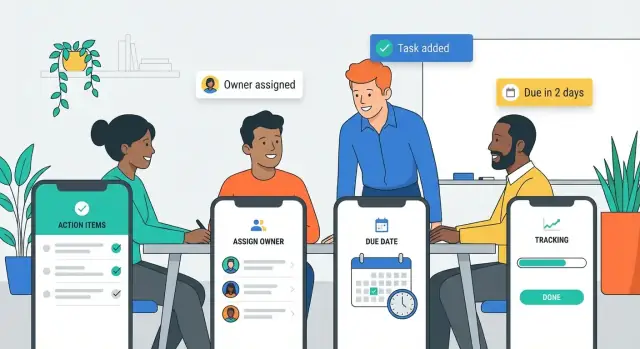
問題と対象ユーザーを定義する
会議のアクションアイテムアプリは、単なる別名のTo‑Doリストではありません。アクションアイテムはグループの場で交わされたコミットメントで、決定や次のステップ、リスクに紐づくことが多く、スピードと明確さが形式より重要です。
「アクションアイテム」とは(そしてなぜ消えるのか)
アクションアイテムは四つの質問に答えるべきです:何をするのか?誰が担うのか?いつまでか?文脈は何か? 会議後に失われる理由は、メモが散在する(紙、チャット、メール)、詳細が曖昧(「ベンダーにフォローする」)、責任が暗黙で割り当てられていない、などです。部屋を出た瞬間に緊急性が下がり、作業は個人のシステムに埋もれてしまいます。
あなたのアプリが解決すべき問題
製品を「口頭での約束を追跡可能なタスクに変えるワークフロー」と考えてください:
- キャプチャ: 会話中に数秒でアクションアイテムを記録する。
- 明確さ: 動詞+成果のような具体的な文言を推奨し、会議名や決定、リンクなどの軽い文脈を添付する。
- 所有権: 責任は明示的に一人(共同作業者がいても可)。
- 期日: 会議中に「次の金曜」のように素早く設定でき、後で精緻化できる期日を提供する。
- フォローアップ: 未完了をレビューし、担当者に促し、完了を確認するシンプルな方法を提供する。
キャプチャと明確さを解決できなければ、長い議事録は作れても責任感のあるフォローは期待できません。
対象ユーザー
まず一つの主要な対象を定義し、次にその他をサポートします:
- マネージャー/プロジェクトリード: チームの責任と素早いステータス確認が必要。
- アシスタント/ファシリテーター: 高速入力ときれいな要約が必要。
- 複数部門のチーム: 余計な会議なしに共有の可視性が必要。
また、使用される場面(対面会議、ビデオ通話、廊下での会話)も考慮してください。場所によって制約が異なります。
成功指標を早めに決める
アプリが本当に会議のフォローアップを改善しているかを示すいくつかの指標を選んでください:
- 期日内の完了率
- アイテム作成後の割当までの時間
- 採用率:週次アクティブユーザーと「少なくとも1つのアクションアイテムがキャプチャされた会議」の割合
これらの指標がその後のあらゆる意思決定を導きます。
必須機能と後回しにできる機能を分ける
会議のアクションアイテムアプリは、数秒でのキャプチャ、所有権の明確化、フォローアップの確保というコアの瞬間で成功するか失敗します。画面設計やツール選定の前に、バージョン1で何を必ず提供するかと、後回しにできるものを分けてください。
必須機能(MVP)
最もシンプルなワークフローに対応するユーザーストーリーから始めてください:
- 秒でアイテムを作成(タイトル+任意メモ)
- オーナーを割り当てる(一人の責任者)
- 期日を設定(または明示的に「期日なし」を選択)
- 完了/再開 を見える形で管理
会議(またはプロジェクト)ごとにアイテムをグループ化する方法と、「自分のアイテム」と「全アイテム」の基本的な一覧ビューがあれば十分です。これらが確実に動作しないなら、追加機能は役に立ちません。
後回しでよい機能(パワーフィーチャー)
MVP後に管理を大きく改善できるが初期には不要な機能:
- 定期的なアイテム(週次チェックイン)
- 依存関係(他タスクによりブロック)
- チェックリスト(サブステップ)
- 添付(写真、ドキュメント、リンク)
各機能は実験として扱い、測定できる結果(例:完了率向上、期限超過減少)を設定してください。
オフラインかオンラインかを早めに決める
会議用のモバイルアプリでは、会議室でWi‑Fiが不安定になることを考えるとオフライン挙動が重要です。
実用的なMVPルール:キャプチャと編集はオフラインで動作し、後で自動的に同期する。コラボレーション機能(他者の更新を瞬時に見る)は、ローンチ時はオンライン優先でもよいが、ユーザーが入力した内容を失わないことが条件です。
アクションアイテムのデータモデルを設計する
良いアプリは“賢く”感じられます。それは毎回適切な詳細を一貫して保存するからです。データモデルとは、各アクションアイテムに保存するフィールドと、フォローアップを容易にする関係性のことです。
アクションアイテムの発生元
アクションアイテムは通常、いくつかの予測可能な発生元から生まれます:
- アジェンダのトピック(例:「予算見直し」→「修正数値を送る」)
- 決定(例:「…に同意した」→「発表文案を作る」)
- 会議中のチャットメッセージ(例:「@Sam、これやってくれる?」)
**発生元(Origin)**をキャプチャしておけば、後で文脈をたどれます。単純なフィールド(Agenda / Decision / Chat / Other)でも混乱を減らせます。
サポートすべき作成方法
同じアクションアイテムを作るための複数の方法を計画してください:
- 手動入力(高速入力、オーナーのオートコンプリート)
- 音声入力(音声をタイトル+メモに変換)
- テンプレート(「要旨を送る」「資料を共有する」「次回の会議を予約する」などの一般項目)
どの方法で作っても、同じ標準化されたフィールドに落ちるべきです。
標準フィールド(“最小限の明確さ”)
以下のコアフィールドを含めてください:
- タイトル(何をするか)
- オーナー(単一の責任者)
- 期日(または「期日なし」)
- 優先度(Low/Medium/High)
- メモ(詳細、リンク、受け入れ基準)
- 会議リンク(会議、招待、議事録への接続)
曖昧さを防ぐヒントと例
多くのアクションアイテムは曖昧さのために失敗します。軽いガードレールを追加してください:
- タイトルヒント: 「動詞から始める(例:『Q1の草案をFinanceに送る』)」
- オーナーヒント: 「オーナーは一人だけ。その他はメモでウォッチャーとして追加」
- 期日ヒント: 「日付を選ぶか『なし』を選択—空欄にしないでください」
これらのプロンプトは入力を堅苦しくせずにデータをきれいに保ちます。
ユーザーフローをマップする(キャプチャ、レビュー、トラック)
ユーザーフローは人々が毎週繰り返す“ハッピーパス”です。これらがスムーズならアプリは手間なく感じられ、もしぎこちないなら優れた機能も使われません。
1) キャプチャフロー(会議中)
スピードと最小限の思考で設計してください。コア画面は現在の会議のリストに直接開き、目立つワンタップの追加ボタンを配置します。
スマートなデフォルトを使い、新しいアイテムが作成時にほぼ完成しているようにします:デフォルト割当(直近に使った人か会議ホスト)、デフォルト期日(例:「次の営業日」)、軽いステータス(Open)。クイック割当はキーボードを離れずにできるように:名前を入力し、候補をタップして完了。
良いキャプチャフローは、各アイテムが数秒で作成できることが目標です—必須はアクションテキスト以外に設けないでください。
2) レビューフロー(会議直後)
会議後は“スピード”から“正確さ”に切り替えます。短いレビュー・チェックリストを提示して、各アイテムのオーナー、期日、文言を確認させます。
ここは曖昧なタスクを減らす場でもあります。ユーザーに「Follow up」を「ベンダー提案をAlexに送る」のように計測可能な表現に書き換えさせる。レビューの後でのみ通知や要約を送るようにして、半端なアイテムでスパムしないようにします。
3) トラックフロー(日常のフォロー)
トラッキングには二つの視点が必要です:
- 日常の個人ビュー: 「自分のアクションアイテム」—期日で自動ソート、期限超過が上位に表示
- チームビュー: 会議、オーナー、ステータス、期限超過でフィルタ可能にし、マネージャーやファシリテーターがボトルネックを素早く見つけられるようにする
操作はシンプルに:完了にする、期日を変える、再割当、コメント追加。その他はオプションにしてください。
UI設計:主要画面とナビゲーション
ユーザーが正しい会議を見つけ、タスクを素早くキャプチャし、誰が担当かを確認できるかが勝敗を分けます。UIは数秒で馴染めるように感じさせるべきです—特に次の通話に向かうとき。
単純で一貫したナビゲーションを選ぶ
多くのアプリでは、片手で使いやすい下部ナビゲーションバーが最も学習コストが低いです。3〜5個の目的地に抑え、ラベルは明確に。
一般的な構成:
- Meetings(会議)(ソースオブトゥルース)
- Action Items(アクションアイテム)(会議横断のタスク)
- Inbox/Review(受信箱/レビュー)(任意:トリアージが必要なアイテム)
- Profile/Settings(プロフィール/設定)
コア領域をネストメニューに隠さないでください。フィルタは画面内(タブ、チップ、軽量なフィルタドロワー)に入れるのが良いです。
主要画面の草案(地味だが良いこと)
まず4つの画面を完成度高く作ってください:
- Meeting list(会議一覧): 予定と最近の会議、クイック検索
- Meeting detail(会議詳細): タイトル、日時、出席者、目立つ「アクションアイテムを追加」ボタン
- Action item list(アイテム一覧): 期日、オーナー、ステータス、期限超過でソート/フィルタ
- Item detail + create/edit(アイテム詳細+作成/編集): オーナー、期日、ステータス、メモ、明確な保存/完了アクション
画面タイトルは一貫させる(例:「Action Items」を一方で「Tasks」と呼ばない)。
外出先での読みやすさを意識する
可読性の高いタイポグラフィ、十分な行間、よく使う操作(追加、完了、再割当)用の大きなタップ領域を使ってください。ステータスは瞬時に見分けられるように:ステータス・チップ(Open、In progress、Done、Blockedなど)と、緊急性には単一のアクセントカラー(期限超過)を使う。
軽量なデザインシステムを早めに作る
ボタン、入力、チップ、リスト行、空状態などの再利用可能コンポーネントを小さく定義しておくと、画面追加時にブレずに済みます。小さなデザインシステムは機能拡張時の一貫性を保ち、イテレーションを速めます。
データ入力を速く、障害なくする
アクションアイテムの追加が紙に書くより遅いと感じたら、人は使わなくなります。データ入力を“キャプチャモード”として扱い、最小フィールド、スマートデフォルト、メニューの捜索ゼロを目指してください。
タップ数を減らし、スマートなデフォルトを使う
ユーザーが10秒以内で実用的なアイテムを作成できるフローを目指してください。
よくある選択を即座にできるように:
- 担当者: 最近の出席者を上に表示し、ワンタップで割当て
- 期日: 「明日」「週末」「次の会議」などのデフォルトオプションを提示
- 優先度: 軽量に(Low/Medium/High)してよく使う値をデフォルトに
良いルール:保存後までオプション項目は非表示にする。
学習するオートサジェスト
名前やプロジェクト名を何度も入力するのは面倒です。以下を追加してください:
- オーナー入力時に会議出席者→組織ディレクトリの順で候補を表示
- プロジェクト/タグは最近の選択や会議タイトルから予測
- 最後に使った選択を記憶して次回を高速化
ただしオートフィルは編集可能にして、操作が固定されていると感じさせないでください。
定期会議のテンプレート
定期会議は予測可能なアクションが発生します。以下のテンプレートを用意してください:
- 会議レベルのテンプレ(デフォルト出席者、プロジェクト、標準の期日ルール)
- アクションタイプのテンプレ(「要旨を送る」「ベンダーコールを予約」「資料を準備」など)の事前記述タイトル
これによりレポーティング時の一貫性も高まります。
キーボードと音声入力に優しい設計
高速入力スタイルをサポートします:
- キーボード: 「次へ」動作、適切なタブ順、素早い日付選択
- 音声: タイトルの簡単な音声メモや音声入力→確認ステップ(「Alexに割当、期日は金曜でいい?」)
もし一つの画面を極めるなら、それは「アクションアイテム追加」シートです—ここでアプリが信頼を得るか摩擦を生むかが決まります。
ユーザーが無効化しない通知とリマインダー
リマインダーは「約束した」から「実際にやる」に変える差分です。ただし頻繁に煩わせるとユーザーは離れます。通知は安全ネットとして、拡声器ではなく役立つものに設計してください。
プッシュ、メール、アプリ内のミックスを選ぶ
時間的に重要な通知はプッシュ、サマリーはメール、利用中のリマインドはアプリ内で提供します。
実用的な基準:
- プッシュ: 期日が近い、期限切れ、割当/メンションされたとき
- メール: 日次または週次のサマリー(オプトイン)
- アプリ内: 開いたときのバッジや「今日」ビュー
賢い通知ルール
現実の会議フォローアップに合うルールを作ります:
- 期日間近: 期日24時間前(オプションで2時間前)
- 期限切れ: 翌朝に穏やかなリマインド、その後は間隔をあけてフォロー
- 再割当: 新しいオーナーに即通知、前のオーナーには一回だけ通知してクローズをループ
- メンション: メモやコメントで@メンションがあれば即通知
通知文は具体的に:アイテムタイトル、期日、会議名を含め、アプリを開かずとも要求が理解できるようにします。
ユーザーにコントロールを与える(ミュートされないために)
設定で簡単なコントロールを提供してください:頻度、クワイエットアワー、週末オン/オフ、チャネル(プッシュかメール)選択。アイテム単位で1日または指定日までスヌーズできる機能は、無効化されるよりも効果的なことが多いです。
週次ダイジェスト:高影響・低ノイズ
週次ダイジェストは頻繁な通知なしに完了を促します。含めるべき項目:
- 今週期日が来るアイテム
- 期限切れのアイテム
- 新たに割り当てられたアイテム
各アイテムは該当の画面へ深いリンク(deep link)して、更新や完了をすばやく行えるようにします。
コラボレーションと統合
アクションアイテムは単一アプリ内に留まらないことが多いです。結果をすばやく共有し、チームを整合させ、同じタスクを複数のツールにコピーする手間を省くために、初期からコラボレーションを設計してください。
チームの働き方に合った共有
ユーザーが会議に合った共有方法を選べるように複数の共有スタイルをサポートします:
- 個別通知: 各担当者に自分のアイテムだけを送る(責任感向上)
- チームサマリー: 全グループ向けのクリアな一覧(担当者と期日入り)
- エクスポート: コンプライアンスが必要なチーム向けのPDF/CSV、クイックフォローアップ用の「メールにコピー」
重要な小さな配慮:共有したサマリーは該当の会議やアイテムに深くリンクさせ、更新で別バージョンが派生しないようにする。
優先する統合
会議のタスク追跡の重複を減らす統合に注力してください:
- カレンダー(Google/Microsoft): アイテムを会議イベントに紐づけ、出席者を取り込む。アプリ内で予定を表示する。
- Slack/Teams: ミーティングサマリーをチャンネルに投稿し、メッセージから「完了」や「スヌーズ」できるようにする。
- メール: 担当者へのワンタップフォローアップ(期日と文脈付き)。
- タスクツール(Asana/Trello/Jira/Todoist): チームが既に使っている実行ツールへアイテムをプッシュする。
統合が有料プランの機能である場合は明示し、/pricing などへリンクしてください。
軽い権限設計(チームの速度を落とさずに)
完全なロール管理の前に基本を定義します:誰が閲覧、編集、再割当、コメントできるか。外部ゲストには「閲覧のみサマリー」を提供して、機密メモは守りつつアクション管理はクリアに保つことを検討してください。
アカウント、権限、セキュリティの基本
アクションアイテムには機密文脈(予算数値、HRのフォローアップ、顧客対応)が含まれることがあるため、信頼がなければ使われません。早めにアカウント、権限、セキュリティを計画しましょう。
認証オプション
少なくとも一つの導入しやすいサインイン方法をサポートし、大きなチーム向けに強力なオプションを追加します:
- メールのマジックリンク: パスワード不要で導入が速い
- OAuthプロバイダ: Google/Microsoft/Appleでのサインイン
- SSO(SAML/OIDC): 企業では必須になることが多い。退職時のオフボーディングも容易
仕事用と個人用デバイスの両方を想定するなら、複数ワークスペースを一つのアカウントで管理できるようにしてください。
シンプルなロールモデル
ロールは最小限にとどめ、必要になったら拡張します:
- Admin: ワークスペース設定、統合、保持ポリシー、セキュリティを管理
- Organizer: 会議作成、アクションアイテム割当、出席者招待
- Attendee: 割当てられたアイテムの受領と完了、コメントやステータス更新
- Guest: 外部参加者向けの制限付きアクセス(例:閲覧/確認のみ)
ロールはオブジェクトレベルの権限と組み合わせ、機密会議がチーム内で漏れないようにします。
データセキュリティの基本
以下は初期からカバーしてください:
- 転送中の暗号化(TLS):すべてのAPIコール
- デバイス上の安全な保存:トークンはKeychain/Keystoreに保存し、キャッシュは最小限に
- 監査ログ:サインイン、ロール変更、エクスポート、削除、アクションアイテムの再割当などの重要イベントを記録
プライバシーの考慮
会議ノートには個人情報が含まれることがあります。非公開メモ、データ保持ルール、エクスポート/削除要求などのコントロールを用意してください。誰かがアイテムを転送したときに何が共有されるかを明確にしておくと安心感が高まります。
技術スタックとアーキテクチャの選定
技術スタックはMVPの目的に合うべきです:会議中の高速なキャプチャ、確実な同期、拡張性。最適なスタックは多くの場合、チームが素早く出せて維持できるものです。
ネイティブ vs クロスプラットフォーム
**ネイティブ(iOSはSwift、AndroidはKotlin)**はオフライン挙動の滑らかさ、OS統合(ウィジェット、共有シート、ショートカット)が重要な場合に有利です。
**クロスプラットフォーム(FlutterやReact Native)**はiOSとAndroidを1つのコードベースで立ち上げるのが速く、多くの画面がフォーム、リスト、フィルタで構成される会議アプリには適しています。
実用的ルール:モバイルエンジニアが1〜2人ならクロスプラットフォームがMVPの速度面で勝つことが多い。iOS/Android専任の開発者が既にいるならネイティブが長期的には摩擦を減らすこともある。
バックエンドの必須要素(実際に必要なもの)
シンプルなアプリでもチームワークを支えるためにバックエンドがあると便利です:
- API:アクションアイテム、会議、コメント、ステータス変更用
- データベース:ユーザー、チーム、タスク、割当、期日のためにリレーショナルDBが最も単純
- ファイルストレージ:添付やエクスポートされたサマリー
- 検索:最初はDB検索で始め、必要なら専用検索を追加
- バックグラウンドジョブ:リマインダー、定期的な通知、メール/Slackのダイジェスト
早期開発を加速したいなら、Koder.aiのようなvibe‑codingプラットフォームでプロトタイプを素早く作り、準備ができたらソースコードをエクスポートする、というアプローチもあります。FlutterのモバイルUI、GoのAPI、PostgreSQLのデータモデルの組み合わせはこの種のシステムに適しています。
リアルタイム vs 同期(とオフライン)
リアルタイムは魅力的ですが複雑さを増します。MVPではオフライン優先のキャプチャ+バックグラウンド同期を検討してください:
- 変更はまずローカルに保存する。
- ネットワーク回復時にバックグラウンドで同期する。
- コンフリクトはシンプルなルール(例:タイトルは「最後に編集したものが勝つ」、コメントはマージ、ステータス履歴を追う)で処理する。
もし会議中に複数人が同じアイテムを同時編集するような実例が出るなら、リアルタイムを限定された画面に絞り、明確なコンフリクト挙動を定義してください。
単純さを保ち、トレードオフを記録する
モバイルクライアント + REST/GraphQL API + 単一DBというモジュラーで平凡なアーキテクチャから始めて、延期する機能(リアルタイム、高度検索、複雑な権限)とその理由を文書化しておくと後で助かります。
テスト:実際の会議条件下での信頼性
会議フォローアップアプリは、速いWi‑Fiと緩いデモデータでしかテストしていないと失敗します。目標は単純です:会議中にキャプチャしたアクションアイテムが正しく保存され、期待する場所に表示され、不安定な状況でも信頼できること。
コアフローごとに受け入れ基準を書く
主要フローごと(キャプチャ、割当、期日設定、編集、完了、同期)に、チームの誰でも検証できる受け入れ基準を定義してください。例:「ユーザーがオフラインでアクションアイテムを作成すると、ローカル一覧に即時表示され、『未同期』インジケータが出て、接続回復後30秒以内に自動同期されて重複アイテムを作成しない。」
受け入れ基準は「自分の端末では動く」論争を防ぎ、回帰テストを速くします。
現実的なシナリオでストレステスト
会議に近いケースを想定したテストケースを作ってください:
- オフラインキャプチャ→遅延同期: アイテムを作り編集して数時間後に再接続
- 重複アイテム: 二人が似たアイテムを作成した場合の扱い(デデュープルール)
- コンフリクト: 同じアイテムを二台で編集したときの勝敗とユーザーへの通知
- タイムゾーン: あるタイムゾーンで設定した期日が他の地域で正しく表示されるか(DST含む)
入力ミスケースも含める:オーナー不在、曖昧なタイトル、過去日付の期日など。
時間制約下のユーザビリティテスト
実際の会議参加者を短時間セッションでテストします。モックアジェンダを流しながら2〜3分で5つのアクションアイテムをキャプチャしてもらい、摩擦点(タップ数が多い、フィールドが分かりにくい、誤って閉じる)を観察してください。評価は所要時間やエラー率を測ることに重きを置きます。
アクセシビリティチェックを忘れずに
コントラスト、ダイナミックタイプ(文字サイズ拡大)、スクリーンリーダーラベル(VoiceOver/TalkBack)をすべての操作要素で確認してください。特にクイック追加コントロールや日付ピッカーは音声読み上げで明確に説明される必要があります。説明が不十分だとユーザーは離脱します。
ローンチ、計測、反復
会議のアクションアイテムアプリは、実際のチームが依存したときにのみ有効性を証明します。ローンチを学びの始まりととらえ、継続的に改善してください。
実績に合った分析を整備する
出荷前に「うまくいっている状態」を決めてイベントを計測してください。シンプルなダッシュボードの例:
- アクティベーション: 24時間以内に最初のアクションアイテムを作成したユーザー
- 作成数: アクティブユーザー当たりのアイテム量(利用頻度を示す)
- 完了数: 完了率と完了までの時間(チーム別、会議タイプ別)
- 定着率: 週次で戻ってきてアイテムを確認・更新するユーザー
イベントトラッキングに合わせて「この会議はオーナーと期日が明確だったか?」のような軽い定性的プロンプトも追加してください。
小さなグループでのパイロット
1~2チームで1〜2週間のパイロットを実施し、会議直後と数回目のフォローアップ後でフィードバックを収集します。ワークフローがどこで壊れるか(所有者不明、期日の忘却、アイテムが何度も書き換えられる)に注目してください。
オンボーディング計画で展開する
導入作業を減らすことで採用率が向上します:
- オンボーディングチェックリスト(チーム作成、会議頻度設定、デフォルトオーナーの追加)
- よくある会議テンプレート
- /help に短時間で答えるヘルプセンター(「どうやって…?」の1分解説)
開発を公開しているなら、Koder.aiのようにコンテンツ作成でクレジットを得られる仕組みや、紹介でツール費用を相殺するインセンティブは初期拡散に有効です。
学んだことに基づいて反復する
ローンチ後の最初の改善ターゲットは通常:
- キャプチャ速度(タップ数削減、スマートデフォルト)
- リマインダー(タイミングとトーンで完了率を改善)
- レポーティング(期限超過、チーム責任のサマリー)
小さな変更を週次で出し、リリースごとにアクティベーションと定着率を再評価してください。
よくある質問
「会議のアクションアイテム」は普通のやることリストと何が違う?
アクションアイテムは、会議中に交わされたコミットメントであり、後で追跡可能でなければなりません。消えないようにするために4つの必須要素をキャプチャします:
- What(何をするか):動詞+成果で具体的に(例:「Q1の修正数値をFinanceに送る」)
- Who(誰が):一人の責任者を明確にする
- When(いつまでに):実際の期日(または明示的に「期日なし」)
- Context(文脈):会議名、決定、リンクなど、あとで理解できる情報
会議のアクションアイテムアプリは誰向けに最初に作るべき?
まず一つの主要な対象を定め、そのコアフローを最適化してください:
- マネージャー/プロジェクトリード:チームの可視化、期限切れフィルタ、迅速なステータス確認を必要とする
- アシスタント/ファシリテーター:超高速入力ときれいなまとめを必要とする
- 複数部門チーム:追加の会議なしで共有の可視性を必要とする
多くの場合、最初はファシリテーターかマネージャー向けに作るのが良い選択です。
会議のアクションアイテムアプリのMVPで必須の機能は?
実務的なMVPは、コミットメント→責任化までのワークフローに必要な最小限です:
- すばやくアイテムを作成(タイトル+任意のメモ)
- 一人のオーナーを割り当てる
- 期日を設定(または「期日なし」)
- 完了/再開を見える形で管理する
- 会議(またはプロジェクト)でのグルーピング、そして「自分のアイテム」「全アイテム」ビュー
これらが信頼できないなら、統合や高度な機能は意味をなさない。
後で追加する価値のある“nice-to-have”な機能は?
MVP後に追加を検討する機能(実験として扱う):
- 週次チェックインなどの定期タスク
- 依存関係(別タスクによりブロックされている)
- チェックリスト(サブステップ)
- 添付ファイル(写真、ドキュメント、リンク)
各機能は測定可能な成果(例:未完了の減少、期限超過の減少)に結び付けて評価する。
会議中にアプリはオフラインでも動作すべき?
はい。少なくとも入力と編集はオフラインで動作するべきです。実用的ルール:
- オフライン優先:作成/編集はネットワークなしでできる
- 自動同期:接続回復時に自動で同期する
- オンライン優先(ローンチ時は任意):リアルタイムコラボレーションは後回しにしてよい
重要な約束は:会議中に入力したものをユーザーが失わないこと。
各アクションアイテムに必須のデータ項目は?
“最小限の明確さ”フィールドを含め、すべてのキャプチャ方法で標準化します:
- タイトル
- オーナー(責任者は一人)
- 期日(または明示的な「なし」)
- 優先度(シンプル)
- メモ(リンク、受け入れ基準)
- 会議リンク(招待/議事録への接続)
- 起点(Agenda / Decision / Chat / Other)
さらに曖昧さを防ぐための軽いプロンプトを追加し、入力を遅くしないようにする。
アプリが“使いやすい”と感じさせるために押さえるべきユーザーフローは?
三つの繰り返される“ハッピーパス”を設計します:
- キャプチャ(会議中):ワンタップ追加、スマートデフォルト、クイック割当、必須項目は最小限
- レビュー(会議直後):オーナー/期日/文言を確認し、曖昧な項目を修正してから共有
- トラッキング(日常):期日順に並ぶ「自分のアイテム」と、フィルタ可能なチームビュー(オーナー/ステータス/期限超過)
共通アクションは速く:完了、再割当、期日変更、コメント追加。
ユーザーが通知を無効にしないリマインダーはどう設計する?
控えめで明快な通知設計とユーザー設定を組み合わせます:
- プッシュ:期日間近、期限切れ、割当て/メンション
- メール:日次/週次のサマリー(オプトイン)
- アプリ内:Todayビューやバッジ
通知は具体的に(タイトル、期日、会議名を含む)し、クワイエットアワー、週末オフ、頻度設定、スヌーズ機能を提供してユーザーがミュートしないようにする。
早めに計画すべき統合と権限の基本は?
早く重複作業を減らす統合を優先します:
- カレンダー(Google/Microsoft):出席者を取り込み、アイテムを会議イベントに紐づける
- Slack/Teams:ミーティングサマリーを投稿し、メッセージから「完了」や「スヌーズ」できる
- メール:コンテキスト付きのワンタップフォローアップ
- タスクツール(Asana/Trello/Jira/Todoist):既存の実行ツールへプッシュする
権限は早めに定義:誰が閲覧/編集/再割当/コメントできるかを決め、外部ゲストには閲覧のみのサマリーを提供するなど。