

インタラクティブなウォークスルーを備えたプロダクトサイトの作り方
インタラクティブなウォークスルーを含むプロダクトサイトの計画・設計・構築方法を学ぶ。UX、技術選定、トラッキング、ローンチまでを網羅します。
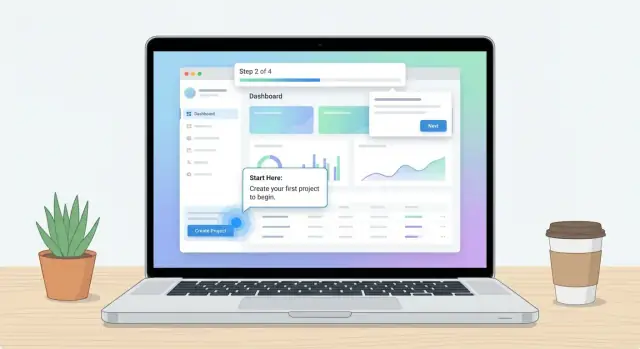
サイトとウォークスルーの目標を定める
ページ設計やツール選定に入る前に、何を作っているのか、なぜ作るのかを明確にしましょう。インタラクティブなウォークスルーを備えたプロダクトサイトは単なる「マーケとデモの組合せ」ではなく、適切な人が価値を素早く理解し、自信を持って次の一歩を踏めるよう導くための道筋です。
製品、対象、ジョブ・トゥ・ビー・ダンを定義する
製品を一文で説明してください(何をするのか、誰のためか)。次に主要なジョブ・トゥ・ビー・ダン(訪問者が本当に求めている成果)を定義します。
例:「このツールがエンジニアを巻き込まずに毎週のレポートを自動化できるか確認したい」
複数の対象を相手にする場合、最初のバージョンではひとつの主要な対象に絞ってください。後で拡張できます。
ウォークスルーがユーザーに助けることを明確にする
ウォークスルーはジョブ・トゥ・ビー・ダンに対応した具体的な“勝ち”を提供するべきです。良いウォークスルーの成果例:
- 現実的なサンプル結果を生成する(レポート、ダッシュボード、プラン)
- 安全なサンドボックスでコアワークフローを完了する
- 自信を持って判断できる:「はい、うちのプロセスに合う」
焦点を絞ってください。価値を証明する一つのウォークスルーは、機能を説明する五つより優れます。
ノーススター指標を選ぶ
成功を一つの計測可能なアクションで定めます(例:トライアル開始、デモ依頼、重要なステップの完了による活性化)。サイトとウォークスルーは同じノーススターに向かって動くべきです。
対処すべき主要な異論(異議)をリストアップする
営業コール、サポートチケット、レビューでよく出る異議を集めます:価格、セキュリティ、セットアップ時間、統合、学習コスト、特定ユースケースでの有効性など。ウォークスルー開始前にサイトでこれらに答え、ウォークスルーで証拠を補強してください。
ウォークスルー体験の成功基準を設定する
合格/不合格のシグナルを定義します:完了率、初回価値到達時間、離脱ポイント、最終CTAに到達するユーザー割合など。これがローンチ後の改善基準になります。
ユーザージャーニーとサイト構成を計画する
ページやウォークスルーの文言を設計する前に、各瞬間に訪問者に期待する次の行動を決めてください。インタラクティブなウォークスルーは明確なストーリーの自然な継続であるときに最も効果的で、突然の寄り道のように感じさせてはいけません。
理想のジャーニーをマップする:発見 → 証明 → 試す → 活性化
人が信頼を築く流れに合わせてシンプルな経路を設計します:
- 発見: 「これは何で自分に合っているか?」
- 証明: 「機能するか?信頼できるか?」
- 試す: 「素早く体験させてほしい」
- 活性化: 「初回価値に到達する手助けをしてほしい」
各段階で不確実性を減らすことが仕事です。発見は明確さ、証明は具体性(結果、事例、制約)、試すはスピード、活性化はガイダンスが必要です。
ウォークスルーのエントリーポイントを特定し、一貫性を持たせる
「試す」瞬間がどこで始まるかを決めます。一般的なエントリーポイント:
- ホーム: 軽量デモウォークスルーを開始する主要CTA
- 機能ページ: 主要機能の横にある文脈的「実際に見る」トリガー
- 料金ページ: プラン比較中の訪問者向け「選ぶ前に試す」エントリ
一貫性が重要です:同じラベルと期待を使い、動画を見るのかデモが始まるのか登録が必要かで迷わせないでください。
ユーザーの意図に合ったウォークスルーマイルストーンを定義する
ウォークスルーは単なる「ステップ1、ステップ2…」であってはいけません。次のようなマイルストーンを定義します:
- ステップ1: 目標やテンプレートを選ぶ(パーソナライズ)
- ステップ2: ひとつの意味あるアクションを完了する(“aha”)
- 初回価値: 成果を見る(時間短縮、生成物、洞察)
これらはウォークスルーを開始するページの約束と一致しているべきです。
何をインタラクティブにし、何を静的にするかを決める
インタラクティブはユーザーが“体感”する必要があるものに使います(設定、作成、探索)。静的は素早く理解すべき要素に使います(ポジショニング、制約、料金のロジック、セキュリティの注記)。
シンプルなサイトマップとコンテンツのアウトラインを作る
構造はスキャンしやすく保ちます。基本のサイトマップ例:Home → Features → Use Cases → Pricing → Demo/Walkthrough → FAQ/Trust。
各ページがどの質問に答えるか、どのウォークスルーを開始するか(ある場合)をアウトライン化してください。
ウォークスルー採用を後押しするコアページを設計する
コアページは二つの役割を同時に果たすべきです:製品を明確に説明し、適切な訪問者を自信を持ってインタラクティブウォークスルーに誘導すること。目標は「より強く売る」ことではなく、不確実性を取り除いてより多くの人がガイド付き体験を試せるようにすることです。
ホーム:最初の一歩を明確にする
簡潔なバリュープロポジション、対象者、そしてウォークスルーを開始する主要CTAをリードに置きます。補助的なCTAは二次にして意思決定疲れを防ぎます。
「ウォークスルーで何をするか」の短いプレビュー(2–4ステップ)を含めて期待を設定し、離脱を減らします。
機能ページ:約束ごとに一ページ
各主要機能に対して成果(「オンボーディング時間を短縮」や「リリースを早める」)を中心に、具体例で裏付けるページを用意します。
各機能ページは文脈に合ったCTA(例:「この機能をウォークスルーで試す」)で終わるべきです。ウォークスルーが関連ステップへディープリンクできるなら、ページ文言と次に見せる内容を一致させてください。
料金ページ:わかりやすさが巧妙さに勝る
プラン比較を簡単にし、意思決定のポイントにCTAを繰り返し、よくある異議は簡潔なFAQで回答します。ウォークスルーがサインアップ不要で利用できるなら明記してください—リスクが下がるとトライアル開始率が上がることが多いです。
証拠ページ:誇張しない信頼
ケーススタディや推薦は実際の成果と制約に焦点を当てます(「6週間後」「3人チームで」など)。誇張した主張は避け、信頼性が訪問者をウォークスルーに踏み切らせます。
サポートと信頼ページ:隠れた障壁を取り除く
セキュリティ、統合、ドキュメントの参照ページを用意します。これらのページはコンバージョン直前に訪問されることが多く、ここにウォークスルーCTAを置くと高い意図の訪問者を取り込めます。
ウォークスルーストラテジーを作る(形式、トリガー、コピー)
インタラクティブウォークスルーは「読んで理解する」ではなく「やりながら学ぶ」経験です。画面を設計する前に、製品にとってウォークスルーがどう感じられるべきか、成功が何か(主要機能に到達する、セットアップタスクを完了する、ワークフローを理解する)を定義してください。
形式を選び、意図的に組み合わせる
よく使われるパターンは少数に絞ると効果的です:
- ツールチップ:単一コントロールの説明(「ここをクリックしてCSVをインポート」)
- ホットスポット:中断せず探索を促す(「新機能:自動化」)
- チェックリスト:複数ステップのセットアップを案内(「データ接続 → チーム招待 → 最初のレポート作成」)
- ミニプロダクトツアー:素早いオリエンテーション(最大5–7ステップ)
ツールチップはアクションを教え、ホットスポットは好奇心を刺激し、チェックリストは完了を促します。意図に合わせて形式を選んでください。
ウォークスルー開始のタイミング(トリガー)を決める
トリガーはユーザーの準備度に合わせます:
- ページ読み込み時:最も単純で確信度が高いツアーのみ
- クリック時(「インタラクティブツアーを開始」):コントロールをユーザーに与える
- サインアップ後:役割や目標に合わせてパーソナライズする
- CTA経由(「サンプルデータで試す」ボタンなど):自然にガイドフローにつなげる
先へ進めるマイクロコピーを書く
各ステップは短く、スキップ可能で、行動を促すようにします:
- 動詞で始める:「テンプレートを選ぶ」「チームを招待する」
- 平易な言葉で一つのアイデアに絞る
- 進捗インジケータ(「Step 2 of 5」)を追加して離脱を減らす
終了と再開を設計する
常にSkip(スキップ)、Remind me later(あとで通知)、**Restart tour(再開)**を用意してください。スキップを失敗のように扱わず、ユーザーの好みとして扱い、再入場を簡単にします。
ウォークスルーをどこに置くか:サイト、アプリ、ハイブリッド
ウォークスルーの配置は体験、摩擦、計測方法に大きく影響します。選択はウォークスルーが「約束を売る」ものか「製品を教える」ものかによって決めてください。
オプションA:サイト上ウォークスルー(マーケティングページのプレビュー)
コミット前に価値を素早く理解してもらうのが目的ならこれが適しています。
サイト上ウォークスルーはインタラクティブな機能プレビューとして機能します:模擬UIをクリックしてワークフローをたどる、主要な瞬間を「試す」など。トップファネルに最適で、ランディングや料金ページでの不確実性を下げてコンバージョンを高めます。
オプションB:アプリ内ウォークスルー(サインアップ後のオンボーディング)
実データや実際の設定とやり取りする必要がある場合はアプリ内に置きます。
アプリ内ウォークスルーは本当のオンボーディングです:セットアップ、最初のプロジェクト作成、統合、チーム招待など。製品内にあるためユーザーの状態に応じて反応し、ガイダンスがよりパーソナルでタイムリーになります。
オプションC:ハイブリッド(サイトでのティーザー + アプリ内で完全フロー)
ハイブリッドは多くの場合最も効果的です:サイトで軽いティーザーを出して信頼を築き、アプリ内で深いウォークスルーにより活性化を促します。
ティーザーは成果と“aha”に焦点を当て、アプリ内は接続、設定、作成、成功に焦点を当てます。
ホスティングの選択:ウェブサイトかアプリ(あるいはサブドメイン)か
ユーザー期待と一貫性に基づき技術的なホスティング場所を決めます。マーケティングプレビューならサイト上のほうが自然です。認証や個人データが必要ならアプリ内(同一ドメインかappサブドメイン)に置くべきです。
ハンドオフを明確にする
CTAは次に何が起こるかをはっきり説明すべきです:
- 「続きは無料トライアルでアプリ内へ」
- 「マジックリンクを送ってワークスペースで開く」
シームレスな移行を目指し、訪問者がプレビューした流れを認識でき、サインアップ後すぐに再開できるようにします。
技術スタックとウォークスルーツールの選定
ツール選びはウォークスルーをどれだけ早く出せるか、どれだけパーソナライズできるか、将来の保守がどれだけ難しくなるかを左右します。マーケティングがページを更新でき、プロダクトチームがツアーをエンジニアリングの再デプロイなしに反復できるスタックを目指してください。
ウォークスルーツール:ノーコード/ローコード vs カスタム
ノーコード/ローコードのプロダクトツアーツールは最速パスになることが多いです。ツールチップ、ホットスポット、チェックリスト、簡単な分岐が必要な場合に向いています。
評価時の注目点:
- 価格体系: MAUごと、公開ツアーごと、環境ごと(ステージング/本番)など
- 制限: ステップ数、セグメント、ローカリゼーション、チームシート数
- ターゲティング: ページ、UTM、リファラー、役割、ファネルステージで表示可能か
- 配信制御: 頻度上限、閉じた時の振る舞い、「二度と表示しない」ルール
カスタムのJavaScript構築はウォークスルーがコア差別化要素である場合やパフォーマンスが極めて重要な場合に適します。スタイリング、読み込み、データ収集を精密に制御できますが、QA、ブラウザ差異、アクセシビリティ、サイト変更ごとの継続的なアップデートを自分たちで担う必要があります。
迅速に動きつつパイプライン全体を再構築したくない場合は、マーケティングサイトとアプリシェルを一緒に生成する方法を検討してください。例えば、Koder.aiのようなツールはチャット駆動の仕様からReactベースのプロダクトサイトと実際のアプリ体験をプロトタイプしてデプロイでき、プランニングモードやスナップショット/ロールバックで安全に反復できます。ソースコードをエクスポートしてカスタムドメインにデプロイできるため、「サイト上のティーザー+アプリ内での活性化」を一貫して保つ実用的な手段になります。
CMSの選択:誰が更新する必要があるか
非技術チームがランディングページ、FAQ、リリースノートを頻繁に更新するなら、編集と安全な公開をサポートするCMSを選んでください。
- 従来型CMSはページビルディングやプレビューが簡単な場合がある
- ヘッドレスCMSは同じコンテンツをサイトとアプリ内で再利用する場合に優れる
いずれにせよ所有権を定義してください:ウォークスルー文言を誰が更新するか、ページを誰が更新するか、承認フローはどうするか。
アナリティクススタック:興味と活性化の両方を測る
インタラクティブウォークスルーはマーケティングとプロダクトの成果に触れるため、両方を見られる設計にします:
- Web解析:ホームから/価格への遷移などのページコンバージョンを理解する
- プロダクト解析:ウォークスルーユーザーが活性化マイルストーンに到達するかを見る
- イベントトラッキング:開始、完了、スキップ、CTAクリックなどのステップ単位の信号
イベント名とプロパティは早めに決めておき、スケールしてもレポートが一貫するようにします。
パフォーマンス、アクセシビリティ、モバイルを考慮した設計
ウォークスルーは実際に使えるときにしか効果を発揮しません。ページが遅い、テキストが読みづらい、小さな画面でユーザーを閉じ込めるようならガイドは阻害要因になります。ここではどこでも速く、包摂的で効果的にするための実践的な設計方針を扱います。
コンポーネントベースのデザインシステムを使う
ボタン、モーダル、ツールチップ、ステップカード、バナー、フォームフィールドなどの再利用可能なUIコンポーネントを小さく揃えます。マーケティングページとウォークスルーオーバーレイで同じコンポーネントを使うことで一貫性が生まれ、ウォークスルーが製品の一部として感じられます。
読み込み時間を短く保つ
ウォークスルーはスクリプトとUIレイヤーを追加するため、パフォーマンス予算を設けます。
- 画像を最適化(適切な寸法、最新フォーマット、圧縮)
- フォントの重さを制限し必要なものだけをプリロードする
- 非クリティカルなスクリプトは遅延読み込みし未使用タグを削除する
- ウォークスルーステップに過度なアニメーションを避け、遷移は控えめにする
ルール:ウォークスルーが読み込めなくてもページ自体は速く感じられるべきです。
ウォークスルーにアクセシビリティを組み込む
ウォークスルーはフォーカス移動、オーバーレイ、ポップアップの連続になりやすく、ここでアクセシビリティが壊れます。以下を確保してください:
- 完全なキーボード操作(Tab順、Enter/Escapeの動作)
- インタラクティブ要素の目に見えるフォーカス状態
- オーバーレイテキストと背景の十分なコントラスト
- スクリーンリーダーがステップを追えるような明確な見出しとラベル
モバイルファーストのウォークスルー挙動
スマホではオーバーレイがターゲットUIを覆って行き詰まらせることがあります。
ボトムシート、コンパクトなヒント、ターゲットまでスクロールする挙動を優先してください。大きなモーダルで画面を塞がないようにし、常に明確な「スキップ」と「終了」を用意してください。
ローカリゼーションへの配慮
複数言語に対応する場合、長いテキストや改行、右→左レイアウトを考慮してください。ステップ文言は柔軟にし、画像にテキストを焼き込まないで各ロケールごとにトリガーやCTAを調整できるようにします。
ウォークスルーに自然につながるページレイアウトを作る
ウォークスルーはページに付け足す別物のように感じられてはいけません。レイアウトは自然に信頼を築き、異議を解消し、訪問者が探索する準備が整った瞬間にウォークスルーを提案するべきです。
重い仕事をするセクションをワイヤーフレーム化する
主要ページ(ホーム、コア機能、料金)で再利用できるシンプルなスケルトンから始めます:
- ヒーロー: 明確なバリュー表明と主要アクション
- ソーシャルプルーフ: ロゴ、短い推薦、指標—スキャンしやすく
- 機能ブロック: 3–6の利点を成果ベースでグルーピング
- CTAバンド: 主要セクション後に繰り返す「次の一歩」
- FAQ: 最終CTA直前に置く6–10の摩擦質問
この構造で訪問者は理解 → 信頼 → 価値の可視化 → 行動、という流れをたどれます。
意図の高い瞬間にウォークスルーCTAを置く
ウォークスルーCTAは特定の約束に紐づけると効果的です。設置場所の例:
- 機能セクション内(例:「2分で見る」)
- 比較箇所の近く(「どのプランが合うか迷っている?」)
- デモ志向の要素(スクリーンショットや短い説明)の横
ナビゲーションにだけリンクを置くのは避けてください。ナビゲーションクリックは低意図で、機能セクションは高意図です。
ページごとに一つの主要CTAを使う(ラベルも統一)
ページの「主な動き」をひとつ選びます—通常はStart walkthroughやTry the interactive tourのどちらか—そしてページ全体で同じラベルを繰り返します。
二次アクションが必要なら視覚的に格下げして競合しないようにします。
目立つが侵入的でない入口にする
ウォークスルー入口は手助けするガイドのように扱い、ポップアップの奇襲にしないでください。良いデフォルト:
- ヒーローの明確なボタン
- 機能ブロック内のインラインCTA
- FAQ後の最終CTA
スティッキーバナーやスライドインは閲覧を妨げない来訪者や高意図ページに限定して使ってください。
CTA直前に摩擦を下げる要素を置く
最後のセクションで「最後の一歩」を躊躇させる疑問に答えます。短いFAQ、セットアップ時間、プライバシーノート、「ウォークスルーで何を見るか」の説明などはクリック率を上げます。
ウォークスルーとサイトのコンバージョンを計測するための計測設計
インタラクティブウォークスルーはうまく動作すると魔法のように感じ、そうでないと混乱を招きます。分析はその感覚を測定可能で再現可能な改善に変える手段です。目的は全て追うことではなく、採用と離脱を説明する主要な瞬間を追うことです。
シンプルなイベント語彙を定義する
サイト、プロダクト、ウォークスルーツールで一貫したイベント名を選びます。まずは実際に使う小さなセットから:
walkthrough_startedstep_viewedcompleteddismissed
比較に使える共通プロパティも追加します(ページ、オーディエンスセグメント、実験バリアントなど)。
ウォークスルーのエントリがどこかを追跡する
起点の帰属は重要です。ヒーローCTA発のウォークスルーは、ステッキーや離脱意図のプロンプト発のものとは挙動が異なります。最低限トラッキングする項目:
- ページ(URLやページタイプ)
- ボタンやトリガー名
- キャンペーンパラメータやリファラ情報
マーケティングから活性化に繋がるファネルを作る
ビジネス成果に合った主要ファネルを設定します:
Visit → CTA click → Walkthrough start → Signup → Activation
これで単一のコンバージョナラティブができ、各段階を診断できます。活性化がアプリ内で発生する場合は、匿名IDとログインIDの紐付けを正しくしてファネルがサインアップで途切れないようにしてください。
ステップごとの離脱ダッシュボード
全体完了率だけでなくステップ別の離脱を表示するダッシュボードを作ります。注目ポイント:
- 表示は多いが次に進む率が低いステップ
- 同じステップでの頻繁なDismiss
- デバイスや流入元での大きな差
セッションリプレイとヒートマップの慎重な運用
これらは「なぜ」を説明できますが、プライバシー要件を満たす場合のみ有効化してください。機密フィールドはマスクし、同意を尊重し、収集内容を明記してウォークスルーを信頼できるものに保ちます。
ガイド学習を支えるコンテンツとビジュアルを作る
インタラクティブウォークスルーは、最初のステップが表示される前にサイトコンテンツが半分教えていると最も効果的です。訪問者は製品が何で誰向けか、ウォークスルーで何を達成できるかを理解して来るべきです。
意図に沿ったベネフィット中心の見出しを書く
見出しは訪問者がやろうとしていることを反映すべきで、機能名を羅列してはいけません。例えば「請求承認」が目的で来た人には「監査トレイル付きで請求承認を数分で完了」などの方が刺さります。
約束は現実的に保ってください。ウォークスルーは素早い勝利を示せますが、セットアップやデータインポート、チーム導入を完全に置き換えるものではありません。
具体的な例と正直なビジュアルを使う
現実に近い名前や妥当な数値、対象者に合ったシナリオを選びます。スクリーンショットやUIプレビューを示すときは:
- ウォークスルーが操作する正確な領域をハイライトする
- 注釈は最小限に(1つの呼び出しに1メッセージ)
- 完璧すぎるモックデータは避ける
スクリーンショットがまだ使えない場合はシンプルな図や短いUIスニペットで成果を説明してください。
ウォークスルー文言:「一つのアクション + 理由」
各ステップは一つのアクションを求め、その理由を説明します。これによりユーザーは動き続け自信を築けます。
例:
- 「Create project をクリック — ダッシュボードを生成するためです」
複数手順の説明は分割して別のステップにしてください。
誇張せずに信頼要素を追加する
ガイド学習は新規ユーザーのリスクを下げますが、訪問者は依然として証拠を求めます。推薦文、顧客ロゴ、セキュリティ声明は許可があり最新である場合にのみ使用し、主要CTAやウォークスルー入口の近くに置いてください。
スケール用の再利用可能なスニペットを作る
以下の小さなコンテンツライブラリを用意しておくと更新が速くなります:
- 機能ブロブ(利点 + 例)
- よくある躊躇を取り除くFAQ回答
- 意図に紐づいたCTAバリエーション(例:「ウォークスルーを試す」「例を確認する」)
これでサイト全体の一貫性が保たれ、将来のウォークスルー更新が早くなります。
ウォークスルー、エッジケース、コンプライアンスの基本をテストする
ウォークスルーはサイト体験の上に重なるため、小さな問題が大きなコンバージョン漏れに繋がります。テストを単なるチェックリストではなくプロダクトの一部として扱ってください。
ブラウザとデバイスでフローをQAする
訪問者が実際に使う組み合わせ(Chrome/Safari/Firefox、iOS/Android、少なくとも1台の小画面デバイス)で検証を始めます。
ツールチップがボタンを覆っていないか、スクロール後の位置ずれ、ページ描画前にステップが進まないか等を確認してください。スティッキーヘッダー、チャットウィジェット、クッキーバナーとの衝突もチェックします。
現実的な厄介なケースをテストする
ウォークスルーはハッピーパスでは完璧に動き、その他のケースで壊れがちです。チェックリスト:
- 未ログイン訪問者: アカウント前提のステップやゲートされたコンテンツがある場合
- 再訪問者: 毎回同じツアーを強制しない
- 繰り返し開始: フロー途中で再開してもオーバーレイが重複しない
- ディープリンク: ブログや料金ページ経由でも開始可能か
また部分完了の扱いもテストしてください。ステップ3/7で閉じられた場合、次回は再開、再スタート、表示しないのどれにするかを決めます。
ナビゲーションや重要アクションをブロックしない
ウォークスルーは導くものであって閉じ込めるものではありません。ユーザーが以下を行えることを確認してください:
- メニューやフッタのリンクで移動できる
- フォーム(ニュースレター、問い合わせ、デモリクエスト)を送信できる
- 料金、利用規約、サポートにアクセスできる
モーダルオーバーレイを使う場合は明確な閉じるボタンとキーボードでのエスケープを用意してください。
スクリプトが壊れたときのフォールバックを用意する
広告ブロッカー、遅いネットワーク、サードパーティスクリプトのエラーは起こる前提で設計します。静的デモセクション、短い埋め込み動画、スクリーンショットカルーセルなどの優雅な代替を用意し、インタラクティブレイヤーが読み込めなくても訪問者が製品を理解できるようにします。
プライバシーと同意の影響を確認する
ウォークスルートラッキングは解析や行動イベントに触れるため、プライバシー通知に何を収集するか(イベント、デバイス情報、識別子)を反映させ、クッキー同意が必要な地域では非必須トラッキングをゲートしてください。ウォークスルーツールがクッキーを設定したりセッションを記録する場合は、同意カテゴリや保持ポリシーに合わせて設定を確認してください。
ローンチ、実験、体験の維持運用
強いローンチは「出すこと」ではなく、人々がサイトを見つけ、速く読み込み、ウォークスルーを問題なく完了できることを確認することにあります。そして本当の仕事は行動から学び、製品の変化に合わせて体験を正しく保つことです。
ローンチチェックリスト(地味だが重要な項目)
公開前に次をチェックします:
- リダイレクト: 既存のトラフィックやブックマークが壊れないよう旧URLをマップ
- サイトマップとインデックス: サイトマップが生成され、主要ページが検索可能か
- メタデータ: ページタイトルと説明が各ページとウォークスルーの約束に合致しているか
- ページ速度チェック: オフィスWi‑Fiだけでなくモバイル回線で検証
- ウォークスルースモークテスト: ランディング → トリガー → 終了ステップ → 主要CTAまで全パスを完了
フォーカスしたA/Bテストを実施する
1回に1つの変数を選び、事前に成功基準(コンバージョン率、ウォークスルー完了、質の高いサインアップ)を定めます。
初期に試すと良いテスト:
- CTA文言: 「Start free」対「Try the interactive demo」
- トリガータイミング: 即時対スクロール30%後対最初のクリック後
- ステップ数: 5–6ステップ対8–10ステップ(ステップごとの離脱を観察)
テスト期間は平日/週末の挙動を捉えられる長さにし、テスト中にページの他部分を変えないでください。
データ(と常識)に基づいて反復する
解析と録画で摩擦を見つけ改善します。よくある改善点:
- 離脱が高い箇所のステップを短くする
- トリガーを意図の近くに移動する(料金比較や機能比較の直後など)
- 抽象的な文言(「設定」)を具体的に書き換える(「ファイルをアップロード」)
メンテナンスとガバナンス
UIラベルやフローが変わるとウォークスルーは陳腐化します。内部プロセスを作りましょう:
- シンプルな要望フォーム(何が変わったか、どのステップが影響を受けるか)
- 承認のオーナー(プロダクト+マーケティング)
- 月次レビューと壊れたステップは「48時間以内に修正」のルール
ウォークスルー更新はコンテンツ更新と同様に、継続的で計画的、かつ説明責任がある運用にしてください。
よくある質問
What’s the first thing to define before building a product website with interactive walkthroughs?
訪問者のジョブ・トゥ・ビー・ダン(やりたいこと)を起点にし、ウォークスルーが提供する一つの「勝ち」(例:現実的なサンプル結果を生成する、サンドボックスでコアワークフローを完了する)を定義することから始めます。次に、トライアル開始、デモリクエスト、アクティベーションなどの単一のノーススター指標に両者を揃えます。
一文で結果を言えない場合、ウォークスルーはやりすぎの可能性が高いです。
What user journey should the website and walkthrough support?
デフォルトとして適切なのは次の流れです:
- 発見(Discovery): それが何で誰向けかを知る
- 証明(Proof): 具体的な成果、事例、制約、信頼性の確認
- 試す(Try): 迅速なインタラクティブウォークスルーで体験する
- 活性化(Activate): アプリ内で初回価値に到達するためのガイダンス
各ページやCTAは、その段階での不確実性を減らし、次の段階へ移動させるように設計してください。
Where should I place walkthrough entry points on the site?
意図が高い場所に一貫した「試してみる」入口を置きます:
- ホームのヒーローCTA(主要)
- 機能ページの文脈内CTA(「実際に見る」など)
- 料金ページの「選ぶ前に試す」オプション
ウォークスルーの挙動は開始地点で大きく変わるため、入口ソース(ページ+トリガー)を必ずトラッキングしてください。
How do I decide what the walkthrough steps should be?
意図と価値に基づいたマイルストーンを定義してください。任意の手順ではなく、価値を生む流れを作ります:
- 目標やテンプレートを選ぶ(パーソナライズ)
- 意味のある一つのアクションを完了する(“aha”体験)
- 初回価値を見る(成果物、洞察、時間短縮)
各マイルストーンは、ウォークスルーを起動するページが約束した内容と一致させてください。
What should be interactive versus static content?
実際に体験する必要がある部分をインタラクティブにします:
- 設定や構成
- 作成やビルド
- ワークフローの探索
素早く理解する必要がある部分は静的に保ちます:
- ポジショニングや制約
- 料金の仕組み
- セキュリティや統合の説明
これによりウォークスルーが短く保たれ、離脱を減らせます。
What pages do I need in the initial sitemap?
実用的な構成は Home → Features → Use Cases → Pricing → Demo/Walkthrough → FAQ/Trust のようになります。
各ページについて:
- そのページが答える単一の質問
- プライマリCTA
- どのウォークスルーを開始するか(ある場合)
これでランダムなCTAを防ぎ、ウォークスルーが自然な次の一歩に感じられます。
How do I increase walkthrough adoption from the homepage and core pages?
ページごとに主なCTAを一つに絞り(例:「Start walkthrough」)、レイアウトを通じて繰り返します。ウォークスルーで行うことの2〜4ステップのプレビューを追加し、二次行動(例:「営業に問い合わせ」)は視覚的に下げて競合させないでください。
CTA直前にセットアップ時間やプライバシーの注記、サインアップ不要などの摩擦削減要素を置くと採用率が上がります。
What microcopy and UX patterns reduce walkthrough drop-off?
アクションファーストで、スキップできるマイクロコピーが有効です:
- 動詞で始める(「テンプレートを選ぶ」)
- 各ステップは一つのアイデアに絞る
- 進捗表示を入れる(「Step 2 of 5」)
常にSkip(スキップ)、Remind me later(あとで通知)、**Restart tour(再開)**の選択肢を用意し、ユーザーが閉塞感を感じないようにしてください。
Should walkthroughs live on the marketing site, inside the app, or both?
目的に応じて決めます:
- サイト上(On-site)ウォークスルー: サインアップ前に素早く価値を理解してもらうためのプレビュー向け
- アプリ内(In-app)ウォークスルー: 実データや設定と連動する本格的なオンボーディング向け
- ハイブリッド: サイトでティーザーを見せ、アプリ内で深い活性化を行う
ハンドオフは明確に(「続きはアプリで無料トライアルを開始」など)示して、どこで何が起こるかを分かりやすくしてください。
What analytics should I instrument for walkthrough and website conversion?
小規模で一貫したイベントセットを追跡し、マーケティングからアクティベーションまで繋げます:
- イベント例:
walkthrough_started、step_viewed、completed、dismissed - 主要プロパティ:
walkthrough_id、step_id、page、entry_source、campaign、device
主要ファネルを設定しましょう:Visit → CTA click → Walkthrough start → Signup → Activation。ステップごとの離脱レポートを作り、どこで詰まっているかを把握します。