

教室用座席表ビルダー:ドラッグ、印刷、すばやく更新
ドラッグ&ドロップで名前を配置し、読みやすいレイアウトを印刷、学期途中でもすばやく席替えできる教室用座席表ビルダーの使い方とコツ。
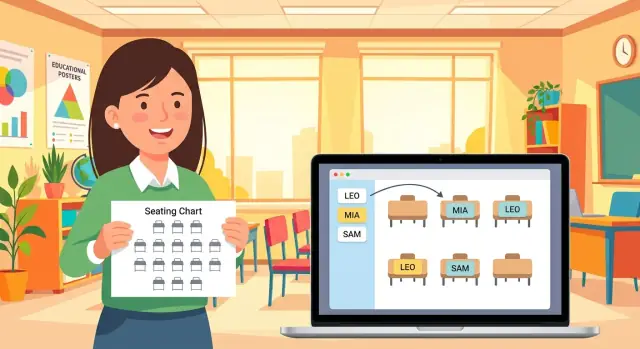
座席表が毎日の頭痛になる理由
座席は小さなことに思えるかもしれませんが、毎日時間を奪われると大きな問題になります。「好きなところに座って」や「今日はちょっと動いて」とその場しのぎで済ませると、授業の最初の数分が交渉の時間になってしまいます。その失われた時間は積み重なり、雑談、うろつき、集中力の欠如として現れます。
問題は繰り返し起きがちです。教師の目が離れたすきに席が入れ替わり、出席確認に時間がかかり、グループ作業ではレイアウトが日ごとに変わって混乱します。特定の生徒同士が一緒になると行動問題が起きやすく、助けが近くにいる子を見落とすこともあります。
「十分良い」座席表も現実にぶつかると崩れます。生徒がクラスを変わったり、新しい生徒が来たり、視力・聴力・移動・集中のために席を変える必要が出てきます。きれいに作った計画が付箋や名前の取り消し線、頭の中のリマインダーだらけになるのは一瞬です。複数の授業を担当しているならそれを5〜6クラス分繰り返すことになり、一貫性を保つのはさらに難しくなります。
ここで座席表作成ツールが役に立ちます。素早くセットアップでき、生徒や代替教師にとって分かりやすく、1つの席だけを変えたいときに全体を書き直す必要がない――そんな機能が求められます。さらに掲示用や代替用、移動中のクリップボードで使えるきれいな印刷ビューが必要です。
シンプルに保つことは硬直させることではありません。実用的な座席表は2つのモードを備えます:生徒がルーティンを覚えるのに十分安定していて、学期途中の変化に対応できる柔軟さです。実用ルールの一つは、レイアウト(机、テーブル、ステーション)を固定し、生徒名を簡単に動かせるパーツとして扱うことです。
例:昼食後に後ろで2人がささやいて授業の指示を聞き逃すことに気づいたら、ドラッグ&ドロップの座席表で一人を数秒で前に移し、新しいコピーを印刷して翌日から長い話し合いなしに始められます。
座席表ビルダーで見るべきポイント
良い座席表ビルダーは付箋を机の上で動かすような感覚で使えるべきで、フォーム入力の連続には感じさせないものです。変更に1分以上かかるようなら、新しい生徒が来たり席替えが失敗したときにツールを使わなくなります。
まずは席に吸着するドラッグ&ドロップ名札。吸着(スナップ)は行を整え、重なりを防ぎ、未割当が一目で分かるようにします。クラス間の素早い変更時にも助かります。
次にレイアウトです。実際の教室は変わります:試験日、グループ作業、実験セットアップ、あるいは代替教師が簡単な配置を必要とする日。ツールは一般的なレイアウト(列、ペア、ポッド、馬蹄形)を再構築せずに切り替えられるべきです。
週ごとの差を生むのはシンプルな点です:
- 机に揃うドラッグ&ドロップカード
- 名前を再入力せずに切り替えられるレイアウトオプション
- 読みやすい1ページで収まる印刷ビュー
- すばやい編集(2名の入れ替え、追加、削除)
- 変更後に戻せる保存バージョン(履歴)
印刷は必要になる日まで見落とされがちです。大きな文字、はっきりしたコントラスト、余計な要素がないクリーンな印刷ビューを探してください。印刷で文字が小さすぎたり、余白で切れてしまうチャートは、出席確認や代替教師への共有時に役に立ちません。
更新の扱いにも注意を。優れたツールは生徒を新しい席にドラッグすると自動で入れ替えを行い、他の生徒はそのままに保ちます。削除して再追加しなければならないようならミスが増えます。
保存されたバージョンは安全ネットです。「やり直し」が裏目に出したときに、数日前の計画に簡単に戻せるのは重要です。
始める前に:集めておくべき情報
座席表は入れる情報の質で決まります。どのツールを開く前でも、後で毎日問題を避けるために5分で集めておくと良い情報があります。
まずは絶対条件(ノンネゴシアブル)をリストアップします。特定の席が必要な生徒や、ある状況から離しておくべき生徒です。IEP/504、視力・聴力・医療や移動の必要性、予測できる行動トリガーを考えてください。既知の友人関係での衝突や、一緒に座ると注意散漫になる「仲の良い友達」もメモします。
あとで使うときに分かりやすい平易な言葉で制約を書いておきましょう(例:「黒板が見やすい前方左」「休憩のため出入口近く」「Samとは別々」)。プライベートに保ちつつ、はっきりさせておきます。
次に、理想の部屋ではなく、実際の部屋に合わせてレイアウトを選びます。ドラッグ&ドロップの座席表は実際の机や通路、教える位置を反映していると最速です。読書コーナーが列を塞ぐなら含め、充電ステーションがスペースを取るならそれも入れます。ペアと小グループを頻繁に切り替えるなら、まずデフォルトのセットアップを作っておきます。
各席に何を印刷するか決める
印刷用の座席に詰め込みすぎると、忙しい授業中に読みづらくなります。瞬時に役立つラベルを選んでください。多くの先生は基本情報+追加で一つの合図が使いやすいと感じます。
一般的な選択肢:名前(名+姓のイニシャル)、よく使う呼び名、グループ色や授業の回(複数のクラスを持つ場合)、短いコード(「前」「ペア」「静か」)と鉛筆で書ける余白。
最後に、まだよく知らない生徒用のデフォルトルールを決めます。入学直後の数週間に特に重要です。公平で説明しやすいものを一つ選びましょう:アルファベット順、バランスを考えたグループ分け、ランダムなど。
シンプルなやり方:1週目はアルファベットで始め、誰が構造を必要としているか、落ち着いた隣が必要か、誰を近くに置くべきかが分かってきたらバランスの取れたグループに切り替えます。
ドラッグ&ドロップ座席表の作り方(ステップバイステップ)
良い座席表ビルダーなら「白紙の教室」から「印刷準備完了」まで数分で行けます。コツは先に部屋を作り、次に生徒を配置し、最後に実際に使うメモだけを加えることです。
-
まず部屋のレイアウトをスケッチする。 机やテーブルを正しいパターン(列、ポッド、U字)で配置します。教師エリア、出入口の位置、読み聞かせコーナーや実験ステーションなどの固定スポットをマークします。特別な席(コンセント近く、黒板近く)があれば今作っておきます。
-
生徒名を一括で追加する。 一つずつ入力することもできますが、名簿を貼り付ける方が速く、綴りミスも減ります。表記を統一しておくと(例:「Jordan P.」と「Jordan Patel」は揃える)後で検索しやすくなります。
-
名前を席にドラッグし、読みやすさを確認する。 おおよその配置にして全体を縮小表示で確認します。名前が窮屈なら間隔を広げるか姓のイニシャルに切り替えてください。授業中に一目で読めることを目標にします。
-
余計な混雑を避ける短いメモを追加する。 「前」「コンセント近く」「通路側を好む」「出入口から離す」などの短いタグを使います。ラベルは標準化して、解読に時間を取られないようにします。
-
バージョンを保存してから、クリーンなコピーを印刷する。 バージョン名は日付か単元名(例:「9月 第3週」)にします。クリップボード用に印刷し、変更時に編集できるデジタル版を保持します。
例:聴力のために前方に座らせる必要がある生徒がいるなら「前」とタグ付けして最初に配置します。ノンネゴシアブルな席を中心に残りを組み立てれば、全部やり直す必要はありません。
実際の教室で効く座席戦略
座席表は教え方を支えるものであるべきで、机の配置だけに基づいたものではありません。名前を動かす前に、今週何の問題を解決したいのかを決めましょう:集中、行動、支援、グループ作業、教師の動きやすさなど。
「完璧な」配置を追いかける代わりにゾーンを使う
ゾーンで考え、生徒をその時々のニーズに合わせて配置します。まず紙にゾーンを書いてからチャートを作るのも有効です。
多くの教室は次のゾーンで恩恵を受けます:静かなゾーン(会話が少ない)、支援ゾーン(教師の近くで頻繁にチェックインする場所)、パートナー作業ゾーン(話すことが想定されている)、独立作業ゾーン(最小限の促しでできる生徒向け)。ゾーンが決まれば各席に目的が生まれ、配置が速くなります。
性格のバランスと動線の計画
おしゃべりな生徒を「悪い席」と考えないでください。彼らには構造が必要です。友達同士で盛り上がる場合は、列や通路、異なるゾーンで離します。静寂を埋めるために話す生徒なら、孤立させるより穏やかなクラスメイトの隣に置く方が効果的なこともあります。
動線も計画しましょう。リュックをまたいで通る必要がないように、すべての机に素早く届けるルートがあると介入が少なくなります。教室の周りをきれいに回れる通路を確保し、少なくとも一つの通路は背後までクリアに保つようにします。
可能なら1〜2席を柔軟席にしておくと便利です。新しい生徒、一時的な席替え、テスト時の配慮、ローテーションなどがずっと楽になります。
代替教師に優しいレイアウトにしましょう。実際の部屋と一致するラベル付きの印刷物(見た目重視の図ではなく)を用意します。「静かなゾーン」や「支援席」といったシンプルなラベルがあれば、代替教師も意図を理解して対応しやすくなります。
よくあるミスと簡単な対処法
ほとんどの座席表の失敗は単純な理由から起きます。新しいシステムを導入する必要はなく、読みやすさと有用性を保つためのいくつかのチェックで十分です。
印刷で最も多い問題は縮尺です。画面では問題なく見えても印刷すると文字が小さくなります。テスト印刷をして、普段立っている位置から読めるか確認してください。
その他のよくある問題と対処法:
- 印刷後に読みにくい: フォントサイズを上げ、席ボックスを広げ、名前が枠に触れないようにする。
- メモでごちゃごちゃする: 名前+必要最低限のマーカーだけにして、追加メモは別に保管する。
- 基準バージョンがない: 変更前に日付入りで保存する。
- 実際の動線を無視している: リュックの置き場や出入口を考え、教える位置からの視線を確認する。
- 一度に入れ替えすぎる: 2〜4人ずつ動かして数日様子を見る。
例:出入口近くの3人が気を散らしているなら、教室全体を再設計するのではなく、その席だけ出入口から離す。古いバージョンは保存して比較できるようにしておきます。
小さく測定された変更は、誰も守れない“完璧な”チャートより効果的です。
学期途中で座席表を混乱させずに更新する方法
学期途中の変更は普通に起きます:新しい生徒、友情関係の変化、スケジュール変更、あるいは特定のテーブルが日常的に気を散らすようになることなど。目標は完璧な計画ではなく、準備を無駄にしないで調整できる計画です。
これを簡単にする習慣は一つ:二つのバージョンを保存すること。ひとつは「現在の」チャート、もう一つは「試用週」チャートです。試してうまくいけばそれを現在のものにし、失敗したら覚えていなくても元に戻せます。
小さな変更で済む場合
ほとんどの問題は全面的な再配置を必要としません。まずは小さな静かな移動を試します:二人を入れ替えるか、一人を静かな場所に移す。それで残りの生徒の安定性を保てますし、生徒にとっても納得しやすいです。
更新は「小さな編集」と考え、大規模な設計変更にしないでください。1〜2件の変更の方が生徒に受け入れられやすく、効果の判断もしやすいです。
変更後は短いメモを一つだけ残します。「Jordanを後方テーブルから離して呼びかけを減らす」や「Mayaを前方へ移動して聴力支援」といった事実ベースのメモです。これで同じ試行を繰り返すのを防げます。
生徒が受け入れやすい落ち着いた更新ルーティン
更新は予測可能にすれば大騒ぎになりません。シンプルなリズムの例:
- 3–4週間ごと、または大きなスケジュール変更の後に見直す
- まずは最小限の変更から始める
- 固定する前に「試用週」を設ける
- 変更のタイミングだけを告知し、理由は伝えなくてよい
- 数日後に「学習に効いているか」をチェックする
例:昼食後に2人がずっと話しているのに気づいたら、6人を動かすのではなく、一人を独立してよく働く生徒と入れ替える。1週間の試用としてメモして、週末に判断します。
印刷前のチェックリスト(素早く)
印刷は小さなミスを固定化してしまいます。正確で読みやすく役立つチャートにするために2分の最終確認をしましょう。
まず名前を公式の名簿と照らし合わせてください。文字が一つ違うだけで生徒が特定されたと感じたり、出席記録が混乱します。
次に支援の必要性と、あなたが実際に教えている位置を確認します。普段板の前にいるなら「前列」は別の意味になります。支援が必要な生徒は実際に見て聞ける位置にいるか確認してください。
簡単な衝突チェック:
- 高衝突のペアは可能なら最低1席は離す
- 友達の塊(3人以上)は問題になることが多い
- すべての生徒に無理なく届けるか確認する
- 出入口、鉛筆削り、提出場所への通路を確保する
印刷プレビューを開いてください。腕の長さで目を細めないと読めないなら、クリップボードで使えません。1ページに収め、名前を大きく、レイアウトをシンプルに。もし2ページになるなら余分なラベルを外してから縮小するべきです。
最後に、実験する前にバックアップを保存します。日付入りのスナップショットがあれば、月曜日に変えて木曜日に元に戻すのも簡単です。
例:忙しいクラス向けのシンプルな座席計画
28人のクラスを4人ずつ7つのポッドに分けると想定します。教室は賑やかで移行が遅く、グループ作業がサイドトークに発展しがちです。ここで目標は、あなたが授業できるようにすることで、監視が必要なプランではありません。
まず一つのルール:エネルギーを分散する。おしゃべりな生徒を各ポッドに一人ずつ配置し、まとめないようにします。次に支援が必要な生徒をあなたが最も教えている場所(前方角、小グループ机、普段歩くルート)に置きます。座席表ビルダーが役立つのは、名前を数秒でドラッグでき、全部を書き直す必要がない点です。
参考レイアウト(ポッド名で呼びやすくする):
- Pod A(前左): Maya, Jordan, Eli, Zoey
- Pod B(前右): Noah, Ava, Liam, Sofia
- Pod C(中左): Ethan, Grace, Lucas, Harper
- Pod D(中右): Mia, Jackson, Chloe, Owen
- Pod E(後左): Aiden, Riley, Henry, Layla
- Pod F(後中): Olivia, Caleb, Nora, Ben
- Pod G(後右): Sophia R., Mason, Aria, Leo
10月に新しい生徒が加わったとします。教室全体を入れ替える代わりに、柔軟に対応できるポッドを一つ選んでそこに入れます。例えば「Sam」をPod Fに入れ、必要ならPod Fから一人をPod Eに小さく移動させて空席を作る。波及は小さくて済みます。
学期途中でPod Gが独立作業中にいつも騒がしい場合、Pod Gを静かなゾーンに変え、最も自立できる衝突の少ない生徒を置きます。衝突が続く場合は小さな移動(MasonをPod Cへ、LucasをPod Gへ)で対処します。
印刷はシンプルに:
- 教師用の詳細コピー(一言メモ:「近接支援」など)
- 代替教師用のコピーはポッドラベル、学生名、「FRONT」マーカーのみ
目指す結果は「最高に退屈」な状況です:中断が少なく、移行がスムーズで、グループ作業があなたの毎回の席交渉を必要としない状態。
次のステップ:実際に続けられるシンプルなワークフローを選ぶ
座席表ビルダーは、忙しい火曜日にも簡単に扱えることが重要です。目標は完璧なチャートではなく、素早く作って印刷し、失敗しても戻せるチャートです。
自分にとって「完成」の定義を決めましょう。多くの教師にとっては、名前を素早く配置し、クリーンなコピーを印刷し、いつでも小さく変更できることが「完成」です。
年間を通して続けられる管理しやすいワークフロー
今日無理なく使える最も基本的なレイアウトから始め、1週間使って観察し(集中、雑談、視線、支援の必要性)、必要に応じて調整します。小さな変更は頻繁な全面再配置に勝ります。
繰り返せる軽量な手順例:
- シンプルな初稿を作り、いくつかの重要席(教師の近く、板の近く、静かなゾーン)をラベル付けする。
- クリップボード用に1部印刷し、編集用の“マスター”を保存する。
- 5営業日観察して短いメモを残す(各生徒に2〜3語で十分)。
- 3〜5人だけ動かして試す。
- 安全や重大な行動の理由がない限り、2週間はそのまま維持する。
変更が落ち着いて感じられるようバージョンを残す
バージョン履歴があると「良くなった気がする」ではなく「良くなったと確かめられる」ようになります。編集前に日付や単元名で複製を保存しましょう。そうすれば、変化が悪化したら元に戻すのが簡単です。
現実的な例:二人の仲の良い生徒を離し、一人を前方に移動して注意を引きやすくし、支援が必要な生徒の隣に安定したペアを置いたとします。3日後に教室の雰囲気が落ち着いていればそのバージョンを残し、でなければ元に戻して別の小さな調整を試します。
もし自分の正確なプロセス(レイアウト、印刷、バージョンのスナップショット、メモ)に合わせたカスタムツールが欲しければ、Koder.ai (koder.ai) はチャットベースのアプリビルダーで、教室に合わせた簡単なウェブアプリを作る手助けができます。
一番大事なのは、遠足や集会、代替日にも続けられる一番シンプルな手順を選ぶことです。継続性こそが座席表を機能させます。
よくある質問
What’s the fastest way to make a seating chart without wasting prep time?
最初に教室のレイアウト(列、ポッド、U字など)を一度作ってから、名前を動かせるカードとして追加します。視力・聴力・移動・IEP/504などの「必ずここに座る」学生を先に配置し、残りを埋めます。印刷前にベースのバージョンを保存しておけば、後で変更するのが簡単です。
What features actually matter in a classroom seating chart builder?
座席にスナップするドラッグ&ドロップ名札、1ページで印刷できるクリーンなビュー、そして席の入れ替えや追加・削除といった素早い編集機能を探しましょう。保存されたバージョン(履歴)は、変更がうまくいかなかったときに元に戻せるので派手な機能より重要です。更新に1分以上かかるなら使わなくなります。
What should I print on each seat (full names, notes, group labels)?
一目で読めるように:名は名+姓のイニシャルが無難です。必要なら小さなタグをひとつだけ(例:「前」、「静か」、「出入口付近」)。一つの席に情報を詰め込みすぎると、忙しい授業中に使わなくなります。
How do I make sure the printable chart is actually readable?
印刷プレビューでテストページを必ず確認してください。フォントを大きくし、席のボックスを広げ、余分なラベルを削除してから縮小するのを避けます。普段立っている場所から読めるチャートが、画面では綺麗でも印刷すると小さすぎる表より役に立ちます。
How do I update the chart midyear without creating chaos?
机のレイアウトは固定し、生徒の名前は簡単に移動できる要素として扱いましょう。まずは小さな移動(2人を入れ替える、1人を移す)をして数日様子を見ます。変更前に日付入りでバージョンを保存しておけば、思いつきで元に戻せます。
What’s a good first-week seating plan when I don’t know students yet?
最初の週は公平で説明しやすいルール(例:アルファベット順)で始めるのが簡単です。性格や支援の必要性が分かってきたら、集中力や行動パターンに基づいてバランスの取れたグループに切り替えます。頻繁な大規模な入れ替えより、小さな段階的な調整が効果的です。
How can I use seating to reduce talking and off-task behavior?
ゾーンを設定します:静かなゾーン、支援用の近接ゾーン、会話が許されるパートナー作業ゾーンなど。友達同士で盛り上がるペアは通路やゾーンで分けるなど、隔離するより構成を工夫しましょう。また、教室内をすばやく移動できるルートを計画しておくと、介入が少なくなります。
What should I do when a new student arrives and there’s no obvious seat?
常に1〜2席を柔軟な“着地席”として空けておくと便利です。新しい生徒が来たら、壊れやすくないグループに入れて、近くの席を一つ動かす程度の小さな波及で済ませます。変更前のバージョンを保存しておくと、組み合わせが合わなければ元に戻せます。
How do I make a seating chart that’s sub-friendly?
代替教師用には、学生名・席の配置・“FRONT” の明確なマーカーだけを載せた簡潔なコピーを用意します。ゾーンを使うなら簡単なラベルにして、代理の先生が意図を理解しやすくします。個人的なメモは代替コピーに印刷しないでください。
What are the most common seating chart mistakes teachers make?
一度に多くの席を変えるのは避けましょう。変更が多すぎると何が効いているか分かりません。教室の実際の動線や荷物の置き場、教える位置からの視線も無視しないでください。基準となる保存版を残し、2〜4人単位で動かして試すのが安全です。