

顧客教育ポータル向けウェブサイトの作り方
顧客教育ポータルのウェブサイトを計画・構築・ローンチする方法:コンテンツ構造、LMS機能、デザイン、アクセス制御、分析、継続的な更新を学びます。
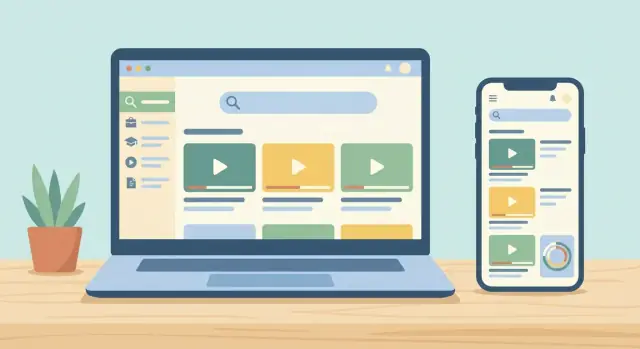
カスタマー教育ポータルサイトの役割
カスタマー教育ポータルサイトは、顧客が製品の使い方を学び、よくある問題を自分で解決できるようにするための一箇所です。通常、トレーニングコンテンツ(ガイド付きコース、オンボーディングチェックリスト、認定スタイルの学習パス)とセルフサーブのヘルプ(検索可能なナレッジベース、FAQ、トラブルシューティング記事)を組み合わせます。
トレーニング + セルフサーブ(両方を揃える利点)
ヘルプセンターは、何か問題が起きたときやわかりにくいときに答えを返します。トレーニングは、適切なワークフローを事前に教えることで多くの質問を防ぎます。
両者を一つのポータルで組み合わせれば、顧客は「行き詰まった」状態から「正しく学びたい」状態へ、サイトやツールを行き来せずに自然に移動できます。
多くのチームがポータルを作る目的
ほとんどのカスタマー教育ポータルは、いくつかのビジネス成果を支えるために作られます:
- 早いオンボーディング: 新規ユーザーをステップごとに導き、早期の“ファーストウィン”を得させる。
- 機能採用の向上: 何ができるか、どう使うかを教える。
- サポートチケットの削減: 明確で検索可能な回答とガイドにより、繰り返しの質問を減らす。
- 顧客の自信向上: 学び直したりレベルアップできる信頼できる場を提供する。
ポータルの対象(誰に向けるかが重要)
ポータルは通常、複数のオーディエンスに対応する必要があり、それぞれに異なるニーズと権限があります:
- 新規ユーザー:クイックスタートとシンプルなウォークスルーが必要。
- パワーユーザー:より深いベストプラクティスやユースケース、高度なトレーニングを求める。
- 管理者:設定、ロール、セキュリティ、請求、ガバナンスを管理する。
- パートナー(再販業者、代理店、実装者):有効化資料や共同ブランディングされたガイダンスが必要。
早い段階で対象を定義すると、"技術的には完成しているが使いにくい"ポータルを避けられます。
この記事の残りについて
この記事は成功するポータルのライフサイクルに従っています:計画(目標、対象、コンテンツ)、構築(構造、プラットフォーム、機能、アクセス)、ローンチ(テストと展開)、改善(分析、反復、スケール)。各ステップは、顧客が実際に使い続けるポータルを作るのに役立ちます。
目標、対象、成功指標を定める
ツールを選んだり教材を書く前に、ポータルが顧客やチームにとって何を変えるべきかを明確にしてください。カスタマー教育ポータルは、いくつかの焦点を絞った成果、定義されたオーディエンス、改善のヒントとなる測定可能なシグナルがあると最も効果的です。
重要な成果を2〜3個選ぶ
会議で説明できる短い主要成果リストから始めましょう。代表的な例は、早いオンボーディング、機能採用の向上、繰り返し発生するサポートリクエストの削減です。リストは小さく保ちます:全てが目標だと何も目標になりません。
役立つ問いかけ:「顧客がこのポータルを30日間使った後、何が簡単になっているべきか?」
対象を定義する(そして誰のためではないか)
主要セグメントとそのニーズを書き出します:
- 初めて製品を設定する新しい管理者
- 迅速なタスクベースのガイダンスを必要とするエンドユーザー
- 高度なワークフローや認定を求めるパワーユーザー
また、制約も書き留めてください:多言語や地域別バージョンが必要か、規制業界向けにプライバシーやデータ保持、アクセシビリティ要件、コンテンツ承認ワークフローが必要かなど。
目標をシンプルな成功指標に落とし込む
収集しやすく説明しやすい指標を選びます。初期の良い指標例:
- コース完了数とレッスン完了率
- Time-to-first-value(新規顧客が意味のある成果に到達する速さ)
- チケットディフレクション(「どうやるの?」系のサポート減少)
ページビューの合計のようなバニティメトリクスは、実際の行動変化に結びつかない限り避けてください。
ステークホルダーとオーナーシップの合意
カスタマー教育は複数チームにまたがります。サポート、カスタマーサクセス、プロダクト、マーケティング間で役割と承認フローを事前に合意してください。どの指標を誰が所有するか、誰が更新を公開するか、どの頻度で結果をレビューするか(多くのチームでは月次がうまく機能します)を決めます。
コンテンツ計画:トピック、形式、オーナーシップ
カスタマー教育ポータルは、何を公開するか、誰のためか、誰が維持するかで成功が決まります。ツールやページ設計を選ぶ前に、提供するコンテンツとその管理ルールを決めてください。
コアとなるコンテンツ形式を選ぶ
サポートする形式をリストアップします。多くのポータルは「クイックアンサー」と「ガイド付き学習」を混在させます。一般的な要素:
- ヘルプセンター用の記事とセルフサーブサポート
- よくあるタスク向けの短い動画
- 顧客向けLMS内のコース(またはCMS内でコース風にまとめたもの)
- 深掘り用のウェビナーと録画
- 継続的な製品変更のためのリリースノート
これにより、ポータルがナレッジベースだけ、あるいはコースだけになってしまうのを避けられます。顧客は両方を必要とすることが多いからです。
トピックをカスタマージャーニーにマッピングする
トピックは内部チームではなく、顧客が達成しようとすることに基づいて整理します。シンプルで効果的な道筋は:
セットアップ → ファーストウィン → 高度な利用
各段階で次を書き出します:
- 顧客が下すべき決定
- 顧客が完了すべきタスク
- チケットや離脱を引き起こす間違い
このアプローチは、オンボーディングコンテンツを後のスキル構築に自然につなげ、記事が即時の質問に答え、コースがベストプラクティスを強化する「ナレッジベースとコース」モデルを支援します。
オーナーシップと更新ルールを定義する
オーナーシップが曖昧だとコンテンツは劣化します。軽量なコンテンツオーナーシップモデルを作ってください:
- 作成者(Author): コンテンツを草案する(サポート、CS、プロダクトマーケ、SMEなど)
- レビュアー(Reviewer): 正確性を検証する(プロダクトやエンジニアリング)
- 公開者(Publisher): スタイル、SEO、配置を管理する(イネーブルメントやドキュメンテーション)
- 更新者(Updater): 更新サイクルと廃止を管理する
「更新トリガー」リスト(新機能、UI変更、ポリシー変更、上位検索語、繰り返されるチケット)を追加し、メンテナンスがイベント駆動になるようにします。
現実的なMVPを計画する
迅速にローンチするためにMVPにコミットします:
- 上位10の質問を洗練された記事にする
- 1つのオンボーディングコースでユーザーが明確な最初の成功を得られるようにする
これで情報アーキテクチャ、検索挙動、初期の学習分析を検証してから拡張できます。
ポータル構造と学習パスの作成
顧客教育ポータルは「次にどこに行けばいいか」がすぐ分かるときに最も機能します。構造と学習パスは、その答えを提供します—新規ユーザー、特定タスクで行き詰まった人、スキルアップを目指す人のいずれであっても。
スキャンしやすいナビゲーションを設計する
トップレベルのカテゴリは、組織構造ではなく顧客が何を「したいか」に基づいて小さく始めます。次に一般的なタスクのサブカテゴリを追加し、統合や請求、管理、トラブルシューティングのような横断的テーマにはタグを使います。
カテゴリ名は平易で一貫性を持たせてください。インスピレーションが必要なら、サポートチケットやオンボーディング通話の繰り返しフレーズを監査してみてください。
「まずここから」パスとロール別パスを追加する
価値を早く得るための最小ステップ(セットアップ → ファーストウィン → 次のマイルストーン)を含む明確な「Start here」オンボーディングパスを作成します。さらに、管理者、マネージャー、エンドユーザー、開発者などのロール別パスを用意し、顧客が自分でフィルタリングしなくても目的の情報に到達できるようにします。
良いパターン:
- Start here(全員向け)
- ロール別パス(必要な作業に基づく)
- ユースケース別パス(なぜその製品を使うか)
コースと記事の関係を決める
コースとナレッジベースの関係を早めに定義します:
- 記事は単一の質問に答えるため、コースは構造化された成果のために使います。
- 記事はレッスンのリソースとしてリンクし、ある概念が真に前提条件になる場合は**必須条件(prerequisite)**を設定します。
- 同じ説明を二箇所で重複させないように—「真の一次情報源(source of truth)」を決めてそこにリンクします。
命名基準を作りコンテンツの一貫性を保つ
タイトル形式、キャピタライゼーション、製品用語、タグ規約など、チームが従う簡単なルールを設定します。軽量なスタイルガイドがあれば「Settings」「Configuration」「Setup」が同じ場所への三つの異なる道になってしまうのを防げます。
ウェブサイトに必要な主要機能を選ぶ
カスタマー教育ポータルは、使いやすく、保守しやすく、サポート負荷を本当に下げるものでなければなりません。プラットフォームを比較する前に、ローンチ初日に必要な機能セットと後回しにできるものを定義してください。
学習者にとっての必須要素
まずはコンテンツを見つけやすく使いやすくする基本を整えます:
- 高速な検索(コース、レッスン、記事、PDFを返し、誤字をサポート)
- フィルタ/ソート(製品、ロール、難易度、「新着/更新」、形式別)
- モバイル対応ページ(読みやすいタイポグラフィ、タップしやすいナビ、素早い読み込み)
人が10〜20秒で答えを見つけられないと、離脱してサポートに問い合わせてしまいます。
学習機能(深みを加えつつ摩擦を増やさない)
構造化されたトレーニングを含める場合は次を優先します:
- 進捗トラッキング(開始済み、完了、次に何をするか)
- クイズ/知識チェックで重要なステップを強化し理解を確認する
- 証明書(任意):パートナーや規制業界、オンボーディングプログラムで完了証が必要な場合
完了を見える化しても押し付けにならないように—学習はサポーティブであるべきです。
サポートを減らすための機能
教育ポータルはヘルプとつながると効果的です:
- 明確な連絡オプション(チャット、メール、チケットフォーム)を用意する
- エスカレーション経路(いつサポートへ連絡するか、アカウントチームへ連絡するか、含める情報)を示す
- 各ページにフィードバックボタン(「参考になりましたか?」+短いコメント)を置き、ギャップを早く見つける
ポータルを管理するための管理機能
チームにとって次の機能は必須です:
- ロールと権限(作成者、レビュアー、管理者;プレミアム顧客向けの制限領域)
- 下書きと承認フローで未完成の更新が公開されないようにする
- バージョン管理で変更をロールバックでき、いつ何が更新されたか追跡する
まずは自分たちの「必須」をリストアップし、小さなデモポータルでテストしてから本構築に進むのが実用的です。
プラットフォームを選ぶ:CMS、LMS、またはハイブリッド
プラットフォームの選択は、どれだけ早くローンチできるか、保守がどれだけ容易か、少数のガイドから本格的な学習プログラムに成長できるかを左右します。
オプション1:CMS + 学習プラグイン
記事やガイドが中心で、学習機能を追加したい場合に最適です。
柔軟なデザイン、強いSEO、簡単な公開ワークフローが得られます。コースページやクイズ、簡易的な進捗追跡のために学習プラグインを追加してください。トレードオフとしては、レポーティングや証明書機能が限られたり、プラグインの保守が増える可能性があります。
オプション2:専用LMS
構造化されたコース、コホート、課題、証明書、詳細な学習分析が不可欠な場合に最適です。
LMSは通常、ユーザ管理、受講管理、レポート機能が内蔵されていますが、マーケティングページやブランディング、ナレッジベース風のナビゲーションでは柔軟性を欠くことがあり、カスタマイズが必要になることがあります。
オプション3:ヘルプセンター + コース(ハイブリッド)
セルフサーブのサポートと正式なトレーニングの両方が必要な場合に最適です。
ハイブリッド構成はヘルプセンター/ナレッジベースとLMS(またはコースモジュール)を組み合わせます。オンボーディングでは一般的で、ユーザーはまずクイックな答えを検索し、より深いスキルはガイド付き学習で習得します。
優先すべき統合
どのルートを選んでも、次の統合を計画してください:
- SSO(SAML/OIDC)でログインの摩擦を減らす
- CRM(アカウント階層によるアクセス制御)
- プロダクト分析で学習と機能採用を結びつける
- メールで受講案内、リマインダー、告知、オンボーディング完了促進を自動化する
自前開発 vs 購入
少人数で素早くローンチしたいなら買う(LMSやヘルプセンター)方が保守が楽です。ブランディング、SEO、カスタムフローが重要でかつ継続的に更新できるならCMSやハイブリッドが向いています。
長いエンジニアリングサイクルを避けたいがカスタム性が欲しい場合、チャットで要件を伝えると動くWebアプリを生成し、ソースコードをエクスポートしてホストできるようなvibe-codingプラットフォーム(例:Koder.ai)は実用的な中間策になり得ます。製品と密に統合する(SSO、アカウントベースのアクセス、カスタム分析イベント)必要があるときに役立ちます。
比較のためにコストと機能のトレードオフを検討する場合は、/pricing を参照してください。
アクセス、ログイン、権限の扱い
アクセス制御は、カスタマー教育ポータルをあなたのものにする重要ポイントです—異なるオーディエンスに応じてカスタマイズしつつ、発見性と使いやすさを保ちます。
公開コンテンツとゲート付きコンテンツ(検索エンジンに見せるか)
コンテンツは大きく二つに分けます:
- 公開: 製品の概説、入門記事、FAQ、基本的なトラブルシューティング、オンボーディングのプレビュー。これらはGoogleにインデックスさせてセルフサーブを促します。
- ゲート: 有料コース、顧客限定の録画や実装テンプレート、パートナー認定、機密ワークフローなど。
実用的なルール:「何をするか」は公開し、「どう正確にやるか」はゲートにする。ゲートページにはnoindexを設定し、ファイルの直接URLでの露出を避けてください。
ユーザーロールと各役割の権限を定義する
最初は単純に保ち、後で拡張してください:
- Customer: オンボーディングパス、ロール別コース、関連ドキュメントにアクセス
- Partner: パートナー有効化、共同販売リソース、認定コンテンツにアクセス
- Internal team: 内部プレイブック、下書きコンテンツ、サポート専用記事にアクセス
- Admin: ユーザー管理、権限、コンテンツ公開、レポート管理
権限をコース単位、カテゴリ単位、またはスペース単位で設定するかを決めてください(明瞭さのためにスペース単位を推奨)。
認証オプション(技術スタックに合わせて)
セキュリティ要件を満たす最も軽いログイン方式を選びます:
- メール+パスワード: 最も簡単だがフリクションとパスワードリセットが発生する
- SSO(SAML/OIDC): Okta、Azure AD、Google Workspaceを使うB2Bに最適
- マジックリンク/ワンタイムコード: 摩擦が少なく、たまにしか学ばないユーザー向けに良い
機密資料や録画の保護
録画やダウンロード可能な資産はゲート付きページから提供し、可能であれば有効期限付きリンクにします。証明書やPDFに透かしを入れたり、役割ごとに共有を制限して誤配布を減らすことも検討してください。
明快さ、ブランディング、アクセシビリティのためのデザイン
カスタマー教育ポータルは製品の自然な延長のように感じられるべきです:親しみやすく、落ち着いており、スキャンしやすい。良いデザインは飾りではなく、学習者が必要なものを見つけ、ガイダンスを信頼し、余計なサポートを不要にする方法です。
軽量なスタイルガイドを作り、実際に使う
一ページのスタイルガイドから始め、複数人が寄稿しても一貫性を保てるようにします。
定義すべき項目:
- 見出しルール(H2はページタイトル、H3はセクション、短く具体的に)
- スクリーンショット基準(同一ブラウザサイズ、コールアウト一貫、機密データはぼかす)
- ボイスとトーン(親しみやすく直接的、専門用語は定義)
- 用語集(一つの機能に対して一つの名称)
一貫性はヘルプセンターの信頼感を高め、「古いのでは?」という疑念を減らします。
レッスンと記事のテンプレートを使う
テンプレートは執筆の助けとなり、読者が期待する構成を分かりやすくします。オンボーディングコンテンツとコース向けの実用構成例:
- ゴール: 学習者ができるようになること
- いつ使うか: よくあるシナリオやトリガー
- 手順: 番号付き、各ステップは一つのアクション
- トラブルシューティング: トップ3のミスと簡単な修正
- 次のステップ: 次のレッスン、チェックリスト、関連トピックへのリンク
この形式はナレッジベースとコースの両方で機能し、保守もしやすいです。
可読性と明確なCTAの最適化
段落は短く、説明的な小見出しを使い、重要なアクションを明確にします。ボタンやリンクは「何が起きるか」を正確に示す文言にします(例:「オンボーディングコースを開始」や「管理者チェックリストをダウンロード」)。視覚要素は意図的に使ってください:正しい画面を確認するためのスクリーンショット、設定を強調する注釈付き画像、動きが重要な場合は30〜60秒のクリップ等。
初日からアクセシビリティの基本に対応する
アクセシビリティはすべての学習者を助け、コンテンツをデバイス横断で機能させます。優先事項:
- テキストとボタンの十分な色コントラスト
- 意味のある画像には代替テキスト(装飾的な画像は空のalt)
- メニュー、モーダル、コースコントロールのキーボード操作
可能なら、公開前にいくつかの主要ページをキーボードとスクリーンリーダーだけでテストしてください。
見つけやすくする:検索とSEOの設定
カスタマー教育ポータルは、ユーザーが正しい答えを見つけられて初めてサポート負荷を減らします—Google経由でもオンサイト検索でも。構造の決定(URL、ページタイプ、ゲーティング)は発見性に影響するため、早期に両方を整えてください。
将来の手間を防ぐSEOの基本
情報アーキテクチャに沿ったクリーンで予測可能なURLから始めます。例:/help/billing/invoices や /academy/onboarding/getting-started のように。
高い意図を持つヘルプ記事(セットアップ、トラブルシューティング、価格関連)は一貫したページタイトルとメタディスクリプションを付け、XMLサイトマップを生成してGoogle Search Consoleに提出し、印刷ビューやフィルタ付きリスト、追跡パラメータの重複に対して正規化ルールを定義します。
何をインデックスさせるかを決める
教育ポータルのすべてを公開すべきではありません。一般的な分け方:
- インデックス可: 公開ヘルプドキュメント、用語集ページ、リリースノート(セルフサーブとオーガニック検出に良い)
- インデックス不可: ゲート付きレッスン、顧客限定テンプレート、アカウントや使用状況に結びつくコンテンツ
ゲート付き領域にはnoindexを使い、ログインページがインデックスされないように注意してください。
内部リンクで学習を誘導する
内部リンクは訪問者を「問題の説明」から「ワークフローの理解」へ導きます。関連リンクの例:
- トラブルシューティング記事 → 関連する概念レッスン
- オンボーディングチェックリスト → 次のモジュール
- 機能概要 → 深いハウツー
リンクは相対パス(例:/help/integrations/slack)で保ち、再編成時に更新してください。
検索が失敗したときにも有用にする
オンサイト検索はフラストレーションが溜まる場所です。"該当なし"クエリには次を用意します:
- スペルのサジェストと同義語マッチ(例:「SSO」と「single sign-on」)
- 推奨のスターター記事(上位オンボーディング、上位トラブルシューティング)
- 緊急性を示すクエリにはサポートへの明確な導線
良い「該当なし」ページは行き止まりを成功セッションに変えることができます。
学習を測定し、分析で改善する
解析はカスタマー教育ポータルを単なるコンテンツ庫から継続的に改善できるシステムに変えます。初期から計測を設定し、学習アクティビティを顧客成果(チケット減少、早いオンボーディング、機能採用)に結び付けてください。
ウェブ解析と学習イベントを繋ぐ
ナビゲーションと発見を理解するためにウェブ解析を使い、進捗を理解するために学習特有のイベントを追加します。
成功を表す小さなイベントセットを定義します(例):
- アカウント作成 / 初回ログイン
- コース開始
- レッスン完了
- クイズ合格(該当する場合)
- 証明書取得
- ヘルプ記事の解決(「参考になった」=はい)
CMSとLMSを別々のツールで使う場合、イベントに共通の識別子(ユーザー、アカウント、プラン、製品領域)を持たせ、一貫して比較できるようにしてください。
人々が何を検索し、どこで離脱するかを追跡する
特に注目する点:
- 検索語: 顧客が何を入力するかが意図とギャップを示します。"該当なし"検索を追跡し、顧客の言葉に合わせてコンテンツを追加/改名します。
- 人気ページとコース: これらを新鮮に保つことが最も多くのユーザーに影響します。
- 離脱ポイント: ユーザーが離脱するレッスンを特定し、短くする、書き直す、分割するなどを検討します。
- 完了率: トピックや形式ごとに比較して何が機能するかを見ます。
軽量なフィードバックループを追加する
行動データと直接フィードバックを組み合わせます:
- 記事に星評価や「参考になりましたか?」
- コース終了時の一問アンケート(「これでXが達成できましたか?」)
インサイトを更新計画に変える
月次レビューを作り、上位検索語、上位離脱、低評価アイテム、影響が大きいコースを確認します。そのリストを基に修正や新規コンテンツの優先度を決め、/help に短いチェンジログを出して顧客に改善を知らせます。
よくある質問
カスタマー教育ポータルサイトとは何ですか?
カスタマー教育ポータルは、ガイド付きトレーニング(オンボーディングパス、コース、クイズ、修了証)とセルフサーブのヘルプ(ナレッジベース、FAQ、トラブルシューティング)を組み合わせた場所です。目的は、顧客が「行き詰まった」状態から「適切な手順を理解した」状態へ、一つの場所で移行できるようにすることです。
ポータルを構築する前にどんな目標を設定すべきですか?
測定可能で説明できる2〜3個の成果を選びます。例:
- 早いオンボーディング(Time-to-first-valueの短縮)
- 主要機能の採用率向上(機能利用の増加)
- 繰り返し発生する問い合わせの減少(チケットディフレクション)
その後、ポータル利用開始から30日後に何が改善されているべきかを定義し、その行動に対する指標を設定します。
ポータルは誰のために作るべきか、どう決めますか?
まず提供すべき主要なセグメントとそれぞれのニーズを書き出します:
- 新規ユーザー: クイックスタートと“first win”を得るためのガイド
- パワーユーザー: ベストプラクティスや高度なワークフロー
- 管理者: セットアップ、セキュリティ、ロール、請求、ガバナンス
- パートナー: 活性化資料や認定的なパス
また、誰のためではないか(あるいはどのコンテンツを見せないか)を明記しておくと、後のナビゲーションや権限設計が楽になります。
カスタマー教育ポータルにはどんなコンテンツタイプを含めるべきですか?
ブレンドされたコンテンツモデルを使います:
- 記事:単一の質問やトラブルシューティング向け
- コース / パス:構造化された成果(オンボーディング、ロール別の習得)
- 短い動画:タスクのデモ
- ウェビナー/録画:より深いウォークスルー
- リリースノート:継続的な変更の記録
これにより、ポータルが「ナレッジベースだけ」や「コースだけ」になってしまうのを防げます。
ナビゲーションや学習パスはどう構成すべきですか?
顧客が達成したいことを軸に構成します。拡張しやすいシンプルな構成の例:
- セットアップ
- ファーストウィン
- 高度な利用
各段階の中で、管理者、エンドユーザー、開発者などのロール別パスを作り、関連するヘルプ記事をサポートリソースとしてリンクします。
ポータルを素早くローンチする現実的なMVPは何ですか?
実用的なMVPは次のとおりです:
- 顧客の上位10件の質問を丁寧に整えた検索可能な記事にする
- 1つのオンボーディングコース/パスでユーザーを明確な最初の成功へ導く
これで情報アーキテクチャや検索挙動、初期の学習分析を検証してから拡張できます。
ポータルサイトに必要な基本機能は何ですか?
導入初日に優先すべき基本機能:
- 高速で誤字許容の検索(記事と学習コンテンツを横断)
- フィルタ/ソート(ロール、製品領域、難易度、更新日など)
- モバイル対応のUX(読みやすく、タップしやすく、高速)
- 進捗表示(コースを提供する場合)
- 各ページのフィードバック機能(「参考になりましたか?」)
- ロール/権限、下書き/承認、バージョン管理(運用のため)
CMS、LMS、ハイブリッドのどれを選ぶべきですか?
優先順位は「コンテンツ重視か」「学習重視か」「両方必要か」で決めます:
- CMS + 学習プラグイン: 記事やガイド中心で学習機能を追加したい場合に柔軟。レポート機能は限定的になりがち。
- 専用LMS: 構造化されたコース、コホート、課題、証明書、詳細な学習分析が必要な場合に最適。ヘルプセンター風のナビゲーションを実現するにはカスタマイズが必要になることも。
- ハイブリッド(ヘルプセンター + コース): クイックな回答と体系的なトレーニングの両方が必要なときに最適。
どの選択でも、SSO、CRM、プロダクト分析、メールの統合は優先して計画してください。
ログインや権限、ゲート付きコンテンツはどう扱うべきですか?
公開コンテンツとゲート付きコンテンツを早めに分けます:
- 公開: 製品概要、入門記事、FAQ、基本的なトラブルシューティング(検索エンジンでインデックス可)
- ゲート: 有料モジュール、顧客限定の録画/テンプレート、パートナー認定、独自のワークフロー
実用ルール:「何をするか」は公開、「どう正確にやるか」はゲートにする。ゲートページにはnoindexを設定し、ファイルの直接URLでの露出を避けてください。また、役割は最初はシンプルに:Customer、Partner、Internal、Admin のように。
デザインやアクセシビリティはどう考えるべきですか?
軽量なスタイルガイドを作り、実際に運用で使ってください。定義すべき項目:
- 見出しルール(H2はページタイトル、H3はセクション)
- スクリーンショット基準(同一ブラウザサイズ、コールアウトの一貫性、機密データはぼかす)
- ボイスとトーン(フレンドリーで直接的、専門用語は定義)
- 用語統一(機能に対して一つの名称)
テンプレート(目標、いつ使うか、手順、トラブルシューティング、次のステップ)を用意すると、執筆の一貫性が保てます。アクセシビリティも初日から組み込み、色のコントラスト、代替テキスト、キーボード操作の確認を優先してください。
検索とSEOの設定はどう進めればいいですか?
検索とSEOは早めに設定してください。基本:
- 情報アーキテクチャに沿ったクリーンで予測可能なURL(例:
/help/billing/invoices、/academy/onboarding/getting-started) - 一貫したページタイトルとメタディスクリプション、XMLサイトマップの提出、正規化ルールの定義
- インデックスすべきコンテンツとしないコンテンツを決める(ゲート付きは
noindex)
内部リンクは学習の流れを導くために使い、リンクは相対パス(例:/help/integrations/slack)で保ってください。オンサイト検索の「検索結果なし」ページにはスペル候補、推奨記事、サポートへの明確な導線を用意すると良いです。
学習状況を測定して改善していくには?
解析を早めに繋げて、学習行動と成果を結び付けます。追跡すべき主要イベント:
- アカウント作成/初回ログイン
- コース開始
- レッスン完了
- クイズ合格(該当する場合)
- 証明書取得
- 記事の役立ち度(「参考になった」=はい)
また、検索語、人気ページ、ドロップオフ箇所、完了率を監視し、行動データと直接のフィードバック(「参考になりましたか?」やコース後の一問アンケート)を組み合わせて改善計画を立てます。改善は月次レビューで優先度を付け、/help に短いチェンジログを載せて顧客に通知するのが効果的です。
ポータルのテスト、パイロット、ローンチはどう進めますか?
テストとパイロット、ローンチは一連のワークフローです。リリース前のQAチェックリスト例:
- リンクとナビゲーション(デッドエンドなし、パンくず動作、CTA遷移確認)
- 権限とアクセス(各ロールが正しいものだけ見られるか)
- モバイル体験(検索、再生、クイズ、ダウンロードが動作)
- ロード時間(大きなビデオやPDFが遅延を引き起こさない)
- フォームと連携(問い合わせやチケット連携が正しく送信される)
10〜30人の顧客でパイロットを回し、具体的なタスク(オンボーディング完了、検索で答えを見つける、証明書取得など)を与えてフィードバックを集めます。ローンチ時はin-appリンク、メール(案内+開始ガイド+リマインダー)、オンボーディングチェックリストを用意しておくと導線がスムーズです。
ポータルを継続的に維持・拡張するには?
ポータルは公開がゴールではなく継続運用が重要です。維持と拡張のポイント:
- 定期的なレビューサイクルを作る(上位ページは月次、全体は四半期)
- リリースごとに“ポータルチェックリスト”を入れて、どのレッスンやスクリーンショットを更新するか明確化する
- 実行可能なバックログを持ち、サポート負荷を下げる項目やオンボーディング完了率を上げる項目を優先する
- チームが変わっても継続できるよう、オーナーシップや更新フロー、完了の定義を文書化しておく
準備ができたら、/help/whats-new のような「新着」エリアを作り、定期的に変更を知らせて学習者を引き戻しましょう。