

アイデアをコンテキストごとに記録するモバイルアプリの作り方
音声、写真、位置情報、時間などのコンテキストとともにアイデアを記録するモバイルアプリの設計と構築方法を学びます。MVPロードマップとUXのヒントを含む実践ガイド。
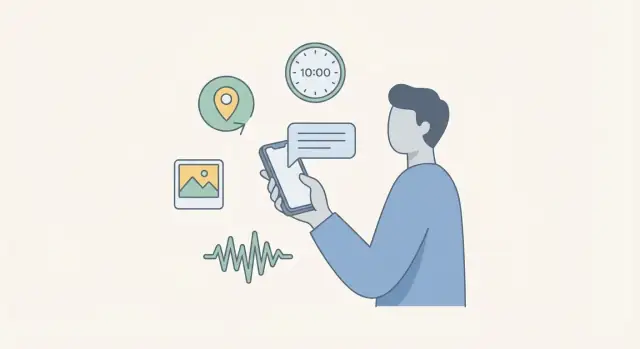
「コンテキストごとにアイデアを記録する」が本当に意味すること
アイデアを「コンテキストごとに」記録するとは、考えそのものだけでなく後で理解できるようにする周辺の手がかりも一緒に保存することを意味します。単に「サブスクリプションの選択肢を試す」と書くだけだと忘れがちですが、いくつかのコンテキストが付いていると行動につながりやすくなります。
何がコンテキストに当たるか(何が当たらないか)
役に立つコンテキストは「なぜ自分がこれを考えたのか?」に答えるものです。
- 時間: タイムスタンプ、曜日、(必要なら)「朝/午後/夜」などのラベル。
- 場所: デフォルトは市レベル。ユーザーが許可した場合のみ精密な位置。
- 人物: だれのため/だれと一緒にいたか(入力された名前、連絡先の自動収集はしない)。
- メディア: 簡単な写真、スクリーンショット、音声クリップで詳細を保存。
- 気分/エネルギー: 「ワクワク」「イライラ」「テンション高め」などの軽いタグ。
ノイズになったり不気味に感じさせるコンテキストは避けましょう:完全なGPS軌跡、バックグラウンド録音、自動的な連絡先アップロード、必須項目の多さなどです。
人々がアイデアを記録する典型的な瞬間
アプリは現実の中断にフィットするべきです:
- 通勤中: 片手での入力、短いボイスメモ、最小限のタップ数。
- 会議中: 目立たない記録、素早いラベリング、フォローアップが簡単。
- 散歩中: 音声優先、位置は任意、あとでの文字起こし。
- 買い物/用事: 写真メモ、短いチェックリスト、リマインダー。
- 読書中: ハイライト+一言の持ち帰り、スクリーンショットの添付。
うまくいっているかどうかの判断基準
成功基準を早めに定義します:
- 素早い記録: ほとんどのメモが約10秒以内に保存される。
- 再現性の向上: ユーザーが1〜2回の検索/フィルタでメモを取り出せる。
- アイデアの喪失減少: 「これを考えたのに見つからない」といった場面が減る。
主要ユーザーを一人に絞る
経験が薄まらないように主要ペルソナを一つ選びます:
- クリエイター: インスピレーションとメディア添付を求める。
- 学生: 講義の記録と学習に適した整理が必要。
- マネージャー: 人と会議に紐づくアクションを追う。
- 研究者: ソース、スクリーンショット、構造化されたコンテキストを収集する。
他のユーザーは後でサポートできますが、MVPは一人に特化したように感じられるべきです。
明確な問題定義とMVPの目標を決める
画面や機能の前に、ノートやカメラロール、チャットへのメモと比べてアプリが何をよりよく行うのかを定義します。良い問題定義は具体的で測定可能です。
鮮明な問題定義から始める
例:「人々は移動中に良いアイデアを思いつくが、十分なコンテキストとともに記録するのに時間がかかるため失われてしまう。」
MVPの目標はこれを単一の成功指標に落とし込むべきです。例:「ユーザーが通信がない環境でも5秒以内に役立つコンテキスト付きでアイデアを記録できる」など。
具体的なユーザーストーリーを2〜3本書く
トレードオフを強いるシンプルなストーリーを使います:
- 「写真と位置情報付きで5秒以内に考えを保存したい。あとで見返してなぜ重要だったかを思い出せるようにするため。」
- 「歩きながら素早く音声メモを録り、時間と場所が自動で保存されるようにしたい。タイピングしたくないから。」
- 「電車の中でオフラインでアイデアを保存し、あとで自動的に同期されることを信頼したい。」
最適化する一つのアクションを決める
主たるアクションを一つ選び、他は二次的にします:
まず記録、整理はあとで。 MVPはすばやく開け、タップを最小化し、キャプチャ時にフォルダやタグ、タイトルを強制しないようにします。
MVPと後回しにする機能(スコープの肥大防止)
MVPで目標を支える機能:
- ワンタップでの記録(テキスト/写真/音声)
- 自動的なコンテキスト:タイムスタンプ+概略の位置
- シンプルなアイデア受信箱リスト
- 基本的な検索
後回しにするべき「あるといい」機能:
- 高度なタグシステム、テンプレート、コラボレーション、AI要約、複数デバイスのリアルタイム編集
制約を事前に定義する
- オフライン利用: キャプチャはローカルでキュー化し、接続を待たせない。
- プライバシー: 収集データを最小化し、明確な許可プロンプトと「何が保存されるか」の可視化を行う。
- バッテリー: 常時GPSは避け、保存時にだけ位置を取得する。
タイトなMVP目標はアプリを集中させます:すばやい記録と、あとで思い出しやすいだけの最低限のコンテキスト。
スピード重視のキャプチャフロー設計
スピードが機能です。アイデアの記録に数秒以上かかると、人は延期してしまい、瞬間と考えが失われます。どこにいても記録を始められ、判断が最小限で済むようにフローを設計してください。
ワンタップの入口
メニューを迂回するクイックアクセスを追加します:
- 対応プラットフォームでのロック画面アクションや通知ショートカット
- ホーム画面ウィジェットに「新しいアイデア」とワンタップでの直接アクション(音声/写真)
- 共有シート対応—スクリーンショットやウェブの抜粋、写真を直接アプリに送れるように
ショートカットから起動したときはダッシュボードではなく直接キャプチャ画面を開くべきです。
実際の状況に合った高速入力
高頻度の少数の入力タイプを提供します:
- テキスト: カーソルにフォーカス、キーボード開いた状態、最小限のフォーマット
- 音声: ワンタップで録音、見えるタイマー、明確な「保存」挙動
- 写真: カメラを即座に開き、任意のキャプション欄を表示
- スクリーンショット/インポート: 共有された画像やファイルを受け取り、素早く注記
- クイックチェックリスト: 用事用に摩擦の少ない方式
入力画面は一貫性を保つ:主要なアクション(保存)は一つだけ、破棄も分かりやすく。
静かに自動でコンテキストを添付する
タイムスタンプはデフォルトで添付。位置情報やデバイス状態(接続中のヘッドホン、動作状態、アプリ起点)などはオプション信号として扱います。権限は機能を試したときに尋ね、"一度だけ/常に/拒否"の選択肢を明示します。コンテキストは記録を中断させるためではなく、後での取り出しを助けるためにあります。
単一の「アイデア受信箱」
すべてはまず一か所に入るべきです:アイデア受信箱。キャプチャ時に必須のフォルダやタグは不要です。ユーザーは後で整理できます—ここでの仕事は「今保存する」を簡単にすることです。
コンテキスト信号:何を集め、何を避けるか
「コンテキスト」はアイデアを後で理解しやすくするものであり、追跡ツールにしてはいけません。簡単なテスト:その信号が「私は何を考え、なぜそう考えたか」を答える助けになるかどうかを考えてください。なければMVPに含めない方がいいです。
通常は有益な信号
高い再現価値を提供する少数を始めに取り入れます:
- 時間: ほぼ常に有用で、プライバシーリスクは低い。
- 位置(任意): 場所に紐づくアイデア(店舗、通勤、クライアント訪問)に有用。可能なら「概略」を優先。
- カレンダー(任意): 会議やプロジェクトに関連する場合に便利。参加者一覧などは保存しないようにする。
- 近隣のWi‑Fi/Bluetoothヒント(慎重に): 「自宅」「オフィス」を推測するのに役立つが、説明が不十分だと侵入的に感じる。
- アクティビティ(歩行/運転/静止): 音声メモの解釈などに有用だが粗いレベルに留め、継続的な追跡は避ける。
初期段階で避けるべき信号
正当化が難しいものはスキップ:
- 連絡先/通話履歴/メッセージの内容
- 精密な背景位置履歴
- 常時リスニングのマイク
- 本当に不要な詳細なデバイス識別子
ユーザーにわかりやすいコントロールを提供する
各オプション信号について、常に/都度確認/拒否の3つの明確な選択肢を提供します。キャプチャ画面に「コンテキストを減らして保存」ワンタップオプションを設けましょう。
「ライトコンテキスト」モードを用意する
デフォルトを「ライトコンテキスト」(例:時間のみ、必要ならローカルで天気情報)にするとためらいが減り、信頼が築かれます。リッチなコンテキストは利点が分かってからオプトインで提供します。
短い一文で“なぜ”を説明する
許可を求めるときは短い文で目的を示します:
「位置情報を付けると、どこでこのメモを書いたかを思い出しやすくなります。いつでもオフにできます。」
モバイルでうまく機能する入力タイプ
モバイルのキャプチャはその瞬間に合っていると成功します。歩きながら、会議の最中、オフラインでも数秒でアイデアを取り出せるようにしましょう。
音声:手が使えないときの最速手段
音声メモと即時の文字起こしはしばしば最速の入力です。録音UIをすぐに見せ、文字起こしをストリーミング表示してユーザーが正しく取得できたか確認できるようにします。
オフライン時のフォールバックを用意しましょう:オーディオをローカルに保存し、「文字起こし保留」とマークして接続回復時に処理します。音声認識で失われて思考が消えることがあってはなりません。
写真:現実世界のディテールを残す
写真メモ+任意のキャプションはホワイトボード、書籍のページ、パッケージ、スケッチによく効きます。デフォルトフローは「撮影→保存」。その後に軽い強化を提供します:
- 一行程度のキャプション追加
- 重要箇所を**ハイライト(クイックトリミングや矩形)**して後から分かりやすくする
テンプレート:考える負担を減らすが自由度は損なわない
よくある状況向けのクイックテンプレートを用意します:
- 会議メモ
- 書籍の引用
- 「アイデア+次のステップ」
テンプレートは「次のステップ:」などのプロンプトを事前入力しますが、自由入力も可能にして窮屈に感じさせないようにします。
スマートデフォルト:タップを減らしつつ制御は残す
ユーザーの習慣を尊重するスマートデフォルトを使います:最後に使ったテンプレート、最後に使ったタグ、最後の入力モードなど。デフォルトは常に見える位置に置き、変更しやすくします—速度は重要ですが信頼性も同様に重要です。
情報モデル:アイデア、コンテキスト、添付ファイル
高速なキャプチャアプリはデータモデルによって成否が分かれます。最初はシンプルに保ちつつ、後で見つけやすくするための最低限の構造を持たせます。
うまく動く最小モデル
3つの要素で考えます:
- Idea(内容): ユーザーの言葉(入力されたテキスト、トランスクリプト、チェックリスト)と軽めのタイトル。
- Context(メタデータ): 後で思い出すのに役立つ「いつ/どこで/どうやって」情報(時間、概略位置、キャプチャモード、任意の人物/プロジェクト)。
- Attachments: 写真、音声、スケッチ、ファイルなど、コアのノートを膨らませない重めの添付物。
この分離により、検索やグルーピングを後から強化しても既存のノートを壊さずに済みます。
階層を強制しない整理
急いでいるときにどこに入れるか決めたくない人が大多数です。柔軟な整理手段を提供します:
- タグ(「マーケ」「ギフト案」「バグ」などのテーマ)
- フォルダ/プロジェクト(「クライアントA」「自宅」など長期的なバケット)
- ピン/スター(優先度の高いものを上に置く)
すべて任意にします。良いデフォルトはアイデア受信箱で、そこにまず集めて素早く後からタグ付けや移動を行えるようにします。
後で編集可能なものと固定すべきもの
これを早めに決めておくと混乱や同期競合を避けられます。
後から編集できるもの(明確なUIで):タイトル、タグ、フォルダ/プロジェクト、ピン状態、場合によっては位置の訂正。
固定(少なくともデフォルトでは不変):作成時刻、元のキャプチャモード(音声/写真/テキスト)、元の添付ファイル(追加や削除は許可しても、監査上の識別は保持)。
重複と近似重複への対処
接続不安定や連打で重複が起きます。対策は:
- クライアント生成のIDで真の重複を防ぐ
- 近似重複は(短時間、同じ場所、同じ添付があるなど)ソフトマージ提案でユーザーに判断させる
整理と取り出し:思い出しを自動化する
記録は仕事の半分にすぎません。本当の価値は一週間後に「何を考え、なぜ重要だったか」を思い出せることです。整理システムは面倒を強いずに想起を簡単にするべきです。
フォルダではなく「受信箱」から始める
新しいアイデアはまず受信箱に落とす習慣を作ります。判断不要でキャプチャが速くなり、ユーザーが使わなくなる可能性が下がります。
保存後は自然に閲覧できる軽いビューを提供します:
- 場所別(自宅、オフィス、クライアント先)
- 時間別(今日、今週、先月)
- プロジェクト別(ワークストリーム、クライアント、個人目標)
これらはあくまで“ビュー”であり、必須の振り分けではありません。
コンテキストチップでスキャンを容易にする
リストを開くユーザーは認識で探すことが多いので、各項目の下に小さなコンテキストチップを付けます。例:
火 9:14 • オフィス • 音声
こうしたコンパクトなメタデータがあるとフィードが検索可能に感じられ、各ノートを開かずに目的のものを見つけやすくなります。
人が実際に覚えている方法に合った検索
人は断片を覚えています:キーワード、ざっくりした期間、場所、あるいは「録音したあのノート」。検索はキーワード+フィルタをサポートすべきです:
- テキスト検索(タイトル、トランスクリプト、タグ)
- 日付範囲(今日、過去30日、カスタム)
- タグ/プロジェクト
- 場所(特定の場所の近く、または保存した場所ラベル)
UIは簡潔に:ひとつの検索バーと、邪魔にならないオプションフィルタ。
レビュー習慣を促す軽いリマインダー
アイデアは受信箱で死にがちなので、軽いリマインダーでレビュー習慣を促します:
- 受信箱の定期レビュー(毎日または毎週)
- 明日通知(単一アイデアのワンタップスヌーズ)
通知は支援的であること。うるさくしない、意図が明確、オフにしやすい。
上手くいけば整理は見えない存在になります:ユーザーは素早く記録し、必要なときに確実に見つけられるようになります。
オフライン、同期、パフォーマンスの基本
ユーザーが必要なときに動かないアプリは意味がありません。エレベーターや列車、会話の途中でも動くように設計してください。不安定な接続を標準として扱います。
オフラインファースト:保存はいつでも瞬時に
新しいアイデアはまずローカルに保存し、その後で同期します。こうすることで記録が遅延して失われる最悪のケースを防げます。
ユーザー向けの単純な心モデル:「この端末に保存済み」対「どこでも同期済み」。表示しなくても、内部的には各アイテムの状態を把握しておきます。
バッテリーとデータを尊重したアップロード
メディアは重いのでバックグラウンドの動作は条件に応じて行います。ユーザーのコントロールを明確に:
- Wi‑Fiのみアップロードのオプション
- 低バッテリや低データモードではアップロードを一時停止
- 再開可能なアップロードで不安定な接続でもやり直しを防ぐ
キャプチャを遅くしない写真・音声の扱い
パフォーマンスはキャプチャ画面で重い処理をしないことが鍵です。
画像は保存後に圧縮し(必要ならオリジナルも保持)、音声はローカルファイルに録音してからチャンクでアップロードします。長い録音が99%で失敗するような設計は避けます。
各項目に小さな状態表示(queued/uploading/uploaded/failed)を出し、失敗してもノートはオフラインで使えるようにし、静かに再試行します。
クロスデバイス同期と競合(平易な説明)
基本ルールは1つ:最新の編集が優先され、軽い編集履歴を保持しておくこと。競合は一般に同期される前に同じアイデアが別デバイスで編集された場合に起きます。
MVPでは競合を自動解決し、必要なら「以前のバージョンを復元」できる選択肢を提供します。ユーザーは同期の仕組みを意識する必要はなく、データが消えないと信頼できれば十分です。
プライバシー、権限、信頼獲得のUX
人は見られていると感じると最高のアイデアを記録しません。特に位置情報、マイク、写真に触れるアプリでは信頼がプロダクトの機能です。期待を明確にし、選択を取り消せ、データ処理を予測可能にします。
必要なときだけ権限を求める
オンボーディングで一括許可を求めるのは避け、機能を使う瞬間にだけ尋ねます。その際、効果を一文で説明します。
- 位置情報: ユーザーが「位置を追加」するか「自動で位置を付ける」を有効にしたときにのみプロンプトを出す。
- マイク: 音声メモを開始したときにプロンプトを出す。
- 写真: 画像を添付するかカメラを開くときにプロンプトを出す。
拒否された場合でもフローは動作させ、権限を後で有効化する簡単な案内を設定に表示します。
可能な限り端末内処理を優先する
機密性の高い処理は端末内で行うと信頼が高まります:
- ローカル索引/検索でコンテンツをアップロードせずに発見可能にする
- 端末の暗号化オプション(端末のパスコード/生体認証、暗号化されたストレージ)で紛失時のリスクを下げる
クラウド同期を行う場合は、何がアップロードされるのか(本文、添付、メタデータとしての位置)とタイミングを明確にします。
分かりやすいプライバシーコントロールを作る
シンプルなトグルと平易な説明を載せたプライバシー設定画面を用意します。ユーザーは:
- 自動位置付けをオフ(「手動のみ」)にできる
- マイクアクセスを無効化してもテキストノートが壊れない
- 添付をバックアップするかどうか選べる
エクスポートと削除は予測可能にする
早い段階で期待値を設定します:ユーザーはデータをエクスポート(zipや共通フォーマット)でき、すべて削除も明確な確認ステップで行えるべきです。削除にかかる時間やバックアップの扱いもプライバシーポリシーで明示します。
技術スタックの判断(複雑にしすぎない)
コンテキスト型ノートアプリは速度、信頼性、信頼で成功するので、技術選択はまずそれらを支えるものにします。利用が増えてから拡張する方針が賢明です。
iOS、Android、またはクロスプラットフォーム?
チームとスケジュールに合う選択を:
- ネイティブiOS(Swift/SwiftUI): ユーザーが主にiPhoneで、カメラ、音声、バックグラウンド処理で最高のパフォーマンスが必要な場合。
- ネイティブAndroid(Kotlin/Jetpack Compose): Androidが主要市場で、Android固有の統合に依存する場合。
- クロスプラットフォーム(FlutterやReact Native): 一つのチームで両方のプラットフォームを早く出す必要がある場合。フォーム、リスト、メディアキャプチャ、同期がコアなら多くのMVPに適している。
迷ったらクロスプラットフォームを選び、音声録音、写真処理、バックグラウンドアップロードはネイティブのエスケープハッチを用意します。
プロトタイプを素早く検証したい場合、Koder.aiのようなvibe-codingプラットフォームはチャット駆動のワークフローでMVPをプロトタイプし、後でソースコードを引き継げるので有用です。ReactベースのWeb面、Goバックエンド+PostgreSQL、Flutterモバイルクライアントなどの共通ブロックを素早く立ち上げる際に特に役立ちます。
バックエンドに必要なもの(MVP)
複雑なマイクロサービスは不要です。だが信頼できる基盤は必要です:
- 認証(メール、Apple/Googleサインイン)
- 同期(編集の競合処理、ネットワーク不良時のリトライ)
- ファイルストレージ(写真/音声のアップロード、ダウンロード、サムネイル)
- 検索インデックス(タイトル/本文、タグ、日付/位置などの基本フィルタ)
FirebaseやSupabaseのようなマネージドバックエンドはMVPに十分で、運用負担を減らしてくれます。
プロダクトを改善するための分析(ノートの内容そのものではなく)
コンテンツではなくパフォーマンスとUXの健全性を追跡します。有用なイベントは保存までの時間、失敗した保存、同期キューの長さ、権限拒否率、添付のアップロード失敗などです。
テスト計画:どこで壊れやすいか
エッジケースを優先します:権限が途中で切れる、機内モード、ストレージ不足、録音の中断、大きな添付、連続キャプチャの連打など。通勤状況、断続的なWi‑Fi、アップロード中にアプリがバックグラウンドになる状況を模した小さなデバイステスト群を用意します。
プロトタイプと実際の使用データで検証する
この種のアプリは「人が即座に記録でき、あとでなぜそれが重要だったかを思い出せるか」が肝です。要件だけでは予測できないので、クイックなプロトタイプと実データで検証してください。
まずキャプチャフローのプロトタイプを作る
タップできるプロトタイプ(単純なモックでも可)を作り、実ユーザーで「5秒テスト」を行います:アプリを開いて5秒以内に質問なしでアイデアを保存できるか。
摩擦点を観察します:
- 保存前にフォルダを選ばせる必要がある
- 最初の画面に項目が多すぎる
- 確認ステップが勢いを止める
ユーザーがためらうなら、最初の画面を簡素化して「開く→記録→保存」が自動化されるまで繰り返します。
ファネルに計測を入れる(成功を定義する)
主要なステップに軽い分析を入れます:開く→記録開始→保存→再訪。どこで落ちているかが分かれば改善ポイントが明確になります。
初期の計測例:
- アプリ起動後の最初の保存までの時間
- セッションのうち保存で終わる割合
- 24時間内、7日内の再訪率
リコールに注目した小規模ベータを行う
小さなベータで、ユーザーにいくつかの保存したアイデアを「重要」とフラグ付けしてもらい、1週間後に探せるか、コンテキスト(位置、時間、添付)が役立ったかを確認します。
一度に一つの指標を改善する
例として保存までのステップ数を減らすなど単一指標を選び、それに対して一つの変更を行います。複数を同時に変えると何が効いたか分からなくなり、見た目は良くてもフローが遅くなる危険があります。
MVP後のロードマップ:次に何を作るか
MVPが証明するのは一つ:人が素早くアイデアを記録し、あとで十分なコンテキストで役立てられること。ロードマップは「将来の有用性」を高めつつ、記録の速度やユーザーの信頼を損なわないことが目的です。
フェーズ1:取り出しを目に見えて改善する
数百件のノートが集まると、アプリは便利になるかジャンクドロワーになるかのどちらかです。"検索摩擦"を減らす機能を優先します:
- タイポ許容や部分一致に強い高速検索
- 日付範囲、場所、添付タイプ(音声/写真/テキスト)でのフィルタ
- 保存検索や「今週のアイデア」「自宅付近の音声メモ」などのシンプルなスマートフォルダ
これらは任意機能として提供し、デフォルトの体験を雑にしないこと。
フェーズ2:ユーザーが無視できる程度のスマート提案
「スマート」は押し付けがましくないことが重要。次に取り入れる候補:
- よく使う語や過去のタグに基づく自動タグ候補
- ノートが識別しにくいときだけ「タイトルを追加しますか?」と穏やかに促す
- 同日の類似テキストをグルーピング提案(自動マージはしない)
透明性を重視:なぜその提案をしたのかを表示します。
フェーズ3:明確な同意のもとでの統合
統合は便利だがプライバシー期待も高めます。オプトインのアドオンとして検討:
- カレンダー連携:キャプチャに会議タイトル/時間を添付
- メール転送:アイデアを自分の受信箱にノートとして送る
- Read-it-later連携:ハイライトをアイデア受信箱に保存
各統合はスコープを限定し、いつでも解除できるようにします。
フェーズ4:共有とコラボレーション(ニーズがあれば)
まずはシンプルに:単一ノートの共有やバンドルのエクスポート。チームユースが現実的なニーズであれば、共有ノートブック、役割、アクティビティ履歴へと進化させます。
マネタイズと持続可能性
信頼と整合するモデルを評価します:
- フリーミアム制限(ストレージ、添付、デバイス数)
- 高度な検索、文字起こし、バックアップのサブスクリプション
- 共有ワークスペースや管理者機能を持つチームプラン
アクセシビリティと包摂性の改善
より多くの人が使いやすくするため:
- 音声メモのキャプションと文字起こし
- 大きな文字や高コントラストの設定
- 音声操作に優しいキャプチャとナビゲーション
良くできたら、ユーザーは瞬間を失わず記録し、必要なときに確実に思い出せるようになります。MVPは「速さ」と「信頼」を守ることに集中してください。
よくある質問
モバイルアプリで「コンテキストごとにアイデアを記録する」とはどういう意味ですか?
それはアイデアそのものだけでなく、後で理解できるようにする“そのときの手がかり”も一緒に保存することを意味します。実務的には、通常はタイムスタンプ、任意の概略的な場所、場合によっては添付(写真/音声)などで、数日後でもそのアイデアが実行可能な形で残るようにします。
どのコンテキスト信号が記録に役立ち、どれが過剰ですか?
高い再現性を持つコンテキストは通常以下のとおりです:
- 時間: タイムスタンプ(場合によっては曜日/時間帯)
- 場所: 概略の位置(市区町村レベル)、精密位置はオプトインで
- 人物: 入力された名前(連絡先の自動取り込みはしない)
- メディア: 写真、スクリーンショット、または音声クリップ
- 気分/エネルギー: 「イライラ」「テンション高め」などの軽いタグ
後での想起に寄与しないフィールドはMVPに入れるべきではありません。
不気味さや摩擦を減らすために、MVPではどのようなコンテキストを避けるべきですか?
監視的に感じられたりノイズになるものは避けるべきです。特に初期は次を避けてください:
- 継続的かつ精密な背景位置履歴
- 常時待ち受けのマイクモード
- 自動的な連絡先/通話履歴/メッセージへのアクセス
- 保存を遅らせるような必須フィールド
良いデフォルトは時間は常に付けるで、その他は明示的なオプトインにします。選択肢は「常に/都度確認/拒否」の3つを用意しましょう。
なぜ「先に記録、後で整理」を最優先にすべきですか?
速度が機能です。保存時にフォルダやタグを選ばせるとユーザーはためらい、瞬間を逃します。実用的なパターンは:
- まず記録して、すべてを単一のアイデア受信箱に落とす
- あとで整理(タグ/プロジェクト/ピンなどは任意)
これによりほとんどの保存は約10秒以内に収まり、後での検索やフィルタで取り出せます。
モバイルでの最速の入り口はどれですか?
ダッシュボードをスキップしてすばやく入れる入り口を使います:
- ロック画面や通知のショートカット(対応するプラットフォームで)
- ホーム画面ウィジェットに「新しいアイデア」と音声/写真などの直接アクション
- 共有メニュー(スクリーンショットや抜粋を直接送れるように)
ショートカットから起動したときは、ダッシュボードではなく直接キャプチャUIを表示し、入力にフォーカスを当てます。
どのような実際の状況に合わせてキャプチャフローを設計すべきですか?
中断が多い現実の場面を想定して設計します:
- 通勤中: 片手で入力、短いタップ数
- 会議中: 目立たない記録、素早いラベリング
- 歩行中: 音声優先、位置は任意
- 用事中: 写真メモと短いチェックリスト
- 読書中: ハイライト+一行の要点
ロック画面のショートカットは音声優先など、状況に合ったデフォルトを設定します。
オフラインや不安定な接続環境での信頼性はどう確保しますか?
オフラインを前提としたパイプラインを実装します:
- ノートはまずローカルに瞬時に保存(ネットワークを待たせない)
- アップロード/同期はバックグラウンドでキューに入れる
- 各アイテムに簡潔なステータスを表示(queued/uploading/failedなど)
- 失敗してもノートはオフラインで使い続けられ、静かにリトライする
音声の文字起こしはオフライン時はオーディオを保存して「transcription pending」と表示し、接続回復後に処理します。
コンテキスト付きノートの検索と取り出しはどう機能すべきですか?
検索は人が覚えている断片に合わせます:
- タイトル/本文/文字起こし/タグを横断する1つの検索バー
- 日付範囲、タグ/プロジェクト、場所、キャプチャ種別で絞り込み
- リスト表示にはコンテキストチップ(例: 「火 9:14 • オフィス • 音声」)を付け、一覧のスキャンを容易にする
目標は完璧な整理ではなく、1〜2手で見つけられることです。
コンテキスト記録が実際に機能しているかどうかはどう測りますか?
速度と想起に結びつく指標を使います:
- 保存までの時間: ほとんどが約10秒以内(またはMVP目標の5秒)
- キャプチャ成功率: セッションのうち保存で終わる割合
- 再訪率: 24時間内、7日内の再訪割合
- 想起の成果: 「思い出したけど見つからない」ケースの減少
ファネルを計測: 開く → キャプチャ開始 → 保存 → 再訪。一度に一つの指標を改善していきます。