

シンプルに使える一クラス専用の未提出トラッカー
一クラス用の未提出管理表を作って、誰が何を未提出かすぐに把握し、週ごとに一貫して管理し、数分で配布用の明確なリマインダーリストを印刷できます。
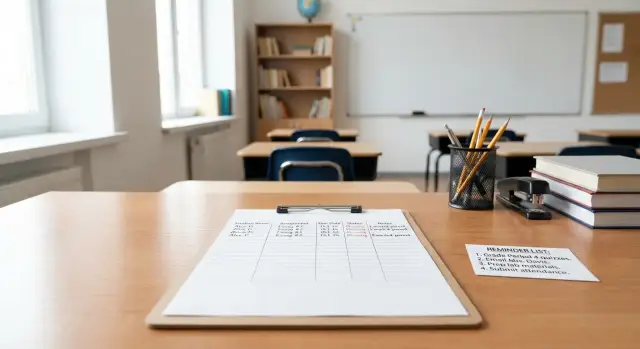
未提出トラッカーが解決すること(わかりやすく)
未提出情報が頭の中、付箋、数通のメールに散らばっていると、本当の問題は課題そのものではなく「見通しのなさ」です。何が期限で誰が出していて、何をもうリマインドしたかを何度も確認して時間を無駄にします。
一クラス専用の未提出トラッカーは、その霧を晴らしてひとつだけ素早く答えます:今、誰が何を未提出なのか? メモの紛失が減り、「出したつもりだった」議論が減り、成績提出時の不意の問題も減ります。
一クラスに限定することで運用が続きます。すべての教科を一つで管理しようとすると、別の大きなプロジェクトになりがちです。一クラスなら忙しい日でも1分以内に更新できる小ささを保て、遅延対応や課題の種類、締め日のリズムに合わせられます。
このトラッカーは、授業担当の先生、家庭教師、ホームスクールの家庭、放課後プログラムなどに役立ちます。特に作業が授業外で行われることが多い場面で有効です。
良いトラッカーは3つのことが得意です:シンプルであること、正確であること、更新が簡単であること。ぱっと見て配布用のきれいなリマインダーリストが作れるなら、それは正しい道具です。
クラス内で「未提出」が何を意味するか決める
トラッカーは「未提出」の意味が毎回同じでなければ機能しません。意味が揺れると生徒は戸惑い、追跡の手間が増えます。
まずは教室内で「未提出」が何を指すかを決めましょう。多くのクラスでは次のいずれかです:未提出、提出されたが不完全、基準を満たすためにやり直しが必要。遅刻提出を受け入れるなら「未提出」は「まだ終わっていない」という扱いにしても構いません。目的は明確さであって罰ではありません。
ステータスは少なめにして、実際に使えるものにしてください。一クラス向けのトラッカーなら3〜6個のステータスで十分です:
- Missing(未提出)
- Incomplete(不完全)
- Redo(やり直し)
- Excused(免除)
- Extension(延長、期日あり)
次に、リストが短く生徒が対応できる時間枠を決めます。多くの先生にはロールングで2週間がちょうどよいです。学校が厳格な評価期間で動くなら現在の単元や学期だけを追跡するのも手です。1年間の一括管理は、本当に必要でない限り避けましょう。
遅刻や延長の扱いは、生徒に最初に尋ねられる前に決めておきます。一度に言える簡潔なルールを選び、トラッカーの上部に書いて毎週それを繰り返せるようにしましょう(例:「遅刻提出は授業日から5日以内まで受付」や「延長は事前合意のみ」)。
例:もし Maya が金曜のラボを提出していなければ「Missing」。データ表が抜けて提出していれば「Incomplete」。延長を承認したなら「Extension」と新しい期日を記載します。
含める項目(と省くべきもの)
一クラス用の未提出トラッカーは、短時間で二つの質問に答えられるのがベストです:誰が何を未提出か。更新に数秒以上かかると更新が止まってしまいます。
実際に使う項目だけに絞る
画面一つ、または紙一枚に収まる小さなセットから始めて、印刷したときにきれいに見えるようにします。
通常必要なのは:
- 生徒名(またはID)。複数の学級を担当するなら 学年/クラス を追加してフィルターしやすく。
- 課題(短い名前)+期日。「Lab 3」や「Ch.5 Quiz」のように名前を統一。期日があると似たタイトルの混乱を防げます。
- ステータス。素早く目で追えるラベルを使う。
- 最終更新日。情報が最新であることを示す日付(またはイニシャル)。
- メモ(短め)。1行だけ、「延長は金曜まで」や「面談要」など。
ルール:その項目が次にあなたが取る行動を変えないなら入れないこと。
省くべきもの(本当に必要でない限り)
余分な列は便利に見えますが、あなたを遅らせ、リマインダーを混乱させます。長いコメント、重複したステータス列、正確なタイムスタンプ、点数/配点はたいてい不要です。点数は本当に優先順位を変える場合のみ追加してください。
例のリマインダー行:
“Jordan - Essay Draft (Due 9/12) - Missing - Updated 9/14 - extension to 9/16.”
これだけで充分で、生徒にもわかりやすいです。
フォーマット選び:紙、スプレッドシート、またはシンプルなツール
続けられるトラッカーが一番良いトラッカーです。一クラス用なら豪華なシステムは不要で、ベルが鳴って疲れている時でも1分以内にチェックでき、必要時に印刷できるものがベストです。
オプション1:紙
紙は最速で始められます:クリップボードに一枚。未提出と提出済の二択だけを管理するならこれで十分です。ただし、並べ替えや書き直し、再印刷が必要になると手間が増えます。
オプション2:スプレッドシート
一つのクラス用タブの課題ステータススプレッドシートは、多くの先生にとって中庸で使いやすい選択です。生徒順や課題順に並べ替えられ、印刷用のきれいなリマインダーリストをすぐに出せます。
実用的な構成の一例は、生徒を行に、課題を列にして、M(Missing)、T(Turned in)、E(Excused)のような短いコードを使う方法です。一貫性が時間を節約します。
フォーマットを選ぶ際は次を自問してください:並べ替えは必要か?毎週リマインダーを再印刷するか?授業中に更新するか放課後か?スマホとノートPCの両方で見たいか?
オプション3:シンプルなツール
フィルターやテンプレート、自動出力が欲しいなら軽量のアプリが役立ちます。たとえば既に Koder.ai のような(koder.ai)チャットで構築できるプラットフォームを使っているなら、ロスターを保存し、課題のステータスを追跡し、生徒別や日付別に印刷可能なリストを出力する小さなツールをチャットで作れます。
経験則:この先6週間続けられる最もシンプルな選択をしてください。一貫性が機能より大事です。
15分でセットアップする手順
大がかりなシステムは不要です。小さく読みやすく、実際に使うものだけを捕まえるのが一クラストラッカーのコツです。
5ステップセットアップ
タイマーをセットしてバージョン1を次のように作ります:
- 安定した生徒リストを作る(一度ロスターを貼り付け、名前を統一)。
- 次の5〜10件の課題と期日だけを追加する(学期全体ではなく)。
- 安全なデフォルトを選ぶ(ステータスは空欄か「未割当」)ので誤って未提出にしない。
- 例外を先に記録する(Missing、Late、Redo)。すべてのセルを埋めないこと。
- 上部に「最終更新」日を入れて今日の日付を書いておく。
すぐ使える例
たとえばあなたが3限の英語を教えているとします。今週は「リーディングログ(火)」「段落ドラフト(木)」「小テスト修正(金)」の3つを追加します。集めるときは未提出の生徒だけ記録します。
Jordan は「リーディングログ」を未提出、Mia は「段落ドラフト」を未提出、Sam は「小テスト修正」未提出。その他は空欄のまま。
「未提出のものだけ追う」という選択がシートを素早く更新でき、後で印刷する際も楽になります。課題ごとに1分以上かかるなら詳細すぎます。
正確さを保つための簡単なルーチン
トラッカーは最新でないと役に立ちません。最も簡単な方法は更新時間を一つ決めて守ることです。多くの先生は授業終了の最後2分か放課後の決まった時間を使います。「いつでも更新」では「結局更新しない」になりがちです。
ルーチンは小さくしておきましょう:
- 回収中は簡単に印(提出・未提出)を付け、長い説明は書かない。
- 予定の更新時間に未提出を記録し、短いステータスコードを付ける。
- 覚えやすいコードを使う(E = extension、R = redo、X = excused)。
- 日中に届いたものは一つの「受信箱」に置き、更新時間に処理する。
日中の提出が精度を崩す主因です。受信箱方式で一日中トラッカーを何度も編集する必要を減らせます。
週に一度は表示をリセットしてリストが増えすぎないようにしましょう。古い項目はアーカイブ(別タブに移す、紙ならファイルに綴じる)して、次週に関係ある項目だけ残します。生徒は短いリストに行動を起こします。長い履歴は無視されます。
生徒に配れるリマインダーの印刷方法
リマインダーは「生徒名」と「具体的に何が未提出か」だけを示すと最も効果的です。合計や長いコメント、余計な注釈は省きます。目的は短く、プライベートな促しです。
並べ替えルールは毎回同じにしてください。生徒順で並べるのが配布しやすく、期日順は同じ課題を多くの生徒に督促するときに便利です。大きな提出直後は課題順が使いやすいこともあります。
読みやすさを保ちましょう。名前は短く(必要なら名+姓の頭文字)、1行に1つの未提出項目、短い課題名と期日または週を付けます。タイトルが長ければ短縮してください("Lab 3: Data" は "Lab 3" に)。
紙に収まるシンプルな形式の例:
- Student: Jordan K. | Missing: Exit Ticket 5 (Tue)
- Student: Jordan K. | Missing: Practice Set B (Fri)
- Student: Mia R. | Missing: Lab 3 (Wed)
印刷前にプレビューして1ページに収めるのを目安にします。2ページにまたがる場合は課題名を短縮するかフォントを少し下げるなどして、余白を潰さないようにしましょう。
配布のタイミングも重要です。授業開始時に渡すとその場で対処されやすく、終わりに渡すと授業の妨げにならず静かな確認時間になります。
プライバシーと言い方:恥をかかせずにリマインドする
トラッカーは公正さを保つ助けになりますが、公の得点表のように見えると信頼を損ねます。生徒は自分が何を返すべきか知る必要がありますが、ラベル付けで傷つけられるべきではありません。
中立的な表現を使いましょう。「Missing」は事実を示す言葉です。「Did not do(やらなかった)」は評価的に聞こえます。その小さな違いが、すでに遅れている生徒の受け止め方を大きく変えます。
可能な限りプライベートにリマインドを渡してください:机の上に小さく置く紙、提出物にホチキスで留める、短い個別確認など。
敏感な事情がある場合は配慮を。欠席やIEP、家族の問題、支援待ちなどを抱える生徒には、短いステータス("Excused" や "面談後に提出" など)でプライバシーを守り、個人的な詳細は別の場所に保管しましょう。
低ストレスな表現例:
- 「未提出(まだ提出されていません)」
- 「期日調整済み」
- 「Excused(要確認)」
- 「Redo 可」
- 「提出済、修正要」
誰がトラッカーを見られるか、どこに保管するかを決めてください。紙なら常に自分の携行フォルダに、スプレッドシートなら必要な共教員だけがアクセスできる場所に保存します。
一つのルールで多くの問題を防げます:生徒ごとに必要な情報だけを共有し、彼らが課題を終えるのに役立つ情報だけを伝えること。
よくある間違い(とその対処法)
ほとんどの問題はトラッカーを詳細にしすぎる、意味が曖昧になる、または感情的になることから生じます。
詳細が多すぎて更新が止まる。 行動に影響するものだけに絞ってください:生徒、課題、期日、ステータス、必要時の短いメモ。
課題名がばらつくため整理と印刷が汚くなる。 一つの命名パターンを決めて守ってください(例:「Unit 4 Quiz」や「Week 3 - Lab 2」)。短いコードを付けて統一するのも有効です。
日付スタンプがないためデータが信用できない。 トラッカー全体、または各エントリに「最終更新」を入れましょう。生徒に「提出した」と言われたときにいつ記録したかを確認できます。
行動に関するメモが混入する。 トラッカーは課題に関するものだけにし、行動や個人的事項は別に保管してください。
提出後に項目を消し忘れる。 延滞物を受け取ったらその場で「受領済」にする習慣をつけましょう。2分の手間が後で10分を節約します。
簡単なテスト:生徒がリマインダーリストを見せてほしいと言ったときにすぐ渡せるか?それができれば通常はシンプルで一貫し、最新です。
開始前の簡単チェックリスト
トラッカーが維持に手間がかかると、結局別の成績表になってしまいます。まずは二つのタイムドテストで小さく保ちましょう。
まず「Chapter 4 Questions」を割り当てたと想定してタイマーをセットして追加してみてください。30秒以上かかるなら列が多すぎる、クリックが多すぎる、または入力が多すぎます。
次にランダムに一人選んで「この生徒は何をまだ提出していないか?」を10秒以内で見つけられるか試してください。見つからなければ、未提出事項が1か所にまとまっていません。
準備チェック:
- 新しい課題の追加がワンアクションでできる。
- 生徒を調べれば未提出だけが見える。
- 1ページのリマインダーを簡単に印刷できる。
- 延長や免除のルールが書いてある。
- 週ごとの片付け日を設けている。
どれか一つでもダメなら、実データを入れる前に直してください。少し機能が足りなくても速くて明瞭なトラッカーの方が長く使われます。
例:一クラス、1週間、きれいなリマインダー印刷
28名のクラスがあり、2週間の間に4つの課題があるとします:
- A1: Warm-up(月)
- A2: Notes check(水)
- A3: Practice set(金)
- A4: Mini-quiz make-up(次の火)
金曜に A3 を回収した直後にトラッカーを更新します。未提出2件と延長1件が表示されるだけです。
未提出2件と延長1件の入力例
記録するのは:
- Jordan L.: A2 = Missing(欠席のため)
- Priya S.: A3 = Missing(提出忘れ)
- Mateo R.: A3 = Extension(次の水が新期日)
重要なのは「Extension」を未提出扱いにしないことです。新しい期日が来るまではリマインダーに出さないようにします。
印刷用リマインダーの見本
個別配布の小さなメモは次のようにできます:
Jordan L.
Missing:
- A2 Notes check (due Wed)
Action: turn in by Monday
クラス全体用は読みやすく単純に:
MISSING WORK (Period 3) - as of Fri
Jordan L. - A2
Priya S.  - A3
Priya が月曜に A3 を提出したら、説明は追加せずに A3 を "Turned in (Mon)" に変えます。次の印刷には載りません。
週末にその週の行を "Archived" タブにコピーするか、紙ならファイルに綴じて新しい週を始めると、小さな現在のリストを信頼して使えます。
次の一歩:シンプルに続けるか、小さなツールを作るか
一クラス用トラッカーが機能しているなら無理に変える必要はありません。最も効果的な改善は小さな習慣です:毎日同じ時間に更新し、毎週同じ日にリマインダーを印刷すること。
トラッカーが続かない原因はだいたい決まっています:ロスターが変わった、またはリマインダーの整形に時間がかかる。スプレッドシートを使うなら課題名を標準化し、短いステータスコードを使い、編集しない印刷用ビューを用意しておくとよいです。
小さなツールを作るなら、本当に小さく作ってください。必要なのはロスター、課題リスト、素早いステータス更新ビュー、印刷用ビューだけです。Koder.ai のようなプラットフォームで作る場合は、生成したソースコードをエクスポートして学校の要件に合わせてホスティングを選べる点が便利です。
よくある質問
なぜすべての授業ではなく一クラスだけのトラッカーにすべきですか?
一クラス専用にすると、頭の中の混乱が減り「今誰が何を未提出か」をすぐに答えられます。範囲を絞ることで更新が1分以内に現実的にできるため、正確さが続きます。
生徒が驚かないように、「未提出」はどんな意味にすべきですか?
いつも同じ言葉で説明できる定義を選んでください。たとえば「未提出」「提出済だが不完全」「やり直しが必要」などです。遅刻提出を受け付けるなら「未提出」を「まだ終わっていない」と扱い、遅延や延長のルールをトラッカー上に書いておくと毎週変わりません。
未提出トラッカーに実際必要な項目は何ですか?
次に自分が何をするかを変える最小限を入れて始めてください:生徒名(必要なら学年/クラス)、課題名と期日、シンプルなステータス、最終更新日。次に行動が変わる場合だけ短いメモ(延長日や面談が必要など)を追加します。
トラッカーに入れない方がいい情報は何ですか?
更新が遅くなるだけで次の行動に影響しないものは避けましょう。長いコメント、複数の重複ステータス列、正確なタイムスタンプ、点数/配点などは普通は不要です。項目が生徒へのシンプルなリマインダーを作らないなら入れない方がよいです。
未提出管理に紙とスプレッドシートのどちらを使うべきですか?
紙は始めるのが早いですが、並べ替えや再印刷が面倒になります。スプレッドシートは多くの教師にとって最適なバランスで、並べ替えや印刷用ビューが簡単にでき、更新も速く済みます。
ステータスは何種類にすべきで、どんなものが良いですか?
使うステータスは少なく、短く一貫して使えるものにしてください。たとえば M = Missing(未提出)、E = Extension(延長)、X = Excused(免除)、R = Redo(やり直し)。カテゴリが多すぎるよりも、少ないコードを確実に使う方が重要です。
15分でトラッカーを設定して、成績表を増やさないコツは?
ロスターを一度張り付け、次の5~10件の課題と期日だけを追加して開始します。既定は空欄か「未割当」にして誤って未提出にしないようにし、例外(未提出、未完了、やり直し、延長)だけ記録しましょう。これで成績表化を防げます。
トラッカーを正確に保つ最も簡単な方法は?
必ず守る更新時間を決めてください。授業の最後の2分や放課後の一定時間など、ルーチン化すると続きます。日中に提出があれば「受信箱」に置き、決めた時間にまとめて処理すると正確さが保てます。
生徒が実際に行動する印刷用リマインダーはどう作る?
短く特定的に、かつプライベートに配るのが有効です。生徒名と具体的な未提出項目(期日や週)だけを示してください。長すぎる場合は課題名を短縮し、古い項目はアーカイブしてリストを短く保ちます。
スプレッドシートの代わりに簡単な未提出トラッカーツールを作れますか?
望む機能を平易に説明すれば十分です:ロスター、期日付き課題リスト、素早いステータス更新、そして生徒別や日付別で印刷できる表示。Koder.ai のようなプラットフォームで作る場合、チャットから小さなアプリを生成し、必要ならソースコードをエクスポートしてホスティングを管理できます。