

迅速なイベントチェックインのための名札・バッジ印刷リスト
名札・バッジ印刷リストを使えば、事前に名前を集め、行列を避け、現場で正確なバッジを素早く印刷できます。シンプルで再現可能な設定で運用しましょう。
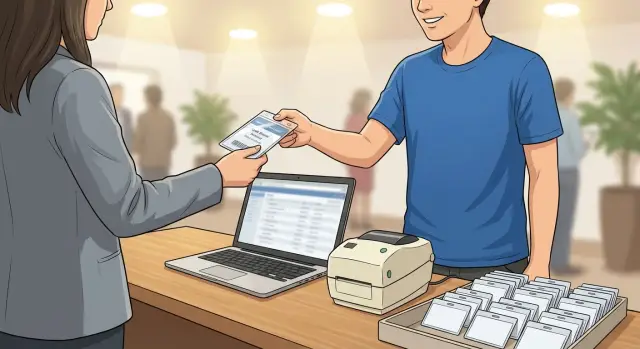
なぜ当日のバッジ印刷は遅くなるのか
バッジ印刷が遅くなる原因は、プリンターそのものが「遅い」からではないことが多いです。印刷に流し込む情報が不完全だったり、一貫性がなかったり、列ができ始めたその瞬間に見つけにくいときに破綻します。
最初のボトルネックは、名前が欠けているか乱雑であることです。到着した人がリストで見つからないと、スタッフは質問を重ね、複数の場所を確認し、スペルを推測し始めます。一回の停止は小さく見えても、10人が待っているときには積み重なります。
その場で印刷するときに遅れるのは、印刷用のリストやテンプレートが準備されていない場合です。印刷をクリックする代わりに、参加者が立っている間にバッジを作る羽目になります:名前を打ち直し、フィールドを選び、大文字小文字を直し、見た目が悪ければ再印刷。これも時間を食います。
同じ問題が繰り返し発生します:直前の編集(「会社名を変えた」「ニックネームで」)、重複エントリ、判読しにくい手書き、表記の不揃い(すべて大文字、余分なスペース)、そして一致しないデータソースの混在。
良いチェックインは地味に見えますが、それが狙いです。スタッフは一か所を検索して一つの明確な記録を見つけ、他のバッジと同じ見た目のバッジを印刷するべきです。
うまく回っているときは、姓やメールでの高速検索、一貫したレイアウト、そして「ちょっと待って直します」の瞬間がほとんどありません。テーブルは落ち着き、参加者は入場前からイベントが整理されていると感じます。
現在のリストが乱雑なら、前もってクリーニングする価値があります。前日30分でも手を入れておけば当日の列が減ります。手作業でもいいですし、Koder.ai のような補助ツールを使って名前を正規化し、重複を見つけておけば、ドアが片付け場になるのを防げます。
名札・バッジ印刷リストとは何か
名札・バッジ印刷リストは、誰に何を印刷するかを正確に示す一つのファイルです。参加者の詳細についての単一の信頼できる情報源であり、誰もが推測したりメールを探したり現場で名前を打ち直したりする必要がなくなります。
普通はスプレッドシートか登録ツールからエクスポートした表として管理します。すべてのバッジは同じきれいな行データから生成され、各行には迅速に本人確認して一貫して印刷するために必要なフィールドが含まれます。
混雑時、リストは検索ツールになります。ボランティアが数文字打ち、正しい人を確認し、数秒で印刷できます。その速さは繰り返しの手作業を取り除くことから生まれます:携帯の画面から名前を写すことも、肩書きを整形することも、列が伸びる間に人に会社名を綴らせることもありません。
良い印刷リストは引き継ぎにも強いです。あるボランティアの交代時間になっても、次の人が座って前の人のメモを解読することなく続行できます。つまりリストは明確で一貫性があり最新であるべきです。
ほとんどの印刷リストに含まれるもの:
- バッジ表示用フルネーム(バッジに表示する通り)
- バッジ種別(スピーカー、参加者、スタッフ)
- 会社・所属(任意)
- チェックイン状況(空欄、印刷済み、受け取り済み)
- 例外メモ(発音や優先名)
例:150人のミートアップで、2人のボランティアが1台のラップトップとプリンターを共有する場合、クリーンな印刷リストがあれば1人あたり「検索、確認、印刷」の3アクションで済みます。ない場合は名前を打ち直し、スペルミスを作り、再印刷が必要なバッジが増えます。
名前収集の前にフィールドを決める
データが乱れる原因は多くの場合単純なミス:必要な項目を決める前に登録を集めてしまうことです。
まずは身元確認と会話の手がかりになる最小限の項目から始めましょう。多くのイベントでは名、姓、所属行(会社、学校、団体)の3つで十分です。これらはほとんどの場合に対応でき、数フィート離れた場所からでも読みやすいです。
追加項目は、それを一貫して収集・印刷できる自信がある場合にのみ加えてください。代名詞は丁寧に扱えば役立ちます。役割やチケット種別は判断を速めますが、バッジを煩雑にすることもあります。
印刷すべきでないフィールドもあります。たとえば食事制限はケータリングには役立ちますが、印刷すると個人的すぎたり視認性を下げたりします。
最後にデータ内に一意の識別子(登録IDや注文番号など)を入れてください。大きく目立たせて印刷する必要は普通ありませんが、同名の人がいるときに役に立ちます。
一行で書けるシンプルなバッジルール:
- 印刷するもの:名(大きめ)、姓(大きめ)、会社・組織(小さめ)
- 任意で印刷:役割やチケット種別、代名詞
- 印刷しない:食事制限、電話番号、フルメールアドレス
- データ内に一意IDを保持(バッジには目立たせない)
- フォントが小さくなりすぎないよう2~3行に制限する
なぜそのフィールドが必要か説明できないなら、外してください。項目を減らすほど当日の手直しは減ります。
当日の混乱を防ぐ命名ルールを決める
長いチェックイン列は小さな名前の問題から生まれます:表記の混在、姓がない、周りが認識しないニックネーム、ラベルがない「+1」など。いくつかのルールを決めて守りましょう。
表示形式は一つに統一します(例:「名 姓」)。一部で「姓, 名」やイニシャルが混在しないようにします。家族名の順序が文化によって異なる参加者がいる場合は、バッジ表示は一貫させ、元の順序は別フィールドに保存してください。
優先名(Preferred name)は問題になりがちです。簡単な解決は登録名とバッジ名の二つのフィールドを用意することです。「Katherine Johnson」はバッジに「Kate Johnson」と出し、バックオフィスでは支払いと照合できます。
読みやすさを保つために基本的なテキストルールを早めに決めます:
- 名前はタイトルケースを使う(必要がない限り全大文字は避ける)
- 可能ならアクセントやハイフンを許可する
- 長すぎるタイトルには切り捨てや代替表示を決める
- 同名がいる場合は会社名や都市などの小さな識別子を追加する
プラスワンの扱いも計画し、文書化してください。印刷が簡単なのは各ゲストを別人として収集する方法です。本当にゲスト名が不要な場合にのみ「Alex Chen +1」を印刷します。
例:カップルが来て「Samです。こちらはパートナーのTaylorです」と言った場合、別ゲストルールならスタッフはSamを検索し、同じ登録からTaylorのバッジを印刷できます。現場で新しい記録を作る必要はありません。
事前に名前を集める方法(混乱を避ける)
高速なバッジ印刷は数日前から始まります:目標は全参加者を一つのクリーンなマスターリストに入れることです。
名前は通常、申込フォーム、共有スプレッドシート、チケットシステムのエクスポートから来ます。問題は名前を集めること自体ではなく、複数箇所で管理されて変化し続けることです。
一つの“公式”ソースを選び、他はすべて入力元として扱ってください。チケットを販売しているシステムがあるならそこからエクスポートしてマスターリストに貼り付けます。フォームを使うなら、一定日以降はそのフォームしか受け付けないルールにします。
マスターリストは意図的に地味にしておきます:
- 1人につき1行(セル結合なし)
- 名、姓、組織(印刷するなら)
- シンプルなステータス列:Not printed、Printed、Reprint needed
- 例外用のNotes列(VIP、スピーカー、発音)
- 編集責任者(誰が変更を承認したか)
イベントが近づいたら編集をロックダウンします。明確な締切時間を設定し、編集権限は一人か小さなチームに限定します。他の人は一つの合意された方法で変更を提出し、責任者が反映します。
例:150人のミートアップがチケットから名前をエクスポートし、開催2日前に主催者がリストを凍結して印刷を開始します。遅い申込も同じマスターに入りますが、チェックインリードだけが追加できるようにします。会場で会社名が変わった場合はバッジ担当が「Reprint needed」にチェックし、その場で履歴を書き換えないようにします。
ステップバイステップ:バッジを速く準備して印刷する方法
高速印刷はプリンターに触る前から始まります。リストを信頼できる単一の情報源とし、バッジテンプレートを毎回同じ紙に合わせるフォームとして扱ってください。
- リストをクリーンにする。 重複を削除し、明らかなタイプミスを直し、余分な空白を正規化し、印刷に必要な項目がすべて揃っているか確認します。空白に見える行に空白文字が残っていないかもチェックします。
- レイアウトを実際の用紙サイズに固定する。 ラベルシート、ロール、既成の用紙など、正確なバッジストックを確認し、余白・フォントサイズ・配置を確認して切れないようにします。
- ざっと見られる印刷キューを作る。 多くの場合、姓でソートします。複数の到着波があるならグループ列を追加し、グループ→姓でソートします。
- 10枚のテスト印刷を行う。 小さなバッチを印刷し、ホルダーと比較して位置合わせを調整します。調整後に同じテストを満足いくまで再印刷します。
- メインリストを凍結する。 速度を出して印刷している間は、マスターをその場で編集するのではなく、管理された変更プロセスを通してください。
変更時のルール:
- 編集と再印刷は一人が担当する。
- 何がいつ変わったかを共有メモに記録する。
- 再印刷は数分ごとの小さなバッチで行い、常にワンオフで止めない。
例:誰かが「会社名が間違っている」と言ってきたら、メインの印刷を止めずに変更を記録し、現在のバッチを終えてから次の変更バッチで再印刷します。
時間を節約するシンプルなテンプレートと印刷設定
良いバッジセットアップは意図的に地味です。チームの誰でも「印刷」をクリックすれば毎回同じ結果が出るようにします。
テンプレートは読みやすく(壊れにくく)
ベースレイアウトは一つにして、装飾を控えめにしてください。動いている人が多いときは、大きくて明瞭なテキストが凝ったグラフィックより役立ちます。
シンプルな構成例:
- 名(最大)
- 姓(大)
- 会社や役職(中)
- チケット種別やアクセス注記(小、任意)
- スタッフが実際にスキャンするなら小さなQRやコード
読みやすく、3~6フィート離れても読めるフォントとサイズを選んでください。複数のチケット種別がある場合は(Speaker、VIP、Staffなど)、種別ごとにテンプレートを用意して当日色やラベルを変更しないようにします。
イベント前にプリンター設定を合わせる
多くの遅延は設定の不一致から来ます:ラップトップが100%で印刷している、ドライバーが「用紙に合わせる」を強制している、用紙サイズが間違っているなど。
当日使う正確なラップトップで以下を確認しておきます:
- テンプレートとプリンタードライバーで同じ用紙サイズに設定
- 向き(縦/横)をすべてで統一
- デフォルトプリンターを一つに固定(「最後に使ったプリンター」を避ける)
- 印刷スケーリングを一度設定したらいじらない
再印刷に備えて、再印刷用のチェックボックスや小さなフッター(R1, R2)と理由(タイプミス、紛失、ジャム)を入れておくと、後で推測する手間が省けます。
長い列を招くよくあるミス
速いセットアップでも単純な理由で崩れます。ほとんどの遅延はプリンターの速度ではなく、間違ったファイル、不明確な編集、読みづらいバッジなどの予防可能な混乱です。
典型的な問題は古いバージョンのリストから印刷してしまうことです。誰かが8:45にスプレッドシートを更新したのに、プリンター担当が昨日のエクスポートを使っていると、名前が抜け、重複が生じ、列が伸びます。「少し再印刷します」でその場が止まります。名札・バッジ印刷リストは最終ゲストリストとして扱い、一人のオーナー、一本の最終ファイル、一本の印刷ソースにしてください。
もう一つの問題はテスト印刷を省略することです。画面上で完璧でも、実際に印刷すると上下にずれる、中心からずれる、といったことがあります。受付開始後にしかテストしないと、その場で余分に時間を使います。
デスクでの自由な編集も混乱を生みます。ボランティアが好き勝手に名前を打つと、「Jon Smith」「John Smith」「John S.」が別々のエントリになり、検索が当て推量になります。
最も行列を長くする5つのミス:
- 古いエクスポートや間違ったタブから印刷している
- チェックイン開始後にしか位置合わせやバッジストックをテストしない
- ルールなしで自由に名前編集を許す
- ウォークイン、名前変更、紛失バッジ対応の明確なプロセスがない
- 情報を詰め込みすぎてバッジが読みにくい
対応策は、混乱が起きたときに何をするかを前もって決めることです。誰かが「登録名はElizabethだけどバッジはLizで」と言ってきたときに、再印刷するか一時的に手書きで対応して後で直すかをチームが知っていることが重要です。
軽めの管理で十分です:
- 最終印刷ファイルは一つ、オーナーは一人
- 前日に10分のテスト印刷(正確なストックで)
- 短い命名ルール(優先名の名、姓、敬称なし)
- ウォークインと再印刷用のミニリスト
前日と当日の簡単チェックリスト
スムーズなチェックインは誰も来る前から始まります。目標はシンプル:推測せずに1分未満で印刷か再印刷ができること。
前日
実際に現場で使うファイルと備品でリハーサルをしてください。“大体合っている”バージョンではだめです。
- 名札・バッジ印刷リストをエクスポートし、最終版として保存。オフラインのバックアップ(ラップトップフォルダやUSB)も用意。
- 正確なバッジストックで実際にテスト印刷し、位置合わせと文字サイズを確認。
- インクやトナー、バッジストック、ランヤード、プリンター用の予備ケーブルやアダプタを詰める。
- 再印刷ルール(タイプミス、紛失):誰が承認するか、どう記録するかを決める。
- ウォークインの流れを書き出す:どの情報を集め、どうリストに追加し、支払いや確認をどう扱うか。
テストで何かが失敗したら今直してください。イベント当日にドライバーや余白のトラブルを解決する時間はありません。
当日の朝
受付テーブルを小さな生産ラインのようにセットアップします:挨拶→検索→印刷→受け渡し。
- プラグを差して電源を入れ、サンプルバッジを1枚印刷して位置合わせを確認。
- マスターリストを開き、検索しやすい順(通常は姓→名)にソート。
- 予備の消耗品を手の届くところに置き、予備ケーブルを見える場所に。
- 再印刷とウォークインの手順をチームに短く共有し、誰が支払いを受けるかも明確に。
- 5分のドライランをして、挨拶からランヤードにバッジが付くまでの時間を計測。
この短い練習が、小さなボトルネックを取り除いて長い列を防ぎます。
例:小規模イベントの現実的なチェックインフロー
250人のミートアップ、ボランティア2人、ラップトップ1台、バッジプリンター1台。開場6:00で、6:20までに入場を終えたいとします。
事前に名札・バッジ印刷リストをスプレッドシートにエクスポートし、印刷を事前に行います。姓や未確定のもの(姓欠け、未払い、不明な綴り)以外は事前印刷しておくと当日の負担が減ります。
当日はボランティアAがメインライン、ボランティアBは例外とウォークインを扱います。再印刷がメインの流れを塞がないようにプリンターはボランティアB側に置きます。
検索を速くするソート
リストは姓→名でソートします。実際に印刷する「Badge Name」列を用意しておけばテーブルで表示形式をその場で決める必要がありません。似た名前が予想されるなら会社やチームを小さな行に入れておくと判別が早まります。
印刷済みのバッジはA-Zでトレイやフォルダに積んでおきます(A-E、F-J、K-O、P-T、U-Zなど)。来場者が姓を言えば取り出して手渡すだけです。
20人のウォークインを列に影響させずさばく方法
ウォークインはボランティアBへ回します。空白のバッジを少量用意し、簡単な受付フォームを使います。支払いや承認が必要な場合はウォークインレーンで待ってもらうルールにします。
簡単なウォークインフロー:
- 名前とメールを取り、バッジ表示名の綴りを確認
- “Walk-in”テンプレートで印刷
- カウント用に簡単なID(W-01など)を付与
- ラッシュ後に詳細をログに記録
簡単なバッジ名変更はその場で議論せず、綴りを確認して一度だけ再印刷して渡します。プリンターが忙しければ、一時的にステッカーやマーカーで対応し、後で差し替えます。
次のステップ:今回はシンプルに、次回で改善する
ドアでスムーズにするのが目標ならシンプルに保ってください。クリーンなスプレッドシートと一つの名札・バッジ印刷リストがあれば、小~中規模イベントでは十分なことが多く、事前に印刷しておけば特に効果的です。
複数の入口、頻繁なウォークイン、多数の再印刷、またはスタッフがプレッシャー下でスプレッドシートを扱えない場合は専用のチェックインアプリが必要になります。転換点は参加者数自体ではなく、最初の30分にどれだけ例外が発生するかです。
スプレッドシートから進めるなら、行列を減らすために最低限必要な機能だけを書き出して始めてください:
- 名前・メール・会社での高速検索
- ワンクリック印刷とワンクリック再印刷
- 再印刷ログ(誰が、いつ、理由)
- 命名ルールに従うウォークイン登録
- バックアップと報告用のエクスポート機能
管理画面をシンプルに保てば、短期間で軽量なカスタムツールを構築できます:一つの表、一つの検索ボックス、一つの印刷ボタン、Not printed / Printed / Checked in のような明確なステータス。
長い開発を待たずにプロトタイプしたいなら、Koder.ai はフローを平易な言葉で説明して動くウェブアプリを生成する手助けができます。イベントに近い状態で繰り返し試すなら、スナップショットやロールバック機能がチェックインを壊す最後の変更を回避するのに役立ちます。
次回のイベントでは、一度に一つの改善を目標にしてください:フィールドを減らす、命名ルールを厳しくする、その後で本当に必要な自動化を追加します。
よくある質問
Why does badge printing slow down even with a fast printer?
バッジプリンター自体が遅いことはまれです。行列が長くなるのは、スタッフがリストで素早く見つけられない、データが不整合、または来場者が待っている間に名前を入力・整形しなければならないときです。
What is a name tag and badge print list?
一つの、きれいなファイルで誰に何を印刷するかが明確になっているものです。チェックインに入った人が一箇所を検索して、正しい行を確認し、数秒で一貫したバッジを印刷できるのが目的です。
What fields should I include on the badge and in the print list?
まずは名、姓と、印刷するなら会社や組織といった所属ラインを用意してください。データ内に照合用の一意の識別子(申込IDや注文番号)を入れておくと名前が被ったときに助かります。印刷する内容は見やすい2~3行に収めましょう。
How should I handle preferred names or nicknames?
登録名とバッジ名の二つのフィールドを分けてください。そうすれば支払いや領収書は登録名と照合したまま、バッジには本人が呼ばれたい名前を表示できます。
How do I avoid having multiple conflicting attendee lists?
一つの“公式”マスターリストを選び、他はすべて入力元として扱いましょう。エクスポートや変更はそのマスターに集約し、編集は一人かごく少人数に限定して版の混乱を避けます。
What’s the fastest way to clean up a messy list before the event?
重複を削除し、表記の大文字小文字や余分な空白を正規化し、必須フィールドが空白や空白文字だけになっていないかを確認します。氏名の上下が入れ替わっているなど、検索を壊す明らかな問題を掃除しましょう。
What should I test in the badge template and printer settings before doors open?
必ず本番で使うバッジ用紙でテスト印刷をし、テンプレートとプリンタードライバーの紙サイズ・向き・拡大縮小が一致しているか確認してください。多くの“プリンター問題”は位置ずれやドライバー設定の未確認が原因です。
What’s the best way to handle last-minute edits and reprints at the door?
編集を承認する担当者を一人決め、変更内容を記録し、再印刷は小さなバッチでまとめて行うのが基本です。ラッシュ時の個別リクエストはまず記録して、現在の大量印刷を止めないようにします。
How do I handle walk-ins without slowing down everyone else?
ウォークイン用に別レーンを設け、主要ラインを塞がないようにします。必要最小限の情報を集めて同じマスターリストに追加し、単純な“Walk-in”テンプレートで印刷して流れを止めないようにしてください。
Can Koder.ai help with preparing a badge print list and reducing check-in chaos?
まずは一つのクリーンなマスターリスト、明確な命名ルール、そして毎回正しく印刷されるテンプレートに注力してください。短時間で重複検出や正規化が必要なら、Koder.ai のようなツールでチェックしておくと当日の後片付けを避けられます。