

モバイルPKMアプリの作り方:アイデアからローンチまで
コア機能とデータモデルから同期、プライバシー、テスト、ローンチまで、モバイル個人ナレッジ管理(PKM)アプリの計画、設計、構築方法を学ぶ。
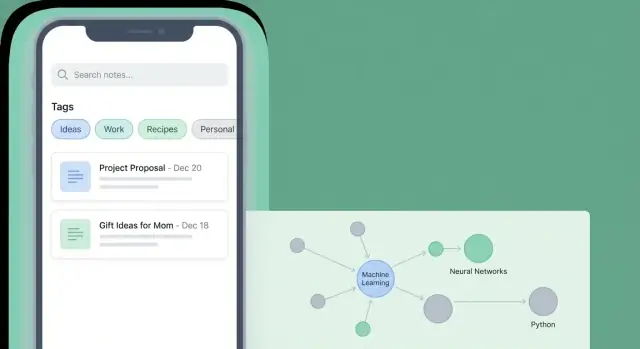
目的を明確にする:あなたのPKMアプリは何をするべきか
画面をスケッチしたり技術選定を始める前に、「個人の知識」をあなたのアプリでは何と定義するか決めてください。ある人にとっては短いメモや会議の議事録が中心かもしれません。別の人にとってはウェブクリップ、ハイライト、ブックマーク、研究資料が主役かもしれません。明確な定義があれば機能の肥大化を防ぎ、v1にフォーカスできます。
ユーザーにとっての「個人の知識」を定義する
最初に、初日にサポートするコアコンテンツの種類を選んでください。リストは短く、実際のユースケースに結びつけておきます:
- ノート(テキスト優先、チェックリストを含むことも)
- ウェブクリップ/リンク(タイトル付きのURL、オプションで抜粋)
- 添付ファイル(写真、PDF)— 対象ユーザーが本当に必要とする場合のみ
- タスク — PKMでTo‑Doアプリを置き換えるつもりなら検討(そうでなければ後回し)
重要な問いは:ユーザーは何を覚えておき、後で再利用したいのか? あなたのデータモデルとUIはその答えに応えるべきです。
主要なJobs‑to‑be‑doneを選ぶ
多くのPKMアプリは繰り返し発生するいくつかの行動に成否が左右されます。あなたが最適化する行動を選んでください:
- キャプチャ(Capture):思いついた瞬間に保存(考え、引用、リンク)。
- 整理(Organize):情報を軽く形付けて失われないようにする(Inbox、タグ、フォルダ)。
- 検索・取得(Retrieve):時間制約下で再発見する(検索、フィルタ、最近の項目)。
- 接続(Connect):ノート間でアイデアを結びつける(バックリンク、参照、関連ノート)。
- レビュー(Review):重要な項目を再浮上させる(お気に入り、リマインダー、デイリーノート)。
v1でこれら全てを完璧にする必要はありませんが、明確に2〜3個選んでそれを優れたものにしましょう。
ターゲットユーザーとコアシナリオを選ぶ
「PKMユーザー」は一人のタイプではありません。学生は講義ノートや試験復習を重視するかもしれません。研究者は引用、PDF、リンクを必要とします。プロフェッショナルは会議ノート、意思決定、素早い検索を求めることが多いでしょう。
「コンサルタントが会議中にアクションアイテムを記録して、翌週クライアント名で検索して取り出す」といった具体的なシナリオを2〜3書いてください。これらのシナリオが機能の是非を議論する際の北極星になります。
v1の成功指標を設定する
v1が機能しているかどうかを測る指標を定義してください:
- キャプチャ速度(ロック解除から保存までの時間)
- 検索成功率(ユーザーが繰り返し検索せずに求めるものを見つけられる頻度)
- リテンション(ユーザーが複数週にわたって戻ってノートを追加するか)
目標、対象ユーザー、指標が決まれば、デザインや技術の判断が容易になり、製品が「何でも屋」になるのを防げます。
MVPの機能セット(と意図的にスキップするもの)
PKMモバイルアプリのMVPは「出せる最小のアプリ」ではなく、「一連の習慣(capture → organize lightly → find later)を確実に支える最小のアプリ」です。
v1での必須項目
コアはシンプルで摩擦が少ないこと:
- クイックキャプチャ:高速な「新規ノート」アクション、オプショナルなテンプレート、そしてユーザーが分類を決めずに保存できるInbox概念。\n- 基本エディタ:プレーンテキスト/Markdown、チェックリスト、リンク、簡単な書式。エディタは瞬時に立ち上がり、入力を失わないこと。\n- 軽い整理:タグ(必要なら1階層のフォルダ/ノートブック)。ユーザーを複雑な階層に強制しない。\n- 検索:タイトルと本文を横断する高速全文検索+タグフィルタ。PKMの「報酬」になる機能。
この4つが優れていなければ、それ以外の機能はあまり意味を持ちません。
意図的に後回しにする余裕のある機能
優れているが設計・データ・サポートの複雑さを増す機能:
- AIによる要約・書き換え・スマート提案
- グラフビュー/バックリンクの可視化
- コラボレーション、共有、チームワークスペース
- 高度な書式、公開機能、ウェブクリッピング、タスク管理、カレンダー連携
これらを先送りにすることで、製品はテストしやすく、ユーザーに理解されやすくなります。
対応プラットフォームの決定:iOS、Android、あるいは両方
- 小さなチームならまず一つのプラットフォームを先に出す:学習が早く、エッジケースが少ない。\n- ユーザー層が分かれていて技術選択が両対応を容易にするなら両方同時も可。
実務的なルール:次の12か月を自信を持って維持できるプラットフォームを選んでください。
シンプルなスコープ声明(アンチ・フィーチャークリーク)
次の一段落を作って、新しいアイデアが出たときに立ち返ってください:
「バージョン1は、個人が数秒でノートをキャプチャし、タグを追加し、検索でいつでも何でも見つけられることを支援します—オフライン対応。AI無し、コラボ無し、複雑な組織化はコアのキャプチャ&取得ループが一貫して速く信頼できるようになるまで導入しません。」
コアユーザーフローと画面を設計する
スコープが明確になったら、ユーザーが日常的に繰り返すパスを設計します。PKMアプリはキャプチャと取得が手間なく行えると勝ちます。オプションが多ければ勝てる、ではありません。
“ホームベース”画面をマップする
体験の大半を担う少数の画面を列挙します:
- Inbox:クイックキャプチャとインポートされた項目のデフォルトの着地場所。\n- Note:単一ノートの閲覧と編集。\n- Search:最近のクエリとフィルタ付きのグローバル検索。\n- Tags(またはLibrary):タグごとに参照し、タグの詳細を見る。\n- Settings:アカウント、同期、バックアップ、プライバシー、エディタ設定。
各画面の用途を一文で説明できないなら、過剰に多機能になっています。
キャプチャ優先のフローを設計する
コアフローは「開く → キャプチャ → 続行」の流れです。次を計画してください:
- ワンタップ追加(常に見えるプラスボタン)\n- 共有シートからのインポート(テキスト断片、リンク、PDF、画像)をInboxに保存し、「保存しました」の確認を表示\n- 後で素早く編集:キャプチャした項目は、時間がある時に完全なノートに拡張しやすいこと
実用的なパターン:キャプチャされた項目はすべて「Inboxノート」として始まり、後でタグ付け、タイトル付け、分類できるようにします。
ナビゲーションは簡潔に保つ
主要なナビゲーションモデルを一つ選び、徹底してください:
- ボトムタブはトップレベルの目的地が4〜5個のときに有効(Inbox、Search、Tags、Settings)。\n- サイドメニューは長いリスト(多数のノートブック/ワークスペース)を想定する場合に有効だが、第一レベルは短く保つ。
検索を複数タップの奥に隠すのは避けてください—検索は製品の半分です。
空の状態とオンボーディングを設計する
空の状態(Empty states)もUXの一部です。Inbox、Tags、Searchの空状態では短いヒントと一つの明確なアクション(例:「最初のノートを追加」)を表示してください。
初回起動のオンボーディングは最大3画面を目安に:Inboxとは何か、どうやってキャプチャするか(共有シート含む)、どうやって後で探すか。詳細は /blog/how-to-use-inbox などのヘルプページへ誘導します。
知識モデル:データ型、メタデータ、リンク
基盤となるモデルが明確であれば、アプリは「賢く」感じられます。ユーザーが保存できるものの種類と、それらに共通する属性を決めてください。
コアの「アイテム」を選ぶ
アプリが保存するオブジェクトに名前を付けます。一般的な選択肢:
- ノート:自由形式のテキスト、チェックリスト、構造化テンプレート。\n- ソース:保存したURL、本/記事の記録、ファイル参照。\n- ハイライト:ソースに紐づく抜粋。\n- タスク:軽量のTo‑Do、ノートにリンク可能。\n- 添付ファイル:画像、PDF、音声—多くの場合ノートとは別に保存して参照する。
v1でこれらすべてを出す必要はありませんが、「ノートのみ」か「ノート+ソース」かを早めに決めてください。リンクや検索の挙動が変わります。
一貫したメタデータを定義する
メタデータはノートをソートし、検索し、信頼性を担保します。実用的な最小セット:
- タイトル(または最初の行から自動生成)\n- 作成/更新日時\n- タグ(複数選択可)\n- リンク(他のアイテムへの参照)\n- ピン/お気に入り\n- ステータス(例:inbox、active、archived)
余分なフィールドはユーザーが維持する手間を増やすので最小限に。
接続の仕組みを決める
接続の方法は:
- 手動リンク:ユーザーが明示的にノートAとBをリンクする。\n- バックリンク:自動的に「ここにリンクしているもの」を表示する。\n- 関連項目:タグやテキスト類似性に基づく提案(後で良い)
リンクはデータとして保存し、ただのテキストにしないでください。そうすればバックリンクのレンダリングや確実なナビゲーションが可能になります。
変更に備える:スキーマバージョンとマイグレーション
モデルは進化します。ローカルデータベースにスキーマバージョンを持たせ、アップデート時のマイグレーションを用意しておくことで既存ライブラリの破損を防げます。簡単なルールでも、「フィールドはいつでも追加できるが、名前変更はマイグレーションが必要」と決めておくと後が楽です。
ノートエディタとキャプチャツールの設計
ユーザーが最も長く滞在するのはエディタです。小さな決定が「瞬時に使える」か「邪魔になる」かを左右します。素早く起動し、テキストを絶対に失わず、よく使う操作がワンタップでできるエディタを目指してください。
編集体験を選ぶ
v1では一つの主要フォーマットを選びます:
- プレーンテキスト:最速で実装も安定。キャプチャ優先なら最適。\n- Markdown:多くのPKMユーザーにとって扱いやすく、同期や移行で有利。\n- リッチテキスト:一般ユーザーには親和性が高いが、デバイス間で一貫させる実装は重い。
Markdownを採用する場合、どの拡張(表、タスクリスト等)を許容するかを早めに決めて互換性問題を避けてください。
書式を素早く使えるように(煩雑さは避ける)
書式はオプションだが、手間にならないこと。基本のショートカット:見出し、太字/斜体、リンク、チェックリストを用意します。開発者向けユーザーが多ければコードブロックも含めますが、そうでなければツールバーをシンプルに保つ選択肢もあります。
良いモバイルパターン:
- キーボードの上に表示されるコンパクトな書式バー\n- パワーユーザー向けに「スラッシュコマンド」(/todo、/h2等)\n- スマートリスト:改行でチェックリストが自動継続
添付とキャプチャツール
ノートに何を含めるかを決めます。一般的には画像(カメラ/ギャラリー)、オプションでPDF、音声、スキャンをサポートします。v1で注釈機能を全部作らなくても、添付を確実に保存し、プレビューを明確に表示してください。
また、共有シート、クイックウィジェット、ワンタップ新規ノートといったキャプチャ入口にも投資してください。これらは派手なエディタ機能より重要なことが多いです。
保存、下書き、衝突処理
デフォルトは自動保存にし、目に見える安心表示(例:「保存済み」)を出しますが、モーダルダイアログは避けます。編集中にアプリが閉じてもローカル下書きを保持してください。
将来同期をサポートするなら今から衝突に備えましょう:両方のバージョンを保持してユーザーに比較させる(サイレント上書きは避ける)方針が信頼回復の早道です。ノートを失うのが最も信頼を失う原因です。
情報アーキテクチャ:タグ、フォルダ、Inbox
ノートを「素早くしまえる」ことと「後で見つけられる」ことがPKMアプリの生死を分けます。モバイル画面で一貫して使える整理システムを選びつつ、保存時にユーザーが迷わないようにしてください。
主軸を選ぶ:フォルダ、タグ、または両方
フォルダはノートが一つの場所に属する場合に有効(例:「仕事」「私用」「勉強」)。馴染みやすいが、一つのノートが複数の文脈に属する場合には制約になります。
タグは複数ラベルが必要な場合に有効(例:#meeting、#idea、#book)。柔軟だが、#todoと#to-doのように重複タグが生まれないルールが必要です。
両方を使う場合の契約はシンプルに:
- フォルダは広い領域(5〜10個まで)\n- タグは属性や横断的テーマに使う
違いを一文で説明できないなら、ユーザーは忘れてしまいます。
未処理ノート用の軽量Inboxを追加する
モバイルキャプチャは多くが「今保存して後で整理」スタイルです。Inboxはそれを許容する仕組みです。
Inboxはクイックノート、音声スニペット、リンク、写真のデフォルト着地として設計します。その後、フォルダ割当、タグ追加、ピン、(タスク対応があるなら)タスク変換などの簡単な処理アクションを用意します。
フィルタは瞬時に感じられるように
検索の起点はユーザーが既に知っているものから始まります:「最近書いた」「Xについてだった」「Yタグが付いている」。次のような軽量ツールを追加してください:
- リスト上部のタグチップ(タップでフィルタ)\n- 最近項目や最近編集ビュー\n- 保存検索(例:「Inbox + #reading」)
これらは移動を減らし、モバイルでの使い勝手を高めます。
深いネストは避ける(電話では裏目に出る)
深いフォルダツリーは見た目は整うが操作が遅くなります。浅い構造と強力な検索/フィルタを優先してください。ネストを許すなら制限を設け、移動を簡単(ドラッグ、複数選択、[移動先])にします。
検索と取得:ノートを簡単に見つけられるようにする
検索はノートの山を実用的な知識ベースに変えます。コアワークフローとして扱い、v1で「検索可能」が何を意味するか明確にしてください。
何をインデックスするか決める(何を除外するか)
まずはノートのタイトルと本文の全文検索から始めましょう。これで大半のユースケースをカバーし、複雑さを抑えられます。
添付ファイルは扱いが難しい:PDFや画像、音声は抽出(OCR、音声→テキスト)が必要で、MVPを膨らませます。折衷案としては、まずは添付ファイル名や基本メタデータをインデックスし、後で内容抽出を追加する方法があります。
ユーザーがよくクエリするメタデータもインデックスしてください:
- タグ\n- 作成/更新日\n- ノートタイプ(note、task、highlight、clip等)
入力を減らす検索補助を追加する
モバイル検索には補助が必要です。特に非パワーユーザー向けに案内的な検索画面を作りましょう:
- 入力中の候補表示(タイトル/タグにマッチ)\n- 最近の検索(タップで再実行)\n- クイックフィルタ(タグ、日付範囲、タイプ)
フィルタはワンタップで使え、適用中のフィルタは見えるようにして結果の変化が分かるようにします。
大規模ライブラリに備える:逐次インデックス
一度に全件インデックスすると、ユーザーのノート数が200から20,000に増えた時に性能が崩壊します。
インクリメンタルインデックスを使い、ノート変更時にインデックスを更新し、アイドル時や充電中にバッチ処理を行います。オフラインファーストなら、検索をローカルで動かせるようにしておくと接続無しでも機能します。
結果を読みやすくする
良い結果一覧は「これが欲しいノートか?」をノートを開かずに判断させます。
表示要素:
- タイトル/本文のマッチ部分のハイライト\n- マッチ周辺の短いコンテキストスニペット(一〜二行)\n- 軽いメタデータ(タグチップや最終編集日)
これがあればライブラリが大きくても取得が瞬時に感じられます。
オフライン、同期、バックアップ(驚きなしで)
飛行機内や地下、カフェの不安定なWi‑Fiでも期待どおりに動くとユーザーの信頼を得られます。重要なのは何がオフラインで動くか、いつデータが端末外に出るか、問題発生時の復旧方法を明確にすることです。
オフラインファースト vs クラウドファースト
オフラインファースト:ノートはまずデバイスに保存され、接続が戻るとバックグラウンドで同期されます。ユーザーは「常に動く」と感じますが、衝突とローカル保存管理が必要です。
クラウドファースト:真のソースオブトゥルースはサーバー上にあり、キャッシュは補助的です。衝突の複雑さは減りますが、保存にネットが必要な場面がありユーザーはスピナーや「保存できません」の表示に不信感を持つことがあります。
個人的なノートでは、同期を適切に扱えるならオフラインファーストが安全なデフォルトです。
同期アプローチを選ぶ
典型的な選択肢は三つ:
- アカウントベースのクラウド同期(自前のバックエンド):クロスプラットフォームで最高の体験が可能だが、サーバーコストとセキュリティ責任が増す。\n- プラットフォームストレージ同期(iCloud / Google Drive):早く出せてユーザーの信頼も得やすいが、プラットフォーム間での挙動差とデバッグの難しさがある。\n- 手動エクスポート/インポート:もっとも簡単でアカウント不要だが、ユーザーが実行する手間が発生する。
多くのチームはまず手動エクスポートでv1を出し、リテンションが確認できたらクラウド同期を追加します。
衝突ルールと分かりやすいメッセージ
編集は衝突します。事前にルールを決め、分かりやすく伝えます:
- 簡単なフィールド(タグ、メタデータ)は自動マージを優先\n- ノート本文は上書きルール(last edit wins)を使う場合でも、上書きされたバージョンを保持する\n- 判断がつかない場合は**“Conflicts”コピー**を作成:「どちらも保存しました」と伝える
小さな同期インジケーターと人間が読める状態表示(例:「2分前に同期済み」「同期一時停止—オフライン」)を表示してください。
ユーザーが理解できるバックアップとエクスポート
ユーザーを閉じ込めないバックアップを提供します:
- ワンタップエクスポート:Markdown(可搬性)、PDF(共有/印刷)、JSON(完全な移行用)\n- 任意の定期バックアップをFiles/iCloud/Driveへ\n- インポート時に何が取り込まれるかをプレビューする復元フロー
個人ノートのプライバシーとセキュリティ
PKMアプリは会議ノート、医療のリマインダー、私的なアイデア、書類のスキャンなど敏感な情報を含むことがあります。プライバシーとセキュリティは「後回しの作業」ではなく製品機能として扱ってください。
何を端末内に置くか、サーバーに置くかを決める
まずは保存ストラテジーを明示します:
- ノートはデフォルトでローカルに保存し、露出を減らしオフライン利用を自然にする。\n- 同期はユーザーが有効にした場合のみ。アカウントを提供する場合でも、サーバー側でノート内容を解析や収集しない。\n- バックアップの扱いを明確に:クラウドバックアップを提供するなら、復号/暗号化の有無を明記する。
ルールは単純であるほど安全です:集める・送るデータが少なければ守るべき範囲も小さくなります。
ユーザーが期待する基本的なセキュリティ
次の基本をカバーしてください:
- デバイス暗号化のサポート(iOS/Androidのファイル保護)。ローカルデータはプラットフォーム推奨の暗号化ストレージに格納。\n- アプリロック(PIN/パスワード)とオプションの生体認証(Face ID/Touch ID/指紋)。\n- セッション強化:バックグラウンドでの自動ロック、アプリスイッチャーでの内容非表示、機密画面のタイムアウト等。
権限要求はオプションで説明付き、取り消し可能に
多くの機能は権限(カメラ、マイク、ファイル)を必要とします。これらはオプトインにし、説明を付けます:
- 機能を使う時にだけ尋ねる(初回起動で一括要求しない)\n- 何に使うかを平易に説明し、使わない場合の代替手段を示す(例:マイク拒否時は手動入力)\n
プライバシーの選択肢をアプリ内に置く
設定に小さなPrivacy & Security画面を設け、次を明記します:
- 何がローカルに保存され、何が同期されるか\n- どの権限を要求する可能性があり、その理由\n- データのエクスポート/削除方法\n- プライバシーに関する問い合わせ先
短く、読みやすく、見つけやすい場所(例:/settings)に置いてください。
スタックの選定:スコープに合う技術を
技術選択は、ユーザーが即座に感じる二つの点(アプリの速さとノートが失われない信頼性)を支えるものであるべきです。大手アプリの真似をする誘惑がありますが、v1のスコープに合ったスタックを選ぶ方が良い結果を生みます。
ネイティブ vs クロスプラットフォーム
**ネイティブ(iOSはSwift、AndroidはKotlin)**はプラットフォーム感、大規模リストでの性能、OS機能(共有シート、ウィジェット、バックグラウンドタスク)へのアクセスを優先する場合に有力です。代償はコードベースが二つになること。\n **クロスプラットフォーム(FlutterやReact Native)**はUIコードベースを一本化して早く市場に出せます。Flutterは一貫したUIとスムーズなスクロールで強く、React NativeはJavaScript/TypeScriptの経験がある場合に有利です。リスクはテキスト入力の挙動やプラットフォーム固有の統合で余計な工数が発生する点です。
ローカルストレージ(と暗号化)
PKMモバイルアプリではローカル保存が基礎です:
- SQLiteは予測可能で広くサポートされ、検索インデックスや構造化メタデータに最適。\n- RealmなどのオブジェクトDBはデータモデリングを速めるが、マイグレーションや大量データ時の挙動を確認すること。
機密ノートを扱うなら**静止時暗号化(at‑rest encryption)**が必要かを早めに決めてください。暗号化はインデックスや検索に影響するため、後付けにしない方が良いです。
クラウドコンポーネントは本当に必要な分だけ
v1がオフラインファーストであれば、バックエンドなしで出せることが多いです。次の要素は実際に必要になったときに追加します:
- 認証(複数デバイス同期やアカウント復旧が必要な場合)\n- 同期サービス(衝突処理とバージョニング)\n- 添付ファイルやバックアップ用ストレージ
プロトタイプを手早く作る(早期固定化は避ける)
画面やフロー(Inbox、エディタ、タグ、検索)を素早く検証したいなら、プロトタイピングツールを使ってワーキングプロトタイプを作り、反復してください。Koder.aiのようなツールは、チャットプロンプトから動くWeb/モバイル風プロトタイプを生成しやすく、設計の検証に役立ちます。
Koder.aiはソースコードのエクスポートや計画モードもサポートしており、PKM仕様を実際のビルドプランに変える際に便利です。
エディタは早めにプロトタイプする
長文入力、書式、リンク、アンドゥ/リドゥ、数千ノートをスクロールする挙動など、エディタの「感触」は紙の上では予測できません。早期に小さなプロトタイプを作り、試験することで後の手戻りを減らせます。
テスト、パフォーマンス、信頼性
PKMアプリは頼れるものでなければ意味がありません。ノートは速く読み込まれ、編集は消えず、「昨日は動いた」が頻繁に起こらないこと。リスクの高い部分を先に検証し、回帰を防ぎます。
まず難しい部分を早くテストする
エディタがフォーマットを壊す、検索が5,000ノートで遅くなる、同期が壊れる——こうした問題を最後まで放置しないでください。
プロトタイプ段階で重点的に試すべきは:
- エディタ:タイピングの遅延、アンドゥ/リドゥ、大きなノート、添付、他アプリからのペースト、アプリ強制終了後の復旧。\n- 検索速度:コールドスタート時のインデックス時間、インクリメンタル検索結果、ハイライト処理の滑らかさ。\n- 同期のエッジケース(同期する場合):衝突、重複ノート、部分アップロード、時計のずれ、二台で同時編集。
実情に即したテスト計画を作る(オフライン、遅いネットワーク、大規模ライブラリ)
リリース候補ごとに実行するチェックリストを作ります:
- 10k+ノートのライブラリを作り、起動、検索、スクロールを測定(生成テキストで可)。\n- オフラインファーストシナリオをシミュレート:オフラインで作成/編集/削除→アプリ再起動→接続復帰。\n- 劣悪な接続のテスト:高レイテンシ、パケットロス、キャプティブポータル、Wi‑Fiとセルラー間の切替。\n- データ整合性の確認:クラッシュや強制終了後に最後の保存内容が正しいこと。
自動化できる部分(スモークテスト等)は自動化すると良いです。信頼性は同じ問題を繰り返させないことが大半です。
コアフローのユーザビリティテスト
3〜5人の短いセッションを行い、静かに観察します。ユーザーが次を達成できるか確認してください:
- 10秒以内にノートをキャプチャできるか\n- タグ付け(または移動)を迷わずできるか\n- 検索/フィルタで後で見つけられるか\n- ノート間のリンク作成と辿ることができるか
プライバシーに配慮したクラッシュ報告と分析
クラッシュ報告は初日から入れて、実際の問題を早く直せるようにします。分析は必要最小限を収集(機能利用回数など、ノート内容は収集しない)し、オプトイン方式や設定で説明してください。
ローンチ計画とv1後に改善すべきこと
v1ローンチは「全部を出す」ことではなく、何に優れているのか、誰向けか、ユーザーのノートをどう守るかという約束を明確にすることです。
App Store / Play Storeの必須準備
提出前に以下を整えます:
- スクリーンショットでストーリーを伝える:capture → organize → find の流れ。短いキャプション(3〜6語)を添える。\n- 説明文:成果(「アイデアを素早く記録」「数秒でノートを見つける」)を先に書き、次に主要機能(オフライン、検索、同期)。\n- プライバシーラベル:収集するものを正確に。ノートが暗号化され端末外に出ないなら明記する。
邪魔にならないオンボーディング
オンボーディングは2〜3画面または単一のインタラクティブチェックリストに抑えます。初回のタグ付け、リンク作成、検索で詰まりやすいポイントだけ軽いツールチップを出してください。
アプリ内に簡単な「How to…」ヘルプページを用意し、詳しいガイドは /blog に、もし有料プランがあるなら /pricing へ誘導します。
初日からフィードバックループを作る
ユーザーがコンテキストを覚えているうちにフィードバックを取りやすくします:
- アプリ内の「フィードバック送信」機能(スクリーンショット/ログを任意で添付)\n- 設定にサポート用メールアドレスを明記\n- 進捗が見える公開ロードマップ(簡易ボードでも可)
v1後に改善すべきこと
初期のフィードバックを使って高インパクトのアップグレードを優先します:
- インポーター(Apple Notes、Google Keep、Markdown、CSV)\n- ホーム画面ウィジェット(クイックキャプチャ、最近のノート)\n- ノートに紐づくリマインダー(軽量)\n- 統合(共有シート、カレンダーフック、Read‑it‑later)
小さなアップデートを頻繁に出し、リリースノートやヘルプページで変更を伝えてください。
よくある質問
v1で機能の肥大化を避けるためにPKMアプリは何をすべきか?
まずは2〜3の主要な「やること(jobs-to-be-done)」に集中して、それらを卓越させることから始めます。多くの場合、優先すべきはキャプチャ(capture)、軽い整理(organize lightly)、**検索・取得(retrieve)**です。v1のコンテンツ種類はこれらをサポートするもの(多くはテキストノート+リンク)に限定しましょう。範囲を絞ることで“みんなのための何でも”になってしまうのを防げます。
MVPのPKMモバイルアプリに必要な必須機能は何か?
v1として確実にサポートすべき習慣ループはキャプチャ → 軽い整理 → 後で見つけるです。
実用的な必須機能:
- ワンタップでのクイックキャプチャ(Inbox)
- 高速で信頼できるエディタ(プレーンテキストまたはMarkdown)
- タグ(必要であればフォルダ/ノートブックを一層だけ)
- 全文検索(タグフィルタ付き)
v1後まで意図的に保留すべき機能は何か?
リテンションが証明される前に複雑さを増す機能は後回しにしましょう:
- AI要約/提案
- グラフビュー/バックリンクの可視化
- コラボレーションや共有
- 高度な書式、公開、完全なタスク管理、深いカレンダー統合
コアループが速く安定した後で導入するのが安全です。
iOS、Android、または両方のどちらでローンチすべきか?
次の12か月間を自信を持って維持できるプラットフォームを選んでください。
- 小さなチームならまずは1プラットフォーム(iOSかAndroid)で素早く学ぶのが有効。
- ユーザー層が両方に分かれていて技術的に対応可能なら両方同時も選択肢です。
検証前にスコープを倍にしないことが重要です。
PKMアプリに必要な主要な画面とユーザーフローは何か?
体験の大半を担う“ホームベース”画面を小さく明快に保ちます:
- Inbox(デフォルト着地)
- Note(表示/編集)
- Search(グローバル、フィルタ付き)
- Tags/Library(参照)
- Settings(同期、プライバシー、エディタ設定)
各画面の目的が一文で説明できなければ、その画面は機能過多の可能性があります。
PKMアプリでノート、メタデータ、リンクはどのようにモデル化すべきか?
明確で最小限のモデルを選びます:
- コアアイテム:通常はNote(必要に応じて“Source/Link”を別型として扱う)
- 一貫したメタデータ:タイトル、作成/更新日時、タグ、ステータス(inbox/active/archived)、ピン/お気に入り
- リンクは単なるテキストではなくデータとして保存し、将来的にバックリンクをサポートできるようにする
スキーマバージョンを持たせ、マイグレーションを計画しておくと更新でユーザーライブラリが壊れるのを防げます。
ノートエディタはプレーンテキスト、Markdown、リッチテキストのどれが良いか?
v1では一つの主要編集フォーマットを選び、それを“即時性”のあるものにします。
- プレーンテキスト:最もシンプルで壊れにくい
- Markdown:ポータブルでPKMユーザーに人気
- リッチテキスト:主流ユーザーに優しいが実装が重い
いずれを選んでも、起動の速さ、自動保存、アプリ終了後の復旧を最優先にしてください。
大量のノートライブラリでも検索を速く有用にするには?
検索はコアワークフローとして扱います:
- v1からタイトル+本文の全文インデックスを用意する
- タグや基本メタデータ(日時、タイプ/ステータス)もインデックスする
- ノート変更時に更新するインクリメンタルインデックスを使う(全件再インデックスは避ける)
- ハイライトや短い文脈スニペットで結果を読みやすくする
MVPでは添付ファイルのファイル名/メタデータをまずインデックスし、OCRや書き起こしは後で追加するのが現実的です。
オフライン利用、同期、衝突はどう扱えばノートを失わないか?
オフラインファーストは信頼を築くうえで安全なデフォルトです:デバイスに即時保存し、接続時にバックグラウンドで同期します。
同期/バックアップの一般的な道筋:
- まずは手動エクスポート/インポート(複雑度が低い)
- リテンションが証明されたらアカウントベース同期を追加
- あるいは中間手段としてiCloud/Driveを使う(プラットフォーム差に注意)
衝突ルールは事前に定め、迷ったら両方のバージョンを保持する方針にするとノート損失を防げます。
個人ノートアプリに必要なプライバシーとセキュリティの基本は何か?
プライバシーを製品機能として扱います:
- デフォルトはデバイス保存、同期はユーザーが有効化した場合のみ
- ノート内容を解析目的で収集しない
- アプリロックとオプションの生体認証、アプリスイッチャーでの内容非表示などを提供
- 権限は機能を使う時にのみ求め、代替手段を提示する
- 設定内に分かりやすいプライバシーとセキュリティ画面(/settingsへの導線)を用意する
集めて送信するデータを最小にすれば、守るべき範囲も小さくなります。