

モバイルフレンドリーなウェブサイト:よくある間違いとその修正方法
遅い読み込み、タップターゲットが小さい、レイアウトの崩れ、使いにくいナビなど、モバイルでよくある問題とそれを素早く修正する実践的な方法を解説します。
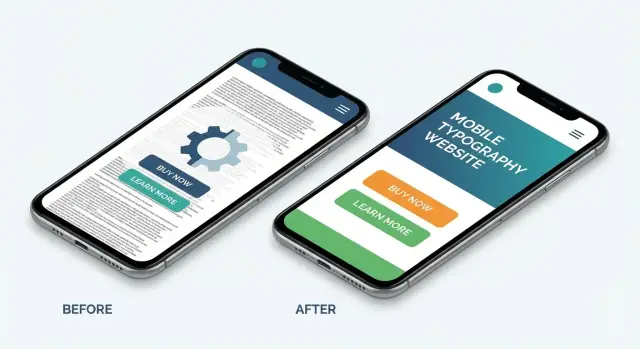
なぜモバイルフレンドリーが今も重要なのか
多くの人はスマホであなたのビジネスと初めて出会います――しばしば注意散漫で遅めの接続、片手の親指操作です。モバイルサイトが窮屈で遅く、混乱を招くと、訪問者は「もっと頑張る」ことはせず離脱したり、フォームを放棄したり、サポートに電話します。
モバイルの使いやすさは収益(とサポートの受信箱)に影響する
小さなモバイルの使いやすさのミスが大きなビジネス影響を生むことがあります:
- 登録や購入の減少: 小さなボタン、わかりにくいナビゲーション、遅いチェックアウトなどの摩擦が各段階で離脱を生む
- サポート負荷の増加: ユーザーが情報を見つけられない、タスクを完了できないとメッセージや電話、悪いレビューにつながる
- 信頼低下: レイアウトの乱れ、テキストの重なり、読み込み時のジャンプはサイトが古く安全でない印象を与える
検索や広告はますますモバイル体験を評価する
検索エンジンや広告プラットフォームはモバイル体験に注目しています。ページが遅い・不安定だと、コンテンツが良くても成果が落ちることがあります。Core Web Vitals モバイル に結びつく指標(読み込み速度やレイアウトの安定性)は、特に意図の強い検索での競争力に影響します。
有料流入では、モバイルページ速度 が遅かったり、ランディングページの体験が悪いとコンバージョン率が下がり、獲得単価が上がります。
「モバイルフレンドリー」の本当の意味
真にモバイルフレンドリーなサイトは「スマホに収まる」以上の意味があります。一般的に含まれるのは:
- レスポンシブデザインの対策: レイアウトが画面サイズに適応すること(viewport メタタグ を含む)
- 読みやすいコンテンツ: 適切な モバイルタイポグラフィ、余白、コントラスト
- タッチに優しいUI: 十分な タッチターゲットサイズ と片手操作に配慮した設計
- 高速なメディア: レスポンシブ画像 や最適化された動画でページを速くする
- アクセシビリティの基本: 必要に応じたキーボードサポート、明確なフォーカス状態、適切なラベル
このガイドで扱うこと
以下で簡易監査チェックリストを示し、続いてモバイルでよくある11の問題点と、デザイン・コンテンツ・パフォーマンスで今すぐ使える実践的な修正方法を紹介します。
サイトをモバイルで監査する方法(簡易チェックリスト)
修正前に基準を得ましょう。良いモバイル監査は実機テストと、ユーザーが実際に体験することを明らかにするいくつかのツールによる調査を組み合わせます。
1) 実機でテストする(単にブラウザを縮小するだけは不可)
可能なら iPhone と Android をそれぞれ1台以上、かつ小型と大型の画面で試してください。
チェックポイント:
- 読みやすさ:窮屈、文字が小さい、スキャンしにくい箇所はないか?
- タップ:親指でボタンやリンクを確実に押せるか?
- スクロール:ページが“ひっかかる”、ジャンプする、重く感じないか?
2) ブラウザの開発者ツールでブレークポイントとスロットリングを試す
Chrome や Safari のデベロッパーツールでレスポンシブモードに切り替え、一般的な幅を横断して確認します。次に遅い接続やミッドレンジ端末をシミュレートします。
目立つ赤旗を探してください:横スクロール、要素の重なり、反応の遅れ、画像読み込みでの急なレイアウト変化など。
3) Lighthouse / PageSpeed Insights を(モバイルで)実行する
ローカルで Lighthouse を走らせ、PageSpeed Insights でセカンドオピニオンを取ります。注目点:
- モバイルのパフォーマンススコア
- Core Web Vitals(特に LCP、INP、CLS)
- オポチュニティ(過大な画像、レンダーブロッキングスクリプト、フォント問題 など)
4) 短いベースラインチェックリストを作る
変更前に短いチェックリスト(とスクリーンショット)を作成します。テストしたページ、検出した主要問題、現状の指標を記録して、後で改善を確かめられるようにします。
ミス1:viewport とレイアウトが真にレスポンシブでない
デスクトップでは「大丈夫」に見えてもスマホで窮屈に感じる場合、原因は多くの場合 viewport とレイアウトの設定です。これらがモバイル向けに整っていないと、ブラウザはデスクトップ用ページを小さな画面に押し込もうとし、文字が極端に小さくなったり、強制的なズームや横スクロールが発生します。
よく現れる症状
- 文字が非常に小さくレンダリングされ、ユーザーがピンチで拡大する必要がある
- ボタンやカードが画面外にはみ出し、横スクロールが必要になる
- ヘッダーやヒーロー領域が切れたり不自然にスケールする
- 本来重ねるべきカラムが固定されたまま縮んでしまう
主な原因
viewport メタタグがない/間違っている のが古典的な原因です。これがないとモバイルブラウザはより広い“仮想”ビューポートを仮定します。
また、width: 1200px のような 固定幅レイアウト を使っているサイトも多く、これがスマホでオーバーフローを引き起こします。最後に、px を至る所で多用していると、サイズが適応しにくくなります。
修正:viewport を設定し、フルードにして、必要な場所にだけブレークポイントを追加
まず正しい viewport タグを入れます:
<meta name="viewport" content="width=device-width, initial-scale=1" />
次に固定幅から フルードグリッド(% や柔軟なカラム)へ切り替え、%、rem、vw のようなレスポンシブに適した単位を活用します。ブレークポイントはデザインが本当に必要とする場合にのみ追加しましょう――多すぎると競合するルールを生みます。
簡単な検証:ブラウザの幅を縮めてコンテンツが自然に折り返され、横スクロールが起きないか確認します。実機でもテストして、ホバーやデスクトップ専用の余白に依存していないかをチェックしてください。
ミス2:テキストやコンポーネントがはみ出す/重なる
テキストが画面からはみ出したり UI 要素が重なると、モバイルユーザーの信頼は一気に失われます。これは小型端末、横向きモード、システムフォントサイズを大きくしたときによく起きます。
なぜ起きるのか
主な原因は:
- カード、バナー、ボタン、入力に高さを固定している
- 折り返しがされない長い見出し、商品名、エラーメッセージ
- 改行不能の長い文字列(URL、クーポンコード、長いメールアドレス、トラッキングID)
CSS の習慣ではみ出しを防ぐ
コンポーネントはコンテンツに合わせて伸縮するよう設計します:
- 折り返しを許容する:
flex-wrap: wrap; - フレックスアイテムの“謎の縮小”を避ける:縮むべき子に
min-width: 0;を設定 - 長い文字列は分割する:
overflow-wrap: anywhere;(フォールバックにword-break: break-word;) - 明示的に省略(トランケーション)するなら、行クランプで一貫して行う
カードやフォームは実際のコンテンツに合わせて伸縮させる
カードはテキストに応じて縦に伸ばし、フォームは長いラベルや補助文言を処理してボタンが画面外に押し出されないようにします。固定高さの入力行、2カラムレイアウト、インラインエラーメッセージには特に注意してください。
エッジケースを先にテストする
簡単な“ストレステスト”をモバイルで行いましょう:
- 長い翻訳(ドイツ語、フィンランド語など)や長い商品名を貼り付ける
- バリデーションエラーや成功状態を発生させる
- 大きなアクセシビリティ文字サイズや狭いデバイスで試す
これらを早期に見つければ、モバイルサイトを読みやすく、タップしやすく、落ち着いた体験に保てます。
ミス3:タップターゲットが小さい/近すぎる
小さなボタンは単に不快なだけでなく、誤タップを招きます。モバイルでは一度の誤タップで別ページに移動したり、誤ってアイテムを追加したり、必要な画面を閉じてしまうことがあります。数回の失敗で多くのユーザーは離脱します。
「小さい」の目安
目安としては 44×44 px(iOS)や 48×48 px(Android)を狙い、近接するタップ可能要素の間に約 8 px の余白を確保します。
この問題はよく次の箇所で見られます:
- 段落内に詰め込まれたテキストリンク
- アイコンだけのボタン(検索、共有、閉じる)でヒット領域が小さい
- 「編集」と「削除」が隣接して配置されている
リデザインを伴わない対策
見た目を変えずにタップ領域を拡げる工夫:
- ボタンを大きくし、リンク風のアクションにはラインハイトを上げる
- パディングを追加して視覚要素の外側までクリック可能領域を伸ばす
- 破壊的な操作(削除など)は主要アクションから離して配置する、または確認を必須にする
ホバーに頼らない、明確な状態提示を
モバイルでは hover が使えないため、インタラクティブ要素は見た目でわかるようにし、押下時のフィードバックを与えます。キーボードや支援技術のユーザーのために目に見えるフォーカス状態も必ず用意してください。
ミス4:片手操作で使いにくいナビゲーション
モバイルナビゲーションは「欠けている」わけではなく、使いにくいことが理由で機能不全に陥ることが多いです。重要なアクションが上部にあって届かない、メニューが深すぎる、ラベルが曖昧だとユーザーは迷います。
実際のサイトで見られるパターン
- ハンバーガーアイコンが目立たず気づかれない、あるいは開くと階層が深すぎる
- “Solutions” や “Products” のような曖昧なラベルが実際に必要な経路を隠す
- ヘッダーがスペースを大きく取り、スクロールでサイズが変わりタップ箇所が不安定になる
修正:トップタスクを優先して単純にする
まずモバイル訪問者が最も必要とする 3–5 のアクション(料金、予約、問い合わせ、購入、ログインなど)を選び、それらを明確にラベル付けしたシンプルなプライマリナビに配置します。
スティッキーヘッダーを使う場合は薄く安定させ、スクロール時に要素がリサイズしたり位置がズレたりしないようにします。ブラウザのアドレスバーの表示切替でヘッダーがジャンプすると、ボタンが親指の下で移動して誤タップを招きます。
コンテンツが多い場合は検索を目立たせる
ブログやドキュメント、在庫が多いサイトでは、検索アイコンや検索フィールドをヘッダーに露出させ、複数タップでしか到達できないようにしないでください。
片手操作のナビゲーションは“宝探し”にならないことが重要です。
ミス5:モバイルで重い画像・メディア
画像や動画はモバイルページ速度を支配することが多いです。デスクトップで問題ないヒーローフォトがスマホでは何メガバイトものダウンロードになり得ます。結果は遅い初回表示、離脱率の上昇、Core Web Vitals モバイルの悪化です。
対策:レスポンシブ画像とモダンフォーマットの配信
各デバイスが必要なサイズだけをダウンロードするようにレスポンシブ画像を提供します。srcset / sizes と WebP や AVIF を組み合わせると、画質を損なわずにファイルサイズを削減できます。
<img
  src="/images/product-800.jpg"
  srcset="/images/product-400.avif 400w, /images/product-800.avif 800w, /images/product-1200.avif 1200w"
  sizes="(max-width: 600px) 92vw, 600px"
  alt="Product photo"
  loading="lazy"
>
これはモバイルフレンドリーなサイトにすぐ効くレスポンシブ対応の代表的な修正です。
ビューの下部は遅延読み込み(UX を損なわない範囲で)
ギャラリーや長いページには遅延読み込みが有効ですが、ユーザーが最初に見る画像は遅延しないようにします。埋め込み動画は軽量なサムネイル+再生ボタンにして、タップ時にプレーヤーを読み込む方法が効果的です。
アイコンは圧縮して SVG に置換
アイコン群は意外と重くなることがあります。装飾用の PNG は可能なら SVG に置き換え、未使用アイコンは削除してください。軽いアセットはレンダリングとスクロールの滑らかさに直結します。
ミス6:スクリプトやフォントで遅くなるパフォーマンス
レスポンシブで見た目が良くても、読み込みが遅いとモバイルでは「壊れている」印象になります。追加のスクリプト、フォントファイル、サードパーティタグは帯域と CPU を競合させ、良いデザインを使いにくくします。
よくある原因
レンダーブロッキングな CSS/JS、巨大な JavaScript バンドル、サードパーティタグ(解析、A/B テスト、チャットウィジェット、ポップアップ)などが原因です。ウェブフォントは複数のファミリーやウェイトを読み込むとテキストレンダリングを遅らせたり追加のリクエストを発生させます。
レスポンシブ対応しつつ高速化する方法
まずはファーストスクリーンに必要なものを優先します:
- 重要な CSS を先に読み込み、非クリティカルなスタイルは遅延
- スクリプトに
defer(安全ならasync)を付けてレンダリングをブロックしないようにする - 未使用コードを削除し、巨大なバンドルは分割する。不要なライブラリは削除
- 初期表示ではチャットやポップアップを控え、ユーザー操作後に読み込む
- フォントの最適化:ウェイトを減らし、WOFF2 を使い、
font-display: swapを有効にする
Core Web Vitals をモバイルで追跡する
実際のモバイルデータ(合成テストだけでなく)を用いて次を監視します:
- LCP(主要コンテンツが表示される速さ)
- INP(ページの応答性)
- CLS(予期しないコンテンツのズレ)
パフォーマンスは一度きりのプロジェクトではなく月次チェックにしてください。簡単な出発点として監査チェックリストに次を加えましょう:/blog/mobile-audit-checklist。
ミス7:読書やタップを壊すレイアウトシフト
読みかけのページで要素が動くとモバイルでは瞬時に「壊れている」印象を与えます。特にボタンがタップ直前に動くと致命的です。この問題は Cumulative Layout Shift (CLS) によって測定され、Core Web Vitals の一部でもあります。
モバイルでのシフト原因
主な原因は初期表示後に読み込まれるコンテンツです:
- 寸法が定義されていない画像や動画(ブラウザがどれだけのスペースを確保すべきかわからない)
- 広告、クッキーバナー、プロモーションバー が後から挿入される
- ウェブフォント が遅れて差し替わり、テキストサイズや改行が変わる
- 読み込み後に拡張するウィジェットや埋め込み
ページのジャンプを防ぐ修正
最初にブラウザに最終的なレイアウトを“予測”させます:
- メディアには
width/height属性や CSS のaspect-ratioでスペースを確保する - バナーや通知はレンダリング後に下へ押し下げないようにする。オーバーレイを選ぶか、最初から固定のスロットを割り当てる
- フォント読み込みは突発的なリフローを減らす戦略を使う(フォールバックを似た見た目にする)
視覚的安定性のテスト方法
実機(またはデバイスエミュレーション)で重要ページをリロードして次を観察します:
- 読み込み中のファーストスクリーン
- スクロール中に新しい要素が現れる瞬間
- 主要ボタン/リンクの周辺
タップがずれてコンバージョンに影響する場合、それは単なる“直し待ちのパフォーマンス”ではなく重大なバグとして扱ってください。より詳細な指標は /blog/core-web-vitals を参照してください。
ミス8:モバイルタイポグラフィとコントラストの不備
モバイル画面は小さく、腕を伸ばして使われ、屋外など見にくい環境でも閲覧されます。デスクトップで“まあまあ”なコピーがスマホでは目に負担をかけ、バウンスやコンバージョン低下を招きます。
どんな状態が問題か
よくあるミスは基準フォントサイズが小さすぎる、薄いグレーの文字で読みにくい、より大きな携帯で行長が長すぎることです。見出しスタイルが一貫していないと情報の階層が読み取りにくくなります。
読みやすいタイポシステムを作る
シンプルで再現可能なタイポスケールから始めましょう:
- ボディは約16–18px、行間は1.4–1.6程度
- 大きなスマホでの行長を制限して読みやすくする
- H1/H2/H3 を明確にして一貫した余白を保ち、セクションをスキャンしやすくする
フォント:速度と可読性を優先
ウェブフォントはモバイルの速度と可読性に影響します。可能ならシステムフォントを選び、ウェブフォントを使う場合はサブセット化、WOFF2、ウェイト制限、font-display: swap を設定してください。
実際の環境でのコントラスト
直射日光やダークモード下でもコントラストを確認してください。リンクやボタンなどのインタラクティブなテキストは明確に区別できるようにし、色だけに頼らない表現を心がけます。
ミス9:モバイルで使いにくいフォーム
フォームは連絡やログイン、チェックアウトでユーザーが諦めやすい箇所です。よくある問題はフィールドが多すぎる、小さな入力、曖昧なラベル、期待される入力に合わないキーボードです。
問題が起きやすいポイント
フォームがユーザーにピンチ操作を強いたり「次へ」キーを探させたり、再入力を強いるとコンバージョンが漏れます。観察ポイント:
- 長すぎる(オプション多めの)フォーム
- 小さい入力や、キーボード表示で重要ボタンが隠れる
- 適切なキーボードタイプが設定されていない(email に通常キーボードが出るなど)
- 送信後にだけ現れるエラーでどのフィールドか不明瞭
即効性のある修正
スマホがユーザーを助けるように設定します:
- 適切な
typeやinputmodeを設定して正しいキーボードを出す autocompleteを付けて自動入力を促す(name、email、address、cc-number 等)- プレースホルダだけでなくラベルを常に表示する
- エラーは該当フィールドの横に明確に表示し、ユーザーの入力値は保持する
ログイン・チェックアウトを摩擦なく
認証や決済フローでは:
- 「パスワード表示」やパスワードマネージャーから貼り付けを許可する
- ソーシャルログインやパスキーをオプションとして提供する(必須にしない)
- チェックアウトは短いステップに分け、本当に必要な情報だけを求める
最後に、キーボードを表示した状態で主要ボタン(送信、次へ)が届くか、オートフィルが重要フィールドを隠さないかをテストしてください。
ミス10:邪魔になるポップアップやオーバーレイ
ポップアップはデスクトップでは許容されても、モバイルではユーザーが来た目的のコンテンツを隠してしまい即離脱につながります。侵襲的なインタースティシャル、重なるプロモバナー、閉じにくいモーダルは致命的です。
実際の事例
ページ読み込み直後にニュースレターポップアップ、次にクッキーバナー、さらにアプリ誘導バーが重なってページがほとんど見えない。閉じる「×」が小さかったり他の要素に近すぎると閉じられない。
対処法(しかしコンバージョンは殺さない)
尊重あるタイミングで出す:ユーザーがエンゲージした後(スクロール後、記事を読み終えたとき、2回目の訪問など)にトリガーします。
閉じ方を明確にする:閉じボタンはタップしやすく、コントラストを付けて一貫した位置に置きます。必要ならモーダル外タップで閉じられるようにします。
コンテンツを塞がない:重要でない場合は全画面表示を避け、以下を検討します:
- 下にスワイプして閉じられるボトムシート
- 確認メッセージ用のトースト/スナックバー
- ニュースレターやリードマグネットはコンテンツ内のインラインコールアウト
同意・クッキーUIはコンパクトに(かつアクセシブルに)
同意は重要ですが画面を支配する必要はありません。小さく構造化されたバナーで「Accept」「Reject」「Manage」などを用意し、キーボードユーザーのフォーカス処理やスクロールトラップに配慮します。詳細な設定パネルは必要に応じてオンデマンドで開くようにしましょう。
「このオーバーレイは今ユーザーにとって役立っているか?」を常に問ってください。役立っていなければ、小さく、遅らせる、またはインラインにします。
ミス11:モバイルのアクセシビリティ基本を無視する
レスポンシブでもアクセシビリティが欠けているとモバイルでは重大な操作ができなくなる場合があります。タッチ、音声操作、大きな文字設定、スクリーンリーダーに頼るユーザーが多く、小さな見落とし(ラベルの欠如や弱いコントラスト)はチェックアウトや予約を阻害します。
まず直すべきこと(高インパクト)
最もタップされるコントロールに優先的に取り組みます:ナビゲーション、検索、商品フィルタ、カート追加、フォームなど。
- インタラクティブ要素に視覚的フォーカス状態を付けて、キーボードユーザーやスイッチ操作のユーザーが現在位置を把握できるようにする
- 入力やコントロールには明確なラベルを付ける。アイコンだけなら ARIA ラベル等でスクリーンリーダーに目的を伝える
- 色だけで意味を伝えない(エラーや成功はアイコンやテキストでも示す)
ユーザー設定を尊重する
多くのユーザーは文字サイズを大きくしたりアニメーションを減らしたりします。
- テキストのリサイズをサポートし、レイアウトが壊れないようにする(フォントサイズを固定しない)
- 減少モーションの設定を尊重する(キーとなるフローでのパララックスや自動アニメーションは控える)
簡単なモバイルアクセシビリティ監査
完璧な認証が必要なわけではありません。主要なフローを次で試します:
- 実機のスクリーンリーダー(iOS の VoiceOver、Android の TalkBack)
- モバイルブラウザでのキーボードナビゲーション(またはエミュレーション)
- 自動スキャンツールで検出された箇所を手動で確認
アクセシビリティは使いやすさの強化です。多くの場合、改善は全ユーザーに利点をもたらします。
実践的な修正計画と継続的メンテナンス
モバイルの問題を直すには一連のリリースプロセスとして扱うのが有効です。小さく始めて、3〜5 の“マネーページ”を基準に作業を進めましょう(ホーム、主要ランディング、料金、チェックアウト/サインアップ、問い合わせ)。
シンプルなモバイルリリースチェックリストを作る
各ページ/テンプレートに対してチェックリストを用意して、次回の更新で問題が戻らないようにします。短く、繰り返し可能なものにします:
- 少なくとも iPhone と Android を実機でテスト(可能ならリアルデバイス)
- 主要な操作が片手で動くか確認(メニュー、検索、主要 CTA)
- タップターゲット、フォーム入力、スティッキー要素をチェック
- Lighthouse / PageSpeed を再実行し、新たなレイアウトシフトがないことを確認
バジェットを設定し(そして守る)
バジェットを設定すると「あとちょっとのスクリプト」が静かにモバイルを遅くするのを防げます。
- ページ重量やサードパーティスクリプトの上限を設定(例:ページ当たり最大 MB、タグ数の上限)
- 許可するフォントとそのバリアントを決める
- 画像圧縮とレスポンシブ画像の使用をデフォルト化する
重要な改善を追跡する
解析、ファネル、Core Web Vitals で改善を追跡します。モバイル専用の指標(コンバージョン率、モバイルの離脱やエンゲージメント、セッションリプレイがある場合は怒りのクリック)を監視してください。速度は改善しても登録数が下がれば調整が必要です。
反復を速くする(手を抜かずに)
テンプレートを再構築したり新しいランディングを出すときは、投資する前にモバイル体験をプロトタイプで検証すると効率的です。チームによっては Koder.ai のようなワークフローで、チャットプロンプトからレスポンシブな React ページを下書きしてソースをエクスポートし、画像・フォント・スクリプトの性能面を同じ監査チェックリストで詰めていくことがあります。
月次での反復
次のステップ:主要ページを見直し、毎月改善を回してください。大きなキャンペーン、CMS の変更、新しいトラッキングツール導入後は再監査を実施しましょう。これらは回帰の典型的な原因です。
よくある質問
「モバイルフレンドリー」って「画面に収まる」以上に何を意味しますか?
モバイルフレンドリーなサイトとは、遅い回線や片手操作の状況でも読みやすく、タップしやすく、目的の操作を迷わず行えるウェブサイトを指します。実際には次を含みます:
- レスポンシブなレイアウト(正しい viewport メタタグを含む)
- 読みやすいタイポグラフィと十分なコントラスト
- タッチ操作に配慮したコントロール(適切なタップターゲットサイズと間隔)
- 高速に読み込まれるメディア(レスポンシブ画像、最適化された動画)
- 突然レイアウトがズレない安定した表示(良好な CLS)
- 基本的なアクセシビリティ(ラベル、フォーカス状態、減少アニメーション対応)
なぜモバイルの使いやすさが収益やサポートに影響するのですか?
モバイルで訪れたユーザーは、サイトが遅い・使いにくいと感じると我慢して試行錯誤することは少なく、離脱します。小さなモバイルの使い勝手の問題は次のような影響を生みます:
- ナビゲーションやフォーム、チェックアウトでの摩擦により登録/購入が減る
- ユーザーがタスクを完了できずサポートへの問い合わせが増える
- レイアウトの崩れや不安定さが信頼低下につながる
タップターゲット、フォーム、速度を少し改善するだけで、コンバージョン向上や問い合わせ減少として現れることが多いです。
モバイル体験と Core Web Vitals は SEO や広告にどう影響しますか?
検索エンジンや広告プラットフォームは、速度・応答性・視覚的安定性などモバイル体験の指標を重視します。モバイルでのパフォーマンスが悪いと:
- 意図の強い検索での競争力が落ちる可能性がある
- 有料流入のランディングページのコンバージョンが下がる
- モバイルユーザーの離脱で獲得コスト(CPA)が上がる
Lighthouse / PageSpeed Insights のモバイルレポートや Core Web Vitals(LCP、INP、CLS)を監視しましょう。
サイトをモバイルで監査する最速の方法は?
現実のユーザーに近い簡単なベースラインから始めます:
- 可能なら iPhone と Android を最低1台ずつ(小さい画面と大きい画面を含む)でテスト
- ブラウザの開発者ツールでブレークポイントを横断し、ネットワーク/CPU をスローダウンさせる
- Lighthouse と PageSpeed Insights をモバイルモードで実行
- スクリーンショットと主要指標を記録して後で改善を確認できるようにする
まずはホーム、主要ランディング、サインアップ/チェックアウト、問い合わせなど“お金に直結するページ”を優先してください。
スマホで画面が狭く感じたりピンチで拡大しないと読めないサイトはどう直す?
ブラウザに正しいデバイス幅を使わせる viewport メタタグを追加(または修正)してください:
<meta name="viewport" content="width=device-width, initial-scale=1" />
その後、width: 1200px のような固定幅コンテナを取り除き、%、rem、柔軟なグリッドを使ったフルードなレイアウトに移行します。一般的な幅で横スクロールが発生しないか、実機でピンチ不要かを確認してください。
小さい画面でテキストやUIがはみ出したり重なるのを防ぐには?
要素がはみ出す・重なる原因は、コンテンツに合わせて伸縮しないコンポーネントです。実用的な対処法:
- カードやバナー、入力行で固定高さを避ける
- 必要な箇所で折り返しを許可する:
flex-wrap: wrap; - フレックスの子要素が縮まない問題を避ける:縮めるべき子に
min-width: 0;を設定 - 長い文字列を分断する:
overflow-wrap: anywhere;(フォールバックはword-break: break-word;)
長い見出し、バリデーションのエラー、大きなアクセシビリティ文字サイズでストレステストしておくと良いです。
どれくらいのタップターゲットサイズを使えば良い?ミスタップを減らすには?
快適なタップターゲットと間隔を設定しましょう:
- 目安は 44×44 px(iOS)、または 48×48 px(Android)
- 近接するタップ可能要素の間に約 8 px の余白を保つ
- 見た目は小さくしておきたい場合でもパディングでヒットエリアを広げる
破壊的な操作(削除など)は主要なアクションから離して配置し、確認を挟むことを検討してください。モバイルでは hover が使えないため、押下時のフィードバックやフォーカス状態を明確に表示しましょう。
モバイルのナビゲーションを片手で使いやすくするには?
片手操作に向けて予測可能で目的中心のナビゲーションにします:
- モバイル訪問者が最も必要とする3〜5のアクション(料金、予約、問い合わせ、購入、ログイン等)を決める
- 明確なラベルを使い、曖昧なカテゴリ("Solutions" 等)で隠さない
- スティッキーヘッダーを使うなら薄く安定させ、スクロールでサイズや位置を変えない
- コンテンツ量が多い場合は検索を目立たせ、複数タップでしか到達できないようにしない
親指で操作して主導線が分かることを確認してください。
モバイルで重い画像やメディアをすばやく改善する方法は?
画像や動画はモバイルページの重量を左右します。短時間で効果の高い対策:
srcset/sizesを使って各デバイスに適した画像を配信- WebP や AVIF のようなモダンフォーマットを使い、圧縮を強めに行う
- ギャラリーや長いページは遅延読み込み(lazy-load)する。ただしファーストビューの画像は遅延しない
- 装飾用の PNG アイコンは SVG に置き換え、未使用アイコンを削除する
これらは多くの場合、コードの大改修より速くモバイル速度と Core Web Vitals を改善します。
ページが読みながらズレる(CLS)を止めるには?
CLS(レイアウトシフト)はページが表示中に要素が移動することで発生します。対処法:
- 画像や動画に
width/height属性を付けるか、CSS のaspect-ratioでスペースを予約する - バナーや通知はレンダリング後にコンテンツを押し下げない。最初から固定枠を確保するか、オーバーレイを使う
- フォント戦略でリフローを減らす(ウェイトを制限、WOFF2、
font-display: swapと似たフォールバックを用意) - 読み込み後にサイズが変わるウィジェットや埋め込みに注意する
実機で重要ページをリロードして、ファーストビューや主要ボタン周りの動きを確認してください。
モバイルでのタイポグラフィやコントラストの良い設定は?
モバイルは小さな画面で屋外や暗い場所など厳しい条件でも見られます。読みやすいタイポグラフィを用意しましょう:
- ボディは約16〜18px、行間は1.4〜1.6程度にする
- 大きな携帯での行長が長くなりすぎないように幅を制限する
- 見出し(H1/H2/H3)を明確にし、セクションの間隔を一貫させてスキャンしやすくする
フォントは速度と可読性を考えて選ぶ:システムフォントを優先するか、ウェブフォントはサブセット化、WOFF2、ウェイトを絞り font-display: swap を使ってください。
コントラストは明るい日差しやダークモードでもチェックし、色だけで情報を伝えないようにします。
モバイルでフォームの離脱を減らすには?
フォームはモバイルでユーザーが離脱しやすい箇所です。改善ポイント:
- フィールドを絞り込み、不要なオプションを削らない(会社名、FAX、住所2など)
- 小さい入力やキーボードに隠れる重要ボタンを避ける
- フィールドに適切なキーボードが出るよう
typeやinputmodeを設定する(email、tel、number など) autocompleteを使って自動入力を促進する(name、email、address、cc-number 等)- プレースホルダだけに頼らずラベルを常に表示し、エラーは該当フィールド横に具体的に示す
認証や決済では「パスワード表示」「パスワードマネージャからの貼り付け」「ソーシャルログインやパスキーのオプション提供」などを検討し、必要最小限の情報だけを順を追って尋ねる設計にしましょう。キーボードを表示した状態で主要ボタンが届くかも確認してください。
ポップアップやオーバーレイが邪魔をする場合はどう対処する?
モバイルではポップアップやオーバーレイがコンテンツを塞いでしまうと即離脱につながります。改善策:
- トリガーのタイミングを尊重する(初回表示直後ではなく、スクロール後や記事を読み終えた後、2ページ目の訪問時など)
- 閉じる操作を分かりやすくする(大きめの閉じるボタン、コントラスト、一貫した配置)
- モーダル外タップで閉じられるようにすることを検討する
- 重要でない場合はフルスクリーンのテイクオーバーを避ける。代替として:
- オファーやサインアップにスワイプで下げられるボトムシート
- 確認用のトースト/スナックバー
- コンテンツ内のインラインコールアウト
同意やクッキーは画面を支配する必要はありません。小さく構造化されたバナーで「Accept」「Reject」「Manage」など明快なボタンを用意し、フォーカスやスクロールトラップに配慮してください。
『今このオーバーレイはユーザーにとって役立っているか?』を常に問い、そうでなければ遅らせるか小さくするかインラインにしましょう。
モバイルアクセシビリティの基本でまず直すべきことは?
レスポンシブでもアクセシビリティが欠けているとモバイルで「壊れている」ように感じられます。まず取り組むべき高インパクト項目:
- インタラクティブ要素(リンク、ボタン、入力)の視覚的フォーカス状態を確保する
- 入力やコントロールに明確なラベルを付ける。アイコンのみの場合はスクリーンリーダー向けの代替(ARIAラベル等)を用意する
- 色だけで意味を伝えない(エラーや成功表示はアイコン/テキストも併用)
ユーザー設定も尊重してください:
- テキストの拡大に対応し、レイアウトが壊れないようにする
- 減少モーションの設定を尊重する(パララックスや自動アニメーションは控えめに)
簡単なモバイルアクセシビリティ監査:
- 実機でスクリーンリーダー(iOS の VoiceOver、Android の TalkBack)を試す
- モバイルブラウザでキーボード操作を試す(またはエミュレーションで)
- 自動スキャンを行い、報告された箇所を手動で確認する
アクセシビリティは使いやすさの一部です。改善は全ユーザーの利便性向上につながります。
実践的な改善計画と継続的なメンテナンスの進め方は?
モバイル改善は一度やって終わりではなく、リリースプロセスの一部にするのが効果的です。まずは小さく始め、3〜5の“マネーページ”(ホーム、主要ランディング、料金、チェックアウト/サインアップ、問い合わせ)を基準にしましょう。
- モバイルリリースチェックリストを作る:実機テスト、片手操作確認、タップターゲット/フォーム/スティッキー要素のチェック、Lighthouse 再テスト、レイアウトシフトが新たに発生していないか確認
- バジェットを設定する(ページ重量、サードパーティタグの上限、許可するフォントとバリアント、画像圧縮のデフォルトなど)
- 解析や CVR、Core Web Vitals で改善を追跡する。速度が上がっても登録が下がれば調整が必要
- プロトタイプ段階でモバイル体験を検証し、早い段階で修正を入れる
定期的(例:月次)に主要ページを見直し、キャンペーンや CMS の変更、トラッキング追加時には再監査を行ってください。