

モバイル最適化で超高速なウェブサイトを作る方法
レスポンシブ設計、画像最適化、軽量コード、キャッシュ、テスト、継続的な監視でモバイルに最適化され高速なサイトを作る方法を解説します。
なぜモバイルと速度が重要か(目標とは)
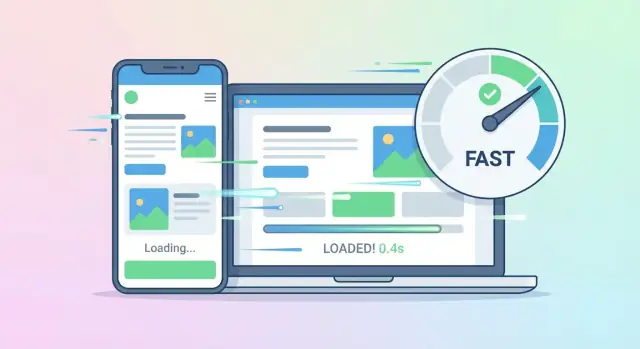
ほとんどの訪問者は電話であなたのサイトを閲覧します—つながりが不安定だったり、マルチタスク中だったりすることが多いです。ページが遅かったり、表示がガタつくと、彼らは「待つ」ことはせず離れてしまいます。だから、モバイル最適化されたサイト と サイト速度の最適化 は単なる技術的なオプションではなく、直帰率、信頼、コンバージョン(登録、購入、電話、予約)に直接影響します。
速度 + 使いやすさ = 離脱の減少
モバイルでは、1秒の遅れが摩擦を生みます:ボタンが押しにくく感じ、テキストの読み取りが難しくなり、読み込み中にページが「壊れて見える」ことがあります。速く安定したページは、スクロールや閲覧、アクションの継続を促し、放棄を防ぎます。
Core Web Vitals:Google のユーザー体験の尺度
Google の Core Web Vitals は人々が感じる体験に近いパフォーマンス指標です:
- LCP(Largest Contentful Paint): 主要コンテンツがどれだけ速く表示されるか。
- INP(Interaction to Next Paint): タップ、入力、メニュー展開時の応答性の感じ方。
- CLS(Cumulative Layout Shift): 読み込み中にレイアウトがどれだけ跳ねるか。
これらは優れたコンテンツの代わりにはなりませんが、モバイルでコンテンツが実際に利用できることを保証する助けになります。
「十分に速い」とは何か(実用的な目標)
判断を簡単にするために明確な目標を設定しましょう:
- LCP: 典型的なモバイル接続で ≤ 2.5秒 を目指す。
- INP: ≤ 200ms を目指す。
- CLS: ≤ 0.1 を目指す。
また、ページが「滑らかに」感じられることを目標に:可視コンテンツがすぐに現れ、操作が即座に応答し、指の下で何も移動しないこと。
スマホでサイトが遅く感じる一般的な理由
多くの場合、単一の大問題ではなくいくつかの小さな問題が重なっています:
- 大きすぎる画像と遅延読み込みの欠如
- JavaScript が多すぎる(重いスライダー、ポップアップ、トラッカー)
- テキスト描画を遅らせるカスタムフォント
- 寸法指定のない画像や遅延読み込みの広告で起きるレイアウトシフト
- 遅いホスティング、弱いキャッシュ、過剰なサードパーティスクリプト
実機で現在のサイトを監査する
再設計の前に、実際の訪問者がどのようにサイトを体験しているかを把握してください。高速接続のデスクトップ Chrome ウィンドウでは、モバイルユーザーが感じる遅延、表示の乱れ、タップ時のラグを隠すことがあります。
実機(デスクトップのプレビューだけでなく)でテストする
主要ページ(ホーム、人気のブログ記事、価格/商品ページ、チェックアウト/お問い合わせ)を可能であれば iPhone と Android の少なくとも1台ずつで開いてください。問題を「探す」ことなく、気づいたことに注意を払います:
- ページが使えるようになる前に遅く感じますか?
- ボタンは即座に反応しますか、それともタップが遅く感じますか?
- 読み込み中にレイアウトがずれますか?
- テキストは小さすぎたり、詰まりすぎたり、読みづらくありませんか?
また、ブラウザを変えてテストしてください(特に Mobile Safari はフォント、スティッキーなヘッダー、ビューポートの癖を露呈することがあります)。
Lighthouse と PageSpeed Insights を実行する
次に、Chrome DevTools(Mobile モード)で Lighthouse を実行し、PageSpeed Insights を確認します。スコアだけに囚われず、以下のような大きなコスト要因をレポートで見つけてください:
- 大きい画像や最適化されていないメディア
- JavaScript が多すぎてインタラクティブが遅い
- レンダーブロッキングな CSS
- ロードを遅らせるサードパーティスクリプト(チャットウィジェット、トラッカー等)
重要ページで繰り返し現れるトップ5の改善機会を書き出してください。繰り返し出てくる項目が、最初に直すべき最良のターゲットであることが多いです。
Core Web Vitals(LCP、INP、CLS)を確認する
Core Web Vitals は「速度」をユーザー体験に翻訳します:
- LCP: 主要コンテンツがどれだけ速く表示されるか。高い LCP は大きな画像、遅いサーバ応答、レンダーブロッキングリソースを示すことが多いです。
- INP: ユーザーがタップ、入力、クリックしたときの応答の感じ方。INP が悪い場合はメインスレッド上の長いタスクや過剰な JavaScript が原因であることが多いです。
- CLS: 読み込み中のページの安定性。高い CLS は寸法指定のない画像、遅延読み込みの埋め込み、フォントのスワップが原因であることが多いです。
主要ページでこれらの指標を追跡してください。これが「ビフォー」スナップショットになります。
低速ネットワークとローエンド端末で測る
多くのユーザーは完璧な Wi‑Fi にいません。Chrome DevTools で低速接続(3G/4G)をシミュレートし、何が最初に壊れるか見てください。可能であれば、古いまたは低スペックの Android 端末でもテストしてください—CPU の制限は現代の端末では隠れる INP の問題を明らかにします。
シンプルなベースラインレポートを作る
軽量なワンページのドキュメントかスプレッドシートに、ページごとの現在の LCP/INP/CLS、ページ総重量、簡単なノート(例:「ヒーロー画像が1.8MB」、「チャットウィジェットが読み込みをブロック」)を残してください。このベースラインを用意しておけば、各変更が実際のパフォーマンスを改善したかどうかを示せます—単なるスコアだけではなく。
モバイルファーストのレイアウトとUXの基本
速いサイトでも、読めない、タップできない、必要なものが見つからないと「遅く」感じられます。モバイルファーストUX は最小画面とタッチ入力を優先して設計し、より大きな画面向けに拡張するアプローチです。
本当にレスポンシブなレイアウトから始める
レスポンシブグリッドとフルイドな要素を使い、あらゆる画面サイズでレイアウトがきれいに適応するようにします。固定幅コンテナやオーバーフローするコンポーネントは避けてください。一般的なブレークポイント(360–430px のスマホ、小型タブレット)でテストし、主要セクションがピンチズームを必要としないことを確認します。
読みやすさとタップのしやすさを優先する
判読性を優先:快適なフォントサイズ、十分なコントラスト、余裕のある行間。タッチでは、タップ対象(ボタン、リンク、フォーム入力)を十分に大きくし、間隔を空けて誤タップを防ぎます—特にメニュー、フィルタ、チェックアウト/問い合わせフォームで重要です。
レイアウトシフトを防ぎ(ユーザーの苛立ちを防ぐ)
予期しない動きは信頼を失わせる最短の道です。
次のためにスペースを予約しましょう:
- 画像(幅/高さまたはアスペクト比を設定)
- 広告、埋め込み、ビデオプレーヤー
- スティッキーなUI要素(ヘッダー、クッキーバナー)
これによりページは読み込み中も安定し、特に CLS が改善します。
ナビゲーションはシンプルで親指操作に優しく
モバイルナビゲーションは予測可能であるべきです:
- 主要アクション(メニュー、カート、連絡先)のためのスティッキーヘッダー
- 短く明確なメニュー構成(深いネストは避ける)
- 検索は本当に役立つ場合にのみ(店舗やコンテンツ量が多いサイト)
主要ページをモバイルファーストで設計する
ホームだけをレスポンシブにするのではなく、モバイルユーザーに成果をもたらすページを設計してください:
- ホーム:明確な価値提示 + ファーストビューに主要な CTA
- 商品/サービスページ:スキャンしやすいセクション、目立つ価格/次のステップ
- チェックアウト/問い合わせ:最小限の入力、適切な入力タイプ、明確なエラーメッセージ
ページ構成のチェックリストが必要なら /blog/mobile-first-checklist を参照してください。
パフォーマンス予算と優先順位の設定
パフォーマンス作業は、漠然とした目標ではなく予算として扱うとスムーズに進みます。パフォーマンス予算 はページが「使える」上で許される消費(バイト数、リクエスト数、時間)を定め、機能追加で静かにサイトが遅くなるのを防ぎます。
パフォーマンス予算を定義する
測定しやすく議論しにくい数値を選びます:
- ページ重量: 初期表示(HTML + CSS + JS + 画像 + フォント)の合計バイト数
- リクエスト数: 初回ロードでのネットワークコール数
- Core Web Vitals: LCP, INP, CLS
これらを合否判定の数値として書き出します。例(対象を調整してください):LCP ≤ 2.5s、INP ≤ 200ms、CLS ≤ 0.1、およびファーストビューの最大転送サイズ。
まず最初に 1–2 のユーザージャーニーを最適化する
一度に全部を速くしようとすると何も出ないことが多いです。ビジネスにとって重要なフローを選びます:
- ランディングページ → 商品ページ → チェックアウト
- ランディングページ → サインアップ
これらのジャーニーをモバイルで測定し、二次的なページより先に最適化します。
今すぐ読み込むものと後回しで良いものを決める
主要ページごとに資産を分類します:
- 今すぐ必要: ファーストビューのコンテンツ、クリティカルCSS、主要ヒーロー画像、必須のUIスクリプト
- 後で良い: 折り返しの画像、非クリティカルウィジェット、分析系の追加、二次的なカルーセル
この考え方は、レイジーローディング、非必須 JavaScript の遅延読み込み、サードパーティツールのユーザー操作後読み込みなどの戦術につながります。
みんなが見られる場所に目標をドキュメント化する
予算と Core Web Vitals 目標を共有ドキュメントやプロジェクトボードに追加し、開発プロセスにリンクします。新しいコンポーネントはコストとして扱い、予算を超えるなら何かを削るルールにしてください。
画質を落とさずに画像を最適化する
画像はページ上で最も大きなファイルであることが多く、モバイル接続で数秒を取り戻す最も簡単な場所でもあります。目標は「全部を小さくする」ことではなく、適切な画像を、適切なフォーマットで、適切なタイミングに配信し、レイアウトの跳ねを防ぐことです。
適切なサイズの画像を提供する(レスポンシブ srcset を使う)
よくあるミスは、2000px 幅のデスクトップ用画像を375px のスマホに送ってしまうことです。代わりにいくつかの合理的なサイズを用意し、ブラウザに最適なものを選ばせます。
<img
  src="/images/hero-800.jpg"
  srcset="/images/hero-400.jpg 400w,
          /images/hero-800.jpg 800w,
          /images/hero-1200.jpg 1200w"
  sizes="(max-width: 600px) 92vw, 1200px"
  alt="Your product in use"
  width="1200"
  height="675"
/>
これによりモバイルでのダウンロードを小さく保ちながら、大きな画面ではシャープな見た目を維持できます。
可能な場合はモダンなフォーマット(WebP/AVIF)を使う
モダンフォーマットはファイルサイズを劇的に削減できます。
- AVIF: 圧縮率が高いが、エンコードが遅いことがある
- WebP: 幅広いサポートで標準的な選択肢
互換性のあるブラウザにモダン版を配信し、他はフォールバックするために picture 要素を使います:
<picture>
  <source type="image/avif" srcset="/images/hero-800.avif 800w" />
  <source type="image/webp" srcset="/images/hero-800.webp 800w" />
  <img src="/images/hero-800.jpg" alt="Your product in use" width="1200" height="675" />
</picture>
画像を圧縮し不要なメタデータを除去する
圧縮はワークフロー(またはビルドパイプライン)の一部にしましょう。目標は「通常の閲覧距離でほとんど見分けがつかないレベル」であって、ピクセル単位の完璧さではありません。
また、カメラ情報などのメタデータは本当に必要でない限り削除してください—ファイルサイズを減らし、プライバシー改善にも寄与します。
折り返し部分の画像は遅延読み込み(ただし UX を損なわないように)
ユーザーがすぐに見ない画像は遅延読み込みが理想的です。ファーストビューの画像は通常通り読み込ませ、ページが空っぽに見えないようにしてください。
<img src="/images/gallery-1.webp" loading="lazy" alt="Gallery item" width="800" height="600" />
遅延読み込みされた画像が視覚的な速度に重要(例:セクションの最初の可視画像)なら、遅延ではなくプリロードを検討してください。
レイアウトシフトを防ぐために width と height を設定する
予期しないレイアウトの移動はモバイルでは特に苛立たしく、Core Web Vitals を損ないます。常に寸法を含めるか、CSS でスペースを確保してブラウザが画像到着前に領域を割り当てられるようにしてください。
レスポンシブサイズ、モダンフォーマット、圧縮、慎重な遅延読み込みを組み合わせれば、速いページと鮮明なビジュアルの両方を実現できます。
CSS と JavaScript を軽くする
CSS と JavaScript は、モバイル最適化されたサイト が遅く感じる「隠れた」最大の原因であることが多いです。目標は単純:より少ないコードを、より賢く配信すること。
送るものを最小化(minify と圧縮)
基本から始めます:CSS/JS を minify し、サーバで圧縮を有効にします。モダンなスタックは Brotli(推奨)や gzip(代替)でファイルを配信でき、特にモバイルネットワークで転送サイズを大きく削減できます。
使っていないものを削る
多くのサイトは「念のため」にスタイルやスクリプトを読み込みます。そのコストは全てのページビューに現れます。
- 未使用の CSS: Bootstrap や Tailwind のようなフレームワークを使う場合、ビルドで実際に使うクラスのみを出力するようにする。
- 未使用の JavaScript: 1つの小さな機能のためにライブラリ全体をインポートすると、どのページでもそのコストを支払うことになる。小さなユーティリティやネイティブ機能を優先する。
重いライブラリは避け、単純な代替を検討する
スライダーやアニメーションライブラリ、UI キットを追加する前に、「これを基本的な CSS や小さなスクリプトで実現できないか?」と問うてください。大きな依存関係を置き換えることはしばしば最も即効性のある改善になります。
重要なコードを先に読み込む
最初の画面を素早くインタラクティブにする:
- 非クリティカルスクリプトを遅延(即時に不要なスクリプトには
deferを使う) - コードスプリッティング で各ページが必要なものだけを読み込む
- 地図、カルーセル、ウィジェットなどは 遅延読み込み する
サードパーティタグを減らす
チャットウィジェット、トラッカー、広告スクリプトは Core Web Vitals を遅らせ、パフォーマンスを予測不能にします。本当に必要でないものは削除し、残すものはユーザー操作後、あるいはページが使えるようになってから読み込むようにしてください。
詳細なチェックリストが必要なら /blog/lighthouse-audit と組み合わせて、どのファイルが実際に読み込み時間を害しているかを確認してください。
フォント、メディア、UI 要素で速度を落とさない工夫
レイアウトが整い、画像が最適化されていても、フォントや“あったらいいな”のUI効果がモバイル読み込み時間を静かに増やすことがあります。目標は、まず可読なコンテンツをすぐに表示し、その後でページを阻害せずに強化することです。
フォント:速く、読みやすく、ブランドに合う選択
読み込むフォントファイルは最小限にします。各ウェイト(300/400/700)やスタイル(イタリック)は通常別ファイルなので、本当に必要なものだけを選んでください。
ブランド上許容できるなら、システムフォントは最速の選択です。多くの場合、モダンなシステムスタックでも見栄えは良く保てます。
ファーストビューに影響するフォントのみプリロードし、ブラウザが遅れて「発見」しないようにします。
<link rel="preload" href="/fonts/Inter-400.woff2" as="font" type="font/woff2" crossorigin>
カスタムフォントがロードされる間にテキストが見えなくならないよう、font-display: swap を使って即時に読めるようにしてください。
@font-face {
  font-family: "Inter";
  src: url("/fonts/Inter-400.woff2") format("woff2");
  font-display: swap;
}
メディア:デフォルトで「重くならない」デザイン
大きなヒーロースライダー、自動再生ビデオ、複雑なアニメーションはモバイルの帯域とCPUを支配します。単一の静的ヒーロー画像(またはタップで再生する軽量ビデオ)を優先してください。モーションが必要なら、大きなアニメーションライブラリより控えめな CSS トランジションを選びます。
UI 要素:シンプルでアクセシブルに
ネイティブ入力、シンプルなナビゲーション、軽量なモーダルなど、レンダリングが速いコンポーネントを選んでください。これによりアクセシビリティも向上します(フォーカス状態が明確、タップ対象が大きい、動くパーツが少ない)。
サードパーティウィジェット(チャット、埋め込み、ソーシャルフィード)は、同意後またはユーザー操作後に読み込むなど、必要なときだけ読み込むようにしてください。
キャッシュ、CDN、ホスティングの基本
速さはブラウザで作るものだけではなく、サーバがどれだけ速くファイルやページを配信できるかにも依存します。いくつかの実践的なインフラ選択で、デザインを変えずに数秒を取り戻せます。
静的資産に対してブラウザキャッシュを有効にする
訪問者が同じロゴ、CSS、JS を毎回再ダウンロードするべきではありません。Cache-Control ヘッダで静的資産をローカルに保存するように設定します。
一般的なアプローチ:
- ファイルにバージョンを付ける(例:
app.v3.css)そして長めのキャッシュ(30日〜1年)を設定 - HTML は短めにキャッシュする(コンテンツ変更が多いため)
これによりリピート訪問が瞬時に速く感じられるようになります。
CDN を使ってユーザーに近い場所から配信する
CDN(コンテンツ配信ネットワーク) は静的ファイルを世界中のサーバに複製し、モバイルユーザーが近くのロケーションからファイルをダウンロードできるようにします。
CDN は特に以下で有効です:
- 画像や動画
- CSS/JS バンドル
- ウェブフォント(使用する場合)
多くの CDN は自動圧縮やモダンプロトコルのサポートを提供し、Core Web Vitals にも好影響を与えます。
HTTP/2 や HTTP/3 を有効にする
ホストがサポートしていれば HTTP/2(または HTTP/3)を有効にして、単一接続でのファイル配信を高速化します。モバイルではレイテンシがボトルネックになることが多いため重要です。
HTTPS を使えば多くの場合 HTTP/2 は自動的に有効になります。HTTP/3 の対応はプロバイダや CDN に依存します。
サーバ応答時間を短く保つ
フロントエンドが速くてもサーバの応答が遅ければ体感は遅くなります。目標は:
- 過負荷のないホスティング
- 効率的なデータベースクエリ、不要なプラグインの排除
- ページを毎回再生成しないためのサーバサイドキャッシュ
Lighthouse レポートでは TTFB(Time to First Byte) の問題を監視してください—遅い TTFB はホスティングやバックエンドのボトルネックを示します。
ページ全体やフラグメントのキャッシュ(適用できる場合)
ページがユーザーごとに変わらない場合、フルページキャッシュ は大きな利点です。部分的に動的(カート数など)なら フラグメントキャッシュ を使って、ほとんどのページを素早く配信します。
ルール:可能な限りキャッシュし、真に動的な部分だけ慎重に穴を開ける。
ネットワークとサーバの最適化
高速なモバイル体験は、送る HTML/CSS/JS のみならず、最初のバイトがどれだけ速く来るか、各リクエストがネットワーク上でどれだけ効率的に移動するかにも依存します。
リダイレクトと往復を削減する
リダイレクトチェーンはモバイル接続で特に辛く、DNS、TLS、リクエスト/レスポンスの時間が毎回加算されます。
- “http → https → www → /home” のようなチェーンを除去し、最大でも単一のリダイレクトに抑える
- 内部リンクを最終 URL に直接向ける(トレーリングスラッシュのルールなども含めて)
重要ページはサーバ側でレンダリングする(適用できる場合)
主要コンテンツ(ホーム、商品/サービスページ、主要ブログ記事)はサーバサイドレンダリングや静的生成を優先すると良いです。空っぽの HTML シェルを送り、JavaScript が実行されるまでコンテンツを待つと LCP が遅れます。
JS フレームワークを使う場合でも、主要コンテンツが初期 HTML に含まれていること、かつ段階的にハイドレートされることを確認してください。
サードパーティ接続を安くする
分析、チャットウィジェット、ビデオ埋め込み、A/B ツールは追加のオリジンを作ります。重要なものには接続ヒントを追加してブラウザが早めに準備できるようにするのが有効です:
<link rel="dns-prefetch" href="//example-third-party.com">
<link rel="preconnect" href="https://example-third-party.com" crossorigin>
ただし、接続先を増やしすぎるとモバイル帯域を無駄にするので注意してください。
<head> 内のブロッキングリクエストを避ける
クリティカル CSS を小さく保ち、非必須スクリプトは遅延し、重いサードパーティタグをページレンダー前に読み込ませないでください。可能ならスクリプトをドキュメント末尾に移すか defer を使います。
圧縮とモダンプロトコルを有効にする
サーバが圧縮済み資産を送っていることを確認します:
- HTTPS では Brotli(テキスト資産に最適)
- フォールバックとして Gzip
また、HTTP/2(または HTTP/3)が有効であることを確認して、モバイルネットワークでの接続オーバーヘッドを減らしてください。
モバイルに優しいコンバージョン設計
速いページは自動的にコンバージョンするわけではありません—インターフェースが小さな画面でさっと操作できる必要があります。コツは、重いウィジェットや余分なスクリプト、気を散らすオーバーレイを増やさずに摩擦を取り除くことです。
フォームを簡素に(短く感じさせる)
モバイルでは余分なフィールドが離脱理由になります。本当に次のステップに必要なものだけ残してください。
可能な場合はスマートなデフォルトを使い(国、数量、配送方法)、email、tel、name のような適切な入力タイプと autocomplete 属性を活用してオートフィルを促します。
より多くのデータが必要ならステップ分けを行いますが、ナビゲーションは即時に感じられるようにし、余分なページ読み込みを強いるパターンは避けてください。
ブロッキングしない検証
検証は案内するものであって妨げるものにしてはいけません。入力毎のバリデーションで入力が固まったり、レイアウトが崩れるようなパターンは避けてください。
軽量なクライアント側チェックは blur(フォーカスを外したとき)か submit 時に行い、エラーメッセージはフィールド近くにインラインで表示します。メッセージは短く具体的に、かつサイズが安定するようにしてページの押し出しを防ぎます。
タップしやすいボタン
主要アクションは見つけやすく押しやすいこと:
- ボタンは親指が押せる十分な大きさとパディングにする
- ラベルは明確に("次へ" よりも "配送へ進む" の方が良い)
- 主要ボタンを精密なスクロールなしで見える場所に置く
誤タップを減らすため、危険な操作(削除など)を "支払い" や "送信" に近づけないでください。
ポップアップは最小限でモバイル安全に、かつ高速に
ポップアップやインタースティシャルはユーザー信頼とフローを損ねます。使うなら稀にし、小さく、閉じやすくしてください。
ディスカウントモーダルを表示するためだけに重いサードパーティスクリプトを読み込むのは避け、インラインバナーや小さな非ブロッキングなスライドインを検討してください。
アクセシビリティの基本はコンバージョンも改善する
アクセシビリティ改善は多くの場合、完了率を上げます:
- テキストやボタンのコントラストを確保する
- プレースホルダだけでなく明確なラベルを付ける
- 外付けキーボードや支援技術を使うユーザーへのキーボードサポートを考慮する
コンバージョンの UI がシンプルで安定し、タップしやすければ、結果は良くなり、実際のモバイルネットワーク上でもサイトは速く保てます。
モバイルと高速ページのための SEO 留意点
Google は主にモバイルユーザーとしてサイトを評価します—したがってモバイルの使いやすさと速度は可視性に直接影響します。良い知らせは、多くの「SEO 改善」がユーザー体験の改善にもなることです。
Core Web Vitals を SEO の衛生指標として扱う
Core Web Vitals(LCP、INP、CLS)は単なる技術指標ではなく、主要コンテンツの表示速度、ページの応答性、レイアウトの安定性を表します。
- LCP: 主要コンテンツ(しばしばヒーローヘッドライン+画像)を速く読み込む。
- INP: 重い JavaScript を減らして操作を速くする。
- CLS: ユーザーを苛立たせるジャンプを避ける。
主要コンテンツを重いスクリプトなしで可視化する
SEO のために、主要なページコンテンツがすぐに見えるようにしてください。クライアントサイドレンダリングや大きなバンドルの背後に意味あるテキストを隠してはいけません。
実用チェック:
- 主要見出し、商品/サービスの要約、価格情報は JavaScript が遅れても表示される
- 意味あるテキストをスクリプトでのみ読み込むウィジェットで隠さない
- 可能なら重要ページはサーバレンダリングや静的生成を使う
タイトル、メタ説明、構造化されたブロック
速いページでも関連性のシグナルは必要です:
- モバイル SERP に合うユニークなタイトルを書き(トピックを前に置く)
- メタ説明で期待値を設定する(速いページは直帰を減らすが、明確さが離脱を防ぐ)
- コンテンツはスキャンしやすいブロックに構成:1つの明確な H1、説明的な H2、短い段落
内部リンク:明確で一貫し、クロール可能に
モバイルユーザーは異なるナビゲーションパターンを取るので、内部リンクは明確で軽量にしてください。
例: /pricing、/contact、主要サービスページへは説明的なアンカーテキストでリンクし、“click here” のような文言は避ける。
バナーやクッキーノーティスによる CLS を防ぐ
後読み込みされるクッキーノーティス、プロモバーバー、チャットウィジェットは CLS を引き起こしがちです。最初からその領域を確保するか、コンテンツを押し下げないオーバーレイを使い、フォールドの上に大きなバナーを後から差し込まないようにする。
テスト、監視、そして高速を維持する方法
速度は「一度やって終わり」ではありません—定期的にチェックし続ける必要があります。新しい画像、マーケティングタグ、ウィジェットが数週間の最適化を静かに元に戻してしまうことがあります。目標はパフォーマンスチェックを年1回の掃除ではなく、日常のワークフローに組み込むことです。
リリース前にパフォーマンスチェックを追加する
パフォーマンスを機能の一部として扱い、合否基準を設定します。
- CI やリリース前に Lighthouse の閾値で自動チェックを行う(Core Web Vitals 関連の監査合格条件を含む)
- テンプレート単位(ホーム、商品ページ、ブログ記事、チェックアウト/リードフォーム)で監査を実行する
パフォーマンス予算を維持し、ビルドでバンドル、画像、サードパーティが上限を超えたら警告(または失敗)させましょう。
本番での実ユーザーメトリクス(RUM)を追跡する
ラボテストは有益ですが、訪問者の電話とネットワークが真実です。
- RUM を使って本番で LCP/INP/CLS のスパイクを検出する
- デバイス種別や接続速度でセグメントして "中堅Androidのみ遅い" といった問題を発見する
サードパーティスクリプトを厳しく管理する
分析、チャット、A/B テスト、広告ピクセルはしばしばモバイル体験で最も重くなります。
- サードパーティスクリプトの影響(読み込み時間、長いタスク、総バイト)を継続的に監視する
- 重複を削除し、非必須タグは遅延し、各スクリプトのオーナーと存在理由をドキュメント化する
コンテンツ更新をパフォーマンスセーフにする
コンテンツ更新用の簡単な「パフォーマンスチェックリスト」を作ってください:
- 新しく追加する画像は圧縮されサイズが適切か?
- 埋め込み(動画、地図)は必要に応じてのみ読み込むようになっているか?
- 新しいフォントやスライダーが JavaScript を増やしていないか?
初めから高速に作る(後から直す必要がないように)
新規で始めるなら、レスポンシブデザインと良いデフォルトを促すスタックとワークフローを選ぶことは重要です。たとえば、Koder.ai はチャットインターフェースでチームがウェブアプリを構築できる一方で実際のソースコードをエクスポートできるため、迅速に反復しつつパフォーマンス予算、SSR/静的生成、依存関係の慎重な選択を成長に合わせて適用できます。
定期レビューをスケジュールする
ページと資産が増えるにつれて定期的なレビューを計画してください。トップページについて月に30分のチェックを行えば、遅延が大きな再構築になる前に対処できます。
よくある質問
なぜモバイル最適化と速度がコンバージョンに直接影響するのですか?
モバイルに最適化され、表示が速いサイトは直帰率を下げ、コンバージョンを上げます。モバイル訪問者は注意が短く、画面が小さく、接続が弱いことが多いため、ページが遅い、反応が悪い、または視覚的に「ジャンプ」するようだと、読み進めたり購入したりする前に離脱してしまいます。
Core Web Vitals とは何で、どの目標を目指すべきですか?
Core Web Vitals はユーザー体験を反映する指標です:
- LCP: 主要コンテンツがどれだけ速く表示されるか(目標 ≤ 2.5s)
- INP: タップや入力への応答性(目標 ≤ 200ms)
- CLS: 読み込み中のレイアウトの安定性(目標 ≤ 0.1)
スコア追求だけでなく、「十分に速い」ための実用的な目安として使ってください。
実際のモバイルパフォーマンスを監査するにはどうすればいいですか(デスクトップだけでなく)?
デスクトップだけのテストはモバイルの問題を隠します。実際には次を行ってください:
- 主要ページを少なくとも 1台のiPhoneと1台のAndroid で開く
- Safari と Chrome でテストする
- ページが使えるようになるまでの遅延、反応の遅れ、レイアウトのズレを観察する
- DevTools で低速ネットワーク(3G/4G)をシミュレートして、どこが先に壊れるか見る
スマホでサイトが遅く感じる最も一般的な理由は何ですか?
よくある原因は:
- 大きすぎる画像(かつ遅延読み込みがない)
- JavaScript が多すぎる(スライダー、ポップアップ、トラッカー)
- レンダーブロッキングな CSS
- カスタムフォントによるテキスト描画の遅延
- 画像や広告、埋め込みに寸法が指定されておらずレイアウトが変わる
- 遅いホスティングや弱いキャッシュ、重いサードパーティスクリプト
「モバイルファーストUX」は実際にはどういう意味ですか?
モバイルファーストは読みやすさとタッチ操作を優先する設計です:
- 本当にレスポンシブなレイアウトを使う(オーバーフローやピンチズームを避ける)
- タップ対象を大きく十分に間隔を空ける(メニュー、フォーム、チェックアウトなど)
- ナビゲーションをシンプルで親指操作しやすくする
- 主要ページ(ホーム、プロダクト/サービス、チェックアウト/お問い合わせ)をスキャンしやすく、アクションに直結するようにする
詳細な構成チェックリストは /blog/mobile-first-checklist を参照してください。
モバイルでレイアウトのズレ(CLS)を防ぐにはどうすればいいですか?
読み込み前にスペースを予約すること:
- 画像に
width/height(または CSS のアスペクト比)を設定する - 広告、埋め込み、動画プレーヤーの領域を事前確保する
- スティッキーヘッダーやクッキーバナーの扱いを工夫して、レンダー後にコンテンツが押し下げられないようにする
これにより CLS が改善され、ボタンが移動して誤タップされるのを防げます。
画質を損なわずに画像を高速化する最速の方法は?
レスポンシブなアプローチを使います:
srcsetで複数サイズを提供し、ブラウザに最適なものを選ばせる- 可能なら WebP や AVIF を優先(非対応ブラウザにはフォールバックを用意)
- 圧縮してメタデータを削除する
- 折り返し表示の画像は遅延読み込みし、重要なファーストビュー画像は通常通り読み込む
常に寸法を含めて CLS を避けてください。
モバイル速度向上のために CSS と JavaScript を軽くするには?
コードを減らし、後回しに読み込むことに注力します:
- Minify して Brotli/gzip を有効にする
- 未使用の CSS/JS を削除(「念のため」に全ロードしない)
- 大きなライブラリの代わりに小さなスクリプトやネイティブ機能を使う
defer、コードスプリッティング、遅延読み込みを活用する- サードパーティタグ(チャット、A/B、トラッカー)は最小限にし、可能なら遅らせる
パフォーマンス予算とは何で、どう設定すればいいですか?
パフォーマンス予算はページが徐々に重くなるのを防ぐための厳しい制限です。追うべき数値を決めます:
- Core Web Vitals(LCP/INP/CLS)
- ファーストビューの ページ重量
- 初回ロード時の リクエスト数
まずは主要なユーザージャーニー(例:ランディング→プロダクト→チェックアウト)1〜2つの最適化に集中し、新しいウィジェットは「コスト」として扱ってください。
一度最適化した後もサイトを高速に保つには?
ラボテストと実ユーザーモニタリングを組み合わせます:
- リリース前に Lighthouse を使ったチェックを自動化する(テンプレートごと)
- 本番で RUM(LCP/INP/CLS)を追跡する
- デバイスや接続でセグメントして、特定のデバイスだけ遅い問題を見つける
- サードパーティスクリプトは定期監査し、不要なら削除または遅延ロードする