

モダンなアプリ作成入門:初心者のためのノーコードガイド
コードを書かずに現代的なアプリを作る方法を学ぶ。アプリの構成、ツールの選び方、画面設計、データ設計、ロジック、自動化、テスト、公開までの流れをわかりやすく解説します。
コードを書かない場合でも「アプリ作成」が意味すること
「アプリを作る」とは、人々が開いてタップして頼れる有用な道具を作ることです。例えば予約、在庫管理、クライアント管理、チームへの更新共有などがそれに当たります。
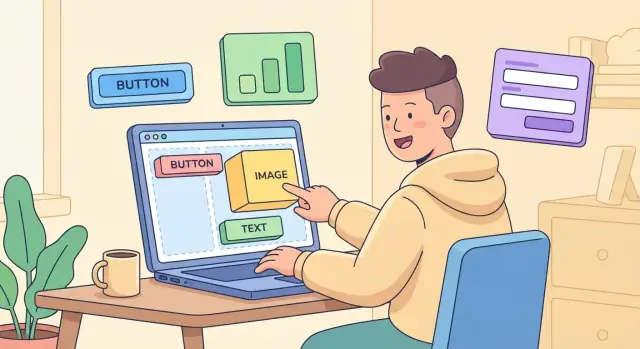
今は本物のアプリを公開するのにコードを書く必要はありません。ノーコードやローコードのツールを使えば、画面(ユーザーが見るもの)、データ(アプリが記憶するもの)、ルール(ボタンが押されたときに起きること)というブロックを組み合わせてアプリを組み立てられます。代償として、どの問題を解くか、どの機能を最初に優先するか、データをどう整理するか、端的な状況でアプリがどう振る舞うかといった重要な判断はあなたが下す必要があります。
実際に最後までやること
このガイドではアイデアから公開までの一般的な流れを説明します:
- 明確な目標と小さな最初のバージョン(MVP)を定義する
- 作る前に画面とユーザーフローをスケッチする
- データ(シンプルなデータベース)をセットアップする
- ロジックと自動化を追加する(コードを書かずに)
- 必要に応じて外部サービスを接続する(統合/API)
- 実際のユーザー向けにテストする
- どの方法で公開するか選ぶ(Web、モバイル、社内ツール)
用語集(平易な説明)
アプリ: ユーザーがタスクを完了するのを助ける画面とアクションの集合。
データベース: アプリが情報(ユーザー、注文、メッセージなど)を整理して保存する場所。
API: アプリが別サービス(決済、メール、カレンダー)とデータをやり取りするための「コネクタ」。
ログイン: ユーザーが自分を証明して適切なデータを見られるようにする方法。
ホスティング: 他の人がアクセスできるようにアプリをインターネット上で動かす場所。
アプリストア: モバイルアプリを配布するApple/Googleのマーケット(すべてのアプリに必要なわけではありません)。
アプリを明確に説明でき、思慮深い選択をしているなら、最初の画面ができる前でもあなたはすでにアプリ作成をしていると言えます。
ほとんどのアプリを構成する4つの要素:画面、データ、ロジック、統合
ノーコードでも従来のコードでも、ほとんどのアプリは同じ4つの構成要素からできています。これらを名前で呼べれば、問題の切り分けがしやすくなります。
1) 画面(UI)
画面は人々が見る・タップするものです:フォーム、ボタン、メニュー、リスト、ページ。画面は建物の「部屋」のようなもので、ユーザーはある部屋から次の部屋へ移動してタスクを完了します。
2) データ(データベース)
データはアプリが保存するものです:ユーザープロファイル、タスク、予約、メッセージ、価格など。画面が部屋なら、データは舞台裏のファイルキャビネット(またはスプレッドシート)です。単純なアプリでも通常はデータベースが必要で、アプリを閉じても情報が消えないようにします。
フロントエンドとバックエンド(平易に)
フロントエンドはあなたが触る部分(画面)です。バックエンドは情報を保存・処理する部分(データベース+ロジック)です。
わかりやすい比喩:フロントはカフェのカウンター、バックエンドはキッチンとオーダーシステムです。
3) ロジック(ルールと自動化)
ロジックは「もしこれなら、あれをする」という振る舞いです:フィールドが空ならエラーを表示する、合計を計算する、リマインダーを送る、役割に応じて操作を制限する、などです。
4) 統合(他サービスとの接続)
統合はアプリをメール、カレンダー、決済プロバイダ、マップ、CRMなどのツールに接続します。そうすることで全部をゼロから作る必要がなくなります。
シンプルな例:予約アプリ
- 画面: サービスを選ぶ → 日付/時間を選ぶ → 詳細入力 → 確認
- データ: サービス、空き枠、予約、顧客
- ロジック: 二重予約を防ぐ、プレミアム枠は支払い必須にする、確認を送る
- 統合: Google Calendar、Stripe、メール/SMS
「state(状態)」の意味
「state」はアプリが今覚えていることです—選択した日付、カート内の商品、ユーザーがログインしているかどうかなど。一部のstateは一時的(セッションのみ)で、一部はデータとして保存される(明日まで残る)べきです。
ノーコード vs ローコード vs 従来のコーディング:道を選ぶ
どの方法で作るかはトレードオフの問題です:スピード対柔軟性、簡単さ対制御、短期コスト対長期の選択肢。必ず「最高の」アプローチを選ぶ必要はなく、今作ろうとしているものに最適な方法を選べば十分です。
3つのアプローチを平易に
**ノーコード(ノーコード)**はクリックと設定で組み立てる方法(ドラッグ&ドロップで画面やワークフローを作る)。速く動きたいときに理想的です。
- 長所: 習得が早い、プロトタイプやMVPを素早く作れる、技術判断が少ない。
- 短所: 特殊な機能に対する柔軟性が低い、複雑なアプリでは性能に限界が出ることがある、後で別のプラットフォームに移行しにくいことがある。
ローコードはビジュアル構築と少量のコード(または高度な式)を混ぜる方法。完全なエンジニアリングに行かずに制御を高めたいときの中道です。
- 長所: カスタマイズの幅が広い、複雑なロジックに向く、スケールしやすい場合がある。
- 短所: 習得のハードルが高くなる、難しい部分は開発者が必要になるかもしれない。
従来のコーディングはプログラミング言語とフレームワークで構築する方法です。
- 長所: 最大の柔軟性、最高のパフォーマンス、セキュリティやアーキテクチャの完全な制御。
- 短所: 時間とコストが最も高い、エンジニアスキルと継続的なメンテナンスが必要。
現代的な代替:AIを使った「vibe‑coding」的ワークフロー
実際にはノーコードと従来のコーディングの間に位置する新しいワークフローもあります。英語でやりたいことを説明すると、AIがアプリの構造、画面、バックエンドのスキャフォールドを生成してくれ、なおかつ実際のソースコードを出力して所有できるという流れです。
例えば、Koder.aiはチャットインターフェースでWeb、サーバー、モバイルアプリを作るvibe‑codingプラットフォームの例です。ノーコードの速さを保ちつつ、純粋なビジュアルビルダーに縛られたくない場合、特にソースコードを書き出してカスタマイズ可能な実際のバックエンドが欲しいときに有用です。
よく見るツールの種類
初心者のセットアップでは通常いくつかのパーツを組み合わせます:
- ウェブサイトビルダー(マーケティングサイト+簡単なフォーム)
- アプリビルダー(Web/モバイルのUIとナビゲーション)
- データベースツール(アプリのデータの置き場)
- 自動化ツール(メール送信、データ同期、タスクのスケジュール)
目的別の選び方
プロトタイプでアイデアを検証するならノーコード。\nMVPや社内ツール(ダッシュボード、承認、トラッカー)はノーコードかローコードで十分なことが多い。\n顧客向けアプリで決済や高トラフィック、厳格なブランディング、独自機能が必要なら、まずローコードで作り、将来的にカスタムコードへ移行する道を確保するか、フルスタックを生成できるプラットフォームを選びましょう。
早めにチェックすべき制約
予算や時間の他に:
- パフォーマンス: 複雑な画面や大規模データはノーコードで遅く感じることがある
- オフライン対応: 多くのノーコードツールはオンライン前提
- プラットフォーム: WebかiOS/Androidか(ストア要件を含む)
- 統合: 接続すべきサービスが多いほどローコード/カスタムが有利
ルール:必要最小限でシンプルなツールから始め、そのツールで目的を達成できるか確認しましょう。
明確な目標とシンプルなMVPから始める
ツールを選んだり画面を設計する前に、なぜそのアプリが存在するのかをはっきりさせてください。初心者は機能から始めがちですが(「チャット、プロフィール、決済…」)、最速で進めるには目標から始めるのが有効です。
初心者に向く一般的な目標
最初のアプリが成功するのは、次のいずれかをうまくやっている場合が多いです:
- アイデアの検証: 実際に需要があるか、支払うかを確かめる
- 時間の節約: 手間のかかるスプレッドシートや繰り返しのメールを置き換える
- サービスを販売する: リードを取り、予約を受け、デジタルサービスを提供する
- コミュニティ管理: メンバー、イベント、リソース、更新の調整
問題とユーザーを定義する
明確な問題文があると余計な機能を作らずに済みます。以下の文を埋めてみてください:
「[対象ユーザー] は [問題] に困っている。現在の対処法は [現在の回避策] で、そのために [影響] が起きている。」
例:「フリーランスの写真家は入金管理が面倒で、DMと振込を行き来しているため入金漏れや気まずい催促が発生している。」
MVPを考える:価値を証明する最小バージョン
MVPは「安物版」ではなく、実際のユーザーが主要な仕事を完了できる最小のアプリです。コアの成果を提供できないなら、追加機能で取り戻すことはできません。
MVPを小さく保つには、主要ユーザー1人と主要アクション1つを選んでください(例:「見積もりを依頼する」「予約する」「タスクを提出する」)。
簡単な計画テンプレート
使えるテンプレート:
User: (who exactly?)
Goal: (what do they want to accomplish?)
Steps: 1) … 2) … 3) …
Success metric: (how will you know it works?)
3–5行でステップを説明できないなら、MVPは多分大きすぎます。今のうちに絞ると、画面・データ・自動化の判断がずっと楽になります。
ビルド前に画面とユーザーフローを計画する
ノーコードツールを触る前に、人々が何をしようとしているか地図化してください。多くのアプリが「シンプル」に感じられるのは、主要なパスが明確で、その他はその補助になっているからです。
ユーザーフローとは(平易に)
ユーザーフローは、ユーザーが目標を達成するために取る一連のステップです。よくあるフロー:
- サインアップ/ログイン: 開く → アカウント作成 → 確認 → アプリに入る
- 閲覧: ホーム → カテゴリ/リスト → 詳細
- 購入: 詳細 → カートに追加 → チェックアウト → 確認
- 予約: 検索 → 時間を選ぶ → 確認 → リマインダー
- メッセージ: チャットを開く → 書く → 送信 → 返信を見る
重要なフロー1–2個を選び、それらを「ステップ1、ステップ2、ステップ3」で書けばビルド計画になります。
画面を素早くスケッチする(紙でOK)
デザインスキルは不要です。
選択肢A:紙スケッチ
- 携帯やデスクトップの長方形を描く。
- 大きな要素だけを追加:タイトル、主要リスト、主要ボタン。
- タップ/クリックしたら何が起きるかラベルをつける。
選択肢B:簡単なワイヤーフレームツール
ボックスでセクションを作る基本的なワイヤーフレームツールやスライドを使ってください。色は抑えめに、構造に集中します。
ハッピーパスを優先する
まずは最も一般的で成功するルート(例:サインアップ → 閲覧 → 購入)を作り、パスワードリセットやカード失敗時の処理などの例外は後回しにしましょう。
多くのアプリが最初に必要とする画面のチェックリスト
- ホーム/ダッシュボード
- リスト/閲覧(アイテム、投稿、予約)
- 詳細(単一アイテム)
- 作成/編集(フォーム)
- プロフィール/アカウント
- 設定
- ヘルプ/サポート(FAQまたはお問い合わせ)
- ログイン/サインアップ
これらをスケッチして矢印でつなげば、驚くほど少ない問題で構築できます。
データを理解する:アプリのデータベースを平易に
「賢く感じる」アプリは多くの場合、情報を整理して覚えておくことが上手です。それがデータベースです。ユーザー、注文、メッセージ、タスク、設定などを保存して、適切なユーザーに適切な画面を表示します。
画面が人が見るものなら、データはアプリが「知っていること」です。
テーブル(またはコレクション)、フィールド、レコード
初心者向けツールは次のいずれかの呼び方をします:
- テーブル(スプレッドシート風データベース)
- コレクション(ドキュメント型データベース)
重要なのは同じ考え方です:
- レコード(行/ドキュメント)は一つの項目:一人のユーザー、一つのタスク、一つの請求書。
- フィールドはその項目の一つの情報:名前、メール、ステータス、期限日。
例:シンプルなTo‑Doアプリなら
- **Users(ユーザー)**テーブル:id、name、email
- **Tasks(タスク)**テーブル:id、title、due_date、status、assigned_user_id
関係:データがどうつながるか
アプリは通常レコード同士をつなげる必要があります。上の例では各タスクはユーザーに属します。これが**関係(リレーション)**です。一般的なパターン:
- 一対多: 一人のユーザー → 複数のタスク
- 多対多: 生徒とクラス(通常はEnrollmentsのような中間テーブルを使う)
良い関係設計は重複を避けます。例えばタスクごとにユーザーのフルネームを書く代わりに、ユーザーレコードへのリンクを保存します。
ユーザーアカウント:プロファイル、ロール、権限
ログインがあるアプリなら通常扱う要素:
- プロファイルデータ: ユーザーの詳細(名前、会社、設定)
- ロール: どんな種類のユーザーかを示すラベル(Admin、Manager、Member)
- 権限: 何を表示/編集/削除できるか
単純なルール:どのデータが個人用で、どれが共有か、誰がどのレコードを「所有」するか(例:「タスクは作成者が所有する」または「チームが所有する」)を早めに決めてください。
初心者がやりがちなミス
いくつかのデータ上の問題は後で大きな手間になります:
- すべてをテキストで保存する: 日付、価格、真偽値は適切な型にする(並び替えやフィルタで機能するため)
- 一意IDがない: 名前が変わるとリンクが壊れるので、全てのレコードに安定したIDが必要
- 所有者不明確: 誰が見られるか決めていないと、他ユーザーのデータを誤って見せてしまうことがある
データ構造が正しければ、画面・ロジック・自動化の設計がずっと楽になります。
コードを書かずにロジックと自動化を追加する
アプリの「ロジック」は単に一連のルールです:もしこれがあったら、あれをする。ノーコードツールでは、トリガー(何が起きたか)とアクション(アプリがすべきこと)を選び、必要に応じて条件を挟むことでルールを作れます。
「If This, Then That」のルールで考える
ロジックを設計するときは、まず英語(または母語)でルールを書きます:
- メール欄が空ならエラーを表示する。\n- 注文が「支払い済み」になったらステータスを「処理中」にする。\n- 予約が作成されたら確認メッセージを送る。
ルールが自然言語で明確になれば、多くのビジュアルビルダーに翻訳するのは簡単です。
初期に使う代表的な例
フォームバリデーション: 必須項目、フォーマットチェック(メール/電話)、不正な値の防止(数量が負にならない、など)。
ステータス変更: アイテムを段階(New → In Review → Approved)で動かし、ステータスに応じて入力欄をロック/表示する。
通知: タスクが割り当てられたとき、期限が近いときなどにメール、SMS、アプリ内通知を送る。
価格ルール: 割引、税、配送区分、プロモコードをカート合計や地域、会員レベルに基づいて適用する。
ワークフロー/自動化はいつ使うか
あるルールを「常に」自動で実行したいとき(リマインダー送信、フォローアップタスク作成、複数レコードの一括更新など)にワークフローを使います。
重要なワークフローは最初は単純に保ってください。分岐が多い場合は短いチェックリストとして書き出し、各パスを個別にテストしましょう。
統合は早めに決める
後で接続してもいいですが、最初に何が必要かを決めておくと設計が楽です:
決済(Stripe/PayPal)、メール(Gmail/Mailchimp)、地図(Google Maps)、カレンダー(Google/Outlook)など。
これを早めに決めると「支払いステータス」や「イベントのタイムゾーン」など必要なデータフィールドを設計しやすくなり、後で画面を作り直す手間を避けられます。
デザイン基礎:明確で一貫性があり使いやすく
良いデザインは単に見た目が良いことではなく、人が考えずにタスクを終えられるようにすることです。ユーザーが迷ったり、目を細めたり、間違ってタップしたりするなら、それは大抵デザインの問題です。
最も重要な基本
明確さ: 各画面は「ここは何か?」「ここで何ができるか?」に答えるべきです。ラベルは平易に(例:「変更を保存」)。画面ごとに主要なアクションは一つに。
一貫性: 同じパターンを全体で使う。ある場所で「追加」がプラスボタンなら、別の場所でテキストリンクに変えない。一貫性は学習コストを下げます。
余白と読みやすさ: ホワイトスペースは無駄ではなくグループを分け誤操作を防ぎます。本文フォントサイズは読みやすい基準(通常14–16px)を使い、長い密集した段落は避けましょう。
よく使うUIコンポーネント(使い方)
ボタンはクリック可能に見えるべきで、二次的なアクションとは見た目で区別します(例:アウトラインと塗りの違い)。
入力欄は明確なラベルと例(プレースホルダはラベルの代わりにしない)を入れます。
リストとカード:情報が複数の詳細を持つときはカード、1行が主体ならシンプルなリストを使います。
ナビゲーションバーは重要な行き先を安定して置き、コア機能を複数のメニューに隠さないでください。
アクセシビリティの基本(初心者向け)
テキストと背景のコントラストを強めにして小さい文字でも読めるように。タップ対象は十分な大きさ(目安44×44px)と間隔を持たせる。ラベルは常に入れ、エラーメッセージは直す方法を説明する(「パスワードは8文字以上にしてください」など)。
軽量のスタイルガイドチェックリスト
- 色: 主要色1つ、アクセント1つ、ニュートラル2–3色。成功/警告/エラー色を定義する
- タイポグラフィ: 1–2フォント。見出し、本文、キャプションのサイズを統一
- アイコン: アイコンセットを一つに統一。線/塗りのスタイルを揃える
- コンポーネント: ボタン、入力欄、カード/リストのスタイルを定義する
- トーン: フレンドリーで直接的なマイクロコピー(「完了しました」「もう一度試してください」)
これらを一度定義すれば、新しい画面は速く作れてテストもしやすくなります。詳しくは /blog/app-testing-checklist を参照してください。
他サービスとつなぐ:APIのやさしい入門
多くのアプリは孤立していません。レシートを送ったり、支払いを受けたり、ファイルを保存したり、顧客リストを同期したりします。これが統合やAPIの出番です。
APIとは(平易に)
APIは一つのアプリが別のアプリに「話しかける」ためのルールの集合です。カウンターで注文するイメージ:あなたのアプリが「新しい顧客を作って」と頼み、相手サービスが「顧客を作成しました。IDはこちらです」と返します。
ノーコードツールは技術的な詳細を隠しますが、基本は同じです:データを送って、データを受け取ります。
初心者がよく使う統合
よく使われるサービスは:
- Stripe: 決済とサブスクリプション
- Google Sheets: 簡易保存、エクスポート、管理ワークフロー
- Airtable: 編集しやすいデータベース
- Zapier / Make: 多数のアプリをシンプルな自動化でつなぐ
- メールプロバイダ(Gmail、SendGrid、Mailchimp):サインアップ、通知、ニュースレター
データ同期:どこを「正しい場所」にするか
複数ツールを接続する場合、どこがコアのデータ置き場(ソース・オブ・トゥルース)かを決めてください。同じ顧客を三つの場所で管理すると、重複や更新漏れが起きやすくなります。
ルール:コアなレコード(ユーザー、注文、予約)は一つのシステムに保存し、他は必要なものだけを外向けに同期する。
統合のセキュリティ基本
安全にするために基本を守ってください:
- 公式コネクタを優先する(ランダムなスクリプトやコピペのプラグインは避ける)
- 統合に与えるアクセス権は最小限に(読み取り専用など)
- APIキーなどのシークレットを公開ページやクライアント側に置かない。プラットフォームの安全な設定に保存する
初心者の目線でテストする(でも本当に重要な問題は見逃さない)
テストはすべてのバグを見つけることではなく、人が使うのをやめてしまう問題を見つけることです。初めて作る人にとってベストな方法はシンプル:最も一般的なパスを複数デバイスで、初見の視点で試すことです。
シンプルな「実生活」テストチェックリスト
これらをエンドツーエンドで実行し、初めてのユーザーのつもりで:
- サインアップ+ログイン: アカウント作成、メール確認(使うなら)、ログアウト、再ログインができるか?
- フォーム: 有効入力、必須項目を抜いた場合、変な入力(余分なスペース、長文)、途中キャンセル
- 空状態: データが何もないときに何が見えるか。次に何をすべきか分かるか?
- エラー: わざと壊してみる(誤パスワード、有効期限切れリンク、無効なファイル)。エラーメッセージは直し方を説明しているか?
- 遅いネットワーク: モバイルデータや帯域制限したWi‑Fiでテスト。ローディングやスピナーが出るか?二重送信を防いでいるか?
可能なら、誰か他の人に同じチェックリストをガイドなしでやってもらい、彼らが戸惑う箇所を観察してください。
フィードバックを集める(構えすぎない)
少人数から始めましょう:ターゲットに近い5–10人でパターンが見えます。
- 短いユーザーテスト: 「タスクを作って共有して」と目標を与え、黙って見守る
- 画面録画: Loomやデバイス内蔵の録画で混乱箇所を記録する
- 短いアンケート: 終了後に3問:何が簡単だったか?何が混乱したか?最初に変えるとしたら何か?
バグ管理の基本(修正が埋もれないように)
スプレッドシートでも十分です。各バグは次を含むべき:
- 再現手順(1、2、3…)
- 期待する結果 vs 実際の結果
- スクリーンショット/動画
- 優先度: P0(使用不能)、P1(重大な痛み)、P2(気になるが致命的ではない)
イテレーティブに改善する
一度に全部直したくなるのを我慢して、小さな変更をリリースし、何が改善したかを測定して繰り返してください。そうすれば学習が早くなり、アプリの安定性も保てます。
ローンチの選択肢:Web、モバイル、社内アプリ
ローンチ方法の選択は、主にユーザーがどこでアプリを使うかと配布にどれだけ手間をかけたいかで決まります。
アプリの「居場所」:ホスティングとデプロイ
アプリにはインターネット上(または社内ネットワーク内)にホームが必要です。それがホスティングです。
デプロイはそのホームに新しいバージョンを公開する行為です。ノーコードツールでは「Publish」をクリックするだけに見えますが、裏では画面、ロジック、データ接続をライブ環境に配置しています。
Koder.aiのようなフルスタックビルドプラットフォームを使うと、ホスティング、カスタムドメイン、スナップショット、ロールバックなど運用に必要な機能も提供され、更新時にライブアプリが壊れるリスクを減らせます。
選択肢1:Webアプリ(リンクを共有)
通常最速の方法です。公開してURLを配れば、ユーザーはブラウザで開けます。MVP、管理ダッシュボード、予約フォーム、顧客ポータルに向きます。更新はデプロイして次にリロードしたときに反映されます。
選択肢2:モバイルアプリ(App Store / Google Play)
モバイルストアは発見性や公式感がありますが、作業が増えます:
- アイコン、スクリーンショット、アプリ説明、短いプレビュー文が必要
- プライバシー情報(何を収集し何に使うか)を提供する
- サポート用のメールアドレスや簡単なサポートページが求められることが多い
審査は数時間〜数日かかり、レビュワーからプライバシーやログイン手順、コンテンツの修正を求められる可能性があります。
選択肢3:社内向けアプリ(チーム用)
社内専用なら限定公開ができます:メール/ドメインでアクセスを制限する、ログインで保護する、MDMやプライベートリンク、イントラネットで配布するなど。公開ストアの審査を避けつつ、権限とデータアクセスは慎重に設計してください。
ローンチ後:保守、セキュリティ、コスト
ローンチは節目に過ぎません。実際に人が使い始めてからの運用で信頼性・安全性・費用の管理が重要になります。
「保守」に含まれること
保守はアプリの継続的ケアです:
- アップデート: バグ修正、画面改善、ワークフロー調整
- バックアップ: データを復元できるようにする(自動化とテストが望ましい)
- ユーザーサポート: 「ログインできない」などの対応とフィードバック収集
- モニタリング: 自動化失敗、統合のエラー、遅いページ、エラースパイクの監視
簡単な習慣:小さな変更ログをつけ、週次で見直して何がライブかを管理すること。
プライバシーと基本的なセキュリティ衛生
小さな社内アプリでも機微な情報を持つことがあります。実践的な基本を守りましょう:
- 強力でユニークなパスワードを使い、可能な箇所で二要素認証を有効にする
- ロールと権限を設定する(Admin、Editor、Viewerなど)
- 最小権限の原則を守る:必要なものだけを与える
- データをエクスポートできる人、顧客詳細を見られる人、統合を変更できる人を限定する
個人データを扱うなら、何を保存しているか、なぜ保存しているか、誰がアクセスできるかを書き出してください。
コスト計画(驚きが出ないように)
ノーコードツールの料金体系は一般的に:サブスクリプション、ユーザー課金、使用量ベース(データベースサイズ、自動化実行、APIコール、ストレージ)です。利用が増えると費用が跳ね上がることがあるので、月次で料金ページを確認し、何が使用量を押し上げているかを追いましょう。
比較時にはソースコードのエクスポート可否やホスティング/デプロイの料金も確認してください。長期的な柔軟性に影響します。
次のステップ:学び続け、助けを雇うタイミングを知る
ツールのドキュメントやコミュニティフォーラムで学びを続け、参考になるガイドを一箇所にまとめてください。デザイナーが必要なとき(洗練されたUI)、開発者が必要なとき(カスタムコード/統合)、またはビルド計画やセキュリティレビューが必要なとき(コンサルタント)に外部の助けを検討しましょう。
詳しい計画は /blog/start-with-a-simple-mvp を再訪してください。
よくある質問
本当にコードを書かなくても「アプリを作っている」と言えますか?
あなたはプログラミングを書かなくてもアプリ作成をしているといえます。次のことができれば十分です:
- 明確なユーザーと課題を定義する
- ユーザーが取る主要なステップ(“ハッピーパス”)を説明する
- アプリが覚えておくべきデータを決める
- 基本的なルール(バリデーション、通知、権限)を選ぶ
ノーコードはプログラミングを取り除くだけで、プロダクト判断は残ります。
最初のアプリのMVPを定義する最も簡単な方法は?
まずは一人の主要ユーザーと、エンドツーエンドで価値を提供する一つの主要アクションに絞りましょう(例:「予約を取る」「リクエストを提出する」)。それを3–5ステップで説明でき、成功指標(節約時間、完了した予約数、エラー削減など)をつけてください。簡潔にまとめられないなら、MVPはたぶん大きすぎます。
ほとんどのアプリの4つの構成要素は何で、なぜ重要ですか?
ほとんどのアプリは以下の要素でできています:
- 画面(UI): ユーザーが見る・タップする部分
- データ(データベース): アプリが保存する情報
- ロジック: 「もしこれなら、あれをする」のルール
- 統合: メール、決済、カレンダーなど他サービスへの接続
問題が起きたときに「画面か、データか、ロジックか、統合か?」と切り分ければ、原因特定が早くなります。
「ユーザーフロー」とは何で、ビルド前にどうやってマップしますか?
ユーザーフローは、目標を達成するためにユーザーがたどるステップの順序です。素早く作る手順:
- 目標を一文で書く。\n2. ユーザーが取る5–8ステップを列挙する(開く→選ぶ→情報を入力→確認)。\n3. そのステップに必要な画面だけをスケッチする。
まずハッピーパス(主要な成功ルート)を作り、コアが動いたら例外処理を追加してください。
いつスプレッドシートではなくデータベースが必要ですか?
情報を永続化して検索・フィルタをしたいなら、スプレッドシートではなくデータベースを使うべきです。アプリでは通常、次が必要になります:
- 適切なデータ型(日付、数値、真偽値)
- 安定した一意のID
- 関連(例:あるユーザーに複数の予約が紐づく)
良いデータ設計は画面や自動化をぐっと簡単にします。
アプリにおける「state(状態)」とは何で、いつ保存すべきですか?
**状態(state)**はアプリが「今」覚えているものです(選択した日付、ログイン状態、カート内アイテムなど)。一時的な状態(セッションのみ)と、リフレッシュやログアウト後も残すべきデータがあります。
実用的なルール:リフレッシュ/ログアウト/デバイス切替後も残したければデータベースに保存し、それ以外は一時的なstateとして扱ってください。
初級アプリでのログイン、ロール、権限はどのように機能しますか?
まず次を決めてください:
- どのデータがプライベートで、どれが共有か
- 各レコードを誰が所有しているか(作成者、チーム、会社など)
- どんなロールがあるか(Admin、Editor、Viewerなど)
その上で権限を設定し、ユーザーが見る/編集する内容を制限します。これが特にマルチユーザーのアプリでデータ漏洩を防ぎます。
統合を安全に行い、データ同期の混乱を避ける最も安全な方法は?
コアレコード(ユーザー、注文、予約など)のソース・オブ・トゥルースを一つ決め、他ツールには必要な情報だけを同期するのが安全で簡潔です。これで重複や不整合を避けられます。
公式コネクタを優先し、必要最小限の権限を与え(可能なら読み取り専用)、APIキーなどのシークレットは公開ページやクライアント側設定に置かないでください。
ノーコードアプリをどうテストすれば実際のユーザーが困らないですか?
もっとも使われるパスをエンドツーエンドでテストしてください:
- サインアップ/ログイン/ログアウト
- フォーム(有効、必須項目なし、変な入力)
- 空状態(データがないときに次に何をすべきかが分かるか)
- エラーケース(パスワード間違い、無効なアップロード)
- 遅いネットワークでの挙動
構造化されたチェックリストが欲しければ /blog/app-testing-checklist を使い、1–2人に案内なしで試してもらってください。
Webアプリ、モバイルアプリ、社内ツールのどれでローンチすべきで、どんな費用を想定すべきですか?
Webアプリは最速です:公開してリンクを共有すれば、ユーザーはブラウザで開けます。モバイルアプリは公式感や発見性がある反面、ストア用のアイコンやスクリーンショット、プライバシー情報、審査が必要になります。社内向けアプリは公開配布を避けられますが、権限管理を慎重に行う必要があります。
コスト面では、サブスクリプション、ユーザー課金、使用量ベース(オートメーション実行数、ストレージ、APIコール)に注意してください。