

デザイナーや開発者を雇わずにスタートアップサイトを作る方法
ノーコードツールでスタートアップのウェブサイトを素早く作る実践ガイド:ビルダー選び、テンプレート、コピー作成、基本SEO、アナリティクス設定、短期間での公開まで段階的に説明します。
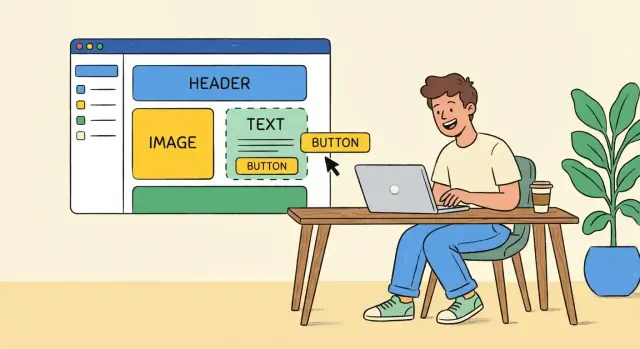
明確な目標とシンプルな範囲から始める
ツールやテンプレートを選ぶ前に、このサイトが何のためかを決めてください。スタートアップのサイトが最も失敗するのは、ローンチ初日から「製品説明、ストーリー紹介、採用、ブログ、販売、サポート」を全部やろうとする場合です。
主要な目標を1つ定義する
訪問者に最も取ってほしいアクションを1つ選びます:
- デモを予約する
- ウェイトリストに参加する
- トライアルを開始 / 購入する
- ニュースレターを購読する
ホームページのすべて(見出し、信頼の証、FAQ、主要なコールトゥアクションボタン)はその1つの行動を支援するべきです。
誰に話しているのか(彼らが心配していること)を知る
ターゲットを1文で書き(例:「小規模物流会社のオペレーションマネージャー」)、彼らが素早く答えを欲しがる上位3つの質問をリストアップします:
- あなたは何をするのか(平易な言葉で)?
- 誰のためか(そして誰のためではないか)?
- なぜあなたを信用すべきか(証拠、結果、信頼性)?
サイトがこれらに明確に答えれば、初期のスタートアップサイトの80%以上に勝てます。
「1週目の成功」を定義する
推測なしで意思決定するために、シンプルで測定可能なターゲットを設定します:
- 特定チャネルからの訪問(LinkedIn、Product Hunt、パートナーなど)
- サインアップ(ウェイトリストやニュースレター)
- 予約された通話数
目標は7日後にレビューできるほど小さく設定してください。
範囲を現実的に:まずは3〜5の必須ページから
リーンな初版は完成と改善が容易です。実用的な最初のセットは:
- Home
- Product / How it works
- Pricing(「お問い合わせ」でも可)
- About(または「Why us」)
- Contact / Book a demo
コアメッセージがコンバージョンするようになったら、追加ページを足してください。
要件に合ったノーコードサイトビルダーを選ぶ
重要なのはツールそのものよりも、すばやく公開して更新を続けられることです。今後数週間で公開しようとしているものに合ったビルダーを選んでください。将来の可能性だけで選ばないように。
オールインワンビルダー vs CMS vs ランディングページツール
オールインワンサイトビルダー(ホスト型、テンプレート中心)は、クリーンなスタートアップサイトを最速で作れることが多いです。ホスティング、更新、セキュリティを処理してくれます。
CMSは柔軟ですが、セットアップやプラグイン、保守が増えがちです。コンテンツ量が多く、複数の貢献者がいる場合に向きますが、シンプルなマーケティングサイトには遅く感じることがあります。
ランディングページツールは単一ページと高速A/Bテストに最適です。1ページだけで需要を検証したいならここから始め、プロダクトストーリーが安定したらフルサイトに移行します。
もしクラシックな「ノーコード」を超えて本格的なアプリが必要になった場合は、Koder.aiのようなvibe-codingプラットフォームを検討してください。チャットで要望を伝えると、動くウェブアプリ(React)、バックエンド(Go + PostgreSQL)、モバイルアプリ(Flutter)などを生成でき、ソースコードのエクスポート、ホスティング/デプロイ、カスタムドメイン、スナップショット、ロールバックなどのオプションがあります。今すぐ速く進めつつ将来困らない実用的な道です。
優先すべき機能(今はそれ以外を無視)
チェックするポイント:
- 実際に気に入って使えるテンプレート(ページ間で再利用できること)
- モバイル編集/プレビューがレイアウトを壊さないこと
- フォーム(問い合わせ、ウェイトリスト、デモ依頼)と基本的なスパム対策
- シンプルなSEO機能:ページタイトル、メタディスクリプション、クリーンなURL、画像のaltテキスト
これらが使いにくければ、サイトの更新が止まってしまいます。
価格と制限:細則を読む
コミットする前に、ページ数、帯域幅/訪問数、フォーム送信数、チーム席数、カスタムドメインやSSLが含まれているかなどの制限を確認してください。比較するならベンダーのプランページをブックマークしておきます(もし当社のものを評価するなら /pricing を参照してください)。
ツールを30日間使い切ると宣言する
1つのツールを選び、1ヶ月は使い続けてください。目標は勢いをつけることです:良いバージョン1を公開して訪問者の動きを学び、改善していく。週ごとに新プラットフォームに乗り換えるのはやめましょう。
ドメイン、SSL、基本メールの設定をする
ホームページに触る前に、サイトが正当に見えるための基本を確保します:口に出して言えるドメイン、SSL(鍵アイコン)、そしてドメインに合ったメールアドレス。
覚えやすいドメイン名を選ぶ
綴り、発音、1回聞いただけで思い出せることが重要です。ハイフンや特殊なつづり、余計な単語(“with”, “app”, “get”など)を説明する必要があると、トラフィックを失いメールも誤送信されがちです。
正確なブランド名が取られている場合は、自然に聞こえる小さな調整(製品語を付けるなど)を試してください。時代遅れになるトレンドは避けます。
対象のオーディエンスに合う拡張子を選ぶ
可能なら .com を取るのが無難です。取れないか高額であれば、対象市場に合う拡張子を選びます:\n
- ローカルビジネスには国別ドメイン(例:.co.uk)\n- 開発者向けなら .io のように業界に合うもの
重要なのは意図的に見えること——“二番手”に見えないようにします。
DNS と SSL を誰が管理するか決める
2つの選択肢があります:\n
- ビルダー内で管理(最も簡単):ドメインをノーコードビルダー内で購入または移管すると、DNS と SSL は自動化されることが多いです。\n
- 外部レジストラ(より細かい制御):レジストラでドメインを買い、DNS をビルダーに向けます。簡単ですがレコードを正確にコピーする必要があります。
どちらでも、次の両方でSSLが有効になっていることを確認してください:
- yourdomain.com
- www.yourdomain.com
通常はビルダー側で片方を正規に設定してくれます。
共有メールアドレスをすばやく用意する
hello@、support@、founders@ のようなシンプルな共有アドレスを作ります。とにかく早く進めたい場合は、まず受信を各人の受信箱へ転送する形で始め、必要になったら Google Workspace や Microsoft 365 の正式なメールボックスにアップグレードしましょう。
最低限のチェック:送受信テスト、署名の追加、返信が個人の Gmail アドレスから来ないことを確認します。
テンプレートに触る前にサイト構造を計画する
テンプレートは進捗感を与えますが、サイトに何を『させる』かを決める前にレイアウトにロックしてしまうことがあります。まず20〜30分、構造を考えると構築が速く、見た目もきれいでコンバージョンも良くなります。
訪問者の旅路をマップする(流入 → 行動)
一般的な流入ポイント(Google検索、SNS投稿、パートナーリンク、有料広告)ごとに、訪問者に取ってほしい1つの行動を定義します(デモ依頼、トライアル開始、ウェイトリスト参加など)。
次に、流入ページからそのCTAまでの最短経路をスケッチします:
- まず何を理解させる必要があるか?\n- 疑念を取り除く証拠は何か(ロゴ、推薦文、実績、セキュリティの注釈)?\n- 主要ページの「次へ」ボタンは何か?
ナビゲーションはシンプルに(4〜6項目)
ナビゲーションはサイトマップではなく意思決定メニューです。可能なら4〜6リンクに抑え、選択肢で迷わせないでください。
一般的なスターターセット:\n
- Product\n- Pricing\n- About\n- Contact\n- (任意)Blog / Resources
複数のオーディエンスがいる場合(例:「For Teams」と「For Creators」)、多くのトップレベル項目を増やす代わりに Product 以下にオーディエンス別ページを用意することを検討してください。
コアページとそれぞれの目的を決める
最小限のページで次の目的を果たすことを目指します:訪問者が「これは何か、自分向けか、次に何をすべきか」を素早く判断できるように。
- Home: ポジショニングと最速の概要\n- Product: 使い方と主要な利点\n- Pricing: プラン一覧、何が含まれるか、FAQ\n- About: 信頼性、チーム、ミッション(簡潔に)\n- Contact: 1つの明確な動線(フォーム、メール、カレンダー)
キャンペーンごとはランディングページで対応する
キャンペーンを打つときは、1つのメッセージと1つのCTAに絞った専用ランディングページを作ってください。Homeは一般的な入口として残し、特定オーディエンスやオファーはランディングページに任せます。
テンプレートを選び、小さなブランドシステムを作る
良いテンプレートは「見た目が良い」以上の価値を持ち、実証済みのページ構造を与えてくれるので、メッセージとオファーに集中できます。最初にサイトが日常的に「何をするべきか」に合うテンプレートを選び、いくつかの一貫したブランドルールを当てはめて統一感を作ります。
目標に合うテンプレートを選ぶ
主要な成果に合わせてテンプレートカテゴリを選びます:\n
- リード獲得(多くの初期スタートアップ):ヒーロー、利点、ソーシャルプルーフ、短いフォームを備えたランディング型\n- Eコマース:商品リスト・商品ページ、カート/チェックアウト、信頼要素(配送/返品)に強いレイアウト\n- コンテンツ/SEO:読みやすいブログレイアウト、カテゴリ/タグ、クリーンなナビゲーションを重視
テンプレート比較時に見るべき点:\n
- 明確な見出し+CTAを支えるヒーローセクション\n- 再配置できる複数の事前作成セクション(FAQ、推薦文、価格表、特徴ブロック)\n- モバイルプレビューが既に整っていること(小さな文字や詰まったレイアウトがない)
20分で作る「小さなブランドシステム」
フルのブランドブックは不要です。実際に守る数ルールが必要です:\n
- フォント: 見出しと本文で 1~2書体 を選ぶ。読みやすさを最優先。\n- 色: 合計 2~3色:ボタンやリンクのプライマリ、本文のダークカラー、背景のライトカラー。アクセントは控えめに。\n- ボタン: 1つのプライマリボタンスタイル(色、角丸、サイズ)。CTAラベルは一貫して使う(例:「Request a demo」や「Start free」)。
これらを書き留めておけば、その後に自由に作ることを防げます。
一貫性で「デザインされている感」を出す
多くのサイトが素人っぽく見えるのは、各セクションが別の人に作られたように見えるためです。繰り返しを意図的に使ってください:\n
- 同じセクションパターンを再利用する(見出し → 短い段落 → 3つの箇条/カード)\n- スペーシングを一貫させる:セクション上部/下部の余白を揃え、テキスト幅を整える\n- 小さなコンポーネントセットに絞る(1種の推薦文スタイル、1種のフィーチャーカード、1種のCTA帯)
公開後までカスタムアニメーションやパララックス、ビデオ背景、重いエフェクトは避けてください。時間がかかり、読み込み速度を落とし、初期のコンバージョンをほとんど改善しないことが多いです。
製品を素早く説明するウェブコピーを書く
サイトのコピーの役割は:訪問者が数秒で何を売っているかを理解し、次のステップが明確に感じられるようにすることです。巧妙なスローガンは不要で、明瞭さが必要です。
平易な価値提案から始める
次の3点を答える短い1文を書きます:\n
- 誰向けか:例「独立会計士向け…」\n- 何をするか:例「この請求書ツールは…」\n- なぜ良いか:例「60秒で請求書を作成し、延滞支払いを自動で追跡する」\n 専門用語を使わずに言えなければ、自分でも十分に理解できていない可能性があります。数字や時間短縮、ステップ削減、エラー削減など具体性を持たせてください。
繰り返し使えるセクション順(空白ページに悩まないために)
ランディングページのシンプルで効果的な流れ:\n
- 問題: 顧客が認識するフラストレーションを示す。\n2. 解決: 製品がそれをどう直すか(1段落)。\n3. 利点: 3–5の具体的な成果(機能ではなく結果)。\n4. 証拠: 推薦文、ロゴ、統計、短い事例結果。\n5. CTA: 主要な行動(トライアル開始/デモ予約/ウェイトリスト加入)。
各セクションは友人の質問に答えるように書いてください:「で、結局何が得られるの?」
文を短く、漠然とした主張は削る
クイックな「バズワード掃除」を行います。置き換え例:\n
- “All-in-one platform” → “タスク、ファイル、承認を一か所で管理”\n- “Seamless experience” → “アカウント作成は30秒、クレジットカード不要”\n- “Powerful insights” → “コホート別離脱率を表示し、CSVでエクスポート可能”\n 意味を追加しない文は削除してください。
見出しを3案作って一番明快なものを選ぶ
3つ作って声に出して読んでみます:\n
- 結果重視: “60秒で請求書を送り、支払いを早める”\n- 対象重視: “独立会計士向けに作られた請求ツール”\n- 痛み先行: “手作業での延滞請求に終止符を”\n 見知らぬ人が一瞬で理解できるものを選び、後で分析と実験でテストしましょう。まずはシンプルに公開することが重要です。
デザイナーでなくても見た目を整える
フルのデザインチームは不要です。一貫性があれば信頼感は出ます。タイポグラフィ、色、余白、画像の数ルールを守るだけで多くの改善が得られます。
ストック写真の代わりに「本物」ビジュアルを使う
汎用的なストック写真は訪問者に疑念を与えがちです。代わりに:\n
- プロダクトのスクリーンショット(プロトタイプでも可)\n- シンプルな図解(3ステップでの仕組み)\n- 軽量なイラスト・アイコンでスタイルを合わせる\n デフォルトとしては、トップ近くに1つの明確なスクリーンショット、その後に各利点を補足する小さめのスクリーンショットという構成が良いです。
画像サイズとフォーマットを標準化する
乱雑な画像サイズはサイトを素人っぽく見せます。\n
- ロゴ: PNG または SVG(可能なら SVG がベスト)\n- 写真・スクリーンショット: 可能なら WebP(ファイルが小さく読み込みが速い)\n- 同じアスペクト比を保つ(例:すべてのフィーチャースクリーンショットを同じフレームに収める)
logo/, screenshots/, icons/ のような小さなフォルダ構成を作って重複を避けましょう。
重要画像に説明的なaltテキストを付ける
altテキストはアクセシビリティを助け、スクリーンリーダーでの理解を向上させます。重要なのは「何を描いているか」ではなく「重要なポイント」を説明すること:\n
- 良い例:“週次アクティブユーザーと離脱率を表示したダッシュボード”\n- 悪い例: “スクリーンショット”\n 装飾的なアイコンはビルダーの機能で空にして、支援技術に飛ばされないようにしても構いません。
必須ページを作る(各ページに必要なもの)
5ページで公開しても信頼できる見た目にできます。目的はすべてを語ることではなく、訪問者が「これは何か、自分向けか、次に何をすべきか」を素早く判断できることです。
Home
Homeは短時間で「Yes/No」を判断させるフィルターの役割をします。\n
- 一つのメッセージ、一つのCTA: 明確な見出し(何をするか+誰のためか)とプライマリボタン(例:「Start free」「Book a demo」「Join the waitlist」)\n- 最速の証拠: 顧客ロゴ、短い推薦文、メトリクス、または「Backed by ___」(事実である場合のみ)\n- 摩擦を減らす: ナビゲーションを最小限にして、CTAを下部にも繰り返す
Product / Features
利点を先に書き、それを機能でサポートします。\n 3–5の利点セクションを作り、それぞれに実例を入れます(例:「2分でリードに返信」+ワークフローのスクリーンショット+1文の仕組み説明)。可能なら「How it works」の3ステップを加えてください。
Pricing
プランは一目で比較できるようにします。\n 2–3プランに抑え、最も一般的な選択肢をハイライトし、各プランは5–7箇条にまとめます。価格下に小さなFAQを置き、キャンセル、トライアル、含まれる内容、請求、セキュリティの基本などの不安を減らします。
About
ミッションと信頼性を短く説明します。\n 起源の簡単な物語、信念、実績やパートナーなどの証拠を入れ、人間味ある連絡先(名前と写真や署名)を載せて訪問者が人に連絡できると感じられるようにします。
Contact
シンプルにし、期待値を設定します。\n 短いフォーム(名前、メール、メッセージ)+「1営業日以内に返信します」のような約束を入れてください。代替手段として直接メールやカレンダーリンクも提供します。
基本的なSEOを過剰に考えずにやる
大掛かりなツールを使わなくても、いくつかの基本を継続的に行えば十分です。
1) 人間向けにページタイトルとメタ説明を書く
各ページに固有のページタイトル(Googleの青いリンク)とメタディスクリプション(スニペット)を用意します。検索で人が使う語を入れてください。\n
- タイトル:製品カテゴリ+利点を含める(例:「Freelancers向け請求自動化 | Acme」)\n- メタ説明:誰向けで何をするか1〜2文で書き、明確な成果で締める
ページ数が少なければ、ノーコードビルダーのSEO設定で手動で行ってください。
2) 見出しはシンプルに:1つのH1、明確なH2
各ページは1つのH1(主要な約束)を使い、残りは訪問者が次に知りたいことを答えるH2で分けます。検索エンジンにとっても人にとってもページが読みやすくなります。
3) クリーンなURLと内部リンクの習慣をつける
短く予測可能なURLを使いましょう:\n
- /pricing(/page-12 ではない)\n- /features\n- /about\n 関連する箇所でページ間リンクを貼る習慣をつけてください。例:ホームや機能ページから自然に /pricing と主要CTAへリンクします。
4) サイトがインデックスできることを確認する
ビルダーやホスティング設定で:\n
- sitemap を生成して(通常 /sitemap.xml)送信する\n- ページが誤って “noindex” になっていないか確認する\n- Google Search Console に接続してクロール可能か確認する
これだけで出す準備は十分です:明確な意図、構造、検索エンジンが見られるページ。
フォーム、アナリティクス、主要統合を追加する
見た目が良いだけでサイトは完成ではなく、興味を捕まえて何が効いているかを教えてくれる必要があります。主要なものは半日で追加できます。
1つのコンバージョンに合わせてアナリティクスを設定する
サイトの主要コンバージョン(サインアップ、購入、デモ予約、ウェイトリスト、問い合わせ)を1つ決め、次の質問に答えられるようにトラッキングを設定します:「今週、何人の訪問者がその行動を取ったか?」
多くのノーコードビルダーは Google Analytics などの計測IDを貼り付けるだけで済みます。シンプルに:流入元とコンバージョン率を追跡してください。
主要CTAクリックを追跡する(可能なら)
ツールが対応していれば、主要ボタンのクリックイベントを1つ追加します(例:「Join waitlist」や「Book a demo」)。将来のために分かりやすい名前を付けておきます:\n
- Event:
cta_click\n- Label:hero_primary
これで見出しとヒーローの効き目が分かります。
フォームをメール+シートやCRMに接続する
フォームのリードをブラックホールにしてはいけません。最低限設定するのは:\n
- チームへの通知メール\n- 受信確認の自動返信\n- 監査しやすいバックアップ先(スプレッドシート)\n 既にCRM(HubSpot、Airtable、Notion など)を使っていれば、ビルダーのネイティブ連携やオートメーションツールで接続してください。
実際のプロダクト開発と並行してマーケティングサイトを作る場合、同じ「リード → アプリアクセス」フローを保つのが便利です。例えば Koder.ai を使うチームは、最初はウェイトリストやデモフォームから始め、すぐに本格的なオンボーディングに進められます(アカウント、メール、初期のアプリシェルなど)。
スケジューリングと基本的なサポートワークフローを追加する
対話が価値を生む商材なら、“Book a demo” フローにスケジューリングリンクを埋め込み、見込み客が自己解決できるようにしてください。
サポート/問い合わせは1箇所に集め(共有受信箱やヘルプデスク)、「1営業日以内に返信します」のような明確な期待値を提示します。
速さ、モバイル対応、アクセシビリティを重視する
サイトには数秒で信頼を得る必要があります。速度、モバイルの仕上がり、基本的なアクセシビリティは、コアメッセージを変えずに信頼感を高める最も簡単なアップグレードです。
モバイルをデフォルトにする(後回しにしない)
スマホでチラッと見て「OK」とするだけでは不十分です。セクションごとにモバイルレイアウト(ヒーロー、ソーシャルプルーフ、機能、価格、FAQ、フッター)をチェックしてください。
よくあるモバイル破綻要因:\n
- ボタンが小さすぎたり近すぎる\n- 長くて読みづらいテキストの折り返し\n- 閉じられないポップアップ\n 簡単なルール:主要ボタンはタップしやすく、本文はズームしなくても読めるサイズにします。
最適化する前にまず重さを減らす
多くのノーコードサイトが遅くなる理由は単純です:巨大な画像、不要なセクション、過剰なアドオン。まずは:\n
- 画像をアップロード前に圧縮(特にヒーロー背景)。可能なら WebP を使う。\n- テンプレートの未使用セクションを削除(カルーセル、アニメカウンター、余計な推薦文など)。「あるといいな」は読み込み時間とスクロールを増やします。\n- 豪華なエフェクトは1箇所に限定、または諦める。
ビルダーにパフォーマンスやページスピードパネルがあれば、組み込みの最適化と画像の遅延読み込み(lazy-loading)を有効にしてください。
簡単なアクセシビリティチェック(30分)
アクセシビリティはより多くの人に使えるようにするだけでなく、SEOやコンバージョン向上にも寄与します。基本的なチェックを行ってください:\n
- コントラスト: 色付き背景上のテキスト(特にボタンや薄いグレー文字)が読みやすいか\n- 見出し構造: H1→H2→H3 を順序立てて使う\n- altテキスト: 重要な画像(ロゴ、スクリーンショット)に意味のあるaltを付ける。装飾的画像はビルダーで空にする\n- フォーカス状態: タブキーでフォーカス移動が分かるか、全てのリンクとフォームが到達可能か確認する
迷ったらシンプルに:セクションを減らし、タイポグラフィを明確にし、ページごとに主CTAを1つにしてください。
チェックリストで公開し、週ごとに改善する
公開はゴールではなく学習の開始点です。きれいで自信のある公開とシンプルな改善リズムを続ければ「いつまでも準備中」に勝てます。
公開前チェックリスト(15〜30分)
公開前に明らかな破綻を1回だけ集中してチェックします:\n
- リンク: すべてのボタン、メニュー、ロゴリンク、フッタリンク(特に価格や問い合わせ)をクリック\n- フォーム: 各フォームを送信して正しい受信箱に届くか確認\n- 誤字・明瞭性: キーセクション(ヒーロー、価格、CTA)を声に出して読む\n- メタデータ: ホームと主要ランディングページのページタイトル+メタ説明\n- ファビコン: タブやブックマークで正しく見えるように追加
ファネル全体を実機でテストする
ページだけでなく、旅路全体をテストしてください:\n 広告/リンク → ランディングページ → フォーム → 確認/サンクスページ → 確認メール\n 実機(モバイル)とクリーンなブラウザセッション(シークレットモード)で新規訪問者の目線を体験します。混乱や遅延があれば今直すべきです—ここが最もインパクトの大きい箇所です。
公開後72時間:監視して慌てない
公開後は次を見守ります:\n
- エラー: 壊れたリンク、欠けた画像、フォーム失敗\n- コンバージョン率: 訪問者からサインアップへの比率(簡単なベースラインでも有用)\n 最初の3日間は緊急の修正だけ行い、大きな変更は週次サイクルに回してください。
週に1回の改善(データに基づく)
短い改善リストを作り、週に1つ変更を公開します—例:ヒーロー文の書き直し、フォームの簡略化、FAQを1つ追加、価格表示の明確化など。
任意:最初のサポーティング投稿のアウトラインを作り、ブログができたら /blog からリンクして信用と自然流入を育て始めましょう。
よくある質問
What’s the first decision I should make before building my startup website?
スタートアップのウェブサイトを作る前に、まず1つの主要な目標を決めましょう(例:デモ予約、ウェイトリスト参加、トライアル開始、ニュースレター登録)。その後、ホームページの重要要素すべて(明確な見出し、主なCTAボタン、信頼性を示す要素、短いFAQ)がその行動を支援するように設計します。
How many pages should an early-stage startup website have?
最小限に絞りましょう:3〜5ページあれば信頼感を与え、コンバージョンできます。
実用的なスターターセット:
- Home
- Product / How it works
- Pricing(「お問い合わせ」でも可)
- About(または「Why us」)
- Contact / Book a demo
Should I use an all-in-one builder, a CMS, or a landing page tool?
今から数週間で何を公開したいかで選んでください:
- オールインワンビルダー:公開が最速。ホスティング/SSL/セキュリティを扱ってくれる。
- CMS:コンテンツが多く、複数人で更新するなら向くが、セットアップと保守に時間がかかる。
- ランディングページツール:1ページ検証や高速A/Bテストに最適。
What features matter most in a no-code website builder?
毎週使う重要機能を優先してください:
- 好きで使えるテンプレート
- モバイル編集/プレビューがしっかりしていること
- スパム対策付きのフォーム
- ページタイトル、メタ説明、クリーンなURL、altテキストなどの簡単なSEO制御
これらのどれかが使いにくいと、サイト更新が止まります。
How do I choose a domain name that won’t hurt conversions?
発音しやすく、綴りやすく覚えやすいドメインを選んでください。ハイフンや奇妙なつづりを説明する必要があるなら、トラフィックやメールの誤送信が増えます。
ブランド名が取られている場合は、自然に聞こえる小さな調整(製品名を付けるなど)を検討してください。
What’s the simplest way to handle SSL and the www vs non-www version?
次の両方のバージョンでSSLが有効になっていることを確認してください:
- yourdomain.com
- www.yourdomain.com
そのうえで、片方を正規版(canonical)に設定します(多くのビルダーでは自動で処理されます)。
What should my site navigation include (and how many links is too many)?
ナビゲーションは4〜6項目に抑えて、決定を促すメニューにしてください。
一般的なスターターナビゲーション:
- Product
- Pricing
- About
- Contact
- (任意)Blog / Resources
How do I write a clear value proposition without marketing jargon?
次の3つを1文で答えるプレーンな表現を書いてください:
- 誰のためか
- 何をするか
- 何が優れているか(できれば具体的な成果)
例パターン:「For [audience], [product] helps you [outcome] by [how/why], so you get [result].」
What visuals should I use if I’m not a designer?
懐疑心を減らす「リアル」なビジュアルを使いましょう:
- プロダクトのスクリーンショット(プロトタイプでも可)
- 3ステップのシンプルな図解
- 軽量なアイコンやイラスト
汎用的なストック写真は避け、画像サイズを標準化して、WebPやSVGなどのモダンフォーマットを使ってください。
What’s the minimum SEO I should do before launch?
公開前に最低限やるべきSEO:
- 各ページに固有のページタイトルとメタディスクリプションを書く
- 各ページは1つのH1と明確なH2で構造化する
- クリーンなURLを使う(例:
/pricing,/features) - インデックス化が有効であること、
/sitemap.xmlを生成して Search Console に接続する
これだけでツールを大量に使わなくても十分に立ち上げられます。