

PDF または Google ドキュメントをウェブサイトにする(高速ワークフロー)
PDFやGoogleドキュメントを素早く読みやすいウェブページに変換する最速ワークフロー:レイアウト、リンク、SEOの基本、アクセシビリティ、ホスティング、更新の手順まで。
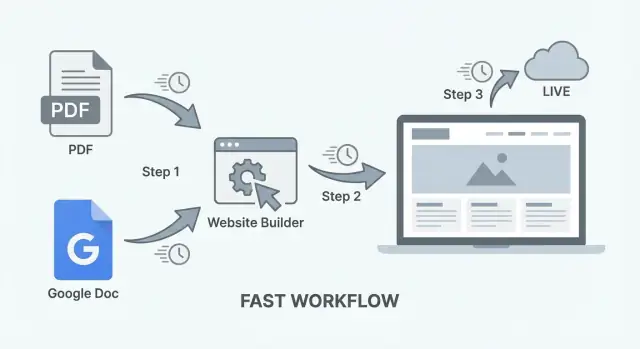
何を作るか(どんなときにこのワークフローが向くか)
このワークフローは、PDFやGoogleドキュメントを素早く読みやすいウェブサイトに変換します。いわば「ドキュメントをウェブページにする」公開方法です:既にあるコンテンツを出発点にして、最終的には共有できる公開リンクを得ます。
このワークフローが向く人
スピード重視で、シンプルで一つのメッセージを伝えるサイトを公開したい場合に最適です:
- ポートフォリオのワンページ(自己紹介、代表作、連絡先)
- サービスやイベントのパンフレットサイト
- PDF配布物やフライヤーから作るワンページサイト
- 公開用のリソースシート、ガイド、チェックリスト
「pdfをウェブサイトに」「google docをウェブに」と探しているなら、カスタム機能より速さを優先する実用的な道筋です。
“最速”が意味すること
“速い”は低品質を意味しません。準備を最小限にするということです:
- 何十ものテンプレートを作らない
- 複雑なCMS設定を避ける
- 公開までに何週間もやり取りしない
コンテンツが既に書かれて承認済みであれば、数時間でドキュメントから共有可能なURLまで行けることが多いです。
ドキュメントベースのサイトが合う場合(合わない場合)
向いているとき:
- コンテンツは時々更新される(毎日ではない)
- 検索可能でリンクしやすいものが欲しい
- アカウント、コメント、動的機能は不要
頻繁に投稿するブログ、複雑なナビゲーション、eコマース、会員制、インタラクティブ要素が必要なら、フルCMSや従来の構築が望ましいです。
最終的に得られるもの
このワークフローの終わりには:
- PDFをHTMLに変換するか、Docからエクスポートして作った読みやすいページ(または少数ページ)
- SNS、メール、QRコードに載せられる共有URL
- 検索エンジンが読めるテキスト—画像のように扱われるPDFに情報が閉じ込められない
ソースを選ぶ:PDFかGoogleドキュメントか
変換前に「どれをマスターとして扱うか」を決めてください:既にあるPDFか、今後編集を続けるGoogleドキュメントか。この選択は速度、更新時の手間、使えるエクスポートツールに影響します。
PDFとGoogleドキュメント:何を頻繁に変えるかで選ぶ
PDFを選ぶのは、内容が既に承認されていて(パンフレット、レポート、メニュー、ワンページ)、主にウェブで読みやすくしたい場合です。PDFは開始が速い一方で更新は手間になります—元のデザインツールで編集して再エクスポート、再アップロードが必要です。
Googleドキュメントを選ぶのは、頻繁に編集する場合(価格、スケジュール、ポリシー、生きているドキュメント)。Google ドキュメントはチームで使いやすく、履歴管理が自動、いくつかのサイトビルダーが取り込みやすい形式にエクスポートできます。
簡単なルール:毎週文言を編集する可能性があるならGoogleドキュメントから。レイアウト自体がメッセージの一部で変更が稀ならPDFから始めてよいです。
シングルページかマルチページか:60秒で決める
次の2つを問います:
- 主要な行動(連絡、ダウンロード、予約、寄付)は一つか?→ はいならシングルページで十分。
- 異なる対象やトピック(例:「サービス」「価格」「FAQ」「会社情報」)はあるか?→ はいならマルチページにして、ユーザーがスキャンしやすくする。
迷ったらまずシングルページで始め、実際の利用状況を見て分割してください。
ファイル管理の基本:あとで更新がカオスにならないように
ソースファイルを一箇所に決めて守ってください(Google Driveフォルダ、Dropbox、共有内部フォルダ)。名前付けルールはプレッシャー下でも壊れないものに:
project-name__web-source__YYYY-MM-DD
古いバージョンは残しつつも「final_FINAL_v7.pdf」をあちこちに複製しないでください。PDFから作業する場合は、編集可能な元ファイル(Doc/Slides/デザインファイル)も一緒に保存しておきます。
変換前のプレフライトチェック
ドキュメントを素早く見直します:
- リンク: 正しく動くか、説明的か(「ここをクリック」は避ける)
- 見出し: セクションタイトルを明確かつ一貫しているか
- 画像: ボケていないか、必要ならキャプションを付ける
- ページ順: 空白ページやインデックスしてほしくない箇所を削除
ソースが選ばれクリーンになれば、変換は予測可能で再現可能な作業になります。
ウェブ向けの準備(5分のクリーンアップ)
変換前に短いチェックをして、ウェブ版が「ただ公開されたドキュメント」ではなく「人が実際に読むページ」になるようにします。
1) 見出しを見出しとして振る舞わせる
コンバータや後のサイトで正しい H1/H2/H3 構造に変換されるよう、明確で一貫した見出しレベルを使ってください。
- 先頭にメインタイトル(H1相当)を一つ
- 大きな節はH2スタイル
- 小節はH3スタイル
ヒント:Google ドキュメントでは太字だけで済ませず、見出し1 / 見出し2 / 見出し3 を適用してください。
2) 目次は長い場合のみ追加
ドキュメントが数画面以上あるなら、冒頭付近に短い目次(5–10項目)を入れてください。読者は必要な箇所にジャンプでき、後でのレイアウトもしやすくなります。
Google ドキュメントなら自動更新する目次を挿入できます。PDFの場合は手動でセクション名リストを作り、後でリンクに変換します。
3) 「7ページ参照」などをウェブフレンドリーな表現に置き換える
ページ番号はウェブでは意味を持ちません(画面サイズでレイアウトが変わる)。置き換え例:
- 「P.7を参照」→「価格と納期を参照」
- 「上の2ページ目」→「プロジェクト範囲で説明」
セクションがリンクになるとわかっているなら、正確にそのセクションタイトルを書くと後のリンク付けが楽です。
4) 画像は軽くして意味を持たせる
短時間の画像整備:
- トリミングして余白を削る
- 圧縮してファイルサイズを小さく(ぼやけない程度に)
- 短いキャプションを付ける(何を示していてなぜ重要か)
数分でできる作業が、変換後のページの読み込み速度と分かりやすさを大きく改善します。
コンテンツをウェブ向けフォーマットに変換する
目的は「ドキュメントを完璧に保存する」ことではなく、クリアなテキストと構造を取り出して、読みやすくスタイルしやすく、更新しやすいページにすることです。
エクスポートオプション(何が向いているか)
Google ドキュメントから:
- ファイル → ダウンロード → ウェブページ(.html、zip) は最速の出発点。HTMLと資産フォルダが得られます。見た目は綺麗でないことが多いですが、テキストや見出しは通常取り出せます。
- コピー/ペーストは短いドキュメント向けですが、スタイルのゴミや奇妙な間隔を引き継ぐことがよくあります。
PDFから:
- テキストベースのPDFなら、PDFツールでHTMLやテキストに書き出してみてください。改行や見出しを修正する必要があります。
- 元の編集ファイルにアクセスできれば、そちらを優先してください。Google ドキュメントやWordはPDFよりクリーンに変換できます。
コピー&ペーストの落とし穴: ランダムな改行、二重スペース、スマートクォートの変換ミス、箇条書きが壊れる、見出しが太字だけの段落になる、などに注意してください。
ウェブらしいフォーマットを保つ(見出し、リスト、表)
構造をウェブ慣習で再現することを目指してください:
- 見出し: メインセクションは本物の見出しタグにする(H2/H3)。可読性、ナビゲーション、SEOが向上します。
- リスト: 箇条や番号を本物のリストに直す。1行ずつ分かれている場合は再フォーマットする価値があります。
- 表: 小さくて本当に表形式のデータなら表を残す。レイアウト目的の表はモバイルで厄介なので、ラベル付きのセクションに変換する。
- 間隔: 手動改行に頼らず短めの段落とCSSで余白を管理する。
フォントとブランドカラー(可読性を損なわずに)
ドキュメントが特定フォントやカラーブロックに依存している場合、ウェブでの再現は難しいことが多いです。まずはシンプルに:
- 本文用フォントは1種類、見出しに1スタイル。ブランドフォントを使う場合もまずはウェブセーフな代替で確認してから差し替え。
- ブランドカラーは見出し、リンク、小さなアクセントに使い、大きな本文ブロックには使わない。
- コントラストをチェック:淡いグレーやパステルは電話で読みにくくなる。
スキャンPDFの場合:OCRの基礎とチェック
PDFでテキストを選択できないならスキャンの可能性が高く、OCRが必要です。
OCR後は質のチェックを迅速に:
- 「I」と「l」の取り違え、句読点の欠落、ハイフネーションの誤りなどを探す
- 見出しが本文に混ざっていないか確認
- 名前、数字、価格、日付を重点的に確認(OCRはここで失敗しがち)
クリーンなテキストと本物の見出しが揃えば、ドキュメント特有の“違和感”を取り除いた読みやすいページにできます。
読みやすいページレイアウトに組み立てる
ドキュメントが完璧でも、スマホで読みにくければ意味がありません。ページはスクロールして読むことを前提に:明確な階層、予測できるナビゲーション、次のアクションを示すことを目標にします。
シンプルな構造から始める
基本的なページ骨格:
- ヘッダー: タイトル、短い一行説明、主要なコールトゥアクション
- セクション: 読みやすく区切ったコンテンツ
- フッター: 連絡先、ソーシャルリンク(必要なら)、二次CTA
長めの導入がある場合は、トップに短い要約を置き、詳細は別セクションに移すと良いです。
見出しをアンカーにしてナビゲーションを作る
ドキュメントの見出し(H2/H3に相当)を各セクションのアンカーIDにして、そこにジャンプする短いナビゲーションを作ります。
ナビは短め(5–8項目)。それ以上ある場合は小さな見出しをまとめて「FAQ」などに入れてグループ化します。
ヒント:ナビラベルは人間に優しい言葉にする(「価格」「会社概要」「問い合わせ」など)、見出しが長くても簡潔なラベルを使うこと。
さりげないコールトゥアクションを追加
読者に次に何をしてほしいか決めて、主要なCTAは一つに絞り、論理的な箇所で繰り返します:
- ページ上部(ファーストビュー)
- 主要セクションの後(例:「サービス」や「オファー」後)
- フッター
例:お問い合わせ、相談を予約、ダウンロード、見積りを依頼。ボタンは短くし、並べて複数積まない。
モバイルでの読みやすさを最優先に
画面での読みやすさを意識:
- 段落は2–4行に収める
- セクション間に余白を入れる
- 手順や選択肢は箇条書きにする
- 長い文章は小見出しで分割する
ルール:立ち読みでも読みたくなるかを自問してください。嫌なら密度を下げる。
ドキュメントベースサイトのSEO基礎
速く作れる反面、SEOは放っておいても付いてきません。目標は「ページが一つの明確な話題について書かれている」「スキャンしやすい」「検索者の意図に合う」ことです。
強いページタイトルと明確な導入文
ページの**タイトル(H1)**は、ページ内容を端的に示し、検索者が実際に使う言葉を使います。
良い例:
- 「従業員ハンドブック(2025)— 有給、福利厚生、規定」
- 「価格とプラン — Acme清掃サービス」
- 「イベントプログラム — 春季カンファレンス スケジュール」
続けてイントロを2–4文で書き、誰向けか、中身の要点、日付や場所などの重要情報を添えます。
メタディスクリプションを書く
メタディスクリプションはランキングに直結しないことが多いですが、クリック率に大きく影響します。ページ内容に沿った正直な説明を。
簡単なフォーミュラ:
- 何か + 誰向けか + 読者が得られるもの(+年・場所など)
例:
「Acmeの2025年従業員ハンドブック:有給、福利厚生、リモート勤務規定を掲載。2025年3月更新。」
説明的な見出しと意味のあるリンクテキスト
変換では「セクション1」「概要」のような曖昧な見出しが生まれがちです。次の点を直してください:
- 見出しは内容を説明するものにする(「返金ポリシー」「配送時間」「クラススケジュール」など)
- 見出し階層は論理的に(H2が大項目、H3が小項目)
リンクは「クリック」ではなく何が得られるかを書く:
- 良い:"2025年コースカタログをダウンロード(PDF)"
- より良い:"授業料と支払い方法を見る"
これにより読者と検索エンジンの両方が内容を理解しやすくなります。
画像のaltテキスト:何を書くか(例つき)
画像(ロゴ、チャート、スクリーンショットなど)にはaltテキストを付けて、スクリーンリーダーと検索エンジンが内容を解釈できるようにします。目的を説明する簡潔な文を。キーワードを詰め込むのは避けます。
例:
- ロゴ:「Acme Cleaningのロゴ」
- グラフ:「2024年四半期別売上を示す棒グラフ」
- スクリーンショット:「日付と時間フィールドがある予約フォームのスクリーンショット」
装飾目的の画像ならaltは空でも構いません(スクリーンリーダーにスキップさせる)。
任意:よくある質問(FAQ)を追加
短いFAQはロングテール検索にマッチしやすく、サポートを減らします。顧客がよく使う言葉で3–6問程度を追加してください。
良い質問例:
- 「これをPDFでダウンロードできますか?」
- 「このドキュメントはどれくらいの頻度で更新されますか?」
- 「質問は誰に連絡すればいいですか?」
回答は簡潔に、本文と矛盾しない内容にしてください。
アクセシビリティとモバイルチェック(簡単な改善)
ドキュメントがラップトップで「見える」だけでは不十分なことが多いです。数点のチェックで公開前に主要な問題を潰せます。
1) テキストが実際のテキストか確認
PDFがスキャン画像だと、検索、選択、ズーム読み、スクリーンリーダーが使えません。簡単なテスト:文をハイライトしてコピーできるか試してください。できなければOCRが必要です。
2) 可読性:コントラストとフォントサイズ
ピンチ&ズームなしで読みやすくするため:
- 本文はモバイルで読みやすいサイズ(一般に16px以上)に
- 色のコントラストを確認(薄いグレーは避ける)
- 色だけで意味を伝えない(赤=必須などはラベルやアイコンも併用)
ツールでテーマを選べるなら、コントラストが高く読みやすいものを選んでください。
3) モバイルのタップターゲット
ドキュメント由来のページは小さなリンクが密集しがちです:
- リンクやボタンは十分なサイズに
- フッターやナビのリストには間隔を空ける
- 「ここをクリック」より説明的なリンクテキストを使う
4) 見出しの順序とALL CAPS回避
見出しはスクリーンリーダーとモバイルのスキャンに重要です:
- H1を一つ、続いてH2、H3と順序を保つ
- 飛び級(H2からH4へ)しない
- 全文大文字(ALL CAPS)は避ける。強調が必要なら太字や短いコールアウトを使う
5) PDFを代替フォーマットとして提供
ウェブが主でも、元のPDFをダウンロードできるようにしておくと便利です(印刷やオフライン読み用)。ページの上部か下部に「PDFをダウンロード」の通常リンクを置いてください。
簡易チェック:公開前にスマホでページを開き、主要セクションを見つける、リンクを2つクリックする、1段落をズームせず読めるかの3点を試してみてください。どれかが不快なら直してから公開します。
公開:最速のホスティングとドメインの流れ
公開は「今すぐ速く」と「後で楽」どちらを選ぶかの判断が多いです。出力が単一HTMLか数ページか、頻繁に更新するかで最適解が変わります。
速いホスティング選択肢
静的サイトホスティング(Netlify、Vercel、Cloudflare Pages)は、既にHTML/CSSがある場合に最速です。フォルダをドラッグ&ドロップするかリポジトリを接続して数分でライブURLが出ます。
サイトビルダー(Squarespace、Wix、Webflow)は、レイアウトツールやフォーム、テンプレートを触りながら手を動かしたい場合に速いです。費用はかかりますが設定の摩擦は減ります。
ドキュメント公開ツール(Notion Publish、Google ドキュメント連携ツール、Readymag系)は、頻繁に編集する場合に最速です。ドキュメントを更新すればサイトも変わりますが、SEOや細かい構造の制御は制限されます。
既存の変換〜レイアウト〜デプロイの手間を省きたいなら、vibeコーディング的なプラットフォーム(例:Koder.ai)を使ってドキュメント内容をReactベースのシンプルサイトに変換し、カスタムドメインでデプロイすることもできます。コード出力を得たいがフルパイプラインを組みたくない場合に便利です。
カスタムドメインの基本(必須と後回しにできるもの)
必須:ドメインを購入してDNSでホストに向ける(通常CNAMEかAレコード)。多くのホストはガイドと無料のHTTPSを提供します。
後回しで良いもの:カスタムメール、高度なリダイレクト、分析、パフォーマンス調整。まずはサイトを公開しましょう。
プライバシー:うっかり公開を防ぐ
公開前に個人の電話番号、家庭住所、署名、非表示コメント、埋め込みメタデータが残っていないか確認してください。クライアント文書や契約書から作る場合は特に注意が必要です。
シンプルな問い合わせオプションを追加
最低限として短い連絡セクション(メール+返信目安)を追加します。可能なら**/contact**をフォーム(ビルダー)かmailtoリンク(静的)で用意してください。
内部リンクの置き場所
主要リンクはヘッダーかフッターに:/pricing、/blog、/contact。ワンページなら終盤にも繰り返しておくとスクロール戻りを減らせます。
更新を簡単に保つ(陳腐化を避ける)
ドキュメントベースのサイトが「速い」のは、保守も簡単であるときだけです。単一のソースを決めて、公開を定型化してください。
ソースがGoogleドキュメントの場合
Docをマスターとして扱い、サイトは出力です。Docで編集→同じ設定で再エクスポート(または再同期)します。見出しは一貫させ、手動スタイルは避けてください。
公開の際は同じページURLを保つと、更新してもリンクが切れません。
ソースがPDFの場合
更新は普通、元ファイルを編集→新しいPDFを書き出し→変換→再公開の手順です。
面倒を減らすために、編集可能な元ファイル(Google Doc、Word、InDesignなど)をPDF隣に置いておきます。更新時の基本手順:
- 元ファイルを編集
- 同名で新しいPDFを書き出す(可能なら同じファイル名)
- PDF→ウェブの手順を再実行
- 同じURLで再公開
技術ツールを使わないバージョン管理
トップ近くに「最終更新」日を入れ、下部に短い変更履歴(2–5行)を置くと良いです。バックアップも残してください:
- 日付付のコピー(例:
policy-2025-12-23.pdf) - 現行用の安定した名前(例:
policy.pdf)
これで問題があればロールバックしやすくなります。
再公開時のリンク切れを避ける
リンク切れはファイル名やスラッグを変えると起きます:
- 毎回同じページパスを保つ
- ダウンロード資産の名前を変えるならリンクも更新する
- URLを変える必要がある場合はホストでリダイレクトを設定する
安定したURLと表示される更新日が信頼を生みます。
よくある落とし穴と回避法
ドキュメントからウェブに移すときの問題はほとんど「ドキュメントの前提」を取り除くことです。遅延を生む典型的な問題とその簡単な対処法をまとめます。
よく壊れるもの(と簡単な修正)
改行や空白は変換後に変な隙間や文章塊になります。手動改行に頼らず、変換後に見出しと段落構造を再適用してください。
表はモバイルで折りたたまれたり読みにくくなります。レイアウト目的の表はセクションと箇条書きに替える。実データの表は残すが列数を絞り、ラベルを短くする。
特殊文字(スマートクォート、ダッシュ、記号)はボックスや不可視文字になることがあります。変換後に「□」「�」などを検索して修正してください。
ハイフネーションで単語が切れている(例:“infor-\n mation”)場合は置換やソースから再コピーで直します。
画像の問題
- ファイルサイズが大きい: 画像を圧縮してページ読み込みを速くする
- ロゴがぼやける: SVGか高解像度PNGを使う
- altテキスト欠如: 主要な画像には短い説明を入れる
長いページのナビ問題
長ページはうまく働くが、ジャンプ機能が必須です。冒頭に小さな目次を置き、セクションへジャンプさせる。定期的に簡単なCTAを繰り返すのも有効です。
やってはいけないこと
PDFをそのままアップロードして「サイトです」と言わないでください。モバイルで読みにくく、SEOにも弱く、アクセシビリティに問題があります。PDFはダウンロード用として提供し、ウェブページを主要体験にしてください。
結果を測り、小さく改善する
公開後の最速改善法は、実際の訪問者の行動を見て、小さな変更を1つずつ試すことです。
基本を追跡する(複雑にしない)
まずは3つの数字を見ます:
- ページビュー: ページが見つかっているか
- リンククリック: 次のアクション(ダウンロード、問い合わせ、購入、予約)を取っているか
- トラフィックの主要ソース: 検索、SNS、メール、参照元
解析ツール(GA4、Plausibleなど)を設定し、計測できることを確認してください。面倒ならニュースレターやSNSで共有するリンクにUTMを付けるだけでも十分な学びになります。
リンククリックについては:
- 主要CTAはボタンやリンクにして、画像ではなくテキストリンクにする
- 主要CTAはページ上部と終盤に1つずつ置く
複数の重要リンクがあるなら、後でイベント計測を追加します。
ささやかなフィードバック方法を用意
訪問者が欠けている情報を伝えられる簡単な方法:
- mailtoリンク「質問はこちら」
- 2–3フィールドの短いフォーム(埋め込みかリンク)
フッター近くに「ご質問?」などの見出しで置くと見つけやすいです。
小さな改善を繰り返す
毎週か隔週で小実験を:
- 見出しを書き直して検索に合わせる
- ファーストビューをわかりやすくする(対象、機能、次にすること)
- セクション順を入れ替え、最重要情報を上に
変更履歴(日付+変更点)をドキュメントに残すと、効果を追いやすくなります。
いつワンページを超えて拡張するか
次の要件が出たらマルチページやCMSに移行を検討します:
- サービス、FAQ、事例、価格 など別ページが必要
- 複数人で頻繁に更新する必要がある
- SEO構造や内部リンクが重要になってきた
その際、このページは集約されたランディングページとして残し、詳細ページ(例:/pricing、/contact)へ誘導すると良いでしょう。
よくある質問
「ドキュメント→ウェブ」ワークフローはいつ有効で、いつそうでないのか?
このワークフローは、はやく明確な静的ページを公開したいときに使ってください:ワンページ、パンフレット、リソースシート、イベント情報、あるいは「情報を示して次に何をするか」を伝えるランディングページなど。
頻繁な投稿、アカウント、eコマース、複雑なナビゲーション、インタラクティブな機能が必要な場合は、フル機能のCMSやより伝統的な構築が向いています。
PDFとGoogleドキュメント、どちらから始めるべき?
頻繁に編集する見込み(週次で文言変更、価格、スケジュール、ポリシーなど)があるなら、Google ドキュメントを選んでください。共同作業に向き、履歴が残り、再エクスポートが簡単です。
レイアウトがメッセージの一部で、内容が既に承認済み(パンフレット、報告書、メニュー)で更新が稀であればPDFを選びます。ただし、更新時は元の編集ファイルを編集して再エクスポートする手間が必要になる点に注意してください。
ワンページサイトとマルチページサイト、どう決める?
次の問いを自問してください。
- 主要なアクションが一つか?(問い合わせ、ダウンロード、予約、寄付)→ はいならワンページで十分なことが多い。
- 対象やトピックが明確に分かれているか?(例:「サービス」「価格」「FAQ」「会社概要」)→ はいならマルチページにして、ユーザーがスキャンしやすくする。
迷うならまずワンページで公開し、訪問者の利用状況に応じて分割すると良いです。
変換前の5分チェックは何をすべき?
短時間のプレフライトチェックを行ってください:
- 見出しを揃える(Google ドキュメントなら本物の 見出し1/2/3 を使う)
- 空白ページや公開したくない箇所を削除
- リンクが機能すること、説明的なリンクテキストにする(「ここをクリック」は避ける)
- 画像をトリミング/圧縮し、必要なら短いキャプションを追加
この準備で変換がスムーズになり、最終ページの可読性が大きく向上します。
Google ドキュメントをウェブ用にエクスポートする最速手順は?
Google ドキュメントからの最速の出発点は ファイル → ダウンロード → ウェブページ(.html、zip) です。HTMLと資産フォルダが出力されます。
短いドキュメントならコピー&ペーストでも良いですが、インラインスタイルや壊れたリスト、奇妙な間隔が入ることが多いので、その場合は見出しやリストを再構築する方が早いことが多いです。
PDFを読みやすいウェブページにする最速方法は?
テキストベースのPDFなら、PDFツールでHTMLやテキストとして書き出し、見出しや改行を修正するのが早いことが多いです。
元の編集可能なファイル(Doc/Word/InDesignなど)にアクセスできるならそれを使う方が確実です。PDF変換はハイフネーションや改行、見出しの誤変換に手間がかかることがあります。
PDFがスキャンでテキストが選択できない場合は?
PDF内の文字が選択できない(コピーできない)場合はスキャン画像の可能性が高く、**OCR(光学式文字認識)**が必要です。
OCR後は特に以下をチェックしてください:
- 名前、住所、金額、日付などの誤認識
- 「I」と「l」の取り違えや句読点の抜け
- 見出しが本文に合流していないか
OCR結果をそのまま公開せず、必ず簡単な目視チェックを行ってください。
変換後を本物のウェブサイトっぽくするには?
ウェブらしさを出すには構造に注力します:
- 明確なH1、次にH2/H3のセクションを用意する
- 箇条書きを本物のリストに直し、段落は短めに保つ
- ヘッダー(タイトル+一行サマリ+主要CTA)を追加
- 長いページならジャンプリンク(アンカー)を入れる
これだけでスマホでの可読性が大きく上がり、「ただのドキュメントを置いただけ」感が消えます。
ドキュメントベースのサイトで重要なSEOの基本は何?
優先事項は明快さです:
- 説明的な**ページタイトル(H1)**と、検索意図に合う2〜4文のイントロ
- 誠実なメタディスクリプション(何か、誰向けか、得られる情報)
- 「価格」「スケジュール」「返金ポリシー」など具体的な見出し
- リンクは説明的に(「ダウンロード」や「ここをクリック」は避ける)
- 重要な画像にはaltテキストを付け、装飾画像は空のaltにする
目標は「一つのテーマで、スキャンしやすく、検索エンジンと人が理解できる」ページにすることです。
サイトを更新しやすく、リンク切れを防ぐには?
更新を楽にするためのコツ:
- 単一のソースオブトゥルース(Docか編集元)を決める
- 毎回同じURLに公開してリンク切れを防ぐ
- トップ付近に小さな「最終更新」表示を入れる
- ダウンロードファイルは安定したファイル名にする(名前を変えるならリンクも更新)
- URLを変更する場合はホストのリダイレクト設定で旧URLを転送する
これで「どのバージョンか?」という混乱を避けられます。