

シンプルな計画でPDFワークフローをアプリにする
フィールド、状態、承認、出力を事前に特定して、PDFワークフローをアプリにする方法を学びます。
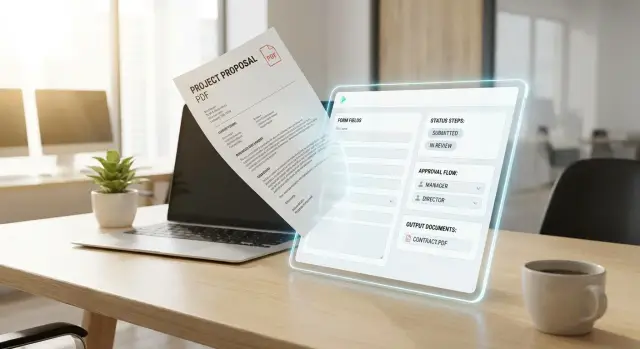
なぜPDFプロセスは現場でうまく行かないのか
PDFはすべての欄やラベル、署名欄を見せるので一見完結しているように見えます。しかし多くの場合、それは仕事の表面しか捉えていません。フォームに入力される内容は見えますが、その前後で何が起きているかは示されません。
この差は、PDFワークフローをアプリにしたいときに重要になります。ドキュメントをフィールドごとにコピーすると、同じ混乱のデジタル版ができてしまうことがよくあります。フォームはあるが、本当の仕事は人の頭の中に残ったままです。
多くのチームでは、スタッフが記憶で足りない手順を補います。誰に依頼するか、いつ承認を催促するか、情報が足りないときに何をするか、どのバージョンのファイルを使うかを知っています。PDFだけを見てもそれらは分かりません。
単純な経費申請フォームの例で考えると分かりやすいです。PDFは金額、日付、理由を聞くだけかもしれません。ですが実際には、一定額を超える購入はマネージャーの承認が必要だったり、経理がチャットで領収書を求めたり、緊急の申請は先に承認して後で記録することがあるなどの扱いが隠れています。
隠れた部分はチームごとでほぼ共通です:書かれていない判断、メールやチャットで行われる承認、緊急や不完全なケースの例外、そしてレポートや支払記録、監査履歴のような出力です。
特に出力は最初に見落とされがちです。チームは可視的なフォームに注目しがちで、後になって通知、ステータストラッキング、エクスポートされるデータ、誰が何を承認したかの記録が必要になることに気づきます。
だからこそPDFだけを再現しても失敗することが多いのです。ドキュメントはプロセスの一部に過ぎません。アプリを1日目から有用にしたければ、フォームだけでなくフォームの周りで行われている仕事を捕まえる必要があります。
文書からまず抜き出すべきもの
PDFワークフローをアプリにする前に、文書を原料として扱ってください。画面やボタンから始めてはいけません。まずプロセスが依存するデータを抜き出します。
PDFを行ごとに読み、誰かが編集できるすべてのフィールドに印をつけます。名前、日付、金額、コメントのような明らかな入力だけでなく、チェックボックス、ドロップダウン、署名、手書きのメモも含めます。ユーザーが余白に書き込んだり追加ページを添付したりするなら、それも重要です。
次に各フィールドにタイプをラベル付けします。毎回必須の値もあれば、特定のケースでのみ表示される任意の値もあります。税金や合計金額、残り日数のように計算される項目もあります。これを早い段階で見落とすと、ユーザーが何を入力する必要があるか、システムが何を自動で処理すべきか分からず混乱します。
フォームを見直す簡単な方法は、各フィールドを次の4つに分類することです:人が編集するもの、必須か任意か、ルールで計算されるもの、別の情報源から追加されるもの。
最後のグループは見落としやすいです。PDFに項目が表示されていても、実際にフォームを記入する人はそれを知らない場合があります。例えば、経理がコストセンターを追加する、HRが従業員IDを確認する、システムが自動で今日の日付を入れる、などです。
また、誰が各データを提供するかを書き出してください。同じフォームでも情報は3〜4人から来ることがあります。それはアプリで誰にアクセス権を与えるか、どのフィールドを提出後にロックするかを決める手がかりになります。
最後に、繰り返す要素をマークします。テーブル、明細行、製品リスト、複数の承認者、補助ファイルはすぐに目立つはずです。PDFはきれいなグリッドの中に繰り返し行を隠してしまいますが、アプリではそれらは通常動的なリストや添付ファイルになります。
例として、購入要求のPDFは1人の申請者、1人の予算責任者、明細のテーブル、ベンダー見積もりを含むかもしれません。それは単純なフィールドセットではなく、単一フィールド、繰り返し行、計算された合計、アップロードされたドキュメントの混合です。
フォームの背後にある状態を見つける
PDFは通常、プロセスのある一瞬を示します:誰かが記入している部分です。しかし本当の仕事はその周りで起きています。PDFワークフローをアプリにするなら、開始から完了までにアイテムがどんな状態を移動するかを名前付けすることから始めてください。
職場で人々が普通に使う言葉を使います。分かりやすい状態名は一目で理解できます。例えば Draft、Submitted、Under Review、Approved、Rejected、Completed のような名前です。Active や In Progress のように何が起きているか伝えない曖昧なラベルは避けてください。
簡単なテストは「このリクエストについて今何があり得るか?」と尋ねることです。もし同じ段階について二人が違う答えをするなら、その状態名は曖昧すぎます。
各状態に対してアクションを対応させる
各状態には明確な責任者と次のステップが必要です。誰がアイテムを進めることを許可されているか、どのアクションが状態を変えるかを明確にします。
例えば:
- Draft:申請者が作成・編集する
- Submitted:レビュー用にロックされ、マネージャーが見られる
- Under Review:マネージャーは承認、却下、差し戻しができる
- Approved:経理や運用が処理を進める
- Completed:もう変更できず、記録として保存される
ここで隠れたルールが現れます。マネージャーは一定の上限までは承認でき、上限を超えるとディレクターの承認が必要になる、などです。これは単なる注釈ではなく、状態ロジックの一部です。
次に各状態で何が変わるかを書き出します。ラベルだけでなくフィールドについて考えてください。Draft では申請者がすべて編集できるかもしれません。提出後は金額、ベンダー、理由が読み取り専用になり、コメントはレビュワーのために開いたままであるといった具合です。Approved では支払情報が財務チーム専用にアンロックされるかもしれません。
読み取り専用ルールは重要です。承認後に重要なフィールドが変更できると、アプリが実際のワークフローと一致しなくなります。明確な状態マップはフォームの整合性を保ち、開発をずっと簡単にします。
承認と例外のマッピング
PDFは通常、理想的な流れ(ハッピーパス)を示します。しかし現場はそうではありません。PDFワークフローをアプリにするには、誰が「はい」と言うのか、誰が「いいえ」と言えるのか、そしてプロセスが想定外になったときに何が起きるのかをマップする必要があります。
まず承認の順序を平易な言葉で書きます。名前の列挙ではなく、決定の順序で書いてください。例:社員が申請を出す → マネージャーがレビュー → 経理がポリシーを確認 → 運用が支払詳細を確定。順序は重要です。アプリはこれを使って仕事を進めます。
各ステップで、決定を行う個人、役割、チームを具体的に書きます。「マネージャー」は「部門の誰か」よりも具体的です。承認が金額や場所、プロジェクトタイプで変わるならそれも記録します。小さなリクエストは1つの承認で済むが、大きなリクエストは2つ必要、のように。
各承認ステップで5つのことを捕まえます:誰がレビューするか、彼らができること(承認・却下など)、決定に必要な情報、フォローアップまでどれくらい待てるか、次の段階へ何が送るのかを決めるルール。
却下には独自の流れが必要です。「却下」で終わらせないでください。その後何が起きるのかを問います。リクエストはすぐに閉じるのか、申請者が編集して再提出できるのか、アプリは却下理由を保持するのか。再作業が許される場合、どのフィールドが変更可能で、誰が更新版をレビューするのかを記録します。
次にスキップや例外を探します。自動承認される低リスクのリクエストや、特定の国や総額でのみ発生するコンプライアンスレビューなどが典型例です。PDFだけを見ると見落としやすいですが、実際のプロセスを形作る重要な要素です。
マップをテストする簡単な方法は3つのケースを試すことです:通常の承認、却下、例外。各ケースがどこに行くかを推測なしで説明できれば、承認ワークフローは構築に十分明確です。
手順:文書をアプリ計画にする
PDFワークフローをアプリにするには、まず実際に使われている1つのPDFを選びます。たとえそれが乱れていて古く、メモだらけでもです。実物は人々が実際にどう扱っているかを示します。
次にドキュメントをアクションに翻訳します。ページ、セクション、署名欄はそれぞれ「ここで誰が何をするか」という問いに答えるべきです。日付欄は「申請日時」、マネージャーの署名は「レビューと承認」、経理欄は「予算確認と支払手配」を意味する、という具合です。
簡単なマッピング方法は次の通りです:
- 1つのPDFバージョンを選び、すべてのフィールド、メモ、チェックボックス、署名欄をマークする。
- 各部分を「作成」「レビュー」「承認」「却下」「差し戻し」などのユーザータスクに書き直す。
- ページのレイアウトではなくタスクごとにフィールドをグループ化して、アプリが紙ではなく実際の仕事に合うようにする。
- 各ステップの背後にあるルールを追加する(必須項目、ステータス変更、承認、例外など)。
- 実際のユーザー1人でフローをテストし、どこで止まるか、推測するか、追加の手順が必要かを尋ねる。
このタスクベースのグループ化は、多くのチームが思うより重要です。PDFは印刷やスキャン用に設計されています。アプリは仕事の瞬間に合わせて設計されるべきです。申請者情報が1ページ目にあり予算情報が3ページ目にあっても、同じ人が両方入力するなら、それらは1つのタスクにまとめてください。
次に、何がアイテムのステータスを変えるかを書き出します。例えば、Draft が Submitted になり、その後 Approved、Rejected、または編集のために返される、というように。またアプリが最終的に生成するもの(確認レコード、ダウンロード可能な要約、通知、他システムへのデータ送信など)も明確にします。
最初のテストは小さく保ちます。フォームを実際に使う人と一緒に最近の例を1つ追体験してください。もし「この後に経理にメールも送る」と言われたら、それもワークフローの一部です。
シンプルな例:経費申請フォーム
出張経費フォームは、PDFワークフローをアプリにする方法の良い例です。紙では単純に見えます:旅行の詳細を記入し、承認を待つ。しかし現場では編集や質問、領収書の欠落が起きます。
まず社員は旅行日、目的地、出張目的、交通費・宿泊費・食事・参加費などの各費目を入力します。静的なPDFにすべてを打ち込む代わりに、アプリは明確な入力欄、合計、簡単なチェックで案内できます。
例えば、宿泊費を入力して宿泊日数を忘れた場合、アプリは即座に指摘できます。これによりレビュー時のやり取りが減ります。
リクエストの動き
申請者が提出すると、マネージャーがレビューします。マネージャーは承認、却下、または「なぜ航空券の費用が通常より高いのか説明して」といった差し戻しをするかもしれません。リクエストはファイルだけではなく、Draft、Submitted、Needs changes、Manager approved、Finance approved、Rejected のような状態を持ちます。
この状態は次に何が起きるかを示すため重要です。マネージャーが変更を求めた場合、申請者はリクエストを更新して再提出でき、最初からやり直す必要はありません。
マネージャー承認後、経理が同じ記録をレビューします。経理は予算上限、ポリシー、領収書の有無を確認し、それに基づいて承認または却下します。
アプリが生成するもの
最終的にアプリは1つの完全な記録を一箇所に保管します。誰がいつ提出したか、いつステータスが変わったか、誰が承認したか、最終金額などを含みます。社員名、旅行日、申請総額、承認履歴、経理の最終判断をまとめた短い要約を生成することもできます。
ここがPDFフォームとの大きな違いです。ドキュメントをメールで回す代わりに、データとステータスと明確な結果を持つ動くプロセスが手に入ります。
アプリが生成すべきものを決める
PDFワークフローをアプリにする際、フォーム自体は仕事の一部に過ぎません。本当の価値は、誰かが送信した後にアプリが何を作り、保存し、送るかにあります。
各提出を1つのレコードとして考えてください。そのレコードはフォームデータ、現在のステータス、提出者、関連ファイルやメモを保持すべきです。これがうまくいけば、人々はメールスレッドや共有フォルダ、古いPDFを探す手間がなくなります。
1つの明確な情報源から始める
良いアプリは各リクエスト・申請・承認に対して1つのレコードを保存します。後でPDFやレポートを生成しても、アプリ内のレコードが真実の単一ソースであるべきです。
これにより更新がずっと楽になります。経理がステータスを pending から approved に変えれば、全員が同じ記録を見ます。更新されたドキュメントを回す必要はありません。
また、どのステータス変更にアラートを出すか決めます。多くのチームは提出、承認、却下、差し戻し、完了の数件だけで十分です。シンプルな通知は人が頻繁にアプリをチェックしなくても行動できるようにします。
いくつかのワークフローは最終的なドキュメントを出力する必要があります。領収書、要約レポート、署名済み承認ページ、他チームへ送るファイルなどです。本当に使われるときだけ生成してください。承認後に誰も生成されたPDFを使わないなら、作らなくてよいです。
監査トレイルを忘れないでください。アプリは提出日時、誰が承認したか、誰が却下したか、残されたコメントなどの主要日付と決定履歴を保持すべきです。数か月後に「ここで何が起きた?」と聞かれたときに重要になります。
避けるべき一般的な間違い
最大の間違いの一つは、ページのレイアウトをコピーしてしまうことです。フォームは箱やラベル、署名欄を示しますが、本当のプロセスは判断、引き継ぎ、ルールに関するものです。ページをそのまま真似ると見た目は馴染みがあっても動作が遅いアプリになりがちです。
代わりにシンプルな問いを投げてください:何を入力しなければならないか、誰がそれを見なければならないか、次に何が起きるか?目標は紙を画面に再現することではなく、仕事を前に進めることです。
もう一つのよくある問題は、ドキュメント外で行われる承認を見落とすことです。PDFは1つの署名欄を示すだけでも、実際にはチャットやメール、廊下での会話でレビューが行われることがあります。そうした脇道を捕らえないと最初から不完全なアプリ計画になります。
意味がほとんど同じなのに名前だけ違うステータスにも注意してください。チームはしばしば "submitted"、"sent"、"in review"、"pending approval" のようにラベルを使い分けますが、その違いが明確でないとユーザーの混乱やレポートの雑さを生みます。
ステータスはシンプルで明確に:Draft、Submitted、Approved、Rejected、Paid といった具合にしてください。
承認後に誰が何を編集できるかも定義しておくべきです。これを忘れるとあとで問題になります。承認済みの経費申請で社員が金額を変更できるのか、マネージャーが再開できるのか、経理がコードミスを直せるのかを決めてください。
小さな編集ルールが大きな問題を防ぎます。フィールドが承認後に変わる場合、アプリは承認を維持するのか、取り消すのか、再レビューに戻すのかを明確にすべきです。
簡単なテストがあります:設計者でない人にドラフト計画を渡し、通常どこで作業が脱線するか説明してもらってください。彼らの答えはPDFよりも早くギャップを示してくれます。
開発前のクイックチェックリスト
何かを作り始める前に、紙の上でプロセスをもう一度見直してください。あるステップやルールが記憶に頼っているなら、実際に人がアプリを使い始めたときに壊れる可能性が高いです。
ギャップを早く見つけるための簡単なチェック:
- すべてのフィールドを個人または役割に割り当てる。
- リクエストがどのように状態を移すか定義する。
- 各承認に対するフォールバック(代替手順)を追加する。
- すべての出力の目的とタイミングを確認する。
- 誰か1人に開始から完了までのフローを実際に説明してもらう。
ここでの簡単なテストは有効です。プロセスを設計していない人にドラフトを渡し、各アクションの後に何が起きるか説明してもらいます。フォームがいつ完了するのか、誰が承認するのか、最終的に何が生成されるのかを答えられなければ、アプリロジックはまだ曖昧です。
多くのチームはここで時間を節約します。早く画面やボタンを作り始める代わりに、まずルールを整理します。それによりPDFワークフローをアプリに変える際に三度作り直す必要がなくなります。
文書からアプリへ進めるための次のステップ
PDFワークフローをアプリにする最も安全な方法は、思っているより小さく始めることです。ドキュメントのすべてのフィールド、すべてのルール、すべての例外から始めないでください。実際の人にとって本当に問題を解く最小のバージョンを選びます。
良い出発点は1つのフォーム、1つの明確な決定、1つのアウトカムです。チームがマネージャー承認で終わるリクエストフォームを使っているなら、まずその経路を作ってください。稀な例外や高度なレポートは後で追加します。
これによりプロジェクトはテストしやすくなり、具体的なものを提示して人々の反応を得やすくなります。
最初のバージョンは1つの画面と1つの承認経路を中心に作ります。1人が申請を出し、適切なレビュワーに届き、レビュワーが承認または却下し、申請者が結果を見てアプリが必要な出力を作る、という基本ループです。
その基本ループが動いたら、実際にフォームを使う人たちに見せてください。マネージャーやプロジェクトオーナーだけでなく、記入する人、レビューする人、情報が欠けているときに対処する人と一緒に座ってください。
シンプルな質問をしてください:ここで遅く感じるのはどこか?どの情報がまだ不明確か?申請が不完全なときに何が起きるか?初期段階の小さな指摘が後の高額な変更を防ぎます。
簡単な例:PDFプロセスに5つのセクションがあっても、実際に必要なのはそのうち2つだけなら、まずその2つから始めます。申請の80%が同じ承認経路をたどるなら、まずそれを作り、例外は後で追加します。
ワークフローのフィールド、状態、承認、出力がまとまれば、Koder.aiはその平易な計画をプロトタイプに変える手助けができます。Koder.aiはウェブ、サーバー、モバイルアプリを平易なプロンプトから作るように設計されているので、明確なプロセス計画は実際にテストできるものに変わりやすくなります。
目標は初日からドキュメント全体を再現することではありません。有用なワークフローを1つ動かし、ユーザーでテストして改善していくことです。
よくある質問
What should I do first when turning a PDF workflow into an app?
まずは、実際に使われている1つのPDFを用意してください。すべてのフィールド、チェックボックス、メモ、署名欄、添付、繰り返しの表をマークし、それぞれを実際に誰が何をするタスクかに書き直します。
Should I copy the PDF page layout into the app?
いいえ。PDFは文書を示すだけで、プロセス全体を示しているわけではありません。レイアウトをそのままコピーすると、混乱が残ったままになることが多いです。
How do I find the hidden steps that are not shown on the PDF?
フォームを使う人と対話して、最近の実例を一緒にたどってください。提出前に何が起きるか、誰がレビューするか、チャットやメールで何がやり取りされるか、情報が足りない・緊急のときにどうするかを尋ねます。
What states should a basic workflow app have?
まずは分かりやすい状態名を使ってください。例:Draft、Submitted、Under Review、Approved、Rejected、Completed。今何が起きているかが一目で分かる名前にします。
How do I map approvals and exceptions correctly?
承認の順序を平易な言葉で書き、誰が決定するか、何が必要か、何が次のステップに進めるかを明記します。却下や再提出、スキップ、ルールに基づく自動承認も忘れずに定義します。
What should the app store after someone submits a form?
各提出を1つのレコードとして扱ってください。そのレコードにフォームデータ、現在のステータス、ファイル、コメント、承認履歴、主要な日付を保存して、メールや古いPDFを探さなくても済むようにします。
What do I do with tables, line items, and attachments from the PDF?
早めにマークしてください。繰り返しの行は動的なリストになり、追加ファイルは同じレコードに紐づく添付として扱われることが多いです。
Can users still change fields after a request is approved?
状態ごとに編集ルールを定めます。たとえば、主要なフィールドは提出後にロックされ、レビューアーはコメントを残せる、承認後に財務だけが特定のフィールドを編集できる、などです。
How small should the first version of the app be?
最小限で有用な経路から始めてください。大半のリクエストが同じ承認経路をたどるなら、まずその経路を作り、稀な例外や詳細なレポートは後回しにします。
Can Koder.ai help me build the first prototype from this workflow plan?
はい。フィールド、状態、承認、出力が明確になれば、Koder.aiはその平易な計画をウェブ、サーバー、モバイル向けのプロトタイプに素早く変える手助けができます。