

プレビュー環境と本番:安全なリリースワークフロー
プレビュー環境と本番:機能ごとにプレビューURLを作成し、安全に本番へ昇格し、問題時に素早くロールバックするためのシンプルなワークフロー。
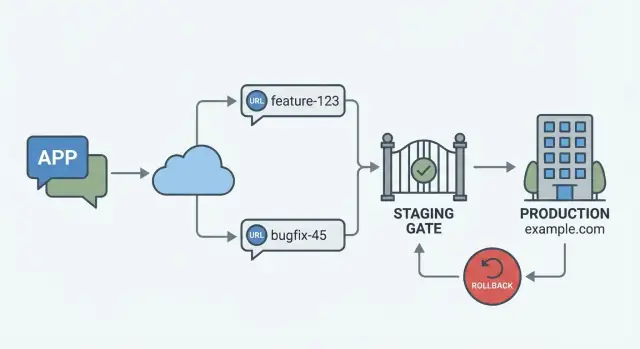
プレビューと本番が意味するもの(専門用語なし)
プレビュー環境は、ブラウザで開いて他の人と共有できるあなたのアプリの一時的なコピーです。隔離されているので、そこでの変更は本番アプリに影響しません。新機能を全員に公開する前に安全に確認して操作できる練習ステージだと考えてください。
一般的な構成は、機能や変更ごとにプレビューURLを一つ作ることです。フィードバックが簡単になります:同僚やクライアント、あるいは翌日の自分にリンクを送れば、全員がまったく同じバージョンを見られます。
本番は実際にユーザーが使うアプリです。実アカウント、実際の決済、実データ、そしてそれに伴う期待があります。本番で何かが壊れると、ただ不便なだけでなく、売上の損失、サポート対応の増加、データの問題につながります。
名前は難しく聞こえるかもしれませんが、考え方は単純です:プレビューは学習用、本番は提供用です。
チャットで作るアプリでも安全手順は同じです。Koder.aiのようなプラットフォームでチャットを通じてアプリを作ったとしても、ブラウザで動きデータベースとやり取りするコードを配布しています。フォームの追加やデータベースクエリの変更など、小さな変更でも実際のトラフィックで大きな影響を及ぼすことがあります。
プレビューを上手に使えば、本番を壊すことなく素早くフィードバックを得られます。機能を文脈内で確認し、明らかな問題を早期に発見してから、本番へ昇格させます。
本当の問題:変更は簡単、リリースはリスクがある
チャットツールで機能を作るのは瞬時に感じられるかもしれません。リスクは、その変更が実際のインフラで動き、外部サービスとやり取りし、本物のユーザーに提供される段階で現れます。だからプレビューと本番の区別は単なるホスティングの選択ではなく、サプライズを減らす方法です。
多くのリリース問題は「悪いコード」ではありません。テストした内容とユーザーが本番で触れるもののズレです。プレビューで完璧に見えたページが本番で壊れるのは、本番が異なる設定、異なるデータ、より厳しいセキュリティを持っているからです。
よくある問題点:
- キャッシュされたアセットやレスポンシブの違い、ビルド時の設定漏れによるUIの破損
- 環境変数の欠落や誤設定(APIキー、OAuthリダイレクト、ベースURL)
- 本番データと合わないデータベース変更(マイグレーション、制約、古い行)
- 認証・権限の問題(ロール、セッション、クッキー、ドメイン設定)
- 外部連携の失敗(決済、メール、Webhook、レート制限)
プレビューは顧客を危険にさらさずに挙動やユーザーフローを検証する場所です。レイアウト、基本的なナビゲーション、フォームの検証、テストデータを使った機能のエンドツーエンド確認に向いています。
ただし、本番に近いステージングがないと完全に検証しづらい点もあります:最終ドメインとクッキーの挙動、実際の決済プロバイダー、実際のメール送信、現実的なトラフィック下でのパフォーマンスなどは本番の設定や実際の統合に依存します。
目標は再現可能なリリースワークフローです。たとえばKoder.aiでは、機能ごとにプレビューURLを立ち上げ、同僚と確認してから同じビルドを本番に昇格し、問題が出たら素早くロールバックできる仕組みを用意します。
プレビューURL戦略の設計
良いプレビュー設定は次の4つに即答できます:何が変わったか、どこで見られるか、どのバージョンか、誰が開けるか。
1) プレビュー名は説明的にする
URL(またはサブドメインのラベル)はチームの呼び方に合わせて、機能名やチケットIDにします。短く、一貫性があり、チャットに貼っても安全な形式にしてください。
prv-<ticket>-<short-feature>(例:prv-482-checkout-tax)- 小文字とハイフンのみを使う
- 必要なら所有者タグを付ける(例:
prv-482-checkout-tax-alex) mainやprodは予約語として扱う
Koder.aiを使う場合は、各プレビューURLにスナップショットを紐づけると、後で他の作業が進んでもプレビューを安定させられます。
2) 各プレビューを特定のバージョンに結びつける
プレビューは「最新の何か」ではなく、単一のビルドと設定に紐づくべきです。通常は、1つのプレビューURL=1つのスナップショット(コミットのようなバージョン)です。
フィードバックが来たら、プレビューを目に見える形で更新します:新しいスナップショットを作ってプレビューを切り替えるか、新しいプレビューURLを作成します。共有済みのURLが静かに中身を変えるのは避けてください。
3) プレビューで使うデータを決める
チームで1つのデフォルトを決めて文書化してください:
- サンプルデータ:UIレビューやデモに最適
- マスクされた本番コピー:現実的な端ケースを再現するのに最適(プライバシー対策必須)
- 空のデータベース:オンボーディングやマイグレーション検証に最適
4) 簡単なアクセスルールを設定する
プレビューはスクリーンショットや転送で漏れやすいです。「明示的に共有するまではチームのみ」などの明確なルールを設け、ログイン必須、許可リスト、共有パスワードなどの基本的な制御で運用してください。
またプレビューの寿命(マージ後に削除する等)も決めて、古いURLがレビュー担当者を混乱させないようにします。
機能ごとにプレビューを作りレビューする手順
良いプレビュー運用は各変更を分離します。機能ごとに1つのURLを持てば、レビュー担当がどのバージョンを見ているか迷いません。
1) 安定したベースから始める
最も安定している地点から始めます:mainブランチがクリーンならそこ、mainが騒がしいなら最後の本番リリースなど。これによりプレビューは機能に集中し、無関係な変更が混ざりません。
2) 機能用ワークスペースを作りプレビューを生成する
機能専用のワークスペースを作り(例:「billing-copy-update」や「new-onboarding-step」)、それをプレビュー環境にデプロイしてプレビューURLを機能のホームと扱います。
Koder.aiのようなチャットベースのツールでは、このワークフローが自然に感じられます:機能を独立したスペースで作り、プロダクションに触れずに別のプレビューをエクスポート/デプロイします。
3) レビュー依頼前に主要フローを確認する
よくある破損を素早く捕まえる簡単なチェックを行います。小さく再現可能に:
- サインインとサインアウト
- 機能が触る主要ページを訪問
- 主なアクションを実行(作成、編集、保存、支払い、送信)
- 1つのエラーケースを確認(不正入力、空状態、権限なし)
何をテストしたかを1文で書いておくと後が楽です。
4) プレビューURLを共有してフィードバックを集める
プレビューURLと簡単な説明を送ります:何を変えたか、最初にどこをクリックするか、「完了」の基準は何か。フィードバックは具体的に求めてください(コピー、レイアウト、端ケース)——「いい?」だけでは情報が足りません。
5) 繰り返し:更新、再デプロイ、また繰り返す
フィードバックを反映して再デプロイし、ラウンドごとに何が変わったかを記録します。プレビューが承認されたら、何をテストして何が理由で準備完了としたかのトレイルが残っているべきです。
プレビューで何をテストするか(短くても意味のある項目)
プレビューはフルQAの場ではありません。多くの場合、本番で見落とされがちなミスを見つけるための場です。
まずは基本から:デスクトップとモバイル幅で主要ページを開き、ナビゲーションをクリックして白紙画面に飛ばないか確認します。それからユーザーと同じように一つのハッピーパス(成功経路)をエンドツーエンドで実行します。
多くのウェブアプリに有効な最小テストセット:
- ページが読み込まれ、主要ルートが動作する(ホーム、料金、アカウント、ダッシュボード)
- フォームが送信され、明確なフィードバックが出る(成功、バリデーション、エラーテキスト)
- エラーが見えること(サイレント失敗や無限スピナーはNG)
- データが保存され、リフレッシュ後に正しく表示される(作成、編集、削除を1件ずつ)
- 権限が妥当である(ログアウト状態で非公開ページに入れない)
外部システムと繋がる場合は、機能ごとに1つ小さな統合チェックを行ってください。テストメールを送る、サンドボックスで小額決済を実行する、Webhookをテストエンドポイントに送る、小さなファイルをアップロードして再ダウンロードするなどです。あらゆる端ケースを証明する必要はなく、配線が正しいことを確認します。
プレビューが失敗するのは設定漏れのような退屈な理由が多いです:環境変数やシークレットが存在するか、適切なサービスを指しているか(多くはサンドボックス)を確認してください。プレビューが誤って本番キーや本番データを使ってしまうのはよくある罠です。
最後に軽いパフォーマンスチェックを行ってください。最も重いページを読み込み、明白な問題(巨大な画像、長いローディング、繰り返し呼ばれるAPI)を探します。プレビューで遅ければ本番ではもっと遅く感じられます。
Koder.aiで作っているなら、これらのプレビュー確認を習慣にしてください:プレビューURLを開きチェックリストを実行してから昇格します。スナップショットとロールバックが助けになりますが、早めに問題を捕まえる方が後で元に戻すより安いです。
本番へ安全に昇格する(小さなリリースゲート)
昇格の意味は一つ:プレビューで確認したままの正確なバージョンを本番に移すことです。承認後の“ちょっとした修正”や“今すぐ直す”は避けてください。プレビューで得た信頼を本番で保護するのが目的です。
小さなリリースゲートは手間を増やしません。委員会は不要で、短い一連のチェックを常に行うだけで十分です(急いでいるときでも):
- プレビューで最終スモークテスト:ログイン、実際のレコード作成や編集、主要なハッピーパスを実行
- 設定とシークレットの確認:環境変数、APIキー、サードパーティのコールバックが本番向けに整っているか
- 本番ドメインでの振る舞いを確認:リダイレクト、HTTPS、クッキー、認証プロバイダーは本番ドメインで挙動が異なることがある
- 可観測性の基本を確認:エラーが見えるか(ログ/アラート)、問題発生時にどこを見るか分かっているか
データベースの変更は特に注意が必要です。安全なパターンは「拡張してから収縮する(expand, then contract)」です。まず後方互換な変更を送り(カラム追加、テーブル追加、両方書きなど)、新バージョンが安定してから古いカラムやコードパスを削除します。これによりロールバック時にデータベース不整合で旧版が落ちるリスクを減らせます。
タイミングも安全性の一部です。簡単なルールを決めて徹底してください:
- 低トラフィック時間にリリースする
- 次の1時間、担当者をオンコールにする
- 短いハンズオフ期間を告知して誰も予期せぬマージをしないようにする
Koder.aiでは、レビュー済みのプレビューを本番に昇格し、スナップショットとロールバックに頼る運用がうまく合います。本番でスモークテストが失敗したら素早く戻せる準備をしておきます。
サプライズを招く一般的なミス
多くのリリース問題は「新しいバグ」ではなく、プレビューと本番のズレ、もしくはトラブル時の安全網が欠けていることに起因します。
よくある原因:
- プレビューで本番のシークレットを再利用してしまう。プレビューは本番に似せるべきですが、本番と同じ力を持つべきではありません。プレビュートークンやAPIキー、管理者資格情報で実際のサービスに触れると、たった一回のテストで本物のメール送信や課金、データ変更が起き得ます。
- プレビューと本番が同じデータベースを指している。レビュアーが機能を“テスト”すると、顧客が途中のレコードや壊れたマイグレーションに遭遇することがあります。プレビューには独自のデータソースを与えるか、読み取り専用の安全なアクセスを使ってください。
- 動くターゲットからデプロイしている。共有したリンクで見たものと異なる“今のエディタの内容”を昇格すると、レビューと異なるものを出荷することになります。テストした正確なバージョンをロックしてから昇格してください。
- 変更が小さいからといってロールバック計画を省く。小さな変更ほどチェックを飛ばしがちで失敗しやすいです。ロールバックとは何か(前のスナップショット、前のデプロイ、機能フラグ)と誰が実行できるかを事前に決めておきます。
- 1つのリリースに詰め込みすぎる。UI調整と認証変更、データベース更新を混ぜると失敗原因の特定と逆戻しが難しくなります。リリースは狭く保ち、原因を特定して素早く戻せるようにします。
チャットベースのツールで作る場合も、プレビューは使い捨て、本番は制御されたものとして扱ってください。目標はシンプル:昇格は再現可能、ロールバックは退屈(つまり簡単)であること。
ロールバック基礎:何か壊れたときに素早く復旧する方法
ロールバックは単に“古いコードを戻す”ことではありません。ユーザーが依存する状態を復元することが重要です:動くアプリバージョン、実行時設定、そしてそのバージョンに合致するデータベース状態。
コードだけ戻して設定(APIキー、機能フラグ、バックグラウンドジョブのスケジュールなど)を新しいままにすると、別名の同じ障害が発生することがあります。コードを戻してもデータベースの形が変わってしまっていると、旧アプリがクラッシュしたり誤ったデータを表示したりします。
簡単な習慣:本番リリース直前に既知の正常スナップショットを取ること。これが安全線になります。プラットフォームがスナップショットとワンクリックロールバックをサポートしているなら(Koder.aiはその例です)、この手順を必須にしてください。
問題が起きたら迅速に判断します:ロールバックか、ホットフィックスで前進か。
- ユーザーがブロックされている、データがおかしい、原因が不明な場合はロールバック
- バグが小さく十分に理解されており、数分で安全に修正できる場合はホットフィックス前進
- 迷いがあるならまずロールバック。落ち着いてから修正を出せます。
完全なロールバックで回復すべきもの
通常の動作状態に戻すことを目指します:
- アプリのバージョン(動作していた正確なビルド)
- 実行時設定(環境変数、フラグ、サードパーティの設定)
- データベース互換性(マイグレーション、シード、データバックフィル)
- バックグラウンドワーカーとスケジュールされたタスク(よく見落とされるトラブル要因)
人的対応:落ち着いて明確にする
インシデントとして扱い、新しい変更を止め、一人を回復確認担当にします。主要ページが読み込めるか、サインインが機能するか、重要なアクションが成功するかを確認します。安定したら、ロールバックを引き起こした原因と次に変えることを記録します。
毎回使える短いチェックリスト
同じ小さなチェックを毎回行うとリリースは安全になります。短く実行しやすく、よくある問題を捕まえられる程度に具体的にしてください。
昇格前(プレビューから本番へ)
プレビューURLがレビュー対象の機能と一致している(正しい作業、最新ビルド)
環境変数がプレビュー用に正しい(APIキー、認証設定、サードパーティコールバック)
データソースが正しい(プレビューはテストDB、本番を誤って指していない)
主要フローがエンドツーエンドで動作する(ログイン、主要アクション、保存、結果の表示)
本番準備の基本が整っている:ドメイン/DNSとHTTPS、ログの可視化、最新のスナップショットやバックアップがある
リリース直後(問題が起きた場合の対応)
本番公開後数分以内に実行:
- 2分間の本番スモークテスト:ホームページをロード、ログイン、主要タスクを完了してデータ保存を確認
- エラーやログの急増をチェック(500、認証失敗、決済Webhookエラー、遅延リクエスト)
- 主要なシグナルを確認:簡単な指標(ログイン数、チェックアウト、メッセージ送信)やユーザーからの報告
- 問題があれば即座にロールバック(デプロイのロールバックやスナップショット復元)
- ロールバック後に同じスモークテストを繰り返し、解決を確認してから原因調査を行う
これを印刷してリリースボタンのそばに置いてください。最も良いチェックリストは毎回実行するものです。
例:機能をプレビューから本番へ、そしてロールバックまで
小さなチームがチャットで新しいチェックアウト項目(会社名とVAT)を追加しました。営業チームは本番公開前に実際の顧客対応で試したいと望んでいます。目標はプレビューと本番を明確に分け、素早く進めることです。
彼らは機能ブランチを作り、プレビュー用ビルドと専用URL(例:checkout-vat.preview)を生成します。プレビューは本番と同じDBスキーマだがテストデータを使います。営業はプレビューURLと短い手順:「アイテム追加、VAT入力、テスト決済を完了」を受け取ります。
2日間でフィードバック:VAT欄が分かりにくい、エラーメッセージが怖い。チームはUIと文言を修正して再デプロイします。
彼らのシンプルなフロー:
- 機能を別ブランチで作り、プレビューURLを生成して営業に共有
- フィードバックを集め、問題を修正してプレビューを再デプロイ
- リリースゲートを通す:スモークテスト、設定確認、明確なサインオフ
- 落ち着いた時間に本番へデプロイし、最初の実際の決済を監視
リリース後20分は順調でしたが、その後決済が失敗し始めました。コードのバグではなく、本番で決済プロバイダに渡すべき環境変数が欠けていました。
プレッシャーの下でホットフィックスを試す代わりに、彼らは前のスナップショットにロールバックしました。決済はすぐに回復しました。その後プレビューで新しいリリースを再現し、欠けていた設定を追加してから再度リリースゲートを通しました。
事後にプロセスを改善:
- すべてのリリースに「必須設定」チェック項目を追加
- 決済プロバイダのハンドシェイクを確かめる小さな本番スモークテストを維持
- 修正をプランニングノートに記録し、次の類似機能は正しい設定で始める
次のステップ:このワークフローをデフォルトにする
リリースを特別なイベントではなく再現可能なルーチンにしてください。目標はプレビュー対本番の運用を退屈にすること:毎回同じ手順、同じチェックを行うことです。
環境ルールを平易な言葉で書き残してください。短く具体的に:プレビューURLの命名規則、アクセスできる人、許されるデータ、発見された問題の所有者。データについてはシンプルなルールを:プレビューはテストデータかマスクされたコピーを使い、明確な理由と承認がない限り実際の顧客レコードには触れない。
一つの習慣を不可欠にしてください:すべての本番リリースはスナップショットから始め、スモークテストで終える。スナップショットがあれば問題が起きても安全に退出できます。スモークテストは最も重要な幾つかの操作が動くことを証明します。
再利用できる軽量なデフォルト:
- リリース前:スナップショットを作り、変更点を記録
- リリース:プレビューURLでレビュー済みのものだけを昇格
- リリース後:2分間のスモークテストを実行(ログイン、主要フロー、決済または保存)
- 問題があれば:先にロールバックしてから冷静に調査
変更を小さく保てばリスクは急速に下がります。頻繁に、1回に1つの機能や修正でリリースすることを優先してください。変更が大きい場合は、安全に出荷できる小さなピースに分割しましょう。UIが先に出てバックエンドが後で使われる形でも構いません。
Koder.aiで作るなら、機能ごとにプレビュー展開を活用してレビュワーがスクリーンショットではなく実際のURLで操作できるようにします。良ければ本番に昇格し、スナップショットとロールバックの準備をしておけば、悪いデプロイは長い障害ではなく短い迂回で済みます。
よくある質問
What’s the difference between a preview environment and production?
A preview environment is a temporary, isolated copy of your app you can open and share for feedback. Production is the live app real users rely on, with real data and real consequences if something breaks.
Default rule: preview is for learning and checking, production is for serving customers.
When should I create a preview instead of deploying straight to production?
Create a preview for any change that affects what users see or do: UI updates, forms, auth, billing, database queries, or third‑party integrations.
If the change could create support tickets if it’s wrong, it deserves a preview link first.
How should I name preview URLs so reviewers don’t get confused?
Use a simple, consistent pattern that tells reviewers what they’re looking at:
prv-<ticket>-<feature>(example:prv-482-checkout-tax)- lowercase + hyphens
- avoid names like
prodormain
Goal: someone can paste the URL into chat and everyone understands what it is.
How do I make sure a preview matches the exact version being reviewed?
A preview should point to one specific build (not “whatever is latest”).
Practical approach:
- tie the preview to a snapshot/version
- when you change code, create a new snapshot and redeploy
- don’t silently change what an already-shared link shows
This makes feedback reliable because everyone tests the same version.
What data should a preview environment use?
Pick one default and write it down for your team:
- sample data for UI reviews and demos
- masked production copy for realistic edge cases (only with privacy safeguards)
- empty DB for onboarding flows and migration testing
Default recommendation: use sample data unless you have a clear reason to simulate production edge cases.
How do I control who can access a preview link?
Treat previews as easy to share and easy to leak.
Common safe options:
- require login
- allowlist specific emails/domains
- use a share password for client reviews
- set an expiry rule (for example, delete after merge)
Default: team-only access unless explicitly shared.
What’s the minimum testing I should do on a preview before asking for review?
Keep it short enough that you’ll actually do it:
- sign in and sign out
- run the main action (create/edit/pay/submit)
- refresh and confirm data is saved
- check one error case (invalid input/permissions)
- confirm key pages/routes load on desktop and mobile widths
Write one sentence with what you tested so reviewers know what’s covered.
How do I avoid environment variable and secret mistakes across preview and production?
Environment variables are a top cause of “works in preview, fails in production.”
Before promoting:
- verify required env vars exist (API keys, OAuth redirects, base URLs)
- ensure preview uses sandbox/test credentials
- ensure production has its own correct values
- double-check callbacks/redirect domains match the production domain
Never reuse production secrets in previews.
How should I handle database migrations so releases and rollbacks stay safe?
Use a backwards-compatible pattern:
- expand: add new columns/tables first; keep old code working
- deploy the new app version
- migrate traffic/usage
- contract later: remove old columns and old code paths
This reduces the chance that a rollback fails because the database no longer matches the older app version.
If production breaks, should I roll back or hotfix forward?
Default action when users are blocked or the cause isn’t clear: roll back fast to the last known-good snapshot/version.
Use a hotfix only when:
- the bug is small and understood
- you can safely fix and redeploy in minutes
After rollback, run a quick production smoke test (login + core action) to confirm recovery.