

プロダクト向けオンボーディング・マイクロサイトの作り方
製品のオンボーディング用マイクロサイトを計画・設計・公開する方法:構成、コンテンツ、UX、分析、SEO、実践的なローンチチェックリストを解説します。
プロダクト向けオンボーディング・マイクロサイトとは(いつ使うべきか)
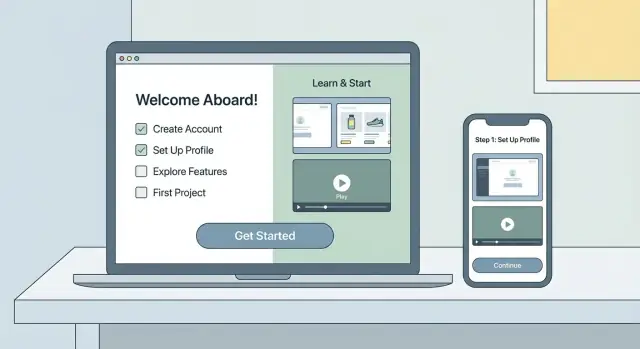
プロダクト向けオンボーディング・マイクロサイトは、数ページ程度の小さくて目的が明確なサイトで、新規ユーザーが素早く「最初の価値(first win)」に到達する手助けをすることを目的としています。フルのマーケティングサイトでもなく、大規模なドキュメントポータルでもありません。短く、タスクベースのガイドされた道筋だと考えてください:セットアップを助け、主要な機能を試させ、次に何をすべきかを示します。
何であって何でないか
マイクロサイトであるもの:
- メール、営業の引き継ぎ、QRコード、アプリ内から共有できる専用のオンボーディング先
- キータスク(セットアップ、接続、招待、公開、トラッキング等)を中心に構成される
- 初期数日間の混乱やサポートチケットを減らすことを目的に作られている
マイクロサイトでないもの:
- すべてのエッジケースやリリースノートを含む完全なヘルプセンター
- 良いアプリ内ユーザー体験の代替
- 次のステップが無い、汎用的なコピーだけの一回限りの「ウェルカムページ」
マイクロサイト vs. アプリ内オンボーディング vs. ヘルプセンター
マイクロサイトを使うべき場面:
- オンボーディングの中にプロダクト外で行うステップが含まれる時(例:権限、連携、調達)
- 複数の役割(管理者とエンドユーザー等)に対して共有可能なガイドが必要な時
- 営業やサポートが一貫して送れる単一の正しい情報源が必要な時
ユーザーがログイン中にすべてを完了でき、UIプロンプト、チェックリスト、ツールチップで導ける場合は、アプリ内オンボーディングを優先してください。
継続的に参照されるような検索可能なリファレンスが主目的であれば、ヘルプセンターを選びます。短時間で完了する開始から終了までの流れが目的ならマイクロサイトが合っています。
このアプローチから期待できること
良いオンボーディング・マイクロサイトは、スキャンしやすく、意見的(opinionated)で、行動に直結します。「最初に何をすべきか?」と「どうすれば成功が確認できるか?」に答えるべきです。
このガイドの終わりには、次ができるようになります:
- 適切なオンボーディングチャネル(マイクロサイト vs. アプリ内 vs. ヘルプセンター)の選択
- 実際のユーザーのタスクに沿ったシンプルなオンボーディングサイト構成の計画
- 利用され、ファーストバリューにつながるオンボーディングコンテンツの作成
- マイクロサイト改善のための明確なCTAと計測の設定
目標、対象、成功指標の設定
ページやコピーを書く前に、このマイクロサイトの目的と助ける対象を明確にしてください。プロダクトのオンボーディング・マイクロサイトは、一つの主要なアウトカムと、進捗を測れる単純な方法があると最も効果的です。
一つの主要ゴールを選ぶ
マイクロサイトに求める主な役割を選んでください。一般的な選択肢:
- Activate(活性化): ユーザーが最初の重要なセットアップを完了し、ファーストバリューに到達するのを助ける
- Educate(教育): 次に何をすべきか理解してもらうために核となる概念を説明する
- Convert to paid(有料転換): トライアルから有料への判断を支援する(しばしば /pricing に誘導)
- Reduce support(サポート削減): よくある質問を明確にし、繰り返しの問い合わせを防ぐ
四つすべてを同等にやろうとするとサイトが雑多になります。主要ゴールを一つ決め、その他は副次的に扱ってください。
対象セグメント(とその出発点)を定義する
オンボーディングの内容は、ユーザーの役割や状況に合っているほど受け入れられやすくなります。主なセグメントを特定します(例):
- 新規ユーザー:素早い成功体験と安心感が必要
- 管理者:セットアップ、権限、セキュリティの詳細が必要
- 招待されたチームメンバー:既存のワークスペースに参加する人
- トライアルユーザー:適合性や制限を評価している人
各セグメントが既に持っているもの(アカウント作成済みか、招待を受けているか等)と、次に達成すべきことを書き出してください。
トラッキングすべき成功指標を定める
主要ゴールに結びつく指標を設定します。役立つ指標:活性化率、time-to-value、タスク完了率(例:「最初のプロジェクトを作成した」)、サインアップ/アップグレードクリック。
1文のバリュープロミスを書く
この一文はマイクロサイトの焦点を保ち、コピー承認を楽にします。
テンプレート:
“[時間]以内に、[対象]は[プロダクト]を使って[最初の価値の成果]を、[一般的な摩擦]なしで達成できます。”
例:「10分以内に、新しいチーム管理者はワークスペースをセットアップしてチームを招待できます。どの設定が重要かを推測する必要はありません。」
ユーザージャーニーを“ファーストバリュー”にマップする
マイクロサイトは、「ファーストバリュー」が何かを明確にすると作りやすくなります。ユーザーが評価を止めて実際に価値を得始める瞬間です—最初の招待を送る、最初のファイルをインポートする、最初のキャンペーンを実行する、最初のページを公開する、など。
1) 初回セッションでのジョブを定義(最大3–5)
ユーザーが初日に完了すべきタスクを数個リストアップします。行動ベースで、測定可能に保ちます。
例:
- アカウント作成とメール確認
- 必須連携の接続(Google、Slack、CRM)
- 初期データの追加(インポート、ペースト、同期)
- 主要な設定の一つを構成(権限、ワークスペース、ブランド)
- 最初の実務アクションを完了(送信、公開、自動化、共有)
2) “アハ”(aha)瞬間への理想的な経路をマップする
次のようなシンプルな物語として道筋を書きます:
到着 → 理解 → セットアップ → 最初の意味あるアクション → 結果を見る
各ステップについて、次を記します:
- 彼らが下す判断(例:「どのテンプレートが合うか?」)
- 必要最低限の入力
- 成功の見た目(明確な出力や確認)
3) サポートチケットになる前にブロッカーを記録する
一般的な摩擦点:
- 権限:管理者アクセス、SSO、ドメイン承認
- 連携:APIキー、OAuth、必須フィールドの欠如
- セットアップ:データ形式、必須設定、チームロール
- time-to-value:オプションに見えるが実は必須のステップ
4) ジャーニーをナビゲーションに変える
その道筋を短いチェックリストに変え、マイクロサイトのメニューにもします:
- まずここから(何を達成するか)
- 接続 / インストール
- 必要最低限の設定
- 最初の成功を完了
- トラブルシューティング / FAQ
これによりページは集中し、「やってみたい」余計な寄り道を防ぎ、次に何をするかが明白になります。
マイクロサイトの構成とページリストの選択
構成は、新しいユーザーが「登録したばかり」から「動作した」と言えるまで、クリックと判断をできるだけ減らして進めるように設計してください。コピーを一本書く前にページリストとナビゲーションルールを固めると、マイクロサイトが徐々にミニヘルプセンター化するのを防げます。
シングルページ vs. マルチページ
人が学ぶ方法と検索される方法を考慮し、最もシンプルな選択をしてください:
- シングルページ:オンボーディングが短く(数ステップ)、プロダクトの設定が容易で、訪問者の多くがアプリ内やメールから来る場合に有効。スキャンしやすく、迷いにくい。
- マルチページ:設定に分岐がある場合(役割、プラン、連携など)や、検索で「connect X」「permissions」「error Y」といった個別ページを見つけられるようにしたい場合に適している。また、チームが特定ステップを共有する必要があるときにも有用。
実用的なルール:7つ以上の明確なジョブがあるならマルチページにする。
ナビゲーションは浅く保つ
2レベル以内を目標にしてください。ユーザーは常に:
- 自分がどこにいるか、2) 次に何をすべきかを把握できるべきです。
3レベル目を追加したくなる場合は、ページを統合するか詳細を展開セクションに移すサインと考えてください。
コアページリスト(堅実なデフォルト)
小さく信頼できるページセットから始めます:
- Start Here(このマイクロサイトの目的、対象、所要時間、主要CTA)
- Setup(アカウント、権限、連携)
- First Project(意味ある結果に最も早く到達する経路)
- Templates(すぐ使えるテンプレート)
- Troubleshooting(よくある障害と対処)
- FAQ(短い回答、必要な場合のみより深いサポートへリンク)
既にサポートドキュメントがあるなら、必要最低限だけリンク(例:「詳細は /help/integrations」)し、すべてを重複させないでください。
各ページに一つの主要CTAを計画する
すべてのページには折り返し視界(above the fold)で明確な「次のステップ」ボタンを置き、ページ末にも繰り返します。例:
- Start setup
- Create account
- Book demo
二次的なアクション(「Read more」や「Contact support」など)は視覚的に控えめにして、進むべき道が分かりやすいようにします。
速く作るための実務的な方法(プロジェクト化しない)
マイクロサイトがローンチの阻害要因になっている場合は、プロダクト表面として扱い、小さく始めて出し、繰り返し改善します。一つの方法は、共通コンポーネントセット(ステップカード、コールアウト、FAQブロック)を備えたReactベースのマイクロサイトを作り、少しずつコンテンツを追加することです。
構築期間を短縮したい場合、Koder.ai のようなvibe-codingプラットフォームが、チャットのブリーフからウェブアプリを立ち上げ、再利用可能なコンポーネントでUXを一貫させ、スナップショットやロールバックで安全に反復できるよう支援します。これは、マイクロサイトがプロダクトと並行して進化する必要があるときに、エンジニアリングを永遠に引き込むことを避けるのに特に有効です。
コアオンボーディングコンテンツを書く(使われるコピー)
良いオンボーディングコピーは、ユーザーがスキャンして従い、完了できるものです。あなたの仕事は判断を減らすこと:次に何をするか、なぜそれが重要か、どれくらい時間がかかるかをはっきり示します。
「完了可能」なヒーローから始める
ヒーローセクションでは、次の3つの質問に平易に答えます:
- 誰向けか: 例「初めてワークスペースを設定する管理者向け」
- 何をするか: 例「データを接続し、チームを招待し、最初のレポートを実行」
- 所要時間: 例「約10分」
主要なボタンは最初のステップに合わせ(例:「Start setup」)、文脈が必要な人向けに二次リンク(例:「Read docs」→ /docs)を置きます。
ステップバイステップのGetting Startedフローを書く
コアパスは短い番号付きのシーケンスにします。各ステップには:
- 明確な動詞
- 期待される成果(「確認メッセージが表示されます」)
- 時間見積もり(必要なら「~2分」など)
例の構成:
- ワークスペースを作成(名前とリージョンを選ぶ)。
- アカウントを接続(アクセスを許可;いつでも取り消せます)。
- 最初のチームメンバーを追加(任意だが推奨)。
- 簡単なチェックを完了(データが流れているか確認)。
スキャンしやすく(誤解されにくく)する
短い段落、具体的な見出し(例:「アカウントを接続」)、各ステップ末の小さなチェックリストを使います:
- Done: 承認済み
- Done: 最初の同期が開始された
- Next: チームを招待
検証できる信頼構築要素を追加する
過大な約束は避け、裏付けにリンクしてください:
- セキュリティとデータ処理: /security
- 完全ドキュメント: /docs
- システム稼働状況: /status
これらのリンクは不安を和らげ、主要な流れを中断しません。
ビジュアルと例の使い方(圧倒しない)
ビジュアルは「次に何をクリックするか」の不安を最速で減らしますが、多すぎるとスキャン性が落ち、オンボーディングが長く感じられます。目標は、ユーザーが次のアクションを完了するのに役立つものだけを見せることです。
用途に合ったメディアを選ぶ
ルール:ステップにより動きや文脈が必要なら、メディアを豊かにします。
- 注釈付きスクリーンショット:単一の判断(どのボタン、どのフィールド、成功の見た目)
- 短いGIF:微妙な操作(ドラッグ&ドロップ、トグル、フィルタ)を説明するのに有効
- 60–120秒の動画:最初のプロジェクト設定や連携など、エンドツーエンドの流れを示す時に有効
動画は一つの結果に絞り、タイトルは「Invite a teammate(1分)」のように明確にします。
スクリーンショットは教育的に統一する
キャプチャを始める前に標準を作ります:
- 一貫したサンプルデータ(名前、日付、金額)を使い、画面がランダムに見えないようにする
- 画像ごとにハイライトするUI要素を1〜2箇所に限定し、それ以外は軽くぼかす
- altテキストはUIではなく成果を説明する:「請求設定保存の確認」
これによりビジュアルは再利用しやすく、保守もしやすくなります。
再利用可能なパターン用のテンプレートを使う
ページの予測可能性が高いほど学びは早くなります。次の小ブロックを再利用します:
- Steps(番号付き、3–7項目)
- Tips(ベストプラクティス)
- Warnings(壊れる可能性がある点)
- Examples(コピペ可能なサンプル値、短いシナリオ)
UI変化に備えて常に書き直す必要を減らす
プロダクトは進化します。マイクロサイトも追従できるようにしておきます:
- ビジュアルを一つのフォルダで管理し、機能別にラベルを付ける
- ページごとに「最終確認日」を記載する
- UI変更があれば、まずスクリーンショットを更新し、キャプションと手順を調整する。テンプレートによりページ構造は安定します。
迅速なオンボーディングのためのデザインとUXガイドライン
優れたオンボーディングデザインは、主に判断を取り除くことに尽きます。ユーザーは常にどこにいるか、次に何をすべきか、どれくらいかかるかが分かるべきです。
明快さを優先したワイヤーフレーム
シンプルなワイヤーフレームから始め、厳格に保ちます:1セクション1アイデア、余白を広く、再利用可能なコンポーネントを使う(同じステップカード、同じコールアウト、同じボタン配置)。一貫性が移動時の「再学習」を減らします。
実用的なルール:あるセクションを説明するのにスクロールが2回以上必要なら、そのセクションは分割してください。短いセクションは保守もしやすくなります。
アクセシビリティの基本(速度向上にも寄与)
アクセシビリティの改善は多くの場合、オンボーディングの速度も上げます:
- テキストとインタラクティブ要素に高コントラストを使う(特にCTA)
- キーボード操作をサポート:フォーカス状態が見えること、論理的なタブ順序
- リンクやボタンは説明的に書く(例:「ワークスペースを接続」→「Click here」ではない)
- 動画にはキャプションやトランスクリプトを付け、静かに見られるようにする
色だけで状態(完了、エラー、必須)を伝えないようにし、アイコンや平易な言葉も併用してください。
モバイルファーストの配慮
多くのユーザーがメールやチャットリンクからモバイルでオンボーディングを開きます。小さな画面を優先して設計してください:
- 主要な次ステップ用のスティッキーCTA(例:「Create account」「Install」「Start setup」)
- ステップごとの内容は折りたたみ可能(アコーディオンや展開リスト)にしてスクロールを減らす
- 本文は読みやすく:適切な行長、明確な階層、ズーム不要のフォントサイズ
フリクションを減らすマイクロコピーのルール
ラベルは「クリックしたら何が起きるか」を答えるべきです。
「Submit」や「Next」など曖昧なボタンは避け、代わりに具体的な結果を示すラベルを使います:「Send verification code」「Save billing details」「Run test import」。リスクがある場合は明記し、明確なキャンセル経路を示します。
エラーメッセージは行動可能であること:一文で何が起きてどう直すかを書く。
ユーザーを前に進めるCTA
オンボーディング・マイクロサイトは、人々が考え込まずに次へ進めることが目的です。CTAはためらいを減らし、次に何が起きるかを明確にし、勢いを保ちます。
主要なCTAを一つ(とバックアップを一つ)選ぶ
ほとんどの新規ユーザーにとって「進捗」を表す一つのアクションを決め、それを視覚的に優勢に、サイト全体で一貫して使います。
一般的な主要CTA:
- 「Start setup」(ガイド型オンボーディングに最適)
- 「Create account」(サインアップが必要な場合)
- 「Connect integration」(データアクセスが必要なツール)
二次CTAはエッジケース向けに一つ用意(例:「2分のデモを見る」「料金を見る」)。3つ以上の選択肢は停滞を招きがちです。
ステップ内にコンテキストあるCTAを置く(汎用的ではなく)
長いページの末尾まで待つのではなく、説明の直後にアクションボタンを置きます。
例:カレンダー接続の理由を説明した直後に 「Connect Google Calendar」、権限についての注記の後に 「Continue」 を置くと、ページが「読む→やる→確認」の流れになります。
ボタンの横に安心要素を置く
決断地点の近くに小さな安心情報を置くと迷いを減らせます:
- 所要時間:「~3分」
- 要件:「管理者アクセスが必要です」
- 次に起きること:「安全な接続ページが開きます」
- 安全性:「確定するまで変更は行われません」
短い一行をボタン下に表示し、決断を補助します。
助けへの出口を常に用意する
進めたくないユーザーもいるので、助けを見つけやすくしますが主要CTAと競合しないようにします。CTA付近に控えめなリンク 「Need help?」 を置き、 /help、サポートフォーム、またはチャットへ案内してください。これにより離脱を防ぎつつ主要経路を保てます。
継続的改善のための分析とフィードバックループ
マイクロサイトは公開したら終わりではありません。人々が実際にどう動くかを観察し、小さな改善(コピー調整、次ステップの明確化、不要な要素の削減)を定期的に行うことが、活性化向上の最速ルートです。
進捗を示す行動をトラッキングする
まずは本当にオンボーディングの進捗を示すイベントに絞ります(見せかけの指標ではなく):
- CTAクリック(例:「最初のプロジェクトを作成」「アカウントを接続」)
- チェックリストのステップ完了
- 動画再生(可能なら25%/50%/75%の完了も)
- アプリ画面、ドキュメント、サポートへの外部クリック
イベント名は読みやすく一貫させます(例:onboarding_cta_click、checklist_step_complete)。タグマネージャを使う場合は、セレクタやトリガーを文書化しておき、デザイン刷新で計測が壊れないようにしてください。
キャンペーンでUTM規約を使う
オンボーディングメールや広告を送るなら、UTMの規約を決めて守ります:
utm_source: 出所(newsletter、lifecycle_email、linkedin)utm_medium: 種類(email、cpc)utm_campaign: オンボーディングシーケンスやローンチ名utm_content: 変種(button_a、hero_link)
これでどのチャネルが実際にファーストバリューに結びついているかを比較できます。
定期的に見るシンプルなダッシュボードを作る
複雑なBIは不要です。軽量なダッシュボードを作り、定期的にチェックします:
- 流入(ソース/UTM別)
- 活性化の代理指標(例:CTA→アプリのクリック率、チェックリスト完了率)
- ステップごとの離脱とページ別の離脱率
あるページが多く見られているのに次ステップのクリックが少ない場合は、コピー、レイアウト、CTAの改善候補です。
困惑の瞬間にフィードバックを取る
摩擦が起きた瞬間に低負荷なフィードバック手段を置きます:
- 1問アンケート(「今日は何をしようとしていますか?」)
- 主要ページでの「役に立ちましたか?」プロンプト
- ページURLを事前入力する問題報告リンク(例:/support?topic=onboarding&url=...)
フィードバックは分析と合わせて見て、ユーザーがどこで詰まるかだけでなく、なぜ詰まるかを理解します。
オンボーディングページのSEOと発見性
オンボーディングコンテンツは既存ユーザー向けに書かれることが多いですが、多くの人はセットアップ時に検索から来ます。あなたのマイクロサイトが“どうやって接続するか”といった検索ニーズに答えられれば、サポートチケットを減らし、ユーザーを早くファーストバリューへ導けます。
実際のセットアップ意図に合わせる
ユーザーが詰まったときに打つキーワードにマッチするページを優先します:
- 「How to set up …」「connect …」(連携、権限、SSO)
- 「Create your first project」「import data」「invite teammates」
- 「Troubleshooting …」(エラー、欠損データ、Webhook失敗)
ページ名や見出しはユーザーが問題を表現する言い方に合わせます。例:「Connect Slack (2 minutes)」のような具体的なH2は、曖昧な「Integrations」より検索で好まれることがあります。
ページ内SEOの基本は同時にユーザーに優しい
各ページに一つの明確なH1を使い、ステップやエッジケースには読みやすいH2を設定します。URLは記述的で安定させます(例:/onboarding/connect-slack)。
内部リンクは摩擦を減らす場所に置きます:
- 「First project」から「Invite teammates」へ
- トラブルシューティングから関連するセットアップガイドへ
- 本当に次のステップなら
/pricingへ
メタタイトルもタスクを反映する:「Connect Slack | Product Name Onboarding」など。
技術面の基本
ヘルプコンテンツは表示速度が重要です。画像(特にスクリーンショット)を圧縮し、重いスクリプトは避け、モバイルでのレンダリングを確認します。ページをリネームや再編成する場合はリダイレクトを設定し、古いドキュメントやメール、検索結果のリンクが切れないようにします。
構造化コンテンツ:FAQと用語集
よくある質問(「なぜデータが見えないのか?」)や製品固有用語の小さな用語集を追加すると、スキャンが早くなり、検索スニペットにも有利で、用語の一貫性も保てます。
コンプライアンス、セキュリティ、コンテンツの所有権
マイクロサイトは「軽い」印象があっても公開サイトとしての基本は同じです:明確なポリシー、安全な例、そして内容の正確さを保つ体制が必要です。
セキュリティとプライバシーの基本(小さな文字を隠さない)
フッター(および情報を収集する箇所)には /privacy と /terms への目立つリンクを置いてください。何を収集し、なぜ収集し、どれくらい保持し、問い合わせ先はどこかを簡潔に説明します。
クッキーや分析を使うなら、同意の扱いを仕組みに合わせて実装してください(例:同意バナー、地域別ルール、オプトアウトリンク)。一貫性が鍵です—同意フローで追跡をしないと言っているなら、オンボーディングページで追跡を走らせないでください。
「役に立つ」例で機密データを漏らさない
スクリーンショットやサンプルアカウント、コピペ用データは公開前提で扱います:
- ダミー組織、架空のメール、プレースホルダーAPIキーを使う
- ID、トークン、内部URL、顧客名はぼかすか削除する
- 実際のダッシュボードやサポートチケット、プロダクションログのスクリーンショットは避ける
もしその例がマーケティング用のケーススタディでリスクがあるなら、オンボーディングでも同様にリスクがあります。
コンテンツの所有権:誰が何をいつ更新するか
マイクロサイトはプロダクトより遅れて古くなりがちです。所有者を明確にします:
- 主担当者(多くはプロダクトマーケティングかドキュメンテーション)と技術レビュー担当(プロダクトかサポート)を割り当てる
- レビュー頻度を決める(月次、またはリリースごと)と緊急対応プロセスを用意する
- 短い変更ログを残し、何がいつ更新されたか分かるようにする
オンボーディングフローがUIラベルや手順に依存する場合は、UI変更があればマイクロサイト更新もリリースチェックリストに含める合意を作ってください。
ローンチチェックリストと継続的メンテナンス計画
マイクロサイトは永遠に「完成」しません。ローンチ時の目標は、正確で迅速に出せて改善しやすいものを出すことです。公開後は製品が変わるたびに更新して信頼を保ちます。
プレローンチQA(これを省かないで)
公開前に次をチェックしてください:
- リンク: すべての主要ボタンとページ内リンク(ヘッダ、フッタ、「戻る」リンク含む)をクリック
- フォーム: 送信をエンドツーエンドでテスト(確認メッセージ、メール受信、CRM/ヘルプデスクのルーティング)
- モバイル表示: 実機で主要ページを確認;切れたテキスト、タップしにくいボタン、長いテーブルに注意
- アクセシビリティチェック: 見出しの順序(H2→H3)、必要なaltテキスト、フォーカス状態の可視性を確認
- スペルと名称: 製品用語、UIラベル、料金/プラン名がアプリと一致しているか確認
パフォーマンスチェック(簡単な改善)
速いページは離脱を減らします。基本対策:
- 画像を圧縮・リサイズ;表示サイズの2〜4倍でアップロードしない
- 画面外メディアは遅延読み込み(lazy loading)
- CMS/ホスティングのキャッシュを有効にし、オンボーディングページで重いサードパーティスクリプトを避ける
ローンチ計画(ユーザーがどこで見つけるか)
公開後すぐに配布先を追加します:
- オンボーディングメールシリーズからリンク
- アプリ内リンク(ファーストラン体験とヘルプメニュー)
- ドキュメント/FAQからの参照(例: /docs、/help)
継続的メンテナンスのサイクル
マイクロサイトのメンテナンスをプロダクトワークと同等に扱います:
- 週次(30分): トップページ、離脱ポイント、壊れたリンクを分析で確認
- 月次: 小さな改善(コピー調整、CTAの明確化、サポートチケットに基づく新FAQ)を出す
- 四半期ごと: スクリーンショットの刷新、手順の再検証、古いページの終了
マイクロサイトを小さなウェブアプリとして運用している場合は、ワークフローが安全な反復をサポートすること(バージョン管理、迅速なロールバック、長いエンジニアリング待ち行列無しでのデプロイ)が重要です。Koder.ai のようなプラットフォームはスナップショットとロールバック、デプロイ/ホスティングを組み込み、オンボーディング手順がプロダクトと共に変わる場合でもメンテナンスを予測可能にします。
よくある質問
What is a product onboarding microsite?
プロダクト向けのオンボーディング・マイクロサイトは、小規模でタスクに特化したウェブサイトで、新しいユーザーが素早く明確な「ファーストウィン」を得られるように導くことを目的としています。設計は「セットアップ → 最初のアクション → 確認」というガイド付きの流れで、フルのマーケティングサイトや包括的なドキュメントポータルとは異なります。
When should I use a microsite instead of in-app onboarding or a help center?
オンボーディングにプロダクト外で行うステップ(権限設定、連携、購入手続きなど)が含まれる場合、複数の役割(管理者とエンドユーザーなど)に共有可能な手順を示す必要がある場合、あるいは営業/サポートが一貫した「単一の正しい情報源」としてメールやQRコードで送れるようにしたい場合に、マイクロサイトの利用を検討してください。
How do I choose the primary goal for an onboarding microsite?
まず一つの主要ゴールを決めます。例:
- 活性化(Activate): ユーザーをファーストバリューに導く
- 教育(Educate): 次に何をすべきかを理解してもらう
- 有料転換(Convert to paid): トライアルから有料への判断を支援(多くは
/pricingに誘導) - サポート削減(Reduce support): よくある質問とその解決策で繰り返しの問い合わせを防ぐ
その他の目的は副次的に扱い、マイクロサイトが情報のゴミ捨て場にならないようにしましょう。
How do I define the audience segments and tailor the content?
主要なセグメント(例:新規ユーザー、管理者、招待されたメンバー、トライアル評価者)を特定し、次を明確に書き出します:
- 既に持っているもの(アカウントが作られているか、招待を受け取っているか等)
- 次にやるべきこと
- 典型的なブロッカー(権限、SSO、不足フィールド等)
その上でナビゲーションやCTAを調整し、各役割がすべてを読むことなく適切な道筋を見つけられるようにします。
What success metrics should I track for an onboarding microsite?
主要ゴールに結びつく計測可能な指標を選びましょう。例:
- 活性化率(Activation rate)(重要なセットアップ/アクションを完了したユーザー)
- Time-to-value(初回訪問から最初の成功までの時間)
- タスク完了率(例:「最初のプロジェクトを作成した」)
- CTA→アプリのクリック率(活性化の代理指標)
ページビューだけに依存しないでください。進捗を示す指標を追いましょう。
How do I map the user journey to a “first value” moment?
短い「ファーストセッション」のジャーニーを(最大3〜5ジョブ)マッピングします。各ステップで次を定義します:
- ユーザーが下す判断
- 最小限の入力項目
- 成功の見た目(明確な出力や確認)
その後、その道筋をナビゲーションに変換します:Start here → Connect/Install → Set up essentials → First success → Troubleshooting/FAQ。
Should my onboarding microsite be single-page or multi-page?
オンボーディングが短く直線的で、主にメールやアプリ内から訪れる場合はシングルページが有効です(スキャンしやすく、迷いにくい)。一方、役割やプラン、連携で分岐する場合や「connect X」「error Y」のように検索流入を見込む場合はマルチページが適しています。
実用的なガイドライン:オンボーディングに7つ以上の明確な“ジョブ”があるならマルチページを検討してください。
What pages should an onboarding microsite include?
まずは小さな確実なページ構成から始め、ナビゲーションは浅く(2レベル以内)保ちます。基本的なページ構成例:
- Start Here(対象、達成内容、所要時間、主要CTA)
- Setup(アカウント、権限、連携)
- First Project(意味ある結果に最も早く到達する経路)
- Templates(使えるテンプレート)
- Troubleshooting(よくある障害と解決法)
- FAQ(短い回答。詳細は必要に応じて /docs 等へ)
サポートドキュメントが既にある場合は、重複を避けて必要に応じて /help/integrations などへ控えめにリンクしましょう。
How do I write onboarding copy that users will actually follow?
ユーザーがスキャンして実行できるコピーを目指します。ヒーローで次の3点に答えます:
- 誰向けか:例「初めてワークスペースを設定する管理者向け」
- 何をするか:例「データを接続し、チームを招待し、最初のレポートを実行」
- 所要時間:例「約10分」
主要なボタン(例:「Start setup」)を一つ置き、文脈が必要な人向けに二次リンク(例:「Read docs」→ /docs)を用意します。
How should I set up CTAs, analytics, and feedback loops to improve the microsite over time?
各ページで一つの主要なCTAを選び(表現を統一)、説明の直後に文脈に即したCTAを置きます(例:「Connect Google Calendar」)。追って測定可能なイベント(CTAクリック、チェックリストの完了、ビデオ再生など)をトラッキングし、UTMを用いてどの流入が実際にファーストバリューに結びついているかを比較してください。