

ライブチャットとリード獲得:追加すべきこと(と省くこと)
ライブチャットとリードキャプチャの実用チェックリスト:追加すべき要素、避けるべき罠、コンバージョンや信頼を損なわずにチャットを有益に保つ方法。
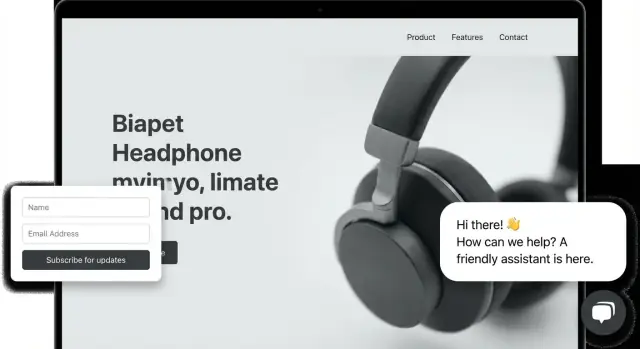
まず目的を決める:サポート、営業、または両方か?
挨拶を調整したりフォームを追加したり自動化を設定する前に、チャットウィジェットの「良い状態」が何かを決めてください。あれこれやろうとすると、多目的のチャットはだいたいうまくいきません。サポートと営業では、質問内容、トーン、引き継ぎのルールが異なるからです。
主な役割を1つ選ぶ
まずは一つの主目的を選びます:
- サポート優先: チケット削減、繰り返し質問の回避、満足度向上。
- 営業優先: ミーティングや見積りに繋がる会話を生む。
- 両方: 可能ではあるが、ページやボタン、最初の質問でルーティングを明確に分ける場合のみ。
「両方」にするなら明示してください:単に「サポートと営業」では戦略になりません。一クリックで適切な経路に進めるように定義しましょう。
1–2のコンバージョンアクションを選び、一貫性を保つ
チャットは少数の成果に人を導くべきです。高意欲の典型アクション:
- デモを予約する(B2B製品やセールスサイクルがある場合に最適)
- 見積りを依頼する(サービスやカスタム価格、エンタープライズ向け)
- ニュースレターに登録する(初期段階の訪問者やコンテンツ主導の成長に向く)
「デモ予約」「トライアル開始」「PDFダウンロード」「購読」などを同じ流れに詰め込みすぎないでください。ウィジェットがポップアップ広告のように感じられます。
実際に使う成功指標を定義する
目標を2–3の指標に結びつけ、変更が効果を生むか判断できるようにします:
- 有資格リード(単なるチャット開始ではない)
- 設定されたミーティング / スケジュールされたデモ
- CSAT(サポートの満足度)
一つの簡単なルール:測れないものを最適化対象にしないでください。
ページの意図に合わせてチャットの挙動を合わせる
同じチャットプロンプトを全ページで出すべきではありません。
- /pricing では営業寄り:「プラン選びのお手伝いしましょうか?」とし、「デモ予約」へ明確に誘導します。\n- ヘルプセンターではサポート寄り:「どの問題を解決しましょうか?」とし、よくある記事へのリンクを提示します。
チャットが訪問者の目的に合っていると、リード獲得は押しつけではなく役に立つものに感じられます。
助けになるトリガー(迷惑でないもの):いつチャットを開くか
チャットウィジェットは「助けがある」と感じられるべきで、注目を奪うポップアップのようであってはいけません。最適なトリガーは意図と訪問者の行動を尊重します。
意図に基づいたトリガーを選ぶ
ページによって開く条件を変えます:
- 滞在時間(例:20–45秒): オプション比較をする製品・価格ページに向く。\n- スクロール深度(例:50–75%): 長いページ向け。訪問者の関与を待ってから出す。\n- 退出意図(デスクトップ): チェックアウトや価格、リードページで質問に答えるラストチャンス。\n- クリックでチャット(常に利用可): 最も侵襲性が低く、訪問者自身がタイミングを選べる。
コンテンツ読了を妨げない
ブログ、ヘルプ、ガイドでは自動オープンは逆効果になることが多いです。さりげないランチャーにするか、意味のあるエンゲージメント(深いスクロールや長時間滞在)後にのみトリガーしてください。コンテンツがよくある質問に答えている場合は、会話を強制せずウィジェット内でセルフサービスのオプションに誘導しましょう。
デスクトップとモバイルでトリガーを分ける
モバイルは画面が狭く、退出意図が使いにくいです。モバイルではクリックでチャット、スクロール深度、あるいは長めの遅延を使い、本文を覆うようなことは避けてください。
閉じる操作を簡単に(そして敬意を持って)
ウィジェットは一タップで閉じられるようにし、その後しばらく(例:24時間または少なくとも現在のセッション)閉じたままにします。二度閉じられたら「今は不要」と判断してください。
最初のメッセージ:何を言い、どうルーティングするか
最初のメッセージが期待を設定し、チャットがだらだらしたやり取りになるのを防ぎます。人間らしく短く、行動を促す内容にしましょう—1〜2文で十分です。
シンプルで明確なオープナー
「誰が」「何を助けられるか」「次に何が起きるか」を示すことを目標にします。
例:
“こんにちは—プラン選びの手伝いが必要ですか、それともアカウントの問題でサポートが必要ですか?下のオプションを選んでください。”
これは過度な約束をせず、訪問者に経路を選ばせる点で有効です。
意図を一つの簡単な質問で振り分ける
最初の質問は尋問にならないよう、訪問者の意図を分類するためのものにしてください。
試してみる:
“今日は何をしようとしていますか?”
3–4個のボタンを用意して、最大ボリュームの会話をカバーします:
- Pricing(/pricing へリンク)\n- Book a demo(/demo へリンク)\n- Support(/support へリンク)\n- Something else(自由テキストを開く)
ボタンは入力を減らし、解決を早め、会話のタグ付けを助けます。
返答時間の期待を最初に伝える
「通常○分で返信します」や「オフライン:1営業日以内に返信」などの一行を入れると、フラストレーションが下がり、必要に応じて連絡先を残してもらえる可能性が上がります。
トーンを一貫させる
サイトがフレンドリーならチャットもそうあるべきです。過度に営業寄りの文言(例:「どのようにお喜びさせましょうか?」)や長文は避けてください。受付のように直接的で落ち着きがあり、すぐにルーティングできるトーンがベストです。
リードキャプチャフォーム:最小限の項目で最大の明確さ
チャット内のリードフォームは「この会話を保存する」ステップのように感じられるべきで、ミニ申込書のようにしてはいけません。
必要最小限にする
本当に使うものだけを尋ねてください。多くのチームでは名前 + メールでフォローアップと個人紐付けが可能です。余計な項目(電話、会社規模、予算)は特にモバイルで完了率を下げます。
追加情報が必要なら、それが会話の後半で自然に出るか、CRMで補完することを検討してください。
各フィールドの「理由」を説明する
理由が分かれば人は情報を出しやすくなります。短いプレーンな注釈が有効です:
- Email: 「まとめと次のステップを送るため」\n- Phone(本当に必要な場合のみ): 「チャットが切断されたときに迅速に電話するため」
これによりフォームが営業トラップに見えるのを防げます。
価値を提供した後に段階的に質問をする
長いフォームで始める代わりに、まずは助けることから始めてください:質問に答える、関連リンクを送る、適切なプランを提案する—それから「これをメールで送りますか?」と尋ねる。段階的な質問は会話を前に進め、信頼を高めます。
「メールなしで続ける」オプションを用意する
可能なら、連絡先を渡さずに先に進める選択肢を用意してください。「メールなしで続ける」 のようなオプションは摩擦を減らし、関与の高いユーザーが後で自ら識別する余地を残します。
「必要ならいつでもメールを教えてください」といった穏やかなフォールバックを添えておくと良いです。
連絡先を聞くタイミング(タイミングが重要)
チャットを開けてすぐにメールを求めるのは離脱を招きます。良いパターンは「先に価値を提供し、その後正当な理由ができたらキャプチャする」です。
「1–2回の有益なメッセージ」ルール
まずは彼らの既存の質問に答えます。1〜2回の役立つメッセージ(可用性や価格帯、基本的な適合性を確認するなど)を提供したら、尋ねる権利が得られます:
“要約か見積りを送りますか?メールを教えてください。”
これによりやり取りがゲートではなくサービスとして感じられます。
高意欲の瞬間に条件付きフォームを使う
全員にフォームを見せないでください。以下のように意図が明確なときだけ表示します:
- 見積りやデモを要求した時\n- 折り返し電話を求めた時\n- ドキュメント(価格表、仕様書、提案書)を要求した時\n- 専門担当に引き継ぐ直前
そのようなタイミングでは短いフォームが自然に感じられます。
モバイルで短く、使いやすく保つ
モバイルでフォームが重く見えると放棄されます。最小限に:
名前(任意)、メールまたは電話(いずれか1つ)、おおまかな文脈フィールド(「何を探していますか?」)だけにしてください。追加情報が必要なら会話中かCRMで集めましょう。
送信後に次の動作を必ず伝える
送信後に「ありがとう」だけでは不十分です。具体的に伝えます:
“受け取りました—1営業時間内に誰かが返信します。時間を選ぶならこちら: /pricing”
明確さは不安を減らし、応答率を上げます。
使いやすくする:ボタン、クイックリプライ、セルフサーブリンク
起動に全てをタイプさせると、始めない人が増えます。エンゲージメントを高める最速の方法は摩擦を減らすこと:判断を減らし、入力を減らし、適切な経路を明確にすることです。
タイピングを減らすクイックリプライを使う
クイックリプライはタップで答えられるボタンです。空欄の入力ボックスがある瞬間を乗り越えさせるために有効です。
良いクイックリプライは短く具体的、行動指向:
- “Pricing”\n- “Book a demo”\n- “パスワードリセット”\n- “注文を追跡”
タップ後には1つの焦点を絞ったフォローアップ質問をすると良いです。
短いメニューを用意し即座にルーティングする
シンプルなメニューで自己選別を促し、長文を読ませないでください。選択肢は大体4つが目安:
- Sales(営業、価格、プラン適合)\n- Support(製品の使い方サポート)\n- Billing(請求、返金、支払い)\n- Other(キャッチオール、ただしルートはある)
各オプションは裏で適切なルーティング(別チーム、別の開始質問、別期待値)をトリガーするべきです。
よくある質問にはセルフサーブリンクを追加する
すべてのチャットが会話を必要とするわけではありません。「解約方法は?」と聞かれたら回答が欲しいだけで、長いやり取りは不要です。
ウィジェット内に1〜2の有用なリンクを含めましょう(高頻度トピック用):
- 検索可能なヘルプセンターへのリンク(例:/help)\n- 「請求の管理」や「カード更新」へのリンク
リンクでセルフサービスを提供する場合は、反発に聞こえないように「これで解決しない場合はここで返信してください」と明記してください。
「人に繋ぐ」選択肢は常に入れる
自動化を使っていても、訪問者が閉じ込められていると感じないようにしてください。
「人と話す」 や 「人のサポートを受ける」 といった明確なオプションを入れておくと、特に請求や例外対応、高意欲の商談での信頼性が上がります。
オフラインモード:偽りのライブにしないでリードを取る
オフラインチャットでも適切に扱えばリード獲得になります。ポイントは「誰かが返すのか?」という疑念を取り除き、次のステップを明確にすることです。
営業時間と期待を明示する
ウィジェット上で営業時間を表示し、オフライン状態でも埋もれさせないでください。例:「Mon–Fri, 9am–5pm ET」。これは質の高い問い合わせを増やします。
オフライン時はプロンプトを正直なメッセージに切り替えます:
- いつ返信するか(例:「1営業日以内に返信」)\n- 次に何が起きるか(例:「メールで連絡します」)\n- 緊急時の対応(例:「緊急なら /contact を使ってください」)
例文:
“ありがとうございます!ただいまオフラインです。メッセージを残してください。1営業日以内に返信します。緊急の場合は /contact をご利用ください。”
「メッセージ」を実際のリードに変える
オフラインモードでは、フォームを短く目的志向にすると良い:質問 + メール(任意で名前)。電話番号を求めるなら理由を明記してください(「折り返しが必要な場合のみ」など)。
ツールが対応しているなら、チャットの記録をメールで送信するオプションを明示的同意のもとで提供すると「送信されているか不安」な感覚を減らせます。
誰もいないときのルーティングを賢くする
オフライン時は、会話を共有受信箱やチケット用メールにルーティングし、明確なフォールバックを示します:
- “メールはこちら: support@…”、または\n- “お問い合わせフォーム: /contact”
こうすることでウィジェットは有用性を保ちつつ、人が待っているふりはしません。
自動化を正しく行う:ボットと人の引き継ぎ
自動化は即時応答、リードの予備判定、ルーティングに役立ちますが、正直で簡単に抜けられることが条件です。
自動応答であることを明確にする
最初の返信がボットならその旨を示してください。「私は自動アシスタントです—いつでも人につなげます」のような一文で「誰もいないの?」という不信感を避けられます。
ボットの役割は小さく:挨拶、意図の特定、次のステップ提示。数ステップ以上で価値を出す必要があるなら、そのフローは長すぎる可能性があります。
カスタム体験やルーティング、リード情報補完、引き継ぎを重視するなら、Koder.ai のようなプラットフォームでプロトタイプから素早く実装するのが有効です。
引き継ぎルールを明確に(そして守る)
ボットがいつ人に引き継ぐかを事前に決めておきます。一般的なトリガー:
- 「契約」「請求書」「セキュリティ」「返金」「SLA」など、緊急性・複雑性を示すキーワード\n- 「これで解決しない」などのフラストレーションサイン(繰り返しの質問、短時間での再オープン)\n- /pricing、/demo、チェックアウトなど高意図ページ\n- 既存ユーザー、ログイン済みアカウント、エンタープライズ向け閲覧などの高価値訪問者
引き継ぐときははっきりと伝えます:「担当者におつなぎします」。誰もいないならフェイクの“typing…”ではなく、きれいなオフラインキャプチャに切り替えてください。
人に変わるときに同じことを繰り返させない
引き継ぎ時にコンテキストを保存し、エージェントに渡してください:ページURL、選択されたトピック、既に提示した回答、最後のメッセージ。
理想は、人が入ったときに「/pricingのXについて問い合わせですね—プラン比較と導入時期の相談、どちらをご希望ですか?」と切り出せることです。これだけでリード獲得か放棄かを分けることがあります。
含めるべきプライバシー、同意、信頼の合図
人は安心感があると連絡先情報を早く共有します。目的はウィジェットを法的文書にすることではなく、明快で正直かつ最小限であることです。
何を収集し、なぜ使うかを明示する
フォームの近くか最初の質問直後に短い説明を入れてください。例:「見積り送付やこの依頼のフォローにメールを使います」。プライバシーポリシーへのリンク: /privacy。
チャットの記録を保存するならその旨を短く伝え、マーケ用途に使うならそれも明示してオプトアウトを分かりやすくしてください。
チャットで敏感なデータを求めない
取り扱いを誤ると害が大きい情報は求めないでください:
- パスワードやワンタイムコード\n- カード番号の全桁や口座情報\n- 政府発行のIDや高度にプライベートな個人情報
支払いや本人確認が必要な場合は、ウィジェットで収集せず安全なフローに誘導してください。
同意は必要な場合のみ、分かりやすく
同意チェックボックスは法令や社内ポリシーで必要なときだけ付け、ラベルは短く人間に分かる表現にします。サポート用とマーケ用で目的が二つあるなら分けて表示してください。
少なく集め、少なく保存する
相手を助けフォローするために最低限必要なものだけ保存しましょう。項目が少ないほど摩擦もリスクも減ります。良いデフォルトは:名前(任意)、メールまたは電話(どちらか一つ)、質問内容です。
追加しないこと:一般的なライブチャットのコンバージョン殺し
ライブチャットは役に立ち、敬意を持って使われるべきです。いくつかの“グロースハック”は逆効果になり、信頼を失わせバウンスやリード品質低下を招きます。
偽の緊急性や偽の人間表現
ウィジェットが演出臭いと、オファーも演出だと考えられます。\n
- 偽の「入力中…」や偽の担当者名は使わない。ボットなら自動であることを明示。チーム受信箱なら「サポートチーム」と表記。\n- 24/7オンラインのふりをしない。期待を明確にするか正直なオフラインキャプチャに切り替える。
強引な割り込み
チャットボックス自体は目立つ要素です。過剰にトリガーすると「助け」ではなく「邪魔」になります。
- 訪問者が閉じた後に繰り返しポップアップさせないでください。閉じた行為を境界と見なします。\n- ページ移動やスクロールごとに再表示しない。どうしても表示するならセッションあたり1回にしてください。
回答をフォームで囲い込む(価値をフォームの背後に隠す)
人は答えが欲しくてチャットを開きます。最初にフォームを見せると離脱します(偽の情報を書く人も増えます)。
- 基本的な回答(価格帯、機能、導入可否)をメール要求でゲートしないでください。
過剰設計されたリードフォーム
小さなウィジェット内の長く攻撃的なフォームは致命的です。
- 項目が多すぎる、価値のないマルチステップ、強い言葉("続きを見るにはメール入力")は避けてください。最小限を求め、役立った後で情報を増やす方が良いです。
ルール:摩擦を減らし、明確さを増し、チャットが罠に見えないようにする。
トラッキングと最適化:チャットが本当に何をしているか測る
チャットは「忙しそう」でも、それが成果とは限りません。リード獲得を最適化するには、チャットが人を前進させているか、あるいは摩擦を生んでいるかが分かる指標が必要です。
訪問者に煩わせずにソースデータを取る
チャット内で「どこで知ったか?」と尋ねる必要はありません。代わりに静かに属性情報を保存します:
- ページ読み込み時にUTMパラメータ(utm_source, utm_medium, utm_campaign)を保存\n- CRMに隠しフィールドとして渡すか、ランディングページURLやリファラーでバックエンドで補完する
これにより、どのキャンペーンが実際に有資格チャットを生んでいるかが分かります。
重要なイベントをトラッキングする
最低でも以下のマイルストーンをトラッキングします(分析かチャットツールで):
- Chat opened(ウィジェット展開)\n- Engaged(訪問者が最初のメッセージを送信)\n- Lead submitted(連絡先情報をキャプチャ)\n- Meeting booked(Calendlyスタイルの完了やサンクス画面)
可能ならtime-to-first-responseやbot→humanのハンドオフ率も追いましょう。ただし基本が安定してからです。
トランスクリプトをコンバージョンレポートとして読む
トランスクリプトは「なぜ」の宝庫です。以下を探します:
- クイックリプライやヘルプページにすべきFAQ\n- 連絡先共有前に出る共通の混乱点\n- 離脱ポイント(長いフォームの後、価格提示後など)
週次の簡単な最適化チェックリスト
週に一度、20分で次を行います:
- 主要4イベントのボリューム確認\n2. 最近のトランスクリプト10–20件を流し読みして繰り返し質問を探す\n3. 1つの改善を反映(クイックリプライ、リンク、フォーム項目の修正など)\n4. UTM/ソースが正しく保存されているか確認
テストアイデア:小さな実験で大きな効果を探る
チャットのテストは大規模なCROプログラムを必要としません。いくつかの小さな実験で、有資格会話と取得リードが増える要因が分かります。
1) トリガー(タイミングと意図)のA/Bテスト
チャットの開き方をA/Bで比較します:
- 時間ベース: 10秒 vs 30秒 vs 自動開なし\n- スクロール: 25% vs 60%\n- 退出意図(デスクトップ): 画面を離れようとする動きでのみ表示
成功指標は明確に(例:「100訪問あたりの取得リード数」)を使ってください。
2) 最初の一文(とルーティング)のA/Bテスト
オープニングメッセージは無視されるか返信されるかを分けます。テスト案:
- ヘルプ優先(「今日何を達成したいですか?」) vs 直接的CTA(「見積りをすぐに欲しいですか?」)\n- 1問 vs 2ステップ(質問→ルーティングボタン)\n- ルーティングオプション vs 自由入力
3) ページタイプ別の分割
全サイトで同じ設定にせず、ページごとに変種を用意します:
- ホーム: 幅広い質問 + クイックリプライ\n- 価格ページ: 異論処理に注力(トライアル、契約、導入)\n- ブログ: ソフトなCTA(資料ダウンロード、ニュースレター、デモ申込)\n- チェックアウト: 最小摩擦で人に繋ぐ
4) モバイル特化テスト
モバイルはスペースが制約です。ボタンサイズ、ウィジェット位置、ランチャーが主要CTAを覆わないかをテストしてください。クイックリプライは短め(1–3語)を試すと入力負荷が下がります。
5) 学びをプレイブックにする
勝因はチームの定型文、ルーティングルール、引き継ぎメモに反映してください。そうしないと同じ学びを別の訪問者で繰り返すことになります。
実装チェックリスト(コピペ用)
簡潔にペーストしてタスク管理に入れられる「出荷リスト」です。
設定チェックリスト
-
Goal:
- Primary intent: Support / Sales / Both
- Success metric: (例:有資格リード/週、サポートチケット削減)
-
Triggers (開く条件):
- トリガータイプ:X秒後 / Y%スクロール / 価格ページのみ など
- 頻度上限:セッションごと1回(または日ごと1回)
- 除外ページ:チェックアウト、ログイン、重要フローページ
-
Greeting (最初のメッセージ):
- 明確な一問(段落は不可):「今日は何をしようとしていますか?」
- ページ文脈に合わせる(価格/ヘルプ/製品)
- 期待を設定:「通常は約2分で返信します」(真実の場合のみ)
-
Routing(会話の振り分け):
- ボタン/クイックリプライ:Support / Sales / Billing / Other
- Salesへのハンドオフ:ページ + リファラー付きで正しいチャネルへ通知
- Supportのハンドオフ:先にヘルプドキュメントを提示し、人へ繋ぐオプション
-
Lead capture form(最小項目):
- 必須:メール(または電話) + 「何を手伝えるか?」
- 任意:名前、会社、役職(本当に使う場合のみ)
- 明確なラベル:「チャットの記録と次のステップをメールで送ります」
-
Offline mode(偽りのライブにしない):
- オフライン時は「メッセージを残す」に切替
- 自動返信で期待を設定:「1営業日以内に返信します」
- キャプチャ項目:メール + メッセージ +(任意)連絡希望時間
プレローンチQA(15分)
- モバイル:チャットが重要ボタンを覆わない、キーボードでレイアウト崩れしない
- 読込速度:ウィジェットがページを遅くしない(可能なら遅延読み込み)
- アクセシビリティ:フォーカス順が正しい、閉じるボタンにアクセス可能、コントラスト良好
- 閉じる挙動:簡単に閉じられ、閉じた直後に再表示されない
ポストローンチレビュー(担当者を割当て)
- Owner: [ ] ウィジェット週次レビュー担当の氏名/チーム
- スケジュール:
- ローンチ後48時間:ボリューム、見逃しチャット、スパムの確認
- 週次(初月):トップ質問、リード品質、トリガーのパフォーマンス
- 月次:フォーム項目監査(使われていない項目を削除)
任意の次のステップ
訪問者が営業意図なら /pricing に送る。人との会話が必要なら /contact に送る。
よくある質問
ライブチャットはサポート、営業、または両方に注力すべきですか?
ウィジェットの主な役割をまず決めてください:
- サポート重視: 繰り返しの質問を防ぎ、チケット数を減らし、CSATを向上させる。
- セールス重視: デモや見積もりにつながる会話を作る。
- 両方: ルーティングを分ける(最初の質問/ボタンやページごとのルール)場合のみ実用的です。
一つの汎用的なオープナーで全てをやろうとすると、混乱と低品質なチャットを生みます。
チャットウィジェットはどのコンバージョンアクションに促すべきですか?
プロンプトやボタン全体で一貫しておくために、1~2の成果を選んでください。よくある高意欲のアクション:
- デモ予約 (/demo)
- 見積り依頼
- ニュースレター登録
同じフローに複数のCTA(デモ + トライアル + PDF + ニュースレター)を入れるのは避けてください。チャットが広告のように感じられ、離脱やフォロー率低下につながります。
ライブチャットのリード獲得で重要な指標は何ですか?
週次で実際に確認できる小さな指標セットを使ってください:
- 有資格リード(単なるチャット開始ではない)
- 予約されたミーティング / デモの数
- CSAT(サポート向け)
信頼して測れない指標を最適化対象にしないでください。
いつチャットが自動で開くべきですか(しつこくないように)?
トリガーは意図とページ種別に合わせて選びます:
- 滞在時間(20–45秒): 価格や製品比較ページに向く。\n- スクロール深度(50–75%): 長いページで効果的。\n- 退出意図(デスクトップ): 価格・チェックアウトページでラストチャンス。\n- クリックでチャット: コンテンツページでは最も邪魔にならない。
また頻度上限(セッションごと/日ごと)を設定して繰り返し出ないようにしましょう。
ウィジェットを閉じた人に煩わしくしないにはどうすればいい?
閉じる操作は境界として扱ってください:
- 閉じるボタンを分かりやすく、タップしやすくする。\n- 閉じたユーザーにはそのセッション(または約24時間)は自動開きしない。\n- 2回閉じた場合は自動トリガーを止め、クリックで開く方法に切り替える。
これによりフラストレーションが減り、信頼(とリード品質)が向上します。
ライブチャットの最初のメッセージはどんな内容が良いですか?
文脈を示し、助けを提示し、ルーティングする短く人間らしいオープナーを使ってください。
例:
“こんにちは — プラン選びの手伝いが必要ですか、それともアカウントに関するサポートですか?下のオプションを選んでください。”
1~2文に収め、誇張表現は避け、入力不要で選べるボタンを添えると効果的です。
チャット内のリードキャプチャフォームにはどんな項目を入れるべきですか?
本当に使う情報だけを尋ねてください。典型的には:
- 名前(任意)
- メール(必須)
電話や会社規模、予算などを追加すると完了率は下がります(特にモバイル)。どうしても必要なら会話の後半やCRMで収集しましょう。
チャットでいつメールや電話番号を聞くべきですか?
開いた直後にメールを要求しないでください。実用的なパターン:
- まず1–2の有益なメッセージを提供する。\n2. デモ/見積り/折り返しなど高意欲の瞬間で連絡先を尋ねる。\n3. 送信後に次に何が起きるか(返信時間や次のステップ)を明確に伝える。
サービスとしてのやり取りに見えることが重要です。
チームがオフラインのときにライブチャットはどう機能すべきですか?
オフライン状態は『偽のライブ』にしないでください。正直で軽量な連絡経路にしましょう:
- 営業時間と応答目安(例:「1営業日以内に返信」)を表示。\n- フォームは短く:メッセージ + メール(名前は任意)。\n- 共有受信箱やチケットへルーティングし、代替手段(例:/contact)も案内する。
誰も待っているように装うのは避けてください。
チャットウィジェットにどんなプライバシー/同意の表示を含めるべきですか?
ウィジェット内に信頼の合図を入れると、連絡先共有の抵抗が下がります:
- 何を収集し、なぜ使うかを短く示す(例:「見積り送付のためにメールを使用します」)。\n- ポリシーへのリンク: /privacy。\n- パスワードやカード番号などの機密情報はチャットで求めない。
マーケティング同意が必要なら簡潔で分かりやすく別扱いにしてください。