

サーバーやセットアップなしでサイト・ダッシュボード・フォームを作る方法
サーバーやコード不要でチームがサイト、ダッシュボード、フォームを作る仕組み。代表的なツール群、ワークフロー、制限、実践的なベストプラクティスを解説します。
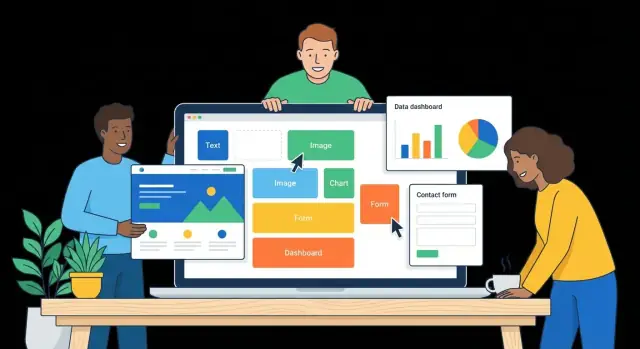
「技術的セットアップ不要」が実際に意味すること
人々が「技術的セットアップなしでサイト、ダッシュボード、フォームを作った」と言うとき、たいていはその背後にあるインフラを自分で準備する必要がなかった、という意味です。
実際には「セットアップ不要」が「技術的思考不要」を意味するわけではありません。ツールが通常チームの足を引っ張る部分――プロビジョニング、デプロイ、認証の配線、データベースのメンテナンス――を隠す(または自動化する)ことを指します。
ツールが代行してくれること
ほとんどのセットアップ不要ツールは、開始が難しい部分を製品にまとめています:
- ホスティングと公開: ページやアプリはベンダーのプラットフォームから配信されるため、サーバーを借りたり、DNSを設定したり、デプロイを管理したりする必要がありません。
- ログインと権限: ユーザーアカウント、パスワードリセット、基本的なアクセス制御が組み込まれており、「公開」「チーム限定」「招待制」などのトグルで済むことが多いです。
- ストレージとデータベース: データはツール内のテーブルに保存されるか、ガイド付きの統合で接続され、あなたがDBをインストールして維持する必要はありません。
- バックアップ、アップデート、稼働監視: ベンダーがシステムを維持し、更新を適用し、可用性を監視します。
この「セットアップ不要」体験は、小さなチームや多忙な部署に人気です。やり取りが減るため、マーケティングはITを待たずにランディングページを公開できます。オペレーションはデータエンジニアへの依頼なしにKPIを追えます。人事は午後だけで社内申請フォームを立ち上げられます。
実例
よくある例:
- シンプルなマーケティングサイト: テンプレートを選び、ドラッグ&ドロップでセクションを編集し、必要ならカスタムドメインを接続して公開ボタンを押すだけ。
- KPIダッシュボード: スプレッドシートや解析ソースと接続し、指標を選んで役割ベースでリンクを共有。
- リクエストフォーム: フィールドを作り、基本ルール(必須/条件付き質問)を設定し、送信をメール、シート、またはワークフローへルーティング。
この投稿で扱うこと(と扱わないこと)
この記事は、セットアップ不要の構築の背後にあるパターン――人々がどのように計画し、データを接続し、設計し、公開するか――を説明します。
一つのツールがすべてをこなせると約束したり、要件が複雑になったときに技術支援が不要になるといった誤解を招くことはしません。
こうしたツールを作るのは誰で、なぜか
多くの「技術的セットアップ不要」製品は趣味で作られたものではなく、小さな変更のために数週間待つことの痛みを経験したチームによって作られています。
作り手は通常、プロダクトエンジニア、デザイナー、グロースチームが混ざり合ったチームで、開発者を置き換えるのではなく、日常業務の摩擦を取り除くことを目指します。
セットアップ不要プラットフォームの作り手
SaaS企業が、ノーコードのウェブサイトビルダーやオンラインフォームビルダー、コード不要でダッシュボードを作るための多くのツールを作っています。目標は単純:サーバーやデプロイパイプライン、専門家を待たずに公開・データ収集・インサイト共有を可能にすることです。
大企業の内部プラットフォームチームも「セルフサーブ」キット(承認されたテンプレート、コンポーネント、データコネクタ)を作り、従業員が安全に必要なものを構築できるようにします。これは「シチズン開発」として位置づけられ、非エンジニアが小さくて価値のあるツールを迅速に出せるようにする狙いがあります。
使われる理由(「使いやすさ」以上のもの)
最も強い動機は一貫性を伴うスピードです。誰でもページやワークフローを組み立てられるようにしたいが、ブランド、権限、データルールは守りたいというニーズがあります。
代表的なユースケースがツール設計を特定の方向に押し出します:
- マーケターのランディングページやコンテンツの公開
- OpsやHRがリクエストと承認を収集する場面
- セールスがリードキャプチャやアカウントビューを作るとき
- カスタマーサポートが受付フォームや内部ダッシュボードを作るとき
- 起業家がアイデアを素早く検証するとき
もう一つの大きな理由はコストと所有権です:サーバーを立てずに公開し、やり取りを減らしたい。キャンペーンフォームに新しい項目が必要なら、マーケティングチームがその日のうちに変更できる――チケットを切る必要がない、ということです。
要件をマッピングするなら、まずジョブ・トゥ・ビー・ダン(ページ、ダッシュボード、フォーム)から始め、誰が日常的に維持できるかでツールを評価するとよいでしょう。クイックチェックリストはテンプレートと一緒に /blog/tool-selection-checklist に置けます。
人々が使う主なツールカテゴリ
多くの「セットアップ不要」プロジェクトは、いくつかのツールファミリーに分類されます。重なり合うこともありますが、それぞれが別の仕事――公開、入力の収集、データからの意思決定――に最適化されています。
ウェブサイトビルダー
ノーコードのウェブサイトビルダーはページと公開に焦点を当てます。テンプレートから始め、ドラッグ&ドロップでセクションを配置し、フォントや色のスタイルパネルで調整します。
実務上頼りになる機能は、ナビゲーション、モバイル対応レイアウト、基本的なSEO設定(タイトル、説明、クリーンなURL)、そして組み込みホスティングなど、サーバーに触らずに「公開」できることです。
フォームビルダー
オンラインフォームビルダーは、構造化された情報を摩擦なく収集することが目的です。必須の機能は条件ロジック(回答に応じて表示/非表示)、バリデーション、ファイルアップロード、送信時の通知(メール/Slack)です。
多くは送信後のアクションもサポートします(タスク作成、スプレッドシートへの行追加、承認フローのトリガーなど)。
ダッシュボード/BIツール
コードなしでダッシュボードを作りたいなら、BI系のツールがチャート、フィルター、共有に特化しています。典型的なワークフローはデータソースに接続し、指標を選び、インタラクティブなフィルター(日時範囲、セグメント)を追加し、チーム向けにビューを公開することです。
ここでは権限が重要です:経営層は要約を見て、オペレーターは行レベルの詳細を見る、といった棲み分けが求められます。
バイブコーディング系プラットフォーム(現代の“エスケープハッチ”)
クラシックなノーコードと完全なカスタム開発の間に位置する新しいカテゴリもあります:vibe-coding プラットフォームです。
たとえば Koder.ai は、チャットインターフェースで欲しいものを記述すると、裏でコードを生成して実際のアプリ(ウェブ、バックエンド、モバイル)を作ります。ドラッグ&ドロップツールで行き詰まったときに、インフラをゼロから立てずにカスタム化を進めたい場合に有用です。
実務的には、このカテゴリは次のような場合に役立ちます:
- テンプレート主体のビルダーより速くカスタムUIを作りたい
- 「ツール内テーブル」より構造化されたバックエンド(例:PostgreSQL)が欲しい
- プラットフォームの制限を超えたらソースコードをエクスポートするオプションが欲しい
オールインワン vs ベストオブブリード
オールインワンはページ、フォーム、ダッシュボードを一箇所に束ねます――セットアップが早く、統合が少なく、ログインが一つで済む利点があります。ベストオブブリードは各分野で最強のツールを選べますが、コネクタやガバナンスが必要になります。
速度とカスタマイズのトレードオフが繰り返し出てきます:使い始めが早いほど、プロセスをツールの制約に合わせる必要が出てきます。
再作業を防ぐシンプルな計画ワークフロー
セットアップ不要ツールは瞬時に感じられます――でも目標が不明確だと同じページを3回作り直すことになります。
少しの計画で、公開に十分なシンプルさと、成長に耐える構造の両方を保てます。
1) 最小限の実用版から始める
成果を定義する一文を書きます:「見込み顧客を集める」「週次収益を目標と比較して追う」「スタッフが有給を申請できるようにする」など。そして、その成果を届けるために公開できる最小バージョンを定義します。
ルールの一つ:1日でローンチできないなら、おそらく最小バージョンではありません。
2) 正確な入力と出力をリスト化する
再作業はたいてい、フィールドの漏れや対象読者の不明確さから生じます。簡単なインベントリを作りましょう:
- 入力(収集するもの): フィールド、ファイルアップロード、カテゴリ、必須か任意か
- 出力(表示するもの): 指標、チャート、表、確認メッセージ、メール通知
- 対象者: 誰が提出し、誰がレビューし、誰が承認するか
具体的に書きます:「会社規模(1–10、11–50、51–200、200+)」は「規模」より明確です。
3) 設計前にユーザーフローをスケッチする
紙でもノートアプリでもいいので、クリックごとの経路をマップします:
- ユーザーがどこに着地するか
- 何をするか(閲覧、フィルタ、送信)
- 「成功」は何か(確認画面、メール領収、次のステップへのリンク)
これにより、見た目は良いが完了に導かないページを作ることを防げます。
4) 公開とプライベートを早めに決める
各ページとデータセットを公開、社内限定、役割制限のどれかにマークします。
共有リンクを後から変更すると、権限やビュー、場合によってはURLまで作り直す必要が出ます。
5) 実際に追える成功指標を定義する
目標に結びつく指標を1~3つ選びます:完了率、リクエストあたりの時間短縮、週あたりのサインアップ数、週次でダッシュボードを見た割合など。計測できないものは改善できません。
開発者を使わずにデータをつなぐ方法
多くの「セットアップ不要」ツールもデータは必要です。違いは、サーバーや資格情報ファイル、DB管理画面なしにガイド付きの手順で接続できる点です。
接続できる一般的なデータソース
多くのチームにとって最初のデータセットは既にスプレッドシート(Google Sheets、Excel)にあります。その次はCRM(HubSpot、Salesforce)、決済ツール(Stripe)、サポートプラットフォーム(Zendesk、Intercom)などが一般的です。
多くのノーコード製品はコネクタギャラリーを持ち、認可を行ってからテーブルやリスト、オブジェクトを選べます。
コネクタやインポートの一般的な動き方
2つのパターンがよくあります:
- 同期(自動更新): ツールがスケジュールまたはニアリアルタイムで更新します。ダッシュボードやライブリストに最適です。
- 手動インポート(ワンオフや時折): ファイルをアップロードするか、必要なときにスナップショットを引きます。監査や四半期報告、プロトタイプに向きます。
公開ページやフォームワークフローを作るときは、更新タイミングに注意してください。1時間ごとの同期でも、誰かが即時の更新を期待していると「壊れている」と感じられることがあります。
データクリーンアップの基本で数時間を節約
ノーコードツールは寛容ですが、データが汚いと結果も汚くなります。すぐ効く対策:
- 名前の一貫性: “Customer ID”が別の箇所で“CustId”にならないようにする
- 形式の標準化: 日付(YYYY-MM-DD)、電話番号、通貨など
- 欠損値の扱い: 空欄を「不明」にするか、ゼロにするか、除外するかを決める
権限:表示、編集、エクスポート
ほとんどのプラットフォームは、誰が表示できるか、誰が編集できるか、誰がエクスポート/ダウンロードできるかを制御できます。
エクスポート権限は慎重に扱ってください――エクスポートはアプリ内の制限を回避してしまうことが多いです。
技術支援が必要になる場合
次のような場合は開発者(またはデータスペシャリスト)を呼んでください:複数ソースにまたがる複雑な結合、カスタムAPIが必要な場合、または組み込みコネクタだけでは厳格なデータルール(重複排除、バリデーション、監査証跡)を確保できないときです。
人が最後まで完了するページ、ダッシュボード、フォームの設計
良いセルフサービスは単純な事実から始まります:人々は「ツールを使う」のではなく「タスクを完了しようとする」のです。
ノーコードのウェブサイトビルダー、オンラインフォームビルダー、ドラッグ&ドロップのレポーティングツールを使うにせよ、設計は努力と不確実性を減らすべきです。
テンプレートから始め、容赦なく削る
テンプレートは作業用ドラフトに早く到達させてくれます。特にセットアップ不要でサイト、ダッシュボード、フォームを作るときに有効です。
テンプレートは足場(scaffolding)だと考え、最終形だと扱わないのがコツです。
ナビゲーションはシンプルに:1ページあたりの主要アクションを1つに絞る(例:「通話を予約する」「リクエストを送信する」「レポートを見る」)。補助リンクはあってよいですが、主要な次のステップと競合してはいけません。
完了されるフォーム
フォームは、早い段階で多くを尋ねすぎると失敗します。
本当に必要なフィールドに削ぎ落としてください。そのフィールドが次のアクションを変えないなら、取り除くことを検討します。
スマートデフォルト(今日の日付、位置情報からの国名、請求先と同じ住所など)を使い、長いフォームには進捗表示を入れ、関連する質問をグループ化してユーザーが長いスクロールに押しつぶされないようにします。
一つの問いに答えるダッシュボード
人々がダッシュボードを作るとき、全てのチャートを詰め込みたくなります。
代わりに、今週誰かが行動に移せる5~10のコア指標を選びます。
フィルターは慎重に追加してください。フィルターは複雑さと誤解の可能性を増やします。最初は日時範囲や地域のような1~2個に留め、ユーザーの要望があれば拡張します。
モバイル対応は必須チェック
共有前に電話画面でテストしてください:
- 主要アクションは即座に見つかるか?
- フォームフィールドは縦積みでタップターゲットが小さくならないか?
- チャートや表はサイドスクロールなしで読めるか?
これらの小さな選択が、ビジネス向けセルフサービスアプリを「良いアイデア」から「人々が信頼して使うツール」に変えます。
プライバシー、セキュリティ、アクセス制御の基本
セットアップ不要ツールはフォームを公開したりダッシュボードを共有したりするのを数分で可能にします――だからこそ、プライバシーとアクセス制御が重要です。
シンプルなルール:新しいページ、フォーム、データ接続はすべて、顧客、上司、規制当局に説明できる前提で扱ってください。
データ最小化から始める
成果を届けるために必要なものだけを収集してください。問い合わせフォームで返信だけが必要なら、住所や生年月日、余計な情報はほとんど不要です。データが少ないほどリスクは減り、コンプライアンスも簡単になり、ユーザーの完了率も上がります。
平易な同意とプライバシーメモを使う
個人情報を収集する場合、送信ボタン付近に短いメモを置いてください:
- 何を収集するか
- なぜ収集するか
- どれくらい保存するか
- 削除や訂正の連絡先
法律用語は避け、ユーザーが別ページに飛ばずに理解できるようにします(ただし必要に応じて /privacy へのリンクを置くのは良い案です)。
実用的なアクセス制御
「一時共有リンク」が恒久化して事故になる事例は多いので、構造化されたアクセスを優先します:
- ロール: 閲覧者、編集者、管理者(編集権限を限定する)
- 共有リンク: パスワード保護が使えるなら利用
- 有効期限: 共有リンクやゲストアクセスに期限を設定
可能なら二段階認証と社内ログイン(SSO)を有効にし、退職時にアクセスが自動で切れるようにします。
スプレッドシートとエクスポートに注意
スプレッドシートは便利ですが、転送やコピー、誤保存が起きやすいです。機微なデータ(健康情報、財務情報、政府ID、パスワード)は、保護されアクセス制御された場所に置いてください。データをエクスポートする際は、そのファイルを機密文書として扱います。
所有権と保管の記録
簡単なチェックリストに書き残してください:
- データがどこに保存されているか(どのツール/アカウント/ワークスペース)
- 誰が所有者か(個人とチーム)
- 誰がアクセスでき、どうやって付与されるか
この小さな習慣が、後の監査、引き継ぎ、インシデント対応を格段に楽にします。
セルフサービス構築の品質管理とガバナンス
セルフサービスツールは公開を簡単にします――だからこそ少しのガバナンスが必要です。
目標は人々の速度を落とすことではなく、「沈黙のエラー」(間違った数値、壊れたフォーム、古い情報の公開ページ)を防ぎ、変更を予測可能にすることです。
単一の真実の源を決める
重要なフィールドや指標が「公式に存在する」場所を一つ選びます:主要なスプレッドシート、データベーステーブル、CRMオブジェクトなど。
例えば平易に文書化します(例:「Revenue = CRMのclosed-won取引。請求書ではない」)。
複数のソースから同じ数値を引くとダッシュボードが食い違いやすくなります。単一の真実の源を決めることで議論や手戻り、臨時修正を減らせます。
ドキュメントのようにバージョン管理を使う
ビルドはドラフト vs 公開として扱います。
ドラフトは編集・テスト・フィードバックの場、公開は実際のユーザーが見るものです。
ツールが次を提供しているか確認してください:
- 意図的に公開できる(自動公開でない)
- 問題が起きたときに以前のバージョンにロールバックできる
- 変更点を短いリリースノートで残せる(「価格フィールドを更新、地域別のフォームロジックを変更」など)
一部プラットフォームは「スナップショット」やワンクリックでのロールバックを備えています。業務クリティカルなものは、これらの機能が意外と重要になります。
リスクのある変更には軽量な承認を追加
すべての変更に会議が必要なわけではありませんが、公開ページや業務に重要なフォームには明確な承認者(多くの場合マーケティング、Ops、財務)を置くとよいです。
簡単なルール:内部ダッシュボードはセルフサーブで、外部向けページ/フォームはレビューが必要。
実用的なテストチェックリストを用意
公開前にクイックチェックを行います:
- リンク:ナビゲーション、ボタン、外部リンク
- フォームロジック:必須フィールド、条件付き質問、確認画面
- 計算:合計、フィルター、日付範囲、丸め誤差
- 権限:誰が表示/編集できるか、匿名ユーザーが何にアクセスできるか
ミニスタイルガイドを作る
一貫性は品質の一つの形です。
フォント、色、ボタンスタイル、フォームフィールドのラベル、ダッシュボードや指標の命名ルールを簡潔にまとめておくと、複数人が同じワークスペースで作るときに「ページごとに違う見た目」になるのを防げます。
公開、共有、結果の追跡
ページ、ダッシュボード、フォームが動いたら、他の人がアクセスしやすくし、その有用性を把握できるようにします。
サーバー作業なしの公開オプション
ほとんどのセットアップ不要ツールは次の公開方法を提供します:
- カスタムドメイン(例:yourcompany.com)—公開向けページやキャンペーンに
- 既存サイト内のサブページ(例:/support/intake-form)—マーケが一貫したナビゲーションを望む場合に
- 埋め込み/ウィジェット—別サイトやポータルにフォームや小さなダッシュボードを差し込むときに便利
公開前に、誰が見られるか(公開、リンクを持つ人、サインインしたチームメイトのみ)を決めてください。
実際に効くSEOの要点
発見されるべきページなら、基本を欠かさないでください:
- 明確なページタイトルと、検索語に合ったH1見出しを設定する
- 平易な言葉で価値を説明する短いmeta descriptionを書く
- インデックス設定を確認する:内部ダッシュボードやテスト版、パートナー限定フォームは“noindex”にすることも
利用状況とコンバージョンの追跡
組み込みの分析かシンプルなイベントトラッキングを使って、「使われているか?」に答えられるようにします。
追跡すべきポイントの例:
- フォームコンバージョン(開始数 vs 送信数)
- ダッシュボード利用(ユニークビュー、主要フィルターの選択、エクスポート)
- コンテンツパフォーマンス(プライマリボタンのクリック、可能ならスクロール深度)
命名は一貫させます(例:Form_Submit_LeadIntake)とレポートが読みやすくなります。
通知と引き継ぎ
セルフサービスツールはアクションを結果に繋げることが多い:メール領収、チャット投稿、CRMリード作成、スプレッドシート更新など。
これらの引き継ぎを使って「誰かがダッシュボードを確認すべきだ」的な曖昧なワークフローを防ぎます。
データ変更時の破損を減らす
データソースは進化します。驚きを避けるために、安定した識別子(名前よりID)を優先し、列位置をハードコーディングせず、保存済みビューやスキーマを使います。
ツールが対応していれば、同期失敗のアラートを設定し、欠けが早期に検出されるよう小さな「テストレコード」を置いておくとよいです。
セットアップ不要ツールが苦戦する領域(対処法付き)
セットアップ不要ツールはサイト、ダッシュボード、フォームを素早く公開するのに優れていますが、実ユーザーと本物のデータが来ると問題が現れることがあります。
共通の失敗モードを知っておくと、「速い」が「脆い」にならないようにできます。
ドラッグ&ドロップで解決できない上限
多くのツールは高度なカスタマイズで天井に当たります:複雑な条件ロジック、特殊な計算、カスタムUIコンポーネント、きわめて細かいブランディングなど。
性能面でも、大規模データセット、高トラフィック、同時編集者多数になると問題が出ます。
対処法: 必須項目とあったら良い項目を早めに定義する。すでにカスタムロジックや大量データが必要なら、APIやプラグイン、ローコードオプションなどのエスケープハッチがあるツールを選ぶか、段階的アプローチ(まずセルフサーブで公開し、重要部分だけ後で再構築)を計画します。
隠れたコスト:スプロール、重複、所有権不明瞭
チームはしばしば複数のフォームビルダー、複数のダッシュボードを持ち、同じ顧客リストが3箇所にコピーされる事態になります。
時間が経つとどれが真のソースなのか分からなくなり、小さな変更がリスクになることがあります。
対処法: シンプルな所有ルールを決める(一人のアプリオーナー、一人のデータオーナー)。軽量なインベントリ(名前、目的、オーナー、データソース、最終レビュー日)を維持する。CSVをインポートする代わりに中央データソースへの接続を優先する。
アクセシビリティの穴に注意
デフォルトのテンプレートは、十分なコントラスト、明確なフィールドラベル、フィールドに結び付いたエラーメッセージ、キーボード操作へのフル対応などを欠くことがあります。
これらは完了率を下げ、法的リスクを生む可能性もあります。
対処法: キーボードのみでの操作をテストし、コントラストをチェックし、すべての入力に視認可能なラベルがあることを確認する。ツールに組み込みのアクセシビリティチェックがあれば活用します。
コンプライアンスとレビューのトリガー
規制対象データ(健康、金融、教育、子どものデータ)を扱う場合、保存、保持、監査ログ、ベンダー契約について正式なレビューが必要になることがあります。
対処法: セキュリティ/プライバシー担当を早期に巻き込み、収集するデータを文書化し、役割別にアクセスを制限する。迷ったら公開前に簡単な承認ステップを追加します。
選ぶべき道:ノーコード、ローコード、カスタム
スピードと単純さが重要ならノーコードは非常に有効です。しかし「正しい」選択は、ワークフローの独自性、データのセンシティビティ、プロジェクトの成長見込みによって決まります。
ノーコードで足りるとき
目標がマーケティングサイト、シンプルな内部ダッシュボード、または分かりやすいフォームワークフローなら、ノーコードが勝ちます:迅速にローンチでき、チームと反復しやすく、継続的なサーバー管理を避けられます。
カスタム開発が必要になる兆候
次のいずれかが必要なら、ローコードやカスタム開発を検討してください:
- テンプレートに当てはまらない独自ワークフロー(多段承認、複雑な価格ルール、独特な権限)
- 厳格なセキュリティ/コンプライアンス要件(詳細な監査ログ、データ居住地、カスタム暗号化、規制環境)
- スケールとパフォーマンス要件(大規模データ、高トラフィック、複数システムにまたがる複雑なレポート)
実務的なハイブリッドアプローチ
一般的なパスは:まずノーコードで検証し、時間をかけて部分を置き換えることです。
例:ノーコードのフロントエンドを残し、カスタムのデータレイヤーに差し替える;フォームビルダーは残して自動化だけをマネージドなワークフローサービスに移す、など。
最近のバリエーションとして、Koder.ai のようなバイブコーディングプラットフォームを“橋渡し”として使う方法があります:ドラッグ&ドロップの制約を超えつつ、従来のセットアップが重いパイプラインを避けられます。ReactベースのウェブアプリとGo + PostgreSQLのバックエンドを出荷し、後でソースコードをエクスポートするオプションを保てる点が魅力です。
開発への引き継ぎ用の明確なブリーフを書く方法
開発者や代理店を巻き込むときは短いブリーフを書きます:
- ユーザーとロール(誰が表示/編集/公開できるか)
- 正確なワークフロー(例外を含むステップバイステップ)
- データソース(どのシステム、更新頻度)
- 成功基準(時間短縮、エラー削減、コンバージョン)
- 現行のノーコード版のスクリーンショット/ワイヤーフレーム
ベンダーに確認すべき事項
エクスポートオプション、API制限、権限コントロール、利用拡大時の価格、離脱時の手続きについて質問してください。
業務クリティカルな場合は、運用面の実務的な機能(カスタムドメイン、デプロイ/ホスティングオプション、スナップショットとロールバック、データプライバシーや越境データ転送対応のために特定リージョンでワークロードを実行できるか)も確認します。
次の一手
簡単な要件リストを作り、それに対してオプションを比較してください。出発点が要るなら /pricing を見てもいいですし、ツール別ガイドは /blog にあります。
よくある質問
「技術的なセットアップ不要」とは実際に何を意味しますか?
普通は、基盤となるインフラ(サーバー、デプロイ、データベースのインストール、認証システム)を自分で構築・管理する必要がない、という意味です。ベンダーがアプリをホスティングし、更新を行い、テンプレートやコネクタ、権限などの組み込みビルディングブロックを提供して、素早く公開できるようにします。
セットアップ不要ツールは通常どの部分を代行してくれますか?
通常は次のようなものが含まれます:
- ホスティング、公開、基本的なデプロイ
- ユーザーログイン、招待、ロールベースのアクセス
- 組み込みのストレージ/テーブルやガイド付きのデータベース接続
- バックアップ、更新、監視、稼働率
ただし、何を作るか、どのデータを使うか、誰がアクセスするかといった決定はあなたが行います。
セットアップなしで構築するのは誰に向いていますか?
スピードと頻繁な変更が重要な場合に最適です:
- マーケティングのランディングページやコンテンツハブ
- Ops/HR/サポート向けの受付/リクエストフォーム
- チームと共有するシンプルなKPIダッシュボード
複雑なロジックや厳格なコンプライアンス、巨大なデータ量が必要なら、早めにローコード/カスタムの準備を検討してください。
ウェブサイトビルダー、フォームビルダー、ダッシュボードツールの違いは?
ウェブサイトビルダーはページと公開に最適化(テンプレート、ナビゲーション、レスポンシブレイアウト、基本的なSEO、ホスティング)。フォームビルダーは構造化された入力に最適化(バリデーション、条件ロジック、通知、ルーティング)。ダッシュボード/BIツールは分析に最適化(チャート、フィルター、権限、共有)。
オールインワンとベストオブブリード、どちらを選ぶべきですか?
オールインワンはページ・フォーム・シンプルなレポートを一箇所で済ませたい場合に向きます(統一ログイン、少ない統合)。ベストオブブリードは各領域で最強のツールを選べますが、コネクタやガバナンスに時間がかかります。
ページ、フォーム、ダッシュボードを作るときに再作業を避けるには?
シンプルな計画フローを使ってください:
- 成果を一文で書く(ジョブ・トゥ・ビー・ダン)
- 1日で公開できる最小バージョンを定義する
- 収集する入力(フィールド)と出力(メトリクス/通知)をリスト化する
- 設計前にユーザーのクリック経路をスケッチする
これで完成に導かない“見た目だけ”の資産作りを防げます。
開発者を使わずにデータを接続するには?
まず決めます:
- Sync(同期):ダッシュボードやライブリスト向けに定期的またはほぼリアルタイムで更新される
- 手動インポート:監査やプロトタイプ、必要なときだけのスナップショット
その後、簡単なクリーンアップ(フィールド名の統一、日付・通貨形式の標準化、欠損値の扱い)を行います。
セルフサービス構築にどんな権限設定を用意すべきですか?
アクセスは3レベルで計画します:
- 誰が表示できるか
- 誰が編集/ロジックを変更できるか
- 誰がエクスポート/ダウンロードできるか(もっともリスクが高い)
ロールベースのアクセスと期限付きのゲストリンクを優先し、可能ならSSOと二段階認証を有効にして退職時に自動でアクセスが切れるようにします。
フォームやダッシュボードの完了率を上げる設計上の工夫は?
タスクに集中すること:
- ページごとにプライマリアクションを1つにする(余分なリンクで競合させない)
- フィールドは次のステップを変えるものに絞る。長いフォームは進捗を見せ、関連質問をグループ化する
- ダッシュボードは5~10の意思決定に直結する指標を選び、フィルターは初めは1~2にする
公開前に必ずモバイルでテストし、読めないチャートやタップしづらい入力を検出します。
いつセットアップ不要ツールが限界を迎え、技術的支援が必要になりますか?
トリガーとなるのは次のような場合です:
- 複数ソースの複雑な結合や重複排除/バリデーションが必要なとき
- コネクタの範囲を超えるカスタムAPIや深い統合が必要なとき
- 監査ログやデータ所在地など厳格なコンプライアンス要件があるとき
- パフォーマンス/スケール要件(大規模データ、高トラフィック)があるとき
実務的なハイブリッド戦略としては、まずノーコードで検証し、ボトルネックになった層(多くはデータや自動化)だけを後から置き換える方法が有効です。