

設備点検・チェックリスト用モバイルアプリの作り方
オフライン対応、写真証拠、QRコード、レポート、管理ツールを含む、設備点検・チェックリスト用のモバイルアプリを計画・設計・構築する方法を解説します。
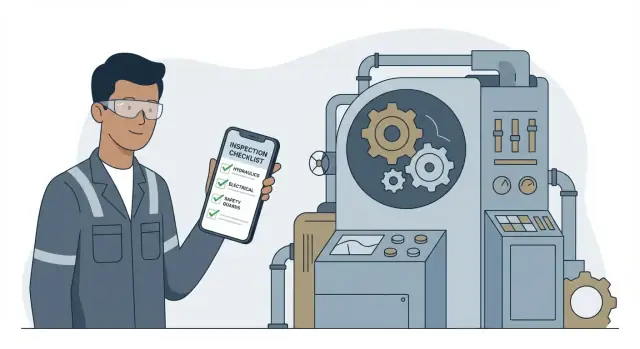
目的と利用者を定義する
設備点検アプリは単なるデジタルフォーム以上のものです。本質的には、現場で必要なチェックを案内し、発見を記録し、後で信頼できる記録を作るためのモバイル点検チェックリストです。
アプリに求められる基本的な機能(平易に)
良い設備点検アプリは通常以下をサポートします:
- チェックリスト:重要なチェックが飛ばされないように必須項目を含むステップ形式の質問。
- 発見(Findings):問題を記録(例:「漏れを検出」)、重大度を割り当て、状態を追跡。
- 証拠:写真、メモ、メーター読取値、場合によっては動画/音声を添付して写真証拠付き点検を実現。
- 署名とタイムスタンプ:誰がいつ点検したかを確認。
既にチームが“フォーム”を使っているなら、真の目的はそれらを現場で確実に繰り返し使える点検ワークフローデザインに変えることです。
日常的な利用者は誰か
主要ユーザーを早期に定義してください。ニーズは異なります:
- 点検員/技術者:速度、広いタップ領域、最小限の入力を求める。
- 監督者:可視化、レビュー、エスカレーション経路が必要。
- 外注業者:限定的なアクセスと簡単な割り当てを必要とする場合がある。
このユーザー構成が権限設計、UX、そして必須のフィールド点検ソフトウェア機能を決めます。
利用される業界と機器タイプ
一般的な出発点は車両・車両群、HVACユニット、フォークリフト、発電機、コンプレッサ、各種安全機器などで、どこでもメンテナンスチェックリストアプリが紙を置き換え、一貫性を高めます。
目指す成果
構築前に測定可能な目標を設定してください:
- 見逃しチェックの削減(必須項目の遵守率向上)
- 報告の迅速化(同日での完了、手作業の引き渡しの削減)
- 監査証跡の向上(誰がいつどの証拠を残したか)— コンプライアンスチェックリストを支援
これらの成果を書き留めておくと、オフライン動作や点検報告など後の判断がブレません。
コアモデルを選ぶ:アセット、チェックリスト、ワークフロー
優れた設備点検アプリは、何をプロダクトの“中心”に置くかを早めに決めると構築とスケールが楽になります:設備台帳(アセット)、モバイル点検チェックリスト、または作業を開から閉へ移すプロセス。多くの成功するフィールド点検ソフトウェアはこの3つを使い分けて明確に分離しています。
チェックリスト:テンプレート vs ワンオフフォーム
まず点検チェックリストテンプレートから始めましょう。再利用可能でバージョン管理されたテンプレートは定期点検(毎日、毎週、始業前、法令準拠チェック)に適し、ドリフトを減らし、報告を一貫させ、トレーニングを簡素化します。
ワンオフフォームは例外処理(インシデント後フォローアップ、ベンダー固有のチェック)として残しておき、点検報告が標準KPIと混ざらないように明確にラベリングしてください。
アセット:位置情報付きの設備台帳
検査対象の各アイテムをID、状態、履歴を持つアセットとして扱ってください。サイト > エリア > ユニット のような場所階層と組み合わせることで、点検員が迅速にフィルタでき、管理者は施設やゾーンごとの傾向を分析できます。
このモデルはQRコード機器追跡にも備えます:コードをスキャンすれば該当画面が開き、誤ったユニットを選ぶ手間が省けます。
ワークフローと役割
点検ワークフローデザインは画面ではなく状態として定義してください:
- 点検を作成(予定または随時)
- 実施(回答、メモ、写真などの証拠をキャプチャ)
- レビュー(承認、差し戻し)
- 完了(完了してロック)
- 再開(権限と監査トレイルがある場合のみ)
役割と権限を割り当てます:点検員(記入)、レビュアー(承認/却下)、管理者(テンプレート、アセット、割り当て管理)。この分離により説明責任が明確になり、コンプライアンス資料発行後の誤編集が防げます。
質問とデータタイプの設計
モバイル点検チェックリストは、質問が素早く答えられ、後での点検報告で使えるデータになっている必要があります。最初に何を証明する必要があるか(法令対応)と何を修正する必要があるか(保全)を書き出し、真実をとらえる最も単純な入力タイプを選んでください。
適切な質問タイプを選ぶ
可能な限り構造化フィールドを使ってください。これによりダッシュボードやアラートが信頼できるものになります。
- チェックボックス、合否、最小/最大付き数値:明確な基準には合否を、計測値には数値入力を使い、範囲外を自動フラグにする。
- 定型フレーズを含むテキストメモ:自由記述が必要な場面はありますが、コントロールする。"ガード欠落"、"漏れ確認"、"較正必要" のような“クイックフレーズ”を用意して入力を速くし、一貫性を向上させる。
証拠を遅くさせずにキャプチャする
写真証拠付き点検では、添付をデフォルトで任意にしつつ、特定の回答で必須にするのが有効(下記の条件ロジック参照)。
- 写真/動画、ファイル添付、注釈:写真に丸や矢印で注釈できるようにして問題箇所を明確に。
- GPS、タイムスタンプ、必要な場合のデジタル署名:位置と時刻は自動化できる場合が多い。署名はポリシーが要求する場合に限定。
条件付き質問で賢くする
回答に応じて表示/非表示する条件付き質問はワークフローをシンプルに保ちます。例:"合否 = Fail" のときに "重大度", "根本原因", "写真追加", "発見を作成" を表示する。これはオフライン点検アプリではタップ数と入力負荷を減らすのに特に有効です。
ヒント:単位、必須項目、"該当なし" のルールは早めに標準化してください。後から変更するとアセット間の比較が壊れることがあります。
速い現場利用のためのUXマップ
現場は騒がしく、まぶしく、散らかった場所が多いので、アプリは片手で速く使える感覚であるべきです。UXの目標はシンプル:最小のタップ、最小の入力、混乱ゼロで点検を正しく終えさせること。
アクションを優先するホーム画面から始める
ホーム画面は「次に何をすべきか?」に答えるべきです:
- 割り当てられた点検(サイト/エリアとアセット名を表示)
- 期限が近いもの(明確な期日と緊急度ラベル)
- 最近のアセット(再オープン用のクイックアクセス)
フィルタは軽量に(サイト、チーム、期日)し、検索は許容度高めに(QRスキャン、アセット名の一部入力)してください。
点検フローをミスしにくくする
点検中は常時フィードバックと速やかな退出経路が必要です:
- 進捗表示(例:12/20 質問)と残タスク
- 必須項目を提出前に明示(提出後に初めて表示するのは避ける)
- ドラフトとしていつでも保存、自動保存指標を表示
- ナビゲーションは予測可能に:Next/Back とセクション一覧でジャンプ
最後に「レビュー」画面を置き、提出前に欠落必須項目を強調するパターンが有効です。
入力をほぼゼロにする
現場でのタイピングは遅延要因になります。以下を活用してください:
- デフォルト(よくある回答を事前選択)
- アセットデータからの自動入力(シリアル番号、最終整備日)
- 音声入力からテキスト、素早い編集オプション付き
実際の手と光に合わせたデザイン
アクセシビリティは生産性です:
- 手袋着用でも使える大きなタップ領域
- 屋外でも読みやすいハイコントラストとフォント
- 色にだけ頼らない明確な「Fail / Pass / N/A」コントロール
オフラインモードと確実な同期を計画する
オフラインモードは“あればいい機能”ではなく、多くの場合仕事が滞らないための必須機能です。点検は地下室、遠隔地、格納庫、機械室、フェンス内区域など、接続が不安定または禁止されている場所で発生します。
実務上の「オフライン」とは
モバイル点検チェックリストは素早く開き、割り当てを表示し、ネットワークに依存せずにチェックリストを完了できるべきです。回答、タイムスタンプ、署名、ドラフトレポートをローカルに保存してアプリが現場で信頼できるようにしてください。
ローカルストレージ + 同期キュー(実績のあるモデル)
信頼できるアプローチは「まずローカルに保存し、バックグラウンドで同期する」です。すべてのタップをサーバに送ろうとする代わりに、アプリは変更をローカルDBのイベントとして記録します(例:「Inspection #123, Question 7 = 'Fail', メモ追加, 写真添付」)。
接続が回復したら、順序どおりにキューをアップロードします。これによりデータ損失リスクが減り、エラー回復が容易になります。
衝突処理はユーザーを混乱させないように
衝突は複数端末が同じ点検やアセットを更新したときに起きます。ルールは単純かつ可視化してください:
- 完了した点検はロック扱い(管理者が再開可能)
- 編集可能なドラフトでは最後に保存したものが優先、監査トレイルを残す、あるいは結果が意味的に異なる場合のみプロンプト
現場作業中にポップアップで中断させないのがゴールです。自動解決できない場合は双方を保存し、管理パネルでレビューするようフラグを立ててください。
同期状態を分かりやすく(回復可能に)
ユーザーは常に自分の作業が安全かを知るべきです。「端末に保存」「同期中…」「同期済み」のような明確なインジケータを表示し、アップロード失敗時は原因(接続なし、サーバエラー)を示しワンタップで再試行できるようにします。
メディアのモバイルデータ使用量を最小限に
写真はデータを大量に消費します。アップロードルールを設けましょう:
- 写真/動画はWi‑Fiのみアップロードするオプション
- まずサムネイルをアップロードし、後で高解像度を送る
- 既定で画像を圧縮(必要な場合に“オリジナル品質”切替)
これにより点検は止まらず、通信料やバッテリー消費を保護できます。
QRコードと位置情報を使ったアセット追跡を追加する
アセット追跡を入れると、汎用のチェックリストアプリが実務的な設備点検アプリになります。ユーザーに「正しい項目を選ばせる」のではなく、機器から始めさせる:スキャンして確認して点検を開始させます。
QRコード(およびオプションのNFC)での資産ID管理
すべての機器に一意のアセットIDを付与し、それをQRコードラベルにエンコードしてください。アプリのスキャン操作は直ちに該当アセットのプロファイルと、その資産タイプに合ったチェックリスト(例:消火器 vs フォークリフト)を開くべきです。
環境によってはNFCを代替手段として追加しても良いでしょう。重要なのは速度です:1回のスキャンで検索ゼロ。
アセットのタイムライン上の点検履歴
各アセットはシンプルな“タイムライン”ビューを持つべきです:
- 最終点検と結果(合否)
- 各訪問に紐づく写真、メモ、署名
- 未解決の発見と解決日時
これにより点検員は即座に文脈を把握でき、監督者は繰り返し発生する故障を見つけ優先順位付けできます。
現実に即した位置ベースのフィルタリング
フィールドチームは場所で考えます。サイトのモデルは現場を反映させてください:
- サイト → 建物 → 階/部屋(またはエリア/ゾーン)
ユーザーが場所でフィルタするか、場所選択時に近隣アセットを自動提案するようにすると、見逃しや重複点検が減ります。
一括インポートと継続的な更新
多くのチームは既に資産台帳を持っています。Asset ID、名前、タイプ、場所、状態をマッピングしてCSVから一括インポートをサポートしてください。
インポート後は新設、移設、廃棄への対応を計画しましょう。編集可能なフィールド、変更履歴、管理者による承認フローを用意すると、QRコード追跡が現実とずれていくのを防げます。
証拠を集め、発見をハンドルする
証拠があることで単なる“チェック済み”が後で信頼できる記録になります。設備点検アプリでは、特に安全上重要な項目はチェックリスト自体に証拠キャプチャを組み込んで、点検員が余計な手順を覚える必要がないように設計してください。
重要チェックの証拠を標準化する
高リスクの質問には写真を必須、または強く促すようにしてください。明確に指示する例:「圧力計の読み取りの写真」や「ガードが設置されている写真」。これにより使えない画像を回避し、レビューが速くなります。
写真を有用にする(遅くしない工夫)
矢印、円、短いラベルなどの簡易注釈ツールを追加して点検員が不具合の箇所を指示できるようにしてください。同時に注釈済みバージョンとオリジナルの両方を保存しておくと信頼性が保たれます。
複数写真を許す場合は自動でラベリング(例:「Before」「After」「銘板」)して混乱を減らしてください。
発見をアクションにつなげる
発見は単なる“Fail”以上のものにしてください。重大度レベル(Minor、Major、Critical)を追加し、各レベルに対して推奨是正措置、期日、担当者チームを必須フィールドとして紐づけます。
その場で解決されない事項はフォローアップタスクを自動生成し、ステータス(Open → In progress → Verified)で追跡します。タスクは該当質問と証拠にリンクして手渡しで失われないようにします。
監査トレイルを保持する
点検はしばしば監査記録になります。チェックリスト回答、写真、注釈、重大度、タスク状態について誰がいつ何を変更したかをログに残してください。シンプルで明確な監査履歴は管理者や監査人の信頼を築き、「謎の編集」を防ぎます。
レポート、ダッシュボード、コンプライアンス出力を構築する
点検が確実に完了するようになったら、レポートが生データを意思決定に変えます。生成が速く、共有が簡単で、監査時に弁護できる出力を目指してください。
即時レポート vs サーバ側レポート生成
多くのチームは点検員がSubmitを押した瞬間にレポートを欲しがります。よくあるパターンは端末上でのPDF/CSV生成で、単一点検の要約(設備詳細、回答、署名、写真)を即座に作れます。接続が限られていても機能します。
大規模なニーズ(複数サイトの集計、社ブランドテンプレート、大量写真、フォーマットの一貫性)にはサーバ側レポート生成がより信頼できます。テンプレート変更後でもレポートを再生成できる利点があります。
共有フローとアクセス制御
レポートはアプリの外へ出ることが多いので、共有ステップは慎重に設計してください:
- 可能なら大きなファイルを直接添付するよりメール/リンク送信
- ロールベースのアクセス:監督者は全レポート閲覧、点検員は自分のもののみ
- 外部向けに有効期限付きリンクや“閲覧のみ”アクセス
- 誰が生成・閲覧・転送したかの明確な監査履歴
“共有”ボタンがファイルを添付するのか制御されたリンクを送るのかを明示しておくと、意図しない情報流出を防げます。
本当に役立つダッシュボード
ダッシュボードは掘らなくてもよく尋ねられる質問に答えるべきです:
- サイト・アセット種別・テンプレート別の合格率
- 繰り返し発生する不具合(上位の発見、同じアセットでの再発)
- 期限超過の点検と今後のスケジュール
週次/月次の簡単なトレンド表示とフィルタが、詰め込み過ぎの解析ページより有用です。
コンプライアンス出力:保存期間とバージョン管理されたチェックリスト
コンプライアンスは「当時どんな質問があったか」を証明できることに依存します。テンプレートID + バージョン + 有効日を保存し、提出された各点検がどのバージョンに基づくかを紐づけてください。
また保持期間(例:点検記録を3〜7年保管)や削除、法的保留、エクスポート要求の扱いを定義しておくと、重要な場面でレポートの信頼性が保てます。
テンプレートと割り当てのための管理パネルを作る
モバイル点検アプリの命運は、チームがどれだけ早くチェックリストを調整し作業を配信できるかにかかっています。管理パネルは監督者やコンプライアンス担当がテンプレートを作成し、アセットを管理し、誰に何を割り当てるかを決められる簡単な場です。
管理コンソール:チェックリストビルダー+アセット管理
一般的なフィールド入力(yes/no、pass/fail、数値、テキスト、ドロップダウン、写真)をサポートするチェックリストビルダーから始めてください。フォーム風のUIでドラッグ&ドロップ順序変更と明確なラベルを用意します。
ビルダーに並んでアセット管理の基本(アセット種別、シリアル番号、場所、QRコード識別子)を置き、管理者が現場アプリと資産記録を同期できるようにします。
テンプレートのバージョン管理と公開
テンプレートを文書のように扱ってください。下書き、プレビュー、公開のフローを持たせます。公開時には次の2点に答えるべきです:
- 新バージョンは新しい点検にのみ適用するのか、進行中の作業にも反映するのか?
- 公開前に承認ステップが必要か?
バージョン管理は監査に重要です:いつどのチェックリストが使われたかを証明できるようにします。
割り当てルールとスケジューリング
役割別(電気技師 vs 監督者)、サイト、アセット種別、スケジュール(日次/週次/月次や使用頻度ベース)で柔軟な割り当てルールを追加してください。管理者は繰り返し計画(「消火器:毎月」)や例外(「高リスクゾーン:毎週」)を作成できるべきです。
通知とエスカレーション
小さな通知センターを作りましょう:期日リマインダー、期限超過のエスカレーション、提出時のレビュアー通知。設定はシンプルに(タイミング、受信者、エスカレーション経路)して実際に使われるようにします。
セキュリティ、権限、データ保護の基本
セキュリティは初期から組み込むほど安く簡単になります。チェックリストが“単純”に見えても、位置情報、設備ID、写真、是正措置など機密性の高い情報を含むことが多いです。
認証:現場に合ったログイン方式を選ぶ
まず1つの主要なサインイン方式から始め、必要に応じて追加してください:
- メール/パスワード:どこでも使えるがパスワードリセットが必要
- マジックリンク/ワンタイムコード:たまに使うユーザーのパスワード疲労を減らす
- SSO(SAML/OIDC):既にアイデンティティ管理がある大企業に最適
何を選んでも、点検員が頻繁にフルログインを強いられず短いセッション+安全なリフレッシュで迅速に再認証できる仕組みをサポートしてください。
権限:最小特権原則に基づくロール設計
**ロールベースアクセス制御(RBAC)**を使い、デフォルトは最小権限にします:
- 点検員は割り当てられたチェックリストを完了し、自分に割り当てられた資産/サイトのみを閲覧
- 監督者はレビュー、再開、承認が可能
- 管理者はテンプレート、ユーザー、グローバル設定を管理
「提出後に発見を編集できるか」「写真を削除できるか」など、実際の作業に沿った権限設計が広範なRead/Writeより明確です。
データ保護:通信と保存の保護
通信はすべてTLS(HTTPS)で行ってください。保存データは必要に応じて暗号化し、メディアはアクセス制御された期限付きリンクを持つ安全なオブジェクトストレージに保存します。
端末上ではキャッシュされた点検やメディアを暗号化ストレージに保持し、端末の写真ギャラリーに勝手に残さない配慮をしてください。
端末セキュリティ:紛失を想定する
現場端末は紛失します。PIN/生体のアプリロックをサポートし、全端末サインアウトやリモートワイプの機能を検討してください。ログ(ログイン、エクスポート、削除)を記録して、問題発生時に何が起きたか監査できるようにします。
技術スタックとアーキテクチャの選び方
技術スタックは利用方法に合わせて選んでください:現場での高速なチェックリスト、写真証拠、時々のオフライン作業、明確な点検報告。
モバイルアプリ:ネイティブ vs クロスプラットフォーム
- ネイティブ(iOSはSwift、AndroidはKotlin):パフォーマンス、カメラやQRコード検出の信頼性が高い。ただし2倍の開発コスト。
- クロスプラットフォーム(Flutter、React Native):iOS/Androidを1つのコードベースでカバーし、MVPが速い。選んだフレームワークがバックグラウンド同期、バーコードスキャン、ローカルストレージをしっかりサポートしていることを確認する。
QRスキャンや大量の写真を扱うなら安定性を優先してください。
バックエンドAPIとデータモデル
多くのフィールド点検ソフトウェアはRESTを使います。シンプルで統合が容易です。複雑なダッシュボードにはGraphQLが過剰取得を減らす利点がありますが、運用管理が重要になります。
データベースは次のようにモデリングします:
- Assets(設備、場所、QRコード)
- Templates(モバイル点検チェックリストの質問)
- Runs(各実行されたチェックリスト)
- Answers(型付きフィールド:合否、数値、テキスト、日付)
- Findings(問題、重大度、状態、担当者)
添付ファイル:写真、動画、コスト管理
メディアはオブジェクトストレージ(S3互換など)に保存し、CDNを使って高速配信してください。
コスト管理のために:アップロード時に画像サイズをリサイズ、動画長を制限、オリジナルはコンプライアンスが必要な場合のみ保持するなどの方針を設けます。
統合とエクスポート
早い段階で統合を計画してください:
- Webhook(点検完了、発見作成などのリアルタイムイベント)
- CMMS/ERPへのエクスポート(CSV、定期レポート、API同期)
- メールシステム(アラートや監査用PDFの送付)
きれいなアーキテクチャにしておくと、顧客からの「ちょっとした統合」要求で苦労しなくなります。
Koder.aiを使って開発を加速するメモ
従来の開発サイクルより速く進めたい場合、Koder.aiはチャット駆動のワークフローを通じてプロトタイプや点検製品の出荷を支援できます。ウェブ(React)、バックエンド(Go + PostgreSQL)、モバイル(Flutter)でのプロトタイプ、ソースコードのエクスポート、デプロイ/ホスティング、カスタムドメイン、スナップショット/ロールバックなどのオプションがあります。
MVPの範囲、テスト、パイロット展開
設備点検アプリは現場での使い勝手で成功するかどうかが決まります。すべての機能を作る前に、チェックリストを作成し、現場で完了し、同期して、使えるレポートを出せるというワークフローが機能することを証明するMVPを定義してください。
MVPの範囲定義(必須 vs あると良い)
必須機能には通常、必須項目を持つモバイル点検チェックリスト、合否とメモ、写真証拠付き点検、オフライン動作、基本的な点検報告が含まれます。
あると良い機能(多くは後回しにされる):高度なダッシュボード、複雑な条件ロジック、深い統合。
実用的なMVPルール:技術者が初日から点検を完了できない場合、それは必須です。
実際の現場条件に合ったテスト計画
開発者の端末だけでなく現実的なデータとデバイスでテストしてください:
- オフライン同期:機内モード点検、キューアップロード、同一資産の二重更新時の衝突処理
- エッジケース:必須回答の欠落、QRの重複スキャン、タイムゾーン/日付問題、途中でのアップロード中断
- 大規模チェックリスト:100問以上、多数の写真、長いメモ
- 低スペック端末:古いAndroid、ストレージ不足、接続不良
小規模チームでのパイロットと迅速なフィードバックループ
2〜4週間のパイロットを、異なるサイトをまたぐ小規模クルーで実施してください。点検直後にフィードバックを集める:何が遅かったか、何をスキップしたか、どの質問が混乱を招いたか。タップ数を減らし手戻りを防ぐ修正を優先してください。
展開計画:トレーニング、テンプレート移行、サポート
短いトレーニング(15〜30分)を計画し、既存のコンプライアンスチェックリストをテンプレートに移行し、サポート窓口(誰に連絡するか、問題報告方法、応答時間)を整えてください。
軽量の社内“プレイブック”ページ(例:/help/inspections)を用意すると繰り返しの質問が減り導入が速くなります。
結果を測定し次の改善を計画する
アプリを公開することがゴールではなく、フィードバックループの始まりです。目標はアプリが時間を節約し、見逃しを減らし、コンプライアンスを容易にすることを証明し、実際の使用データを使って次に何を作るかを決めることです。
現場を反映する指標を追う
説明しやすく議論しにくい小さな製品指標から始めてください:
- チェックリスト完了時間(中央値とサイト/チーム別)
- エラー率:無効入力、必須写真の欠落、提出後の頻繁な編集
- 期限超過数と発見の「クローズまでの時間」
これらを導入前(紙/スプレッドシート/旧ツール)のベースラインと比較してください。完了時間が10〜20%改善すると日次点検では大きな効果があります。
使用状況に基づいてテンプレートとUIを改善する
点検員が躊躇する箇所を探します:どの質問がスキップされるか、どこで戻るか、どのデータタイプがミスを生むか(自由テキストが問題になりやすい)。よくある改善例:
- 質問文のあいまいさをなくす
- テキストフィールドをピックリスト、範囲、または合否+メモに置き換える
- 機器の物理的な検査順に質問順を並べ替える
変更は小さなリリースで行いチームが順応できるようにしてください。
基礎が安定したら高度な機能を追加する
完了率とデータ品質が安定したら、スケジューリング、センサー/IoTデータの取り込み、バーコード/QRラベル印刷などを検討してください。デモで見栄えするものより手作業を減らす機能を優先してください。
ロードマップの見積りや次フェーズの予算化でサポートが必要なら、/pricing を参照するか /contact から問い合わせてください。
よくある質問
設備点検アプリを作る前に何を定義すべきですか?
まずは、見落としが減る、報告の迅速化、誰がいつどの証拠を残したかが分かる強固な監査トレイルなど、測定可能な成果を定義してください。次に主要ユーザー(点検員、監督者、外注業者)と彼らが働く環境(圏外が多い場所、屋外の強い日差し、手袋を着用する状況)を特定します。これらの制約がチェックリスト設計、オフライン動作、報告要件を決める原動力になります。
チェックリストと発見(finding)はどう違いますか?
チェックリストは点検中に回答するガイド付きの質問セットです。発見(finding)はチェックリスト中に見つかった問題(例:漏れ、ガードの欠落)で、重大度、状態、フォローアップの担当者がつきます。発見は「Open → In progress → Verified」のように追跡可能なアクション可能な記録として扱い、必ず該当する質問と証拠に紐づけてください。
チェックリストはテンプレートとワンオフフォーム、どちらを使うべきですか?
定期的に行う作業(毎日・毎週・法令準拠など)にはバージョン管理されたチェックリストテンプレートを使ってください。テンプレートはズレを減らし、報告の一貫性を高め、教育を簡単にします。ワンオフのフォームは例外処理(インシデント対応や特定ベンダーのチェックなど)として残し、標準KPIが汚染されないように明確にラベルを付けてください。
アプリ内の資産と場所はどう構成すべきですか?
設備を**アセット(asset)**として扱い、ID、タイプ、状態、設置場所、履歴を持たせてください。サイト → エリア → ユニット のような場所階層を追加すると点検員が素早くフィルタでき、管理者は傾向分析ができます。この構造によりQRスキャンで正しい資産とチェックリストを開けるようになります。
モバイル点検チェックリストに適した質問タイプは何ですか?
真実を示す最も単純な入力を選んでください:
- 合否(Pass/Fail):明確な基準に有効
- 最小/最大を設定できる数値入力:圧力や温度の測定値
- ドロップダウン/定型フレーズ:フリーテキストのばらつきを減らす
- テキストメモは必要なときだけ。推奨フレーズを用意すると入力が早く、整合性も高まります
単位や「該当なし(N/A)」ルールは早めに標準化しておくと報告の比較可能性が保てます。
いつ点検で写真による証拠を必須にすべきですか?
添付はデフォルトで任意にし、特定の回答(例:Pass/Fail = Fail や重大度 = Critical)では必須にしてください。使えるプロンプト例:「圧力計の読取の写真」「ガードが設置されているかの写真」。注釈(矢印や円)をサポートする場合は、元画像も一緒に保存しておくと信頼性が保てます。
オフラインモードと同期はどう設計すればデータを失わないですか?
オフラインとは、点検員が割り当てを開き、チェックリストを完了し、署名や写真をキャプチャしてドラフトを保存できることを意味します。信頼できるパターンはローカル優先の保存 + 同期キューで、接続回復時にイベントの順序どおりアップロードします。状態表示(「端末に保存」、「同期中…」、「同期済み」)を明示し、失敗時はワンタップで再試行できるようにしてください。
同じ点検を複数端末が編集したときはどう扱うべきですか?
ルールは単純に:
- 提出済み/完了した点検はロック(管理者の権限でのみ再開、監査トレイル付き)
- ドラフトでは最後に保存したものが優先(last saved wins)か、結果が実質的に異なる場合のみプロンプトを出す
- 自動マージが安全でない場合は両方のバージョンを保存して管理者にフラグを立てる
点検中に頻繁なポップアップで作業を中断させないことが重要です。
点検アプリ用の管理パネルにはどんな機能が必要ですか?
最低限必要な機能は:
- パス/フェイル、数値、テキスト、写真などの一般的なフィールドを持つチェックリストビルダー
- テンプレートのバージョン管理(下書き→公開)と進行中の点検への適用ルール
- アセット管理(タイプ、ID、場所、QRコード)
- 割り当てとスケジュール(サイト/役割/アセット種別、定期計画)
- 通知(期日リマインダー、期限超過のエスカレーション、レビュー通知)
目的は、開発者を待たずに管理者がテンプレートを調整し、作業を配信できることです。
設備点検アプリに必要なセキュリティの基本は何ですか?
基本はロールベースのアクセス制御(点検員・監督者・管理者)を導入し、トラフィックはすべてTLS(HTTPS)で保護してください。保存データやメディアは適切に暗号化し、共有レポートは有効期限付きのアクセス制御リンクを使うと安全です。端末側はキャッシュを暗号化し、アプリロック(PIN/生体)や全端末サインアウト・リモートワイプの仕組みを用意し、主要な操作(ログイン、エクスポート、削除)はログに残してください。