

スクリーンショットでアプリを計画する — アイデアから要件へ
コピーする箇所、避ける箇所、追加する箇所を整理して、漠然としたインスピレーションを明確な要件に変える方法。スクリーンショットを使ってアプリを計画する手順を紹介します。
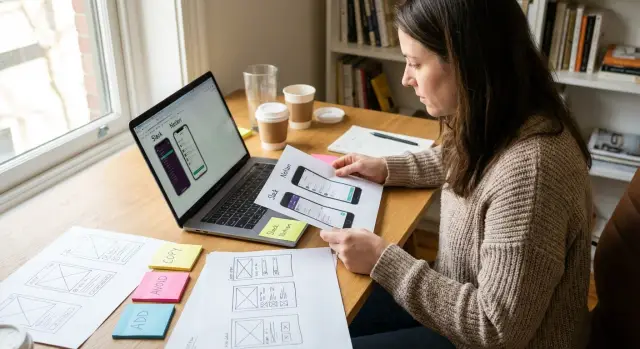
なぜアイデアがまだ曖昧なときにスクリーンショットが役立つのか
新しいアプリのアイデアは頭の中では明確に見えても、人に説明しようとすると途端にぼんやりします。「クリーン」「シンプル」「あのアプリみたいだけど分かりやすく」では誰にも具体的な指示になりません。スクリーンショットはあなたの好みを可視化してくれるので役立ちます。
スクリーンショットを使って計画を始めると、議論が抽象的な言葉の世界から抜け出します。ログインの流れ、ダッシュボードのレイアウト、チェックアウト画面などを指し示して、何が良いか、何が違うかを言えます。人は広い説明より例に反応しやすいので、初期のプロダクト計画が楽になります。
また、スクリーンショットはブレインストーミングの文章だけでは見落としがちなパターンを明らかにします。複数のアプリが同じ作業をタブで解決していることに気づくかもしれませんし、ページは洗練されて見えても主要なアクションが画面の下の方に押しやられていることもあります。そんな小さな観察が、単なる意見で終わらず有益な決定になります。
アイデアがまだ変化している段階ではこれが特に重要です。創業者、デザイナー、プロダクトマネージャーは数枚の画面を集めて「何をコピーするか」「何を避けるか」「何が足りないか」を素早くメモできます。そうすると、誰もが長い要件書を書く前に共通の出発点を持てます。
ただし、スクリーンショットは参照であって完全な仕様ではありません。方向性は示しますが、エッジケース、ユーザーの役割、エラー状態、データの流れなどは説明してくれません。
スクリーンショットは生の計画素材だと考えてください。選択肢を比較し、強いパターンを見つけ、作りたいものを明確に話し合う手助けになります。後でその計画をKoder.aiのプロンプトにするか、開発チームに渡すにしても、会話は憶測ではなく具体的なものから始まります。
まず適切なスクリーンショットを集める
小さく始めましょう。大きなムードボードは必要ありません。アプリが解決するのと同じ種類の問題を扱っている、3〜7個のツールからの集中した例があれば十分です。
スクリーンショットを集めすぎるとパターンがぼやけてしまいます。少なすぎると、気づかないうちに一つの製品の選択を丸ごと模倣してしまうリスクがあります。
スタイルだけでなく仕事内容に合うツールを選んでください。予約アプリを作りたいなら予約フローを比較します。小さなCRMを描いているなら、CRMのダッシュボード、コンタクト記録、パイプライン、タスクビューを見るべきで、単に色が綺麗な別のアプリを見るべきではありません。
人に反応してもらいたい正確な画面をキャプチャしてください。アプリ全体のツアーはあまり役に立ちません。各スクリーンは次のような明確な問いに答えるべきです: サインアップはどう感じるか? ホーム画面には何が表示されるか? 検索はどう扱われているか? 設定はどこにあるか?
簡単な分類方法はステージごとに分けることです:
- サインアップとオンボーディング
- ホームまたはダッシュボード
- 検索、フィルタ、ナビゲーション
- アイテム詳細または主要な作業画面
- 設定とアカウント管理
こうすることで同じ種類の画面を並べて比較しやすくなります。ログイン画面は他のログイン画面と比べるべきで、レポートページとは比較しないでください。
範囲には厳しくありましょう。最初のバージョンに成熟した製品が持つすべての画面は必要ありません。請求の高度な画面やチーム権限、深い分析を扱う画面は、コアユースケースにとって中心でない限り後回しにします。
このフィルタは重要です。余分なスクリーンショットは余分な議論を生みます。基本的なフローが明確になる前にエッジケースを議論し始めてしまいます。
簡単なテストがあります: この画面は誰かがバージョン1でやるべきことを決めるのに役立つか? もし違うなら外してください。
最終的には、コアのジャーニーだけをカバーするスリムなスクリーンショットのセットが残るべきです。魅力的な気晴らしでいっぱいのフォルダではなく、インスピレーションから要件へ移すためのきれいな土台を与えてくれます。
各画面にラベルを付ける: コピー、回避、追加
スクリーンショットはラベルを付けると役に立ちます。メモがなければ曖昧なインスピレーションに変わり、曖昧なインスピレーションは曖昧なプロダクト判断につながりがちです。
実用的なシステムは三つのラベルを使います:
- コピー: 既に問題をうまく解いているパターン
- 回避: 混乱を招く、遅い、気が散るもの
- 追加: いくつかのツールを比較していて欠けていると感じたもの
重要なのはパターンにラベルを付けることです。アプリ全体ではありません。一つの製品は優れたオンボーディングを持ちながらダッシュボードが散らかっているかもしれません。別の製品は検索は上手でも重要なアクションを隠しているかもしれません。各画面を選択の集合として扱い、テンプレート全体ではないと考えてください。
たとえば三つのプロジェクト管理アプリを見ているとします。あるスクリーンショットではタスクリストに明確なステータスバッジと目立つ期日がある — それは「コピー」。別のスクリーンでは主要なアクションボタンがメニューの奥に隠れている — それは「回避」。そしてどのアプリも新規ユーザーに最初に何をすべきかの短い要約を与えていないことに気づく — それはあなたのバージョンに「追加」するメモになります。
メモは必ずスクリーンショットに付けておきましょう。観察を別のドキュメントに放り込んで後で照合しようとすると、理由が不明瞭になります。画像のそばにメモがあれば理由が明確に残ります。あるボタン、フォーム、レイアウトブロックを指して、何がうまくいったか、何が失敗したかを正確に示せます。
短いメモで十分です:
- Copy: フォーム下部の固定保存ボタン
- Avoid: 一度に多すぎるフィルタを表示している
- Add: 初回ユーザー向けの次のステップを示すシンプルな空の状態
Koder.aiでチャットを通して構築する場合、これらのラベルはプロンプトを作るのにも便利です。「モダンにして」ではなく「このカードレイアウトをコピーし、この混雑したメニューを回避し、初回チェックリストを追加して」と言えます。そうすることでビルダーに具体的に伝わります。
スクリーンショットを簡単な要件に変える
スクリーンショットは、明確な指示に変えたときに初めて役に立ちます。その最も簡単なやり方は、デザイナーの視点ではなくユーザーの視点から画面を説明することです。まず一つの質問から始めます: この画面でユーザーは何を成し遂げようとしているのか?
サインアップページなら目標は「1分以内にアカウントを作る」かもしれません。ダッシュボードなら「進捗を素早く確認して次のステップを選ぶ」かもしれません。こうすると「きれいにして」「このアプリに似せて」といった曖昧なコメントを書かずに済みます。
次に、画面が開いたときユーザーが最初に気づくものを書きます。通常はページタイトル、短いメッセージ、重要な数値、または最も目立つボタンです。その第一印象がユーザーの次の行動を形作ります。
その後、画面の主要なアクションを名付けます。短く直接的に:
- ユーザーは保存済みプロジェクトの一覧と「新しいプロジェクト」ボタンを見る
- ユーザーはプロジェクトカードをタップして詳細を開ける
- ユーザーは上部バーからプロジェクト名で検索できる
次にタップやクリックの後に何が起きるかを書きます。ここでスクリーンショットは視覚的参照から実際に使える要件に変わります。例: 「ユーザーがNew Projectをタップしたら、名前、タイプ、保存ボタンを含む短いフォームを開く。保存後、新しいプロジェクトを一覧に表示する。」
今必要なエッジケースだけを含めてください。何かがユーザーをブロックする可能性があるならそれをメモします。稀な詳細なら後回しにしましょう。簡単な例:
"フォームがプロジェクト名無しで送信された場合、フィールドの下に短いエラーを表示し、同じ画面にとどめる。"
こうして、スクリーンショットをデザイン言語で迷わずにアプリを計画できます。インスピレーションを一画面ずつ動作に変えていくのです。
チームが実際に使える機能メモを書く
スクリーンショットは助けになりますが、画像だけでは誰も作れません。次のステップは各アイデアを平易な言葉でその機能が何をするか説明する短いメモにすることです。
最も簡単な方法は機能ごとに一枚のカード、あるいは一つのメモを作ることです。これにより決定は小さく、レビューしやすくなります。五つのアイデアを一つのメモに詰め込むと詳細が混ざり、人々は異なる仮定を持ち始めます。
各メモには一目でわかる名前を付けましょう。「エンゲージメントフロー」や「ユーザーインタラクションモジュール」といったラベルは避け、"下書きを保存"、"レポートを共有"、"パスワードをリセット" といったシンプルな名前がわかりやすいです。
うまく機能するシンプルな構成
各機能メモには次の四つを書きます:
- 機能名
- トリガー: 何がそれを始めるか
- アクション: アプリが何をするか
- 結果: ユーザーが見るものや得るもの
例えば便利なチェックアウトパターンに気づいたら、メモはこうなるかもしれません: 「ゲストチェックアウト」。トリガー: ユーザーがアカウントなしでBuy Nowをタップ。アクション: アプリが配送と支払い情報を求める。結果: 注文が完了し、ユーザーは確認画面を表示される。
その後、機能を理解するために必要なルールだけを追加します。軽めに保ってください。目的は法的文書を書くことではなく、混乱を取り除くことです。
有用なルールは通常、誰がその機能を使えるか、どのフィールドが必須か、失敗した場合に何が起きるか、ファイルサイズやアイテム数の制限などの明確な制限をカバーします。機能の動きを変えないルールは今は外しておきましょう。
良い機能メモは、デザイナー、創業者、開発者が同じ基本的な質問に同じ答えを返せるようにします: 何が起きるのか、いつ起きるのか、ユーザーは何を期待すべきか。皆が同じ答えを出せれば、それは次に進めるだけの明確さがあります。
追加すべき欠けている機能を見つける
いくつかの似たアプリのスクリーンショットを比較すると、全てのアプリに共通して出てくるものに注目してください。すべてのツールが検索、フィルタ、保存済み項目、戻るための明確な方法を持っているなら、それは手がかりです。ユーザーは直接要求しなくてもそれらを期待します。
より有用なシグナルは欠けているものにあります。見た目は良いけれど使いにくそうな箇所を探してください。空の状態がない、エラーメッセージがない、後で編集する方法がない、タスク完了後に次に何をすべきかわからない、などのギャップはすぐに摩擦を生みます。
簡単なレビュー方法は各画面について二つの質問をすることです: 何がユーザーを前に進めるか、何がユーザーを止めるか? こうして視覚的なインスピレーションをプロダクト計画に変えます。
例えば三つの予約アプリを想像してください。どれも空き時間を表示しているが、ユーザーがサポートに連絡することなくリスケジュールできるのは一つだけ。スクリーンショットでは目立たない機能でも、実際の問題を解決します。派手なカスタムテーマやアニメーションよりも、こうした欠けている基本を追加する方が賢明なことが多いです。
メモをシンプルな優先順位に分けると明確さが保てます:
- Must-have: フラストレーションなく動作するために必要
- Should-have: 非常に有用だが初日に必須ではない
- Nice-to-have: 時間と予算があれば後で役立つ
- Not now: 興味深いが後回しでよい
これによりムードボード上で見栄えのする機能と本当に重要な機能を分けられます。目的は見えた機能を全部コピーすることではなく、ユーザーにとって最も重要なギャップを見つけることです。
簡単なルール: 追加の余計な機能を入れる前に、欠けている基本を入れましょう。ユーザーがパスワードを回復できない、進行状況を保存できない、操作を確認できない、ボタンをタップした後何が起きたかわからない、などではいくら見た目が洗練されていてもアプリは未完成に感じられます。
既存の3つのアプリからのシンプルな例
ひとりのサロンオーナー向けの小さな予約アプリを作ると想像してください。アプリは数点をうまく行うだけで十分です: 空き時間を表示する、顧客が予約する、確認のリマインダーを送ってワンタップで確認できるようにする。
これはスクリーンショットで計画するのに適したプロジェクトです。目標が狭く、丸ごとコピーするのではなく、実際の問題を解くパターンを引き出すためです。
既存ツールから3つのスクリーンショットを集めます。
- 1つ目はカレンダー画面が強く、大きな時間スロット、明確な日付ラベル、空きと予約のシンプルな色分けがあります。小さいテキストや余計なフィルタがページを忙しくしている箇所には「回避」を付けます。
- 2つ目はリマインダーの扱いが良く、短い確認メッセージ、明確な予約時間、簡単な確認ボタンに「コピー」を付けます。長いメッセージで主要なアクションが隠れている部分には「回避」。
- 3つ目は予約後の詳細表示を見せており、他の二つにない「追加」として「初回訪問」や「余分な時間が必要」といった小さなメモ欄を加えることにマークします。
スクリーンショットから最初の機能リストへ
メモが要件になります。「これらのアプリのように作る」と言う代わりに、実際にプロダクトが必要とすることを書き出せます。
- 空きと予約のスロットが見えるカレンダービュー
- サービス、日付、時間を選べるシンプルな予約フォーム
- 予約前のリマインダーメッセージ送信
- ワンタップで確認またはリスケジュールするアクション
- 任意で特別なリクエストを書く顧客メモ欄
これだけで最初のバージョンとして十分です。現実的なフローはこうです: サラが金曜3:00にヘアカットを予約し、木曜にリマインダーを受け取り、確認をタップし、スタイリングに余分な時間が必要だとメモを残す。
これがスクリーンショットが役に立つ理由です。漠然としたインスピレーションを、デザイナーや開発者、あるいはビルドプラットフォームが実際に作業できる機能計画に変えます。
時間を無駄にするよくあるミス
最大の罠は、なぜそれが存在するのかを問わずに見た目が良いものをコピーしてしまうことです。きれいな画面は、その製品や対象ユーザー、ビジネスモデルに特化した問題を解決していることがあります。無批判にコピーすると、見た目は洗練されているがユーザーの助けにならない機能ができてしまいます。
よくある例は、ソーシャルアプリのホーム画面をそのまま予約ツールやCRMに当てはめることです。レイアウトは馴染みがあっても、ユーザーがやりたい仕事が異なれば意味がありません。優れた計画はスタイルではなく目的から始まります。
また、複数の製品からアイデアを混ぜすぎて一つのフローにしてしまうことも時間の無駄です。あるアプリは良いダッシュボードを持ち、別のアプリは賢いフィルタを持ち、三つ目はスマートなチェックアウトを持つ。これらを明確な道筋なしに全部混ぜると、結果はたいてい窮屈に感じられます。
これはチームがスクリーンショットをビジュアルインスピレーションのためだけに保存しているときに起きます。ボタンやカードやメニューを集めているが、その画面で人が何をするのかを書き留めていない。もしその画面で人が何をしようとしているか言えないなら、そのスクリーンショットはまだ役に立ちません。
チームが初期段階でエッジケースを計画しすぎるのも時間を失う原因です。空の状態やエラー、管理者向けコントロールをメモするのは良いですが、基本のフローが機能する前に細部を作り込みすぎるべきではありません。まずは新しいユーザーが主要なタスクを最初から最後まで完了できることを確認してください。
もう一つのミスはデザインの好みをユーザーニーズと混同することです。「このようなタブバーが欲しい」は「ユーザーがこの3つのエリアを素早く切り替えられる必要がある」とは同じではありません。後者の方がテスト可能で具体的です。
スクリーンショットを保存する前に簡単なフィルタを当ててください:
- ユーザーはここでどんな仕事をしているのか?
- なぜこのパターンはその仕事を助けるのか?
- 自分のアプリのフローでも意味があるか?
答えが不明瞭なら追加前に一旦止めましょう。保存されたスクリーンショットはよりよい判断につながるべきで、ただ見栄えの良いモックアップを作るだけではいけません。
実際に作り始める前の簡単なチェックリスト
スクリーンショットから実際のビルド計画に移る前に最後の確認をします。目的は簡単です: あなたのメモが他の誰かにも、あなたから直接の説明を受けなくてもプロダクトを理解できるレベルになっているか確かめること。
各画面の目的から始めましょう。見知らぬ人が画面を見て何をすべきか説明できないなら、その画面は準備ができていません。ダッシュボードは状態を確認する手助けをするべきで、フォームは何かを送信するのを助けるべきで、設定画面は選択を変える手助けをするべきです。目的が曖昧なら、何か作る前にそれを直してください。
最終チェックは次の通りです:
- 誰かが各画面の仕事を一文で説明できるか?
- すべての機能は本当のユーザータスクをサポートしているか?見栄えのためだけではないか?
- コピー、回避、追加は明確にマークされているか?
- バージョン1では必要ない機能を取り除いたか?
- あなたのメモは長い会議なしに初期のビルド計画に変えられるか?
ここでスコープを絞るのも重要です。早期計画は、すべてのスクリーンショットが機能要求になると混乱します。コアタスクを完了するのに役立たないものは後回しにしてください。最初のリリースを小さく、安く、テストしやすく保ちます。
簡単な例で明確になります。予約アプリから3つのスクリーンショットを保存したとします。一つはコピーしたいカレンダー、ひとつは避けたいチェックアウトフロー、ひとつは追加したいシンプルな確認画面。ラベルが明確なら、プロダクトチームはすぐに行動に移せます。
次のステップ: インスピレーションをビルド計画に移す
メモが決定を支えられるほど明確になったら、インスピレーションの収集はやめて短いプロダクトブリーフを書き始めてください。
シンプルに保ちます。アプリの対象者、解決する問題、ユーザーが得る主要な結果を書き、バージョン1で重要な画面を少数列挙します。
次に、最初のユーザーフローを最初から最後までスケッチします。サインアップ、何かを作る、見直す、共有する、といったコアバリューを表す一つのパスを選びます。これにより、コピーした各パターンを文脈に置き、空の状態や読み込みステップ、確認画面のようにまだ足りないものを見つけやすくなります。
有用なブリーフは次の四つの質問に答えます:
- 主なユーザーは誰か?
- 彼らが成し遂げるべき一つの仕事は何か?
- 最初のバージョンに必要な画面はどれか?
- 後回しにするものは何か?
最後の質問で多くのプロジェクトは脱線します。実際のユーザーでテストできる最小のバージョンを選んでください。人が主要なタスクを自力で完了できれば、良い出発点です。追加機能は後でつけられます。
機能メモは平易で具体的に保ちます。「スマートダッシュボード」や「高度なワークスペース」と書く代わりに、ユーザーが実際に何をできるかを書いてください: タスクを作る、ファイルをアップロードする、リクエストを承認する、メッセージを送る。明確なメモはデザイン、開発、レビューが容易になります。
Koder.aiを使うなら、ラベル付きのスクリーンショットとシンプルなフローメモは最初のバージョンのプロンプトにうまく変換されます。プラットフォームがチャットでWebやモバイルアプリの作成をサポートしているため、指示が具体的で範囲が絞られていると最も効果的です。
短いブリーフと一つの完結したユーザーフロー、小さなテスト可能なバージョンがあれば、インスピレーションは本当のビルド計画になります。
よくある質問
アプリの計画にスクリーンショットを使うべき理由は?
スクリーンショットを使うと、漠然としたアイデアを具体化できます。必要な画面やフローを示す例をいくつか選び、それぞれがユーザーに何をできるようにするかを書き出しましょう。
スクリーンショットは何枚集めればよいですか?
まずは、似た課題を解決している3〜7個のプロダクトを集めましょう。登録、メインのワークスペース、検索、詳細、設定など、最初のユーザージャーニーに関係する画面だけを保存します。
参考にするアプリはどのように選べばよいですか?
色やビジュアルスタイルではなく、役割で例を選びましょう。予約アプリには予約フローが必要で、CRMにはダッシュボード、レコード、パイプライン、タスクが必要です。
Copy、Avoid、Addとは何を意味しますか?
個々のパターンを「Copy」「Avoid」「Add」で分類します。Copyはそのパターンが機能していること、Avoidは使いにくさを生むこと、Addは例を見比べて気づいた有用な不足を記録するものです。
スクリーンショットのメモを役立つものにするには?
メモはスクリーンショットの横に置き、該当する要素を正確に示しましょう。たとえば「Copy: 保存ボタンが見えている」や「Avoid: フィルターが画面の大半を占める」のように、なぜ役立つか、または妨げになるかを書きます。
スクリーンショットを要件に落とし込むには?
ユーザーの目標、最初に見えるもの、主な操作、その後に起こることを説明します。たとえば、「新しいプロジェクト」をタップすると短いフォームが開き、保存したプロジェクトがリストに追加される、と記載します。
エッジケースはすぐに文書化すべきですか?
まず通常の流れを含め、次にユーザーの妨げになり得るエラーや例外を追加します。メインフローが機能することを確認する前に、まれな状況をすべて計画する必要はありません。
スクリーンショットで不足している機能を見つけるには?
似た画面を比較し、空の状態、確認メッセージ、編集、パスワード復旧、再予約の方法など、基本的な機能の不足を探します。見た目の追加要素より先に、それらを加えましょう。
シンプルな機能メモには何を含めるべきですか?
各機能について、わかりやすい名前、起動のきっかけ、アプリの動作、ユーザーが得る結果を書きます。これにより、デザイナー、開発者、創業者が、その機能のあるべき動作を同じように理解できます。
バージョン1に詰め込みすぎないためには?
最初のバージョンは、1つの完全なユーザー導線に集中させましょう。主なユーザーが主なタスクを終える助けにならない画面や機能は削り、それらのアイデアは後のリリースに残します。