

スマートなTo‑Do自動化モバイルアプリをステップバイステップで作る方法
ルール、リマインダー、連携でToDoを自動化するモバイルアプリの計画・設計・構築方法と、テストや公開のコツを学びます。
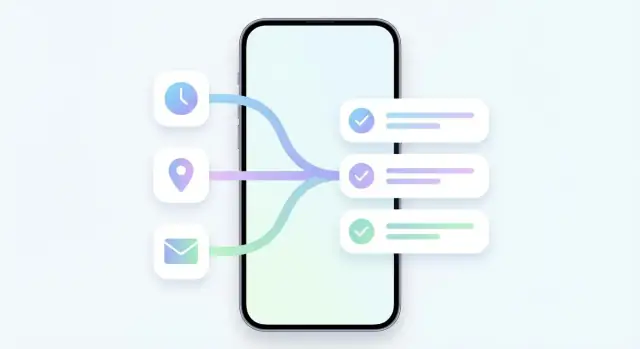
目標と「スマート」自動化の範囲を定義する
スマートなTo‑Doアプリは、特定の人々の「なぜ」を一つ解決するときに成功します。機能設計の前に、誰のために作るのか、あなたのプロダクトで「スマート」が何を意味するのかを決めてください。そうしないと自動化は混乱したトグルの山になります。
主な対象(と副次的対象)を選ぶ
一つのコアペルソナに最適化してください:
- 多忙なビジネスパーソン:会議の合間にも素早くキャプチャし、確実なリマインドが必要
- 学生:締切、定期的な学習ブロック、柔軟なスケジュールを同時に管理する
- チーム:軽量な割り当てと共有の可視化が必要(コラボレーションをサポートする場合)
- 神経発達障害のあるユーザー:意思決定の負荷を減らすルーティンややさしい促しが役立つ
例:「カレンダーに生きていてフォローアップを忘れがちな営業担当」。この一文が、すべての自動化アイデアのフィルターになります。
自動化に値する3〜5の痛みの瞬間を特定する
ペルソナが繰り返し経験する最大のフラストレーションを列挙します。例:
- 会話やメッセージのあとにタスクを忘れる
- すべてが緊急に見えて優先付けができない
- 同じセットアップを繰り返す(週次レポート、支払い、トレーニング)
- コンテキスト切り替え(メール、カレンダー、ノートから情報をコピーする)
- 完了感の欠如(タスクが放置されてレビュー習慣がない)
これらの痛点は最初の自動化ルールやトリガーに直接対応するべきです。
実際に計測する成功指標を決める
自動化は行動を変えなければ「スマート」ではありません。小さめの指標セットを選びます:
- 日次/週次アクティブ利用(アプリがルーティンの一部になっているか)
- アクティブユーザーあたりの完了タスク数(実行を助けているか)
- Day-7 / Day-30 リテンション(価値が続いているか)
- 任意:キャプチャ時間(思いついてから保存までの秒数)
アプリ内で「スマート」が何を意味するかを明確にする
以下のアプローチを一つ選ぶか、慎重に組み合わせます:
- ルール:"Xが起きたら、タスクを作成/更新する。"
- 提案:"これは週次でやっているようです—繰り返しにしますか?"
- 自動スケジューリング:"空いているカレンダースロットにタスクを配置する。"
スコープを明示してください。ユーザーは予測可能で透明、かつオフにしやすい場合に「スマート」機能を信頼します。
自動化の価値を証明するMVP機能を選ぶ
MVPは「すべての縮小版」ではなく、自動化が混乱させずに時間を節約することを証明する集中した機能セットです。人が最初の日に確実にタスクをキャプチャでき、自動化が働いていると感じられないと戻ってきません。
コアなTo‑Do操作から始める
自動化の前に、アプリは基本を完璧にする必要があります:
- 素早くタスクを追加(ワン画面、最小の入力)
- 詳細編集(タイトル、ノート、期限、タグ/プロジェクト)
- タスク完了(満足感のあるフィードバックと簡単な取り消し)
- スヌーズ(例:「今日の後で」「明日の朝」)
- 簡単な繰り返し(毎日/週/月のシンプルなパターン)
これらが自動化を検証する「テストベンチ」になります。
即効性のある最小自動化
v1では自動化をシンプルで透明に保ちます:
- If/then ルール:限定されたトリガーとアクション(例:「'call' を含むタスクを追加したら、期限を今日の17:00にする」)
- 信頼できるリマインダーと通知:制御が簡単
- テンプレート:繰り返すタスクセット(例:「朝のルーティン」、「週次管理」)で学習なしに速度を得られる
狙いは賢さよりも予測可能な時間節約です。
v1で除外するものを明確にする
計画通りに出荷するために複雑さを生む機能の境界線を引きます:
- AIによるタスク文章の自動生成や書き換え
- チームコラボレーションや割り当て、共有プロジェクト
- 深い分析や生産性スコアリング
これらは後でライトな実験(ウェイトリスト、アンケート、「近日公開」ページ)で需要を検証できます。
MVPの成功基準と4~8週間プラン
測定可能な成果を選びます:
- ユーザーが最初の週に少なくとも1つのルールまたはテンプレートを作成する
- 自動化の実行が低エラー/少ない取り消し率で行われる
- Day-7 リテンションが自動化なしのベースラインより改善する
現実的な4–8週の開発計画例:
- 週1–2:コアなタスクフロー
- 週3–4:リマインダー + 繰り返しタスク
- 週5–6:シンプルなルール + テンプレート
- 週7–8:磨き上げ、オンボーディング、計測導入
速いタスクキャプチャのためのユーザーフローとUXを設計する
スマートなTo‑Doアプリは、ユーザーが何かを思いついたその瞬間に労力を減らすときに「スマート」に感じられます。キャプチャ優先、整理は後で、そして自動化は学ばせることを強制せずに見える形で提供します。
オンボーディングを最初の「aha」にマップする
オンボーディングは2分以内に1つの明確な成功体験を提供すべきです:タスクを作成 → 簡単なルールを付ける → 発動を確認。
流れをタイトに保ちます:
- 1つの設定だけを尋ねる(例:勤務時間や通知権限)
- ユーザーが編集できるサンプルタスクを作る(「家賃を払う」など)
- 初心者向けルールテンプレートを一つ提供(例:「期限を付けたら1日前に通知する」)
- 小さなフレンドリーなイベントログメッセージで自動化を確認する(「ルール適用:リマインダーがスケジュールされました」)
メイン画面を実際の行動に合わせて設計する
多くの人は主に3箇所に滞在します:
- Inbox(受信箱):デフォルトのドロップゾーン
- Today(今日):「次に何をするか」を答えるフォーカスリスト
- Projects/Tags(プロジェクト/タグ):構造が欲しい人向け
さらに信頼とコントロールを支える2つの画面を追加します:
- Automation/Rules(自動化/ルール):ユーザーがルールを確認、停止、編集する場所
- Settings(設定):最小限に保ち、技術用語を避ける
入力は速く(キャプチャは完璧より重要)
速度向上の工夫はビジュアルより重要です:
- どこからでも使えるクイック追加(永続的な「+」やスワイプアクション)
- 自然言語での期限入力(例:「明日3pmにアレックスに電話」)
- 定型テンプレート(「週次レビュー」「買い物」)
- キャプチャ画面から離れずに詳細を追加できる軽量な「詳細」ドロワー
アクセシビリティの基本は全員の体験を向上させる
高速キャプチャは異なる手や目、状況で動作する必要があります:
- 片手操作を想定した大きなタップターゲットと余白
- 高コントラストと読みやすいフォント(システムの文字サイズ拡張をサポート)
- 歩きながらの入力に役立つ音声入力サポート
- ルール関連コントロールに対するスクリーンリーダー向けの明確なフォーカス状態とラベル
キャプチャフローが滑らかなら、初期の機能不足は許容されます—アプリが毎日時間を節約しているからです。
タスク、ルール、履歴のためのデータモデルを設計する
自動化の成否はデータモデルにかかっています。オブジェクトが単純すぎると自動化は「ランダム」に感じられ、複雑すぎると保守と利用が難しくなります。
タスクモデル:完全だが肥大化させない
大半の現実的なワークを表現できるスキーマから始めます。実用的なベースライン:タイトル、ノート、期限(またはなし)、優先度、タグ、ステータス(未完/完了/スヌーズ)、繰り返し。
後で痛い移行を避けるための2つの設計上の注意:
- 期限とリマインダー時間は別フィールドとして扱う。期限があっても通知不要なケースが多い。
- 繰り返しは明示的に(パターン + 次回発生)でモデル化する。タスクをコピーするよりも編集と履歴がクリーンになる。
ルールモデル:自動化を説明できるようにする
ルールモデルは人の考え方を反映すべきです:トリガー → 条件 → アクション、加えていくつかの安全制御。
トリガー/条件/アクションに加え、実行ウィンドウ(例:平日9–18時)や例外(例:「タグが休暇のときは除外」)を含めます。これによりテンプレートや自動化ライブラリの作成も容易になります。
イベントログ:信頼は機能の一つ
自動化は「なぜ」変わったかが分からないと信頼を壊します。次の情報を保存するイベントログを持ちます:
- タイムスタンプ
- ルールID(または「手動編集」)
- 主要フィールドの変更前/後のスナップショット
- UIで表示できる短い説明文(例:「期限が24時間以内なのでTodayへ移動しました。」)
これはデバッグツールであると同時にユーザー向けの「アクティビティ履歴」になります。
プライバシー:正当化できるものだけを保存する
自動化に必要な最小限のデータだけを収集してください。権限(カレンダー、位置情報、連絡先)を要求する場合は、アプリが何を読むか、何を保存するか、何が端末内に留まるかを明確に説明します。よいプライバシー文言は、ユーザーが自動化を信頼するかどうかを決める瞬間の離脱率を下げます。
ユーザーが本当に必要とする自動化トリガーを選ぶ
自動化は正しい瞬間に始まるときに「スマート」に感じられます。多くのアプリが犯すミスは、派手に見えるけれど日常のルーティンに合わない何十ものトリガーを提供することです。まずは日常にマップされ、予測しやすいトリガーから始めます。
時間ベースのトリガー(日常の主力)
時間トリガーは多くのユースケースを最小限の複雑さでカバーします:9:00に、平日の毎日、15分後など。
習慣(サプリを飲む)、仕事のリズム(スタンドアップ準備)、フォローアップ(チェックが未完なら通知)に理想的で、ユーザーが理解・トラブルシュートしやすいです。
位置トリガー(高価値だが高感度)
到着/出発をトリガーにすると素晴らしい体験になります:「スーパーに着いたら買い物リストを表示する」。
しかし位置情報は信頼が必要です。位置ベースのルールをユーザーが有効にしたときだけ権限を尋ね、何を追跡するかを説明し、明確なフォールバック(位置がオフなら時間通知)を用意します。場所名(「自宅」「オフィス」)をユーザーが付けられるようにするとルールが自然に読めます。
アプリやコンテンツトリガー(手間を減らす力)
既存ツールやイベントに結びつけるトリガー:
- カレンダーイベントが始まる → 会議10分前に「参加する」チェックリストを作成
- メールにラベルが付く → 「顧客に返信する」タスクを作成
- Webhook受信 → フォーム送信でタスクを追加
リストは短く保ち、手作業を減らす統合に注力します。
手動トリガー(必要時のコントロール)
すべてを自動で動かすべきではありません。ルールをすぐに起動するボタン、音声ショートカット、ウィジェット、または**「ルールを今すぐ実行」**のようなオプションを提供します。手動トリガーはユーザーがルールをテストしたり、失敗した自動化を復旧したり、コントロールを感じる助けになります。
自動化アクションと安全ガードレールを定義する
自動化はユーザーが実際に望む少数の操作を一貫して行い、驚かせないときに「スマート」に感じられます。ルールビルダーや統合を作る前に、エンジンが行える小さく明確なアクションセットを定義し、安全ガードレールで包みます。
ルールが実行できるコアアクション
共通の意思決定に対応するアクションから始めます:
- タスク作成(特定のリスト/プロジェクトに)
- リスケジュール(例:「明日9時」や「次の営業日」)
- 優先度設定(低/中/高)
- タグ追加/削除
- チェックリスト項目作成(トリガーがテンプレートを示唆する場合に有用)
アクションのパラメータはシンプルで予測可能にします。例えば、「リスケジュール」は特定の日時か相対オフセットのどちらかを受け取る、といった具合です。
ユーザーが期待する通知アクション
通知は自動化が現実に届く場所です。次のような素早い操作を通知上で可能にします:
- 後で思い出させる(一貫したスヌーズオプション)
- 完了にする(ワンタップ完了)
- 繰り返しに変換する(頻出タスク向け)
これらは取り消し可能で、別のルールを予期せず発火させないようにします。
複数アイテムに対するアクション(強力だが慎重に)
高価値な自動化の一部は複数のタスクに影響します。実例:「タグが“work”ならWorkプロジェクトに移動する」。
こうしたアクションは限定的に(移動、一括タグ付けなど)して、誤った大量編集を避けます。
信頼を守るガードレール
- ループを避ける:アクションが同じルールを再度引き起こす場合は再入を検出して停止する
- レート制限:ルールごとの1分あたりのアクション上限(特にバッチ変更や通知トリガー)
- 主要変更の取り消し:移動、リスケ、バルク更新の後に目に見える「取り消し」を提供し、短い操作履歴で元に戻せるようにする
ユーザーが安心して試せるなら、自動化をより多く使い続けます。
非技術ユーザーが理解できるルールビルダーを作る
ルールビルダーはユーザーが自信を持てるようにする必要があります。目標はユーザーが「覚悟を持って頼む(思い出させて・集中できるように)」という意図を表現できることであり、プログラマ的に考えさせることではありません。
空白よりテンプレートから始める
一般的なニーズをカバーする少数のガイド付きテンプレートを前面に出します:
- 時間ベース:「毎週平日9:00にTodayを表示」
- 位置ベース:「Workに着いたらWorkタスクをピン」
- カレンダーベース:「次の1時間に会議があれば、緊急でない通知を消す」
各テンプレートは画面ごとに1つの質問だけをし、保存前に明確なプレビューを表示します。
常に人が読める要約を生成する
すべてのルールの上部に、ユーザーが理解して信頼できる一文を表示します:
「職場に着いたら、職場のタスクを表示する。」
ハイライトされたトークン(「職場」「表示」「職場のタスク」)をタップして編集できるようにすると、"隠れたロジック"の恐れが減り、自動化ライブラリを素早く俯瞰できます。
「上級モード」は後で追加(任意に)
テンプレートが機能したら、上級ユーザー向けのエディタを導入します。条件のグループ化、例外の追加、トリガーの組み合わせなどです。入口は控えめに(「上級」)し、コア価値のために必須にしないでください。
競合は予測可能に扱う
2つのルールは必ず衝突します(例:一方が優先度をHighに設定し、もう一方が別のリストに移動)。シンプルな競合方針を用意します:
- 実行順序を表示(どのルールが最後に走ったか)
- ルール優先度を設定できる(「先にこれを実行」)か、マッチ後に停止を許可
- デフォルトで「直近X分以内の手動編集は上書きしない」などの安全策を提供
自動化が働いた理由を説明可能にする:「なぜこれが起きた?」
自動で変わったことにはタスク履歴に理由を表示します:
「Workリストに移動 • ルール『職場に到着』が9:02に実行されました。」
最近の変更に「なぜ?」リンクを付け、該当ルールと発火に使われたデータを開くようにします。これがフラストレーションを防ぎ、長期的な信頼を築きます。
アーキテクチャを選ぶ:オフライン優先、同期、背景制限
スマートなTo‑Do自動化アプリは信頼できると感じられる必要があります。そのためには通常、オフライン優先のコアが必要です:タスクとルールは端末で即座に動作し、同期は強化であって必須ではありません。
ローカル優先から始め(その後同期を追加)
タスク、ルール、直近の自動化履歴を端末内DBに保存し「タスク追加」が瞬時にできるようにします。アカウントとマルチデバイス同期を追加する場合は、サーバーを調整レイヤーとして扱います。
同期競合は最初から設計しておきます:2台のデバイスが同じタスクやルールを編集する可能性があります。変更は小さな操作(作成/更新/完了)にしてタイムスタンプを付け、単純なマージ方針を定義します(例:タイトルは最新編集勝ち、完了は優先保持)。
背景実行制限を尊重する
iOSやAndroidはバッテリー保護のために背景作業を厳しく制限します。つまり、常にルールエンジンが動作するとは期待できません。
代わりにイベント駆動の瞬間に設計します:
- ユーザーがアプリを開いたとき(期限チェックを実行)
- プッシュ/ローカル通知が鳴ったとき(ユーザーを呼び戻す)
- OSが短時間のバックグラウンド時間を許したとき(同期やスケジュールに利用)
通知のスケジューリング:ローカル vs サーバー
リマインダーをオフラインで働かせたいなら端末にローカルでスケジュールします。クロスデバイスケース(ラップトップで作ったタスクが携帯で通知するなど)はサーバー側通知を使います。
一般的な方法はハイブリッド:個人用リマインダーは端末ローカル、同期トリガーの通知はサーバープッシュ、です。
パフォーマンス目標で信頼を守る
早期に明確な目標を設定します:瞬時のタスクキャプチャ、検索は1秒未満、バッテリーへの低影響。自動化評価は軽量にして、よく使うクエリをキャッシュし、変更ごとに「全タスクをスキャン」しないようにします。これがアプリを速くし、自動化を信頼できるものにします。
手作業を減らす統合を追加する
統合は、スマートなTo‑Doアプリが「別の入力場所」からアシスタントに変わる場所です。繰り返しのコピー作業を減らし、ユーザーが使い慣れたツール上で動ける接続を優先します。
カレンダー連携:単なる期日表示以上をする
カレンダー連携は期日表示以上の価値を生みます:
- 会議が追加されたら事前準備タスクを自動作成(タイトル、出席者、キーワードで判定)
- 集中タイムをブロック:タスクが高優先度になったら60–90分のブロックを提案し、既存の会議と近すぎないようにする
読み書きするカレンダーをユーザーが選べるようにし、カレンダーの編集には「To‑Doアプリ作成」のラベルを付けて編集が謎にならないようにします。
メールとチャット:メッセージをワンタップでタスクに変える
多くのタスクはコミュニケーションから生まれます。既に仕分けしている場所に軽量なアクションを追加します:
- メールやメッセージをタイトル+スレッドへのリンク付きでタスク化
- 主要フィールドを自動で取り込む(送信者、締切のヒント、添付など)
- フォームは素早く選べるようにする(プロジェクト、期限、優先度)
音声とショートカット:最速のキャプチャが勝つ
SiriショートカットやAndroid App Actionsで「明日アレックスに電話するタスクを追加」や「日次レビューを開始」のような高速キャプチャをサポートします。
ショートカットは上級ユーザーがアクションを連結(タスク作成+リマインダー設定+タイマー開始)するのにも便利です。
統合を有料プランの一部にするなら、/features や /pricing のページで詳細を参照できるようにします。
リマインダー、ウィジェット、日次レビュー機能を設計する
リマインダーとレビュー画面は、スマートな自動化アプリが役に立つか騒がしいだけかを決める場所です。これらは「信頼レイヤー」の一部として設計し、精神的負荷を減らすものであって注意を奪うものにしてはいけません。
役に立つ通知(煩わせない)
通知は操作可能、適切な時間、配慮あるものであるべきです。
- 操作可能:通知から完了、スヌーズ、再スケジュール、フォーカス開始ができる
- 適切な時間:期日や勤務時間、現在の文脈に基づいて現実的に行動できるタイミングで送る(例:深夜2時に「歯科に電話しろ」は避ける)
- 配慮:静かな時間(quiet hours)と予測可能な振る舞いを設定
ユーザーに期待される設定:
- スヌーズデフォルト(10分、1時間、明日の朝)
- 勤務時間/勤務日(通知がルーティンに合うように)
- 通知チャンネル(「期限切れ」「今日」「自動化実行」「フォーカスタイマー終了」などを分ける)
ロック画面に出したくない通知は、代わりにインボックス風フィードに入れるというルールを覚えておくとよいでしょう。
ウィジェットとクイックアクションは高速キャプチャの王道
ウィジェットは飾りではなく、思いつきからタスクを取り込む最速経路です。
2–3の高頻度クイックアクションを含めます:
- タスク追加(音声またはワンタップのクイック追加)
- フォーカス開始(次のタスクまたは選んだリスト)
- ルール実行(例:「今日を計画する」や「用事を土曜に移す」)
ウィジェットは安定させます:スマート推測でボタン位置を変えないでください。誤タップが増えます。
日次レビューは支援的に
日次レビューは短く落ち着いたものに:「計画されたこと、ブロックされていること、後回しにできること」。
やさしいサマリ(完了したタスク、自動化で移動したタスク、自動化が助けた件数)と「トップ3を選ぶ」のような一つの意味あるプロンプトを提供します。
ゲーミフィケーションは節度を持って
連続記録や目標を入れるなら任意で寛容に。強制感を与えないようにし、圧をかけるよりは継続性を称える設計にします。
自動化を徹底的にテストする(ルールは信頼を早く壊す)
自動化は予測可能であるときにのみ「スマート」です。ルールが間違った時間に実行される、あるいはまったく実行されないとユーザーは頼らなくなり手動に戻ります。テストは単なるチェックボックスではなく信頼構築のフェーズです。
ユニットテスト:ルール評価を電卓のように扱う
ルールエンジンのユニットテストから始めます:入力(タスクフィールド、時間、位置、カレンダー状態)に対して出力が決定論的であること(実行/非実行、アクションリスト、次の実行時間)を確認します。
忘れがちなトリッキーなケース用のフィクスチャを用意します:
- タイムゾーン(移動シナリオ、デバイスのタイムゾーン変更)
- エッジ日(月末、うるう日)
- 繰り返しパターン(平日毎日、「最終営業日」)
- サマータイムの遷移(消失する時間/繰り返される時間)
これによりユーザーデバイスの状態を推測せずにバグを再現できます。
QAシナリオ:理想的な端末ではなく実際の電話をシミュレートする
チームの誰でも実行できる短いQAランを作ります:
- DSTを跨いだ繰り返しルール
- オフラインモード:タスクとルールを作成/編集し、再接続後の同期結果を検証
- 権限拒否:通知オフ、カレンダーアクセス拒否、位置オフ—フォールバックとメッセージが適切か
- 背景制限:アプリが開かれていないときでもOSレベルでスケジュールされたルールが実行されるか
ベータテスト:誤発動と混乱を探す
ベータの目的は、ユーザーが驚く箇所を見つけることです。
ルール画面から簡単に問題報告できる方法を追加します:「このルールは実行されるべきではなかった」「このルールが動かなかった」など、任意のメモ付きで。
テレメトリ(必要ならオプトイン):信頼性とtime-to-ahaを測る
基本的な指標を注意深く透明に追います:
- ルールの実行、スキップ、失敗(エラーカテゴリ付き)
- インストールから最初の成功自動化までの平均時間(time-to-aha)
- ユーザーが作成して後で無効化するルールの種類
これらのシグナルは、まず何を修正すべきか(精度、明解さ、設定の障壁)を示します。
自動化ライブラリを公開・計測・改善する
スマートなTo‑Doアプリは信頼にかかっています:ユーザーは自動化が時間を節約することを感じつつ驚かされない必要があります。自動化ライブラリは単独のプロダクトとして慎重に出荷し、正直に計測し、実際の行動に基づいて拡張します。
App Store / Play Store のローンチチェックリスト
公開前にコンプライアンスと期待を明確にします:
- プライバシーラベル & データ開示:収集するもの(分析、クラッシュレポート、任意のアカウントデータ)と理由を文書化し、アプリ内の説明と一貫させる
- 権限の説明(ジャストインタイム):初回起動で最初からカレンダー/通知/連絡先を尋ねない。機能をユーザーが有効にしたときにのみ求め、利点を説明する(例:「会議の30分前に『会議準備』タスクをスケジュールするため」)
- 自動化の安全性に関する文言:ストア文にガードレール(確認、取り消し、アクティビティログ)を記載し、何が起きたかをレビューできると明示する
価値に早く到達させるオンボーディング
空白ページから始めないでください。ワンタップで有効化できるサンプル自動化を提供し、編集できるようにします:
- 「'call' を含むタスクを追加したら、17:00にリマインドをセットする」
- 「期限が明日のタスクで未着手なら、9:00にTodayへ移動する」
- 「'買い物' を完了したら '片付ける' タスクを作る」
実行プレビューを短く見せ、「安全に試す」モード(例:一度だけ実行または確認を必須にする)を用意します。
重要な指標を測って反復する
有用性と信頼を反映する指標を追います:
- ルール有効化率(作成 → 有効)
- ルールのリテンション(7/30日後も有効か)
- 自動化後の「取り消し」と手動編集
- よく使われるトリガー/アクション組み合わせと失敗理由
これらのデータを使って、ユーザーが既に近似して作っているルールをテンプレ化します。多くの人が「カレンダー → 準備タスク」の類を作るなら、それをガイド付きプリセットに変えてステップを減らします。
解約を減らすためのサポートリソース
自動化は質問を生みます。機能と一緒にサポートコンテンツを提供します:
- 「なぜルールが動かなかった?」に焦点を当てた検索可能なFAQ
- 振る舞いの変更を明示する透明な変更履歴
- /blog のガイドハブ(新テンプレートやベストプラクティスを説明)をアプリ内ヘルプからリンク
早く検証するための実践的な補足(任意)
素早くプロダクトを検証したいなら、vibe-coding のワークフローが最初のプロトタイプを出すのに役立ちます。キャプチャフロー、ルールUI、リマインダー、分析イベントをすべて手作業で作らずに動かすことができます。
例えば、Koder.ai は構造化されたチャットベースの仕様から React のウェブアプリ、Go + PostgreSQL のバックエンド、Flutter のモバイルクライアントを生成できます。MVPまでの到達を早め、ルールテンプレートを反復し、準備ができたら従来のエンジニアリングパイプラインにソースコードを移行できます。
よくある質問
スマートな To‑Do 自動化アプリを作る前にまず何を定義すべきですか?
まずは単一の主要ペルソナと自動化したい3〜5の課題(忘れること、優先付け、繰り返しの設定、コンテキスト切り替え、完了感の欠如など)を定義します。その後、ルール、提案、または自動スケジューリングなど、狭い「スマート」スコープを選び、day-7/day-30の定着やアクティブユーザーあたりの完了タスク数などの測定可能な成功指標を決めます。
スマート To‑Do アプリの v1 MVP に何を含めるべきですか?
- 高速なタスク追加、編集、完了、スヌーズ、シンプルな繰り返し
- 信頼できるリマインダー/通知
- 透明性のある少数の if/then ルールやテンプレート
AIによる文章改変、コラボレーション、深い分析など複雑な機能は、コアペルソナで自動化が時間を節約することが証明されるまで避けます。
オンボーディングをどう設計すればユーザーがすぐに自動化の価値を体感できますか?
2分以内に「aha」を届けることを目標にします:タスク作成 → シンプルなルール/テンプレートを付ける → 発動を確認。オンボーディングは最小限に:
- 1つだけ設定を聞く(例:勤務時間)
- サンプルタスクを編集できるようにする
- 初心者向けテンプレートを一つ提供する
- イベントログのような確認表示で自動化を信頼させる
スマート To‑Do アプリはどの主要画面を優先すべきですか?
ユーザーが実際に使う3つの場所を中心に作ります:
- 受信箱(Inbox):素早いキャプチャ
- 今日(Today):次にやること
- プロジェクト/タグ:必要な人向けの構造
さらに信頼と制御のために:
- 自動化/ルール:ルールの確認、停止、編集
- 履歴/イベントログ:「なぜこれが変わった?」に答える
タスク、ルール、自動化履歴のためのデータモデルには何が必要ですか?
現実的なワークフローを支える実用的なベースを使います:
- タスク:タイトル、ノート、期限(日付は任意)、リマインダー時間(別項目)、優先度、タグ、ステータス、繰り返し
- ルール:トリガー → 条件 → アクション、加えて実行ウィンドウや例外
- 履歴:タイムスタンプ、ルールまたは手動、変更前/後のスナップショット、説明文
これにより自動化は予測可能でデバッグ可能、UIで説明可能になります。
多くのユーザーにとってどの自動化トリガーが最も有用ですか?
日常で起きる、予測しやすくトラブルシュートしやすいトリガーから始めます:
- 時間ベース(毎日、平日、特定時刻)
- 手動トリガー(「ルールを今すぐ実行」ボタン、ウィジェット、音声ショートカット)
- 高価値な統合(カレンダー開始、メールラベル追加、Webhook受信)を少数
位置情報は価値は高いものの機微があるため、オプションで権限付与ベースにし、位置がオフなら時間ベースのフォールバックを提供します。
どの自動化アクションをサポートすべきで、それらを安全に保つにはどうすればよいですか?
小さく明確で取り消し可能なアクションに集中します:
- タスク作成、再スケジュール、優先度設定、タグ追加/削除、チェックリスト作成
安全性のためのガードレール:
- ループ防止(再入を検出して停止)
- ルールごとのレート制限
- 主要な変更や一括変更には目に見える「取り消し」機能
通知からのクイックアクションが連鎖的に別のルールを勝手に発動しないように注意します。
非技術ユーザーにも分かるルールビルダーはどう作ればいいですか?
空白のキャンバスではなくテンプレートから始め、自然言語の要約を常に表示します:
- 時間ベース、位置ベース、カレンダーベースのガイド付きテンプレートを用意
- ルールの上部に人間が読める要約文を表示(例:「職場に着いたら、職場のタスクを表示する。」)
- ハイレベルユーザー向けに Advanced モードを後から追加
競合は順序や優先度で扱い、最近の手動編集を上書きしない保護を提供します。
信頼性のためにどんなアーキテクチャ選択(オフライン優先、同期、背景制限)が重要ですか?
まずはローカル主体で、同期は意図的に追加します:
- タスク、ルール、履歴は端末内DBに保存し、キャプチャは瞬時にする
- 同期はサーバーを調整レイヤーとして使い、編集競合は小さな操作とタイムスタンプで解決(例:タイトルは最新編集勝ち、完了は優先)
背景実行はOSが制限するため、常時エンジンが動く前提にしないこと:
- アプリ起動時にチェックを実行
- 通知やOSの短時間バックグラウンド時間を活用
リマインダーはオフラインで働くなら端末ローカルでスケジュールし、クロスデバイス通知はサーバーで扱うハイブリッドが現実的です。
ルールがユーザーの信頼を裏切らないように自動化をどうテストすべきですか?
ルールは予測可能であるべきなので、徹底的にテストします:
- ユニットテストでルール評価を決定論的に検証(タイムゾーン、DST、月末、繰り返しのエッジケース)
- QAでオフライン→再接続の同期、権限拒否、背景制限を再現
- ベータでは「誤発動した」「動かなかった」を簡単に報告できる仕組みを用意
信頼性を追うために、ルール実行数・スキップ・失敗や「インストール→最初の成功自動化」までの時間などのテレメトリを(必要に応じてオプトインで)計測します。